Tombol keyboard untuk menutup Microsoft Word 2007 – Tombol keyboard untuk menutup Microsoft Word 2007 itu ibarat jalan pintas rahasia yang bakal bikin kerjaanmu makin cepat dan smooth. Bayangin aja, tanpa perlu repot-repot geser mouse ke pojok kanan atas, cukup sentuh beberapa tombol,
-poof*, jendela aplikasi langsung rapi tertutup. Ini bukan cuma soal efisiensi, tapi juga gaya buat kamu yang pingin terlihat jago dan produktif banget di depan laptop.
Mari kita kupas habis semua triknya biar kamu makin mahir.
Pada dasarnya, Microsoft Word 2007 dilengkapi dengan berbagai kombinasi tombol pintas atau
-shortcut* yang dirancang untuk mempermudah pengguna. Fungsi-fungsi seperti menutup dokumen, menyimpan, atau navigasi menu bisa diakses dengan cepat langsung dari keyboard, mengurangi ketergantungan pada mouse dan mempercepat alur kerja. Pengetahuan tentang hal ini sangat berguna, terutama dalam situasi darurat ketika mouse tiba-tiba tidak berfungsi atau ketika kamu ingin terlihat lebih profesional dalam menyelesaikan tugas.
Pengantar Tombol Pintas dan Fungsinya
Bayangkan kamu sedang asyik mengetik laporan atau cerita di Microsoft Word
2007. Tiba-tiba, mouse atau touchpad kamu nge-hang. Panik? Sebenarnya tidak perlu. Keyboard kamu adalah senjata rahasia yang jauh lebih powerful dari yang kamu kira.
Di balik deretan tombol alfabet dan angka, tersembunyi kombinasi ajaib yang disebut tombol pintas atau keyboard shortcut. Konsepnya sederhana: dengan menekan dua atau tiga tombol secara bersamaan, kamu bisa memberi perintah langsung ke perangkat lunak, melewati proses klik menu yang berlapis. Manfaatnya jelas: kecepatan. Efisiensi waktu yang terkumpul dari setiap shortcut yang digunakan bisa sangat signifikan dalam jangka panjang, membuat alur kerja menjadi lebih lancar dan fokus tidak terpecah.
Nah, buat yang lagi sibuk ngetik di Word 2007 dan mau tutup cepat, tekan aja Alt+F4. Sama kayak sejarah yang kadang perlu kita “tutup” dulu untuk memahami awal mulanya, seperti saat kita menelusuri Tahun Berdirinya Kerajaan Yogyakarta untuk tahu fondasinya. Setelah itu, balik lagi ke layar kamu, shortcut itu tetap jurus andalan buat menyelesaikan pekerjaan dengan efisien, tanpa ribet cari-cari menu.
Tombol pintas biasanya dikelompokkan berdasarkan fungsinya. Ada yang khusus untuk navigasi, seperti berpindah antar kata atau paragraf. Kelompok lain untuk pengeditan teks, seperti menyalin, memotong, dan menempel. Serta yang paling penting untuk kontrol aplikasi, seperti membuka file baru, menyimpan, dan tentu saja, menutup program. Memahami pengelompokan ini membantu kita menghafal dan mengaplikasikannya dengan lebih intuitif.
Kategori dan Contoh Tombol Pintas Umum
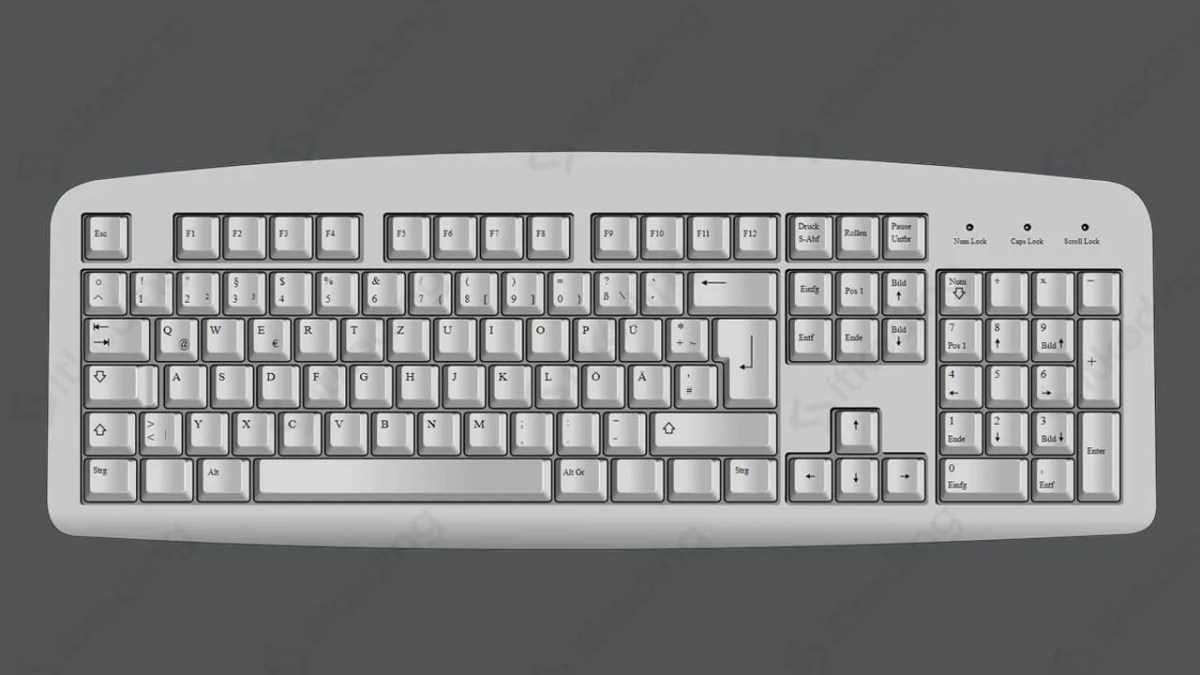
Untuk memberikan gambaran yang lebih konkret, berikut adalah tabel yang membandingkan beberapa contoh tombol pintas lintas aplikasi. Perhatikan bagaimana beberapa kombinasi bersifat universal dan menjadi semacam “bahasa standar” di dunia komputasi, sementara yang lain mungkin spesifik untuk aplikasi tertentu. Lokasi tombol juga penting untuk diketahui agar jari bisa bergerak secara refleks tanpa perlu menunduk melihat keyboard.
| Kombinasi Tombol | Fungsi Spesifik | Lokasi Kunci Utama | Aplikasi yang Mendukung |
|---|---|---|---|
| Ctrl + C | Menyalin teks atau objek terpilih | Kiri bawah (Ctrl), tengah (C) | Hampir semua aplikasi (Word, Browser, Explorer) |
| Ctrl + V | Menempel teks atau objek yang disalin | Kiri bawah (Ctrl), tengah (V) | Hampir semua aplikasi |
| Ctrl + S | Menyimpan dokumen aktif | Kiri bawah (Ctrl), tengah (S) | Word, Photoshop, Notepad, dll. |
| Alt + Tab | Beralih antar jendela aplikasi yang terbuka | Kiri bawah (Alt), kiri atas (Tab) | Sistem Operasi Windows |
| Ctrl + F | Membuka kotak dialog “Find” untuk mencari | Kiri bawah (Ctrl), tengah (F) | Kebanyakan aplikasi berbasis teks |
Metode Menutup Microsoft Word 2007 Menggunakan Keyboard: Tombol Keyboard Untuk Menutup Microsoft Word 2007
Nah, sekarang kita masuk ke inti persoalan: menutup Microsoft Word 2007 tanpa sentuhan mouse. Ini adalah skill dasar yang wajib dikuasai, apalagi jika kamu sering bekerja dengan banyak dokumen sekaligus atau dalam situasi darurat. Word 2007, dengan antarmuka Ribbon-nya yang khas, menyediakan beberapa rute pintas keyboard untuk melakukan penutupan, masing-masing dengan efek yang sedikit berbeda.
Prosedur Penutupan Dokumen Tunggal dan Aplikasi, Tombol keyboard untuk menutup Microsoft Word 2007
Metode paling langsung dan paling terkenal adalah dengan menggunakan kombinasi Alt + F4. Ini adalah perintah sistem Windows untuk menutup jendela aplikasi yang sedang aktif. Dalam konteks Word 2007, efeknya bergantung pada berapa banyak dokumen yang kamu buka. Jika hanya ada satu dokumen, kombinasi ini akan menutup Word sepenuhnya. Namun, ada juga metode yang lebih “targeted” untuk langsung menutup jendela aplikasi, terutama berguna dalam manajemen multi-monitor, yaitu Win + Panah Atas + Alt + F4.
Kombinasi ini pertama-tama akan memaksimalkan jendela (Win + Panah Atas), lalu menutupnya (Alt + F4).
Perbedaan efek terhadap dokumen yang belum disimpan sangat krusial. Kedua metode di atas akan memicu dialog peringatan “Simpan perubahan” jika ada dokumen yang belum disimpan. Ini memberikan kamu kesempatan untuk menyimpan, membatalkan, atau mengabaikan perubahan sebelum Word benar-benar tertutup. Jadi, kamu tidak perlu takut kehilangan data secara tiba-tiba.
- Pastikan jendela Microsoft Word 2007 yang ingin ditutup sedang dalam keadaan aktif (fokus).
- Tekan dan tahan tombol Alt yang terletak di kiri bawah keyboard.
- Sambil tetap menahan Alt, tekan tombol F4 yang berada di baris paling atas keyboard.
- Jika muncul dialog peringatan, gunakan tombol Tab untuk berpindah pilihan (Simpan, Jangan Simpan, Batal) dan Enter untuk mengonfirmasi.
- Untuk metode alternatif, tekan Win + Panah Atas terlebih dahulu untuk memaksimalkan jendela, lalu lanjutkan dengan Alt + F4.
Navigasi Menu dan Dialog Tanpa Mouse
Bagi yang lebih nyaman dengan pendekatan bertahap alih-alih shortcut langsung, Word 2007 memiliki sistem navigasi keyboard yang sangat powerful melalui menu akses. Sistem ini membuka seluruh fungsi program hanya dengan deretan penekanan tombol, mirip dengan membuka kode cheat rahasia. Ini adalah cara yang elegan untuk menutup Word sekaligus melatih muscle memory untuk operasi lainnya.
Akses Menu File dan Dialog Peringatan
Langkah pertama adalah mengaktifkan mode akses keyboard dengan menekan tombol Alt. Secara instan, kamu akan melihat huruf-huruf kecil atau angka yang muncul di atas setiap tab menu utama (File, Home, Insert, dll). Ini adalah petunjuk untuk langkah selanjutnya. Untuk menuju menu File dan keluar, urutannya adalah: tekan Alt, lalu tekan F (karena huruf “F” muncul di bawah tab “File”), dan kemudian tekan X untuk perintah “Exit”.
Setelah perintah Exit diberikan, jika ada dokumen yang belum disimpan, dialog peringatan akan muncul. Di sini, navigasi bergantung pada tombol Tab dan Enter. Tombol Tab akan memindahkan fokus (biasanya ditandai dengan kotak titik-titik atau highlight) secara berurutan antara tombol “Simpan”, “Jangan Simpan”, dan “Batal”. Setelah fokus berada pada pilihan yang diinginkan, tekan Enter untuk mengeksekusi. Visualnya sangat jelas: saat mode akses aktif, antarmuka Word seolah-olah memberikan peta jalan berlayer yang hanya bisa dilihat oleh pengguna keyboard.
Konteks dan Perbandingan dengan Versi Lain
Kombinasi Alt + F4 ternyata adalah warisan yang bertahan lama. Dari Word 2007, 2010, 2013, 2016, hingga Microsoft 365 (Word versi terbaru), kombinasi ini tetap menjadi cara standar untuk menutup jendela aplikasi. Konsistensi ini memudahkan pengguna yang berpindah versi. Namun, ada perbedaan kecil dalam pengalaman pengguna, misalnya pada kecepatan respons atau desain dialog peringatan yang muncul. Inti fungsinya tidak berubah.
Efisiensi dan Potensi Konflik Tombol Pintas
Penggunaan tombol pintas untuk menutup aplikasi menjadi sangat efisien dalam beberapa skenario. Misalnya, ketika tangan kamu sudah berada di keyboard untuk mengetik, mengambil mouse hanya untuk mengklik ‘X’ kecil di sudut adalah pemborosan gerakan. Atau, saat presentasi dimana mouse tidak terkontrol dengan baik, shortcut keyboard memberikan ketepatan yang lebih tinggi. Namun, hati-hati dengan potensi konflik. Beberapa aplikasi lain, terutama game atau software desain, mungkin memakai Alt + F4 untuk fungsi berbeda.
Jika aplikasi tersebut running di latar belakang, menekan Alt + F4 bisa jadi akan menutup aplikasi itu, bukan Word, tergantung pada jendela mana yang sedang aktif.
“Menguasai tombol pintas bukan tentang menjadi geek, tapi tentang menjadi penulis yang lebih cepat dan editor yang lebih piawai. Setiap detik yang dihemat dari mencari menu adalah detik yang bisa dialokasikan untuk berpikir.” — Prinsip umum produktivitas digital.
Pemecahan Masalah dan Tips Lanjutan
Bagaimana jika tombol ajaib Alt + F4 tiba-tiba tidak mempan? Jangan langsung menyalahkan keyboard. Ada beberapa penyebab umum. Pertama, mungkin ada dialog atau pesan sistem yang terbuka di belakang jendela Word (sehingga Word bukan lagi jendela aktif). Kedua, keyboard itu sendiri mungkin bermasalah dengan tombol F4 (coba tekan F4 saja, apakah berfungsi?).
Atau, yang lebih jarang, ada konflik dengan program pihak ketiga yang mengambil alih fungsi shortcut global.
Menutup Banyak Jendela dan Shortcut Terkait
Untuk menutup beberapa jendela Word sekaligus dari taskbar menggunakan keyboard, kamu bisa memanfaatkan kombinasi Win + T untuk fokus ke taskbar, gunakan panah kiri/kanan untuk memilih grup ikon Word, tekan tombol Menu atau Shift + F10 untuk membuka menu konteks, lalu pilih “Close all windows” dengan panah dan Enter. Selain itu, memperluas arsenal shortcut kamu akan sangat membantu. Berikut lima tombol pintas penting lain di Word 2007 yang berhubungan dengan manajemen dokumen:
- Ctrl + N: Membuat dokumen baru secara instan.
- Ctrl + O: Membuka kotak dialog “Open” untuk mencari file yang ada.
- Ctrl + S: Menyimpan dokumen aktif. Ini adalah shortcut penyelamat yang wajib dibiasakan.
- Ctrl + W: Menutup dokumen yang sedang aktif, tetapi tidak menutup aplikasi Word jika masih ada dokumen lain terbuka.
- Ctrl + P: Membuka dialog print, langkah pertama untuk mencetak dokumen.
Simpulan Akhir
Source: itkoding.com
Jadi, sudah jelas kan? Menguasai tombol keyboard untuk menutup Microsoft Word 2007 itu cuma satu langkah kecil dari banyak pintasan lain yang bisa kamu eksplorasi. Ini bukan sekadar trik, tapi investasi skill yang bakal bermanfaat jangka panjang, bikin kamu nggak mudah panik saat alat konvensional macet. Mulailah dari yang sederhana seperti Alt + F4, lalu pelajari yang lain, dan rasakan sendiri betapa workflow-mu bisa berubah jadi lebih ringkas dan tanpa drama.
Selamat mencoba dan jadilah maestro keyboard!
FAQ Lengkap
Apakah Alt + F4 juga menutup aplikasi lain di Windows?
Ya, kombinasi Alt + F4 adalah perintah universal di Windows untuk menutup jendela aplikasi yang sedang aktif atau fokus, bukan hanya Word 2007.
Bagaimana jika dokumen belum disimpan dan saya menekan Alt + F4?
Word akan secara otomatis menampilkan dialog peringatan “Simpan perubahan”. Kamu bisa navigasi di dialog tersebut dengan tombol Tab (untuk pindah pilihan) dan Enter (untuk konfirmasi) tanpa perlu mouse.
Apakah ada cara menutup Word 2007 dari keyboard tanpa menyentuh tombol Alt?
Ada cara tidak langsung: tekan tombol Windows untuk membuka Start Menu, gunakan tombol panah untuk menyorot ikon Word di taskbar, tekan Menu atau Shift + F10 untuk membuka menu konteks, lalu gunakan panah untuk pilih “Close window” dan tekan Enter.
Udah tahu kan, untuk nutup Microsoft Word 2007 tinggal pencet Alt+F4? Nah, fokus yang rapi ini mirip dengan mencari pola sempurna dalam geometri, kayak saat kita mengulik Banyaknya Simetri pada Bangun Layang‑Layang. Setelah memahami keseimbangan itu, kamu jadi lebih apik lagi dalam mengatur workflow, termasuk menutup dokumen dengan shortcut keyboard yang efisien tanpa ribet.
Kenapa kadang Alt + F4 tidak bekerja di Word 2007 saya?
Beberapa penyebab umum adalah: aplikasi lain sedang mengambil fokus, Word sedang menampilkan dialog modal (harus ditutup dulu), atau ada konflik dengan software macro/keyboard lain yang memetakan ulang fungsi tombol tersebut.
Apakah pintasan ini sama untuk semua versi Microsoft Word?
Alt + F4 untuk menutup aplikasi tetap konsisten di hampir semua versi Windows dan Word. Namun, untuk menutup dokumen tunggal (bukan aplikasi) di versi Word yang lebih baru, sering digunakan Ctrl + W, yang tidak tersedia sebagai fungsi bawaan di Word 2007.