Fungsi Recovery di Android itu ibarat kotak P3K digital yang tersembunyi di balik layar ponselmu, siap sedia ketika segala sesuatu berjalan tidak semestinya. Bayangkan saja, ketika ponsel tiba-tiba mogok booting, lemot tak karuan, atau gagal update, di situlah mode recovery muncul sebagai pahlawan tanpa tanda jasa yang bisa menyelamatkan harimu dari kehilangan data atau keharusan membawa ponsel ke tukang servis.
Dunia di balik kombinasi tombol volume dan power ini ternyata jauh lebih seru dan penuh kuasa daripada yang kebanyakan orang kira.
Pada dasarnya, mode recovery adalah lingkungan sistem terpisah yang hidup di partisinya sendiri, dirancang untuk melakukan tugas-tugas pemeliharaan dan perbaikan yang tidak bisa dilakukan saat sistem utama Android berjalan. Di dalamnya, kamu akan menemui dua kubu: si stock recovery yang sederhana dan aman bawaan pabrik, versus si custom recovery seperti TWRP yang lebih powerful dan fleksibel bagaikan pisau tentara multi-fungsi.
Memahami perbedaan dan fungsi masing-masing adalah langkah pertama untuk menguasai ponselmu sepenuhnya, membuka pintu untuk pemulihan data, pemecahan masalah sistem, hingga modifikasi yang lebih dalam.
Pengertian dan Dasar-Dasar Mode Recovery Android
Bayangkan smartphone Android kamu punya ruang rahasia di balik layar utama, sebuah tempat yang jarang dikunjungi tapi punya kekuatan besar. Itulah mode recovery. Secara teknis, ini adalah partisi terpisah dalam sistem yang berisi program utilitas minimalis untuk memelihara, memperbaiki, dan menginstal ulang sistem operasi utama. Tujuan utamanya adalah menjadi penyelamat ketika sistem utama tidak bisa diakses, semacam bengkel darurat untuk ponselmu.
Namun, tidak semua bengkel darurat ini dibuat sama. Ada dua jenis utama: stock recovery dan custom recovery. Stock recovery adalah yang sudah terpasang dari pabrik, sangat dasar, dan dirancang untuk keamanan serta stabilitas sistem bawaan. Sementara custom recovery, seperti TWRP (Team Win Recovery Project) atau CWM (ClockworkMod), adalah pengganti yang lebih canggih, menawarkan kontrol yang jauh lebih luas, antarmuka sentuh, dan fitur-fitur yang tidak dimiliki oleh versi bawaan.
Perbandingan Stock Recovery dan Custom Recovery
Untuk memahami perbedaannya dengan jelas, mari kita lihat tabel perbandingan berikut. Tabel ini dirancang responsif agar mudah dibaca di berbagai perangkat.
| Aspek | Stock Recovery | Custom Recovery (e.g., TWRP) |
|---|---|---|
| Fitur Inti | Reboot system, wipe cache, factory reset, apply update dari ADB/SD card. | Semua fitur stock, plus backup/restore sistem penuh (NANDroid), instalasi ZIP kustom, akses file manager, mount partisi, terminal command. |
| Kelebihan | Stabil, aman, tidak membahayakan garansi, sudah terintegrasi sempurna dengan sistem. | Fleksibel, powerful, memungkinkan modifikasi sistem, backup lengkap, antarmuka lebih mudah (sering touch). |
| Batasan | Sangat terbatas, hanya untuk keperluan pemeliharaan dasar, tidak bisa instal mod atau backup sistem. | Memerlukan proses unlocking bootloader yang biasanya membatalkan garansi, risiko lebih tinggi jika digunakan tanpa pengetahuan. |
| Tujuan Pengguna | Pengguna biasa yang hanya perlu reset pabrik atau update resmi. | Pengguna advanced, penggemar moding, developer, atau mereka yang ingin kontrol penuh atas perangkat. |
Fungsi Inti dan Menu Utama dalam Recovery Mode
Setelah berhasil masuk ke dalam mode recovery, kamu akan disambut oleh menu yang mungkin terlihat sederhana, tapi setiap pilihannya punya konsekuensi yang serius. Memahami fungsi masing-masing opsi adalah kunci untuk tidak membuat kesalahan yang fatal. Menu ini adalah panel kendali darurat perangkatmu.
Opsi Menu Utama dan Fungsinya
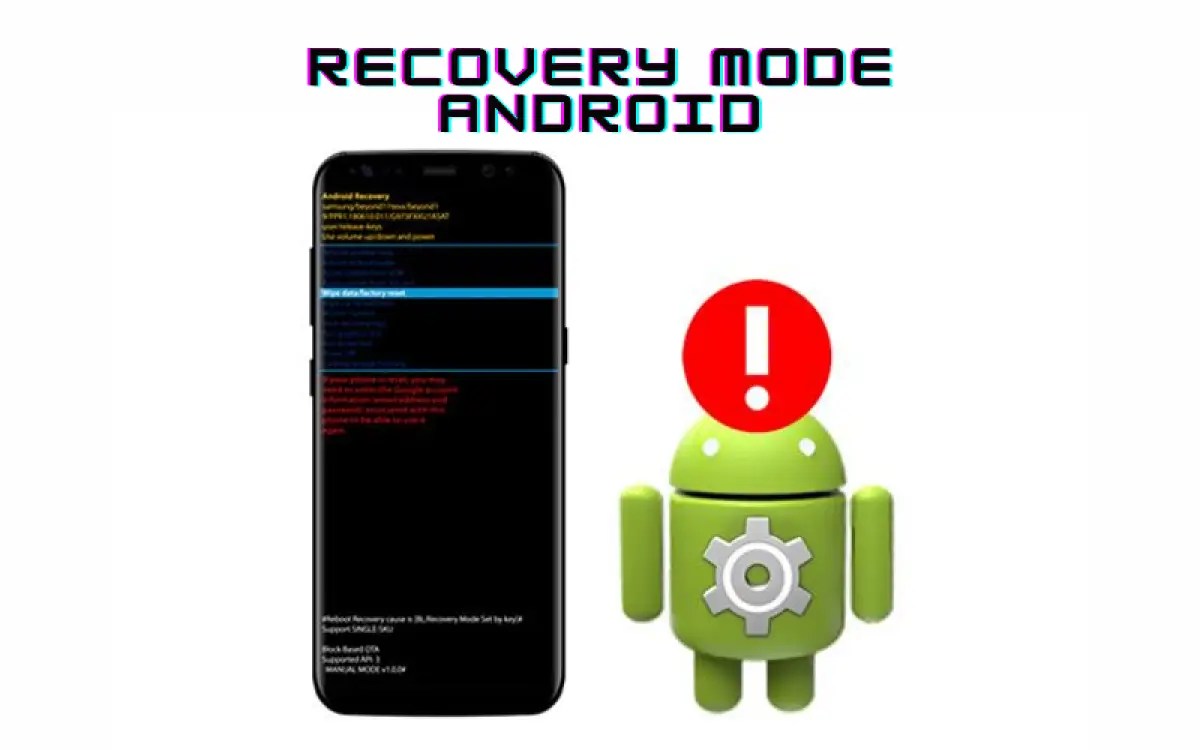
Menu standar di stock recovery biasanya berisi teks putih dengan latar belakang hitam. Beberapa opsi utama yang umum ditemui adalah: Reboot System Now untuk keluar dari recovery dan menyalakan ponsel seperti biasa; Apply Update from ADB untuk memasang file update sistem melalui kabel USB dari komputer menggunakan perintah ADB; Apply Update from SD Card untuk menginstal file update ZIP yang disimpan di kartu memori eksternal; Wipe Data/Factory Reset yang akan menghapus semua data pengguna dan mengembalikan ponsel ke pengaturan pabrik; serta Wipe Cache Partition untuk membersihkan cache sistem yang kadang bisa menyebabkan masalah performa.
Prosedur Factory Reset dan Update Firmware, Fungsi Recovery di Android
Melakukan Wipe Data/Factory Reset adalah tindakan yang tidak bisa dianggap enteng. Setelah kamu memilih opsi ini, recovery akan meminta konfirmasi. Setelah dikonfirmasi, proses akan menghapus seluruh data di partisi /data, termasuk aplikasi, pengaturan, foto, dan file pribadi (yang tersimpan di memori internal). Data di kartu SD biasanya tidak terhapus, tapi lebih baik dicopot dulu untuk keamanan. Setelah proses selesai, ponsel akan seperti baru keluar dari pabrik.
Untuk update firmware via Apply Update from ADB, pastikan driver ADB sudah terinstal di komputer dan ponsel dalam mode debugging USB. Setelah memilih menu tersebut, di komputer jalankan perintah adb sideload nama_file_update.zip. Recovery akan menerima dan menginstal file tersebut. Metode ini sering digunakan untuk memperbaiki sistem yang rusak dengan mengembalikan firmware resmi.
Pemulihan Data dan Sistem dengan Fitur Recovery
Salah satu harapan terbesar pengguna setelah melakukan factory reset adalah bisa memulihkan data yang terhapus. Di sinilah kita harus tegas terhadap realita. Stock recovery tidak dirancang untuk memulihkan data pribadi. Begitu perintah factory reset dijalankan, data di partisi user dihapus. Meski secara teknis data mungkin belum tertimpa sepenuhnya, memulihkannya memerlukan tool forensic khusus dari komputer, bukan melalui menu recovery itu sendiri.
Skenario Penggunaan Recovery untuk Pemecahan Masalah
Mode recovery adalah senjata andalan untuk menyelesaikan berbagai masalah sistem. Berikut adalah beberapa situasi umum yang mengharuskan kamu masuk ke dalamnya:
- Bootloop: Ponsel menyala tapi terjebak di logo awal atau animasi booting dan tidak pernah masuk ke sistem. Membersihkan cache atau melakukan factory reset dari recovery sering menjadi solusi.
- Gagal Update OTA: Saat update over-the-air gagal dan menyebabkan masalah, kamu bisa menginstal ulang update manual atau firmware penuh melalui recovery.
- Penghapusan Bloatware yang Salah: Jika menghapus aplikasi sistem penting hingga sistem tidak stabil, menginstal ulang ROM atau restore backup dari recovery adalah jalan keluarnya.
- Performa Lambat dan Tidak Wajar: Membersihkan partisi cache dan dalvik cache (di custom recovery) dapat memberikan percepatan yang signifikan.
Backup Sistem Lengkap dengan NANDroid
Inilah keunggulan utama custom recovery seperti TWRP: kemampuan membuat NANDroid backup. Backup ini adalah citra (image) lengkap dari seluruh partisi sistem, data, dan boot. Prosesnya mudah: masuk ke TWRP, pilih Backup, pilih partisi yang ingin dibackup (biasanya Boot, System, Data), dan gesek untuk memulai. Hasil backup disarankan disimpan di dua lokasi: di penyimpanan internal sebagai akses cepat, dan yang lebih penting, salin ke komputer atau cloud storage.
Jika suatu saat sistem error akibat moding, cukup kembali ke TWRP, pilih Restore, dan pilih file backup tersebut. Dalam hitungan menit, ponselmu akan kembali persis ke kondisi saat backup dibuat.
Instalasi Modifikasi Sistem melalui Recovery
Source: indogamers.com
Custom recovery adalah gerbang utama menuju dunia modifikasi Android yang lebih dalam. Ia berperan sebagai platform instalasi untuk segala sesuatu yang bukan update resmi dari pabrik. Mulai dari mendapatkan akses root hingga mengganti seluruh tampilan sistem dengan custom ROM, semuanya dimulai dari sini.
Peran dalam Rooting dan Instalasi Custom ROM
Untuk proses rooting, custom recovery digunakan untuk menginstal file ZIP seperti Magisk. Setelah bootloader dibuka dan TWRP terpasang, kamu cukup menyalin file Magisk.zip ke memori ponsel, boot ke TWRP, pilih Install, arahkan ke file ZIP tersebut, dan gesek untuk menginstal. Setelah reboot, perangkatmu sudah memiliki akses root. Proses serupa berlaku untuk instalasi custom ROM. Langkah-langkah umumnya adalah: 1) Backup data dan ROM lama via TWRP; 2) Lakukan wipe data, cache, dan dalvik cache (factory reset); 3) Install file ZIP custom ROM; 4) (Opsional) Install GApps jika ROM tidak menyertakannya; 5) Reboot system.
Penting untuk memastikan ROM yang diinstal kompatibel dengan model perangkatmu.
Peringatan Penting: Sebelum melakukan modifikasi sistem apa pun, pastikan kamu telah memenuhi prasyarat berikut: Bootloader perangkat harus dalam keadaan terbuka (unlocked); Baterai harus terisi minimal 60-70%; Driver USB untuk perangkat dan tool ADB/Fastboot sudah terinstal di komputer; File firmware stock atau backup NANDroid yang berfungsi sudah disiapkan sebagai jalan pulang jika terjadi kegagalan; Dan yang paling utama, baca seluruh panduan dan thread diskusi terkait mod yang akan diinstal untuk mengetahui bug dan risiko spesifik.
Akses dan Navigasi dalam Mode Recovery
Cara masuk ke mode recovery bisa jadi teka-teki pertama, karena tidak ada jalan pintas di layar yang bisa diklik. Metodenya bergantung pada merek dan model, tetapi filosofinya sama: menginterupsi proses booting normal. Biasanya dilakukan dengan menekan kombinasi tombol fisik saat ponsel dimatikan.
Metode Masuk dan Teknik Navigasi
Metode paling universal adalah dengan menekan kombinasi tombol Volume Up + Tombol Power secara bersamaan saat ponsel mati, lalu tahan sampai logo muncul dan lepaskan. Pada beberapa perangkat, kombinasi Volume Down + Power lebih umum, atau bahkan Volume Up + Volume Down + Power. Untuk perangkat Samsung lama, kombinasi Volume Up + Home + Power sering digunakan. Jika ponsel sudah hidup, kamu bisa menggunakan perintah ADB dari komputer dengan mengetik adb reboot recovery.
Setelah masuk, navigasi di stock recovery yang sederhana hanya menggunakan tombol volume dan power. Tombol volume atas dan bawah berfungsi untuk menggerakkan highlight (penyorot) pilihan menu naik dan turun. Tombol power berfungsi sebagai tombol “OK” atau “Enter” untuk memilih opsi yang disorot. Bayangkan menu sebagai daftar vertikal, dengan sorotan yang bisa kamu pindahkan. Di custom recovery seperti TWRP, navigasi sudah menggunakan sentuh, membuatnya semudah menggunakan aplikasi biasa.
Pesan dan Kode Kesalahan Umum
Terkadang, recovery menampilkan pesan error. Pesan seperti “No command” dengan gambar robot Android terbaring adalah hal normal di stock recovery; tekan tombol Volume Up dan Power sekali untuk masuk ke menu utama. Pesan “E: failed to mount /system” atau partisi lainnya menandakan partisi sistem rusak atau tidak terbaca, yang mungkin memerlukan flash ulang firmware. “Signature verification failed” berarti file ZIP yang coba diinstal tidak ditandatangani secara resmi; di stock recovery, ini akan gagal, sedangkan di custom recovery biasanya ada opsi untuk menonaktifkan verifikasi signature.
Pemecahan Masalah Lanjutan dan Perawatan
Ada kalanya masalahnya lebih parah: ponsel tidak bisa boot ke sistem normal, dan juga gagal masuk ke mode recovery. Kondisi ini sering disebut soft brick. Jangan panik, karena selama perangkat masih merespons saat dicolokkan ke komputer (ditandai dengan lampu LED menyala atau suara koneksi USB), masih ada harapan. Biasanya, solusinya adalah melalui mode Fastboot atau Download Mode (untuk Samsung) untuk melakukan flash ulang firmware menggunakan tool khusus dari komputer.
Fungsi Pembersihan Cache Partisi
Partisi cache adalah tempat sistem menyimpan data sementara dari aplikasi untuk akses yang lebih cepat. Dalvik cache (atau ART cache di Android versi baru) adalah cache yang dibuat dari kode aplikasi untuk mempercepat proses menjalankan app. Seiring waktu, cache ini bisa menjadi korup atau usang, menyebabkan lag, crash, atau error aneh. Membersihkannya melalui opsi “Wipe Cache Partition” dan “Wipe Dalvik/ART Cache” (di custom recovery) adalah tindakan pemeliharaan yang aman.
Waktu yang tepat untuk melakukannya adalah ketika kamu merasa performa menurun tanpa alasan jelas, setelah update sistem besar, atau sebelum/sesudah menginstal modifikasi sistem. Proses ini tidak menghapus data pribadimu.
Checklist Keamanan Sebelum Operasi Berisiko
Sebelum melakukan hal-hal seperti factory reset, instal custom ROM, atau modifikasi partisi sistem, lakukan ritual berikut ini untuk meminimalisir penyesalan:
- Backup Data Pribadi: Pastikan foto, video, dokumen, dan chat penting sudah dibackup ke cloud atau komputer. Gunakan fitur backup aplikasi jika tersedia.
- Backup Sistem (NANDroid): Jika menggunakan custom recovery, buat backup lengkap sistem saat ini. Ini adalah jaring pengaman terbaik.
- Charge Baterai: Pastikan daya baterai di atas 70%. Proses yang terputus karena kehabisan daya dapat menyebabkan brick.
- Download File yang Dibutuhkan: Siapkan semua file ZIP (ROM, kernel, Magisk, GApps) di memori ponsel atau SD card sebelum masuk recovery. Pastikan file tersebut kompatibel.
- Baca Panduan Lengkap: Jangan hanya ikut tutorial satu paragraf. Cari panduan spesifik untuk model perangkatmu dan baca komentar tentang masalah yang mungkin dihadapi orang lain.
Terakhir
Jadi, sudah jelas kan? Menguasai fungsi recovery di Android bukan cuma untuk para hacker atau modder, tapi untuk semua pengguna yang ingin punya kendali lebih atas perangkatnya. Dari sekadar menghapus cache yang bikin lemot, melakukan factory reset saat mau jual ponsel, hingga menyelamatkan data dari bootloop, semuanya berawal dari keberanian menekan kombinasi tombol yang tepat. Ingat, dengan kekuatan besar datang tanggung jawab besar; selalu backup data penting sebelum mencoba hal-hal berisiko di mode recovery.
Selamat mencoba, dan semoga ponselmu selalu sehat walafiat!
Kumpulan FAQ: Fungsi Recovery Di Android
Apakah masuk mode recovery bisa menghapus data saya?
Tidak. Hanya masuk ke mode recovery tidak akan menghapus data. Data akan terhapus hanya jika kamu memilih opsi “Wipe Data/Factory Reset” atau “Format Data” di dalam menu recovery.
Fungsi Recovery di Android itu kayak asuransi buat ponselmu, bisa ngeboot ulang sistem kalau ada error. Nah, logika problem-solvingnya mirip banget sama saat kamu harus Menghitung Jari‑Jari Lingkaran dengan Luas 6,776 cm² , di mana kamu butuh rumus yang tepat dan langkah sistematis. Sama halnya, masuk ke mode recovery butuh kombinasi tombol yang pas dan ketenangan, biar sistem Android-mu bisa ‘kembali ke bentuk semula’ dengan mulus.
Bisakah saya keluar dari mode recovery tanpa melakukan apa pun?
Ya, pasti bisa. Cukup pilih opsi “Reboot System Now” dan ponsel akan restart kembali ke sistem Android normal seperti biasa.
Mengapa di recovery saya hanya ada logo robot terbaring dengan tanda seru?
Nah, ngomongin Fungsi Recovery di Android itu ibarat kita butuh reset total saat sistem lagi kacau, ya? Mirip konsep fisika di mana ada proses Perpindahan kalor tanpa perpindahan zat dinamakan , energi panasnya tersalur tanpa perlu medium berpindah. Sama kayak mode recovery yang mentransfer perintah reset ke inti sistem tanpa campur tangan aplikasi biasa. Jadi, fitur ini benar-benar penyelamat saat hp nge-hang atau butuh pembaruan mendalam.
Itu adalah stock recovery bawaan Android. Untuk mengakses menu-nya, biasanya kamu perlu menekan kombinasi tombol tertentu (seperti tombol power + volume naik) saat logo itu muncul. Tampilannya sangat sederhana dan terbatas.
Apakah menginstal custom recovery seperti TWRP membatalkan garansi ponsel?
Umumnya ya, karena prosesnya seringkali membutuhkan pembukaan bootloader (unlock bootloader) yang dianggap oleh produsen sebagai modifikasi terhadap sistem keamanan perangkat. Namun, di beberapa ponsel, proses ini bisa dibalikkan (relock).
Bagaimana jika ponsel saya benar-benar tidak bisa masuk ke mode recovery sama sekali?
Jika kombinasi tombol fisik tidak berhasil, coba gunakan perintah ADB (Android Debug Bridge) dari komputer dengan perintah `adb reboot recovery`. Jika masih gagal, bisa jadi perangkat mengalami kerusakan firmware yang lebih serius (soft brick) dan memerlukan flashing ulang menggunakan tool khusus seperti Odin (Samsung) atau SP Flash Tool (MediaTek).