Perbedaan Microsoft Word 2007 dengan Versi Sebelumnya bukan sekadar pembaruan biasa, melainkan sebuah revolusi antarmuka yang mengubah cara jutaan pengguna berinteraksi dengan perangkat lunak pengolah kata. Kehadiran pita atau Ribbon menggantikan menu dan toolbar tradisional, menandai titik balik yang awalnya mengejutkan namun kemudian diakui sebagai lompatan besar dalam hal efisiensi dan aksesibilitas fitur. Perubahan ini mencerminkan visi Microsoft untuk menyederhanakan kompleksitas dan membawa pengalaman komputasi yang lebih intuitif ke meja kerja semua orang.
Di balik transformasi visual yang mencolok, Word 2007 juga memperkenalkan fondasi format file baru berbasis XML (.docx), seperangkat alat kolaborasi yang lebih cerdas, serta integrasi yang mulus dengan ekosistem Office lainnya. Evolusi ini dirancang tidak hanya untuk menambah kecanggihan, tetapi secara fundamental meningkatkan produktivitas, meski pada awalnya memerlukan masa adaptasi bagi pengguna setia edisi sebelumnya seperti Word 2003 atau 2000.
Perubahan Antarmuka Pengguna (UI) dan Pengalaman Pengguna (UX)
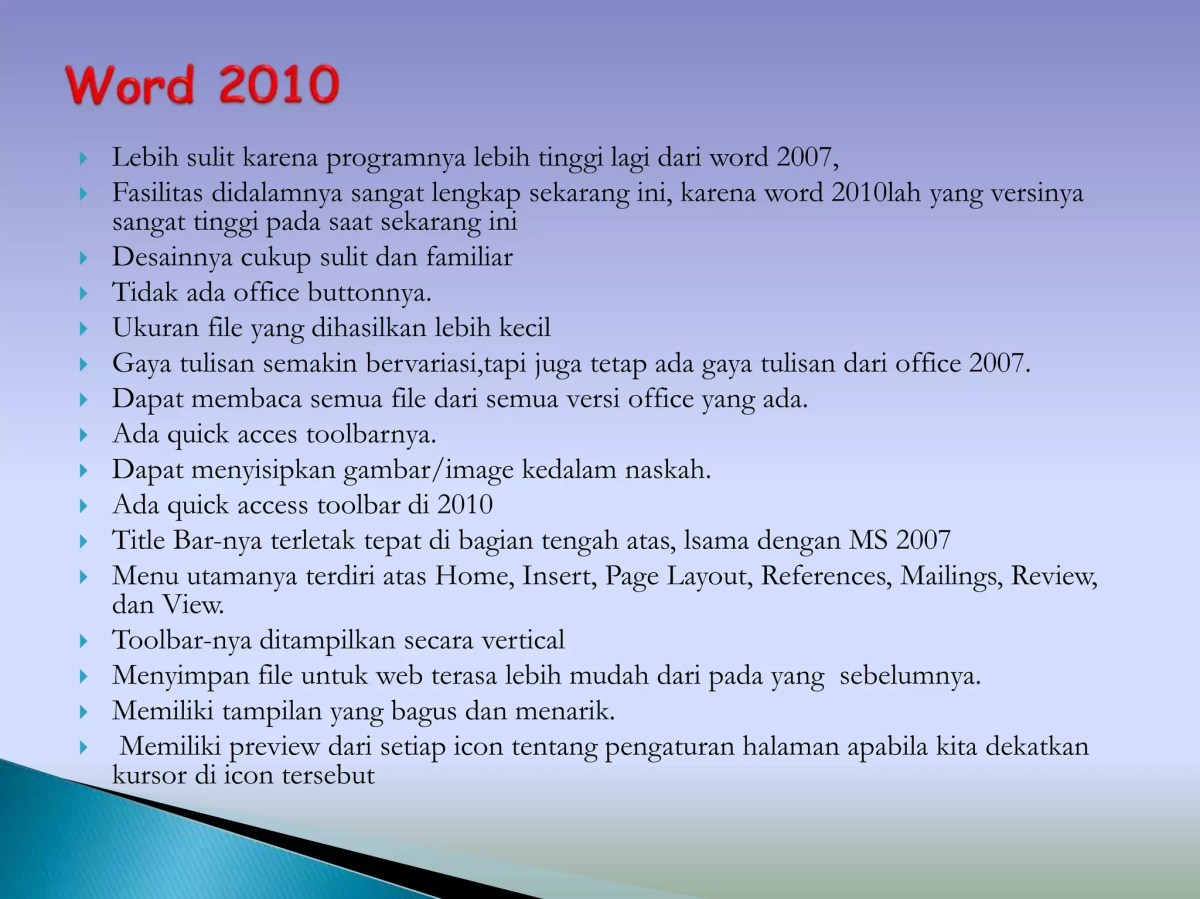
Lompatan paling mencolok dari Microsoft Word 2007 adalah perombakan total antarmuka penggunanya. Microsoft mengganti sistem menu dan toolbar tradisional yang telah bertahan lebih dari satu dekade dengan antarmuka berbasis Ribbon. Perubahan ini bukan sekadar perubahan kosmetik, melainkan upaya mendasar untuk menyusun perintah berdasarkan tugas pengguna, membuat fitur yang sebelumnya tersembunyi di dalam menu menjadi lebih mudah ditemukan dan diakses.
Revolusi Antarmuka Ribbon
Antarmuka Ribbon mengorganisir semua perintah ke dalam serangkaian tab di bagian atas jendela, seperti Home, Insert, Page Layout, References, Mailings, Review, dan View. Setiap tab berisi kelompok perintah yang terkait secara logis. Misalnya, tab Home menampilkan semua alat pemformatan teks dan paragraf yang paling sering digunakan. Pendekatan ini berbeda dengan Word 2003 dan versi sebelumnya, di mana pengguna harus menggali menu dropdown dan mengaktifkan berbagai toolbar yang sering memenuhi layar.
| Elemen Antarmuka | Keberadaan di Word 2003 | Keberadaan di Word 2007 | Keterangan |
|---|---|---|---|
| Menu Bar (File, Edit, View, dll) | Ada (Utama) | Tidak Ada | Digantikan sepenuhnya oleh tab-tab pada Ribbon. |
| Toolbars (Standard, Formatting, Drawing) | Ada (Dapat diaktifkan/dimatikan) | Tidak Ada | Fungsinya terintegrasi ke dalam kelompok perintah di Ribbon. |
| Task Panes (Styles, Clipboard) | Ada (Mengambang di samping) | Dimodifikasi | Beberapa task pane seperti Styles muncul sebagai galeri yang lebih visual di dalam Ribbon. |
| Office Button | Tidak Ada | Ada | Tombol bundar di pojok kiri atas menggantikan menu File, berisi perintah untuk membuka, menyimpan, mencetak, dan mengatur dokumen. |
Alur Kerja dan Implikasi Format .docx
Perubahan mendasar lainnya terletak pada format penyimpanan default. Word 2007 memperkenalkan format .docx yang berbasis XML, menggantikan format biner .doc. Saat pengguna menyimpan dokumen, mereka akan menemukan opsi “Word Document (*.docx)” sebagai default. Proses penyimpanannya sendiri terasa lebih cepat untuk dokumen kompleks karena file dikompresi dalam struktur ZIP, yang menghasilkan ukuran file yang lebih kecil. Namun, implikasi utamanya adalah masalah kompatibilitas: pengguna Word 2003 dan versi sebelumnya tidak dapat membuka file .docx tanpa pemasangan tambahan.
Kelebihan dan Tantangan bagi Pengguna Lama
Bagi pengguna baru, Ribbon sering kali lebih intuitif. Fitur-fitur canggih seperti pemformatan gaya (Styles) dan pengaturan halaman menjadi lebih terlihat. Namun, pengguna lama yang telah menghafal lokasi setiap perintah di menu klasik menghadapi tantangan kurva belajar. Mereka perlu waktu untuk membiasakan diri dengan logika pengelompokan baru. Kelebihan utamanya adalah efisiensi setelah masa adaptasi berlalu, karena mengurangi ketergantungan pada dialog box yang bertumpuk dan membuat pratinjau langsung ( Live Preview) menjadi mungkin.
Tantangannya adalah rasa frustasi awal karena harus “mencari-cari” perintah yang sebelumnya diketahui letaknya.
Penambahan Fitur dan Peningkatan Fungsi Baru
Microsoft Word 2007 tidak hanya mengubah tampilan, tetapi juga memperkaya kemampuan aplikasi dengan sejumlah fitur baru yang dirancang untuk meningkatkan kualitas visual dokumen dan mempercepat alur kerja. Fitur-fitur ini mencerminkan pergeseran fokus dari sekadar pengolah kata menjadi alat pembuat dokumen yang lebih kaya dan terintegrasi.
Fitur Baru Utama
Tiga fitur baru yang paling menonjol adalah SmartArt, Styles Gallery, dan Building Blocks. SmartArt menyediakan kumpulan diagram grafis profesional yang dapat dengan mudah disisipkan dan disesuaikan untuk memvisualisasikan ide, proses, atau hierarki. Styles Gallery menampilkan pratinjau visual langsung dari berbagai gaya teks dan paragraf, memudahkan penerapan konsistensi format. Sementara itu, Building Blocks atau Blok Penyusun adalah kumpulan elemen dokumen yang dapat digunakan kembali, seperti sampul halaman, header/footer khusus, dan kotak teks bermodel, yang mempercepat pembuatan dokumen berulang.
Pembaruan Pemformatan Teks dan Paragraf
Kemampuan pemformatan pada Word 2007 mengalami penyegaran signifikan. Berikut adalah beberapa pembaruan yang ditambahkan:
- Live Preview: Pengguna dapat mengarahkan kursor ke suatu gaya dalam galeri dan langsung melihat efeknya pada teks yang dipilih tanpa harus mengkliknya terlebih dahulu.
- Fluent Paragraph Spacing Control: Pengaturan spasi sebelum dan sesudah paragraf menjadi lebih halus dan terintegrasi dalam alat paragraf di Ribbon.
- Advanced Typography Features: Dukungan yang lebih baik untuk fitur tipografi seperti ligatur dan angka gaya yang berbeda (number forms).
- Quick Styles: Kumpulan gaya terpadu yang menerapkan pemformatan konsisten pada teks, judul, dan daftar secara sekaligus.
Mekanisme Fitur Live Preview, Perbedaan Microsoft Word 2007 dengan Versi Sebelumnya
Ilustrasi cara kerja Live Preview dapat digambarkan sebagai berikut: Seorang pengguna memblok beberapa baris teks dalam dokumen. Kemudian, ia menggerakkan penunjuk mouse ke atas berbagai pilihan dalam galeri Styles pada tab Home. Begitu penunjuk mouse melayang di atas suatu gaya, misalnya “Heading 1”, teks yang diblok tersebut secara instan berubah tampilannya menjadi besar, tebal, dan berwarna biru sesuai dengan definisi gaya tersebut.
Perubahan ini bersifat sementara. Jika pengguna menggerakkan mouse ke gaya lain, tampilan teks akan berubah lagi. Jika pengguna mengklik gaya tersebut, format akan diterapkan secara permanen. Jika pengguna mengklik di area lain di luar galeri, teks akan kembali ke format aslinya. Proses ini menghilangkan tebakan dan percobaan-ulang ( trial-and-error) dalam pemformatan.
Pengenalan fitur seperti Live Preview dan galeri Styles yang visual tidak hanya mempercantik dokumen, tetapi secara fundamental mengubah pendekatan pengguna terhadap pemformatan. Alih-alih menghafal langkah-langkah di dialog box, pengguna sekarang bereksperimen secara visual dan langsung, yang pada akhirnya dapat mengurangi waktu penyusunan dokumen hingga 20% untuk pengguna yang terbiasa, karena efisiensi dalam proses pemilihan dan penerapan gaya.
Perubahan Format File dan Kompatibilitas
Perubahan format file dari .doc ke .docx merupakan salah satu aspek teknis paling penting dari Word 2007. Format baru ini bukan sekadar penambahan huruf “x”, melainkan representasi dari perubahan mendasar dalam struktur file, yang membawa keuntungan teknis sekaligus tantangan kompatibilitas di dunia nyata.
Perbedaan Mendasar Format .doc dan .docx
Format .doc adalah format biner proprietary yang kompleks. Semua informasi dokumen—teks, format, gambar, dan lainnya—disimpan dalam sebuah file tunggal dengan struktur yang tidak mudah diurai. Sebaliknya, format .docx mengadopsi standar terbuka berbasis XML (Office Open XML). Secara teknis, file .docx adalah sebuah paket arsip ZIP yang berisi kumpulan file XML dan elemen media (seperti gambar). Struktur modular ini membuat ukuran file lebih kecil karena kompresi, lebih tahan terhadap kerusakan, dan memungkinkan interoperabilitas yang lebih baik dengan sistem lain.
| Aspek | Format .doc (Word 97-2003) | Format .docx (Word 2007+) | Dampak |
|---|---|---|---|
| Ekstensi & Struktur | File biner tunggal. | Paket ZIP berisi folder & file XML. | Ukuran file lebih kecil, struktur terorganisir. |
| Kompresi Data | Minimal atau tanpa kompresi. | Kompresi ZIP otomatis. | Menghemat ruang penyimpanan. |
| Dukungan Metadata | Terbatas. | Lebih kaya (misal, informasi penulis, tag). | Manajemen dokumen lebih baik. |
| Kompatibilitas Mundur | Dapat dibuka di versi baru dengan mode kompatibilitas. | Membutuhkan converter di versi lama (sebelum 2007). | Potensi masalah akses bagi pengguna lawas. |
Prosedur Kompatibilitas untuk Word 2003
Agar pengguna Microsoft Word 2003 dapat membuka dan menyunting file dengan ekstensi .docx (dan .xlsx untuk Excel, .pptx untuk PowerPoint), Microsoft merilis Microsoft Office Compatibility Pack for Word, Excel, and PowerPoint File Formats. Paket ini harus diunduh dan diinstal secara terpisah pada komputer yang menjalankan Office 2003. Setelah terinstal, Word 2003 akan dapat membuka file .docx, meskipun fitur-fitur yang benar-benar baru di Word 2007 mungkin tidak akan dapat disunting dan hanya ditampilkan sebagai objek statis.
Masalah dan Solusi Pertukaran Dokumen
Potensi masalah utama terjadi ketika pengguna Word 2007 menyimpan file dalam format .docx default dan mengirimkannya ke rekanan yang masih menggunakan Word 2003 tanpa Compatibility Pack. Dokumen tersebut tidak akan dapat dibuka. Solusi praktisnya ada dua. Pertama, pengguna Word 2007 dapat secara proaktif menyimpan file dalam format Word 97-2003 Document (*.doc) melalui Save As. Kedua, organisasi dapat melakukan sosialisasi dan instalasi massal Compatibility Pack di semua komputer dengan Office 2003.
Pilihan pertama lebih cepat untuk kebutuhan ad-hoc, sementara pilihan kedua merupakan solusi jangka panjang yang lebih stabil.
Peningkatan pada Alat Review dan Kolaborasi
Dalam lingkungan kerja yang semakin kolaboratif, Word 2007 memberikan perhatian khusus pada penyempurnaan alat peninjauan dan pelacakan perubahan. Alat-alat ini dirancang untuk memudahkan proses penyuntingan berulang oleh banyak orang, melacak setiap revisi, dan mengelola umpan balik dengan lebih tertib dan terstruktur.
Perbandingan Track Changes dan Komentar
Di Word 2003, pelacakan perubahan ( Track Changes) dan komentar sudah ada, tetapi tampilannya sering kali memenuhi margin dan bisa terasa berantakan. Word 2007 menyempurnakannya dengan presentasi visual yang lebih jelas. Perubahan yang disisipkan ditandai dengan warna dan garis bawah, sementara yang dihapus dapat ditampilkan di balon di margin atau dicoret di dalam teks. Komentar juga dikelola dalam balon yang lebih rapi di margin, memberikan ruang yang lebih luas untuk teks komentar dibandingkan versi sebelumnya.
Prosedur Membandingkan Dua Dokumen
Fitur Compare Documents di Word 2007 lebih canggih dan terintegrasi. Pengguna dapat memilih dua versi dokumen (misalnya, draft awal dan draft revisi). Word kemudian akan menghasilkan dokumen ketiga yang secara visual menggabungkan semua perbedaan. Alat ini secara otomatis mengaktifkan Track Changes, dan sebuah panel Reviewing Pane yang lebih informatif akan muncul, mencantumkan setiap perubahan (penambahan, penghapusan, pergerakan) dan komentar secara berurutan, lengkap dengan nama peninjau dan waktu.
Ini lebih baik daripada metode di Word 2003 yang kurang intuitif dan detail.
Peningkatan Panel Reviewing Pane
Panel Reviewing Pane di Word 2007 dapat ditampilkan secara vertikal atau horizontal. Panel ini tidak hanya menampilkan daftar perubahan, tetapi juga mengelompokkannya berdasarkan jenis (misalnya, pemformatan, penyisipan, penghapusan) dan peninjau. Pengguna dapat dengan mudah menavigasi dari satu perubahan ke perubahan lainnya langsung dari panel ini, serta menyetujui atau menolak perubahan secara individual atau massal. Pengelolaan yang terpusat ini jauh lebih efisien daripada harus menelusuri satu per satu balon komentar dan perubahan di seluruh dokumen seperti di versi lama.
Langkah-Langkah Membatasi Pengeditan Dokumen
Fitur Restrict Formatting and Editing di Word 2007 diperbarui dengan antarmuka yang lebih jelas. Berikut adalah langkah-langkah umum untuk menggunakannya:
- Buka tab Review dan klik Protect Document, lalu pilih Restrict Formatting and Editing.
- Pada task pane yang muncul, centang opsi Limit formatting to a selection of styles untuk mengontrol gaya yang boleh digunakan.
- Aktifkan opsi Allow only this type of editing in the document, lalu pilih jenis pembatasan dari dropdown, seperti No changes (Read only), Comments, atau Filling in forms.
- Tentukan bagian dokumen yang dikecualikan dari pembatasan (jika ada) dengan menyeleksi teks terlebih dahulu.
- Klik tombol Yes, Start Enforcing Protection dan tentukan kata sandi (opsional) untuk mencegah pengguna lain menonaktifkan perlindungan.
Integrasi dengan Teknologi dan Sistem Lain: Perbedaan Microsoft Word 2007 Dengan Versi Sebelumnya
Word 2007 dibangun dengan filosofi integrasi yang lebih kuat, baik dalam lingkup suite Microsoft Office sendiri maupun dengan teknologi standar terbuka. Hal ini menciptakan alur kerja yang lebih mulus antara aplikasi produktivitas dan meningkatkan kemungkinan pertukaran data dengan sistem lain.
Integrasi dalam Suite Microsoft Office
Source: slidesharecdn.com
Integrasi dengan Excel dan PowerPoint menjadi lebih lancar. Misalnya, saat menyisipkan bagan dari Excel 2007 ke dalam Word 2007, bagan tersebut dapat disisipkan dengan mempertahankan hubungan langsung ( linked) ke data aslinya. Perubahan data di Excel akan diperbarui otomatis di Word. Selain itu, gaya tema (font, warna, efek) dapat diselaraskan di seluruh dokumen Word, spreadsheet Excel, dan presentasi PowerPoint, memastikan konsistensi merek dengan sekali pengaturan.
Dukungan terhadap Standar XML
Format .docx yang berbasis XML Open Standard merupakan bukti komitmen terhadap interoperabilitas. Struktur XML memisahkan konten, gaya, dan pengaturan dokumen. Hal ini memungkinkan sistem lain, seperti sistem manajemen dokumen perusahaan atau aplikasi penerbitan, untuk mengekstrak dan memanipulasi data dari dalam file Word tanpa harus membuka aplikasi Word itu sendiri. Ini adalah langkah maju yang signifikan dari format .doc tertutup.
Persyaratan Sistem dan Dukungan OS
Word 2007 dirilis untuk sistem operasi Windows XP (dengan Service Pack 2), Windows Server 2003, Windows Vista, dan nantinya Windows 7. Persyaratan sistemnya lebih tinggi dibandingkan Word 2003, terutama dalam hal memori (RAM) dan ruang penyimpanan, karena antarmuka grafis Ribbon yang lebih kaya dan fitur-fitur baru. Ini berarti beberapa komputer lawas yang mampu menjalankan Word 2003 dengan lancar mungkin perlu ditingkatkan spesifikasinya untuk pengalaman yang optimal dengan Word 2007.
Alur Kerja Menyisipkan Bagan dari Excel
Ilustrasi alur kerja integrasi bagan dapat dideskripsikan sebagai berikut: Seorang pengguna telah menyiapkan tabel data dan bagan di Excel 2007. Di dokumen Word 2007, ia menempatkan kursor di lokasi tujuan, lalu pergi ke tab Insert dan memilih Chart, atau menggunakan perintah Paste Special setelah menyalin bagan dari Excel. Jika menggunakan opsi untuk mempertahankan hubungan ke file sumber ( Link), maka bagan yang muncul di Word akan menjadi representasi visual dari data Excel.
Ketika pengguna membuka file Excel asli dan mengubah angka-angka di dalam tabel, bagan di Excel otomatis berubah. Saat dokumen Word dibuka kembali, pengguna akan mendapatkan pemberitahuan untuk memperbarui data dari sumber tertaut. Setelah disetujui, bagan di Word akan mencerminkan perubahan terbaru dari Excel tanpa perlu membuat ulang bagan dari awal.
Penutup
Dengan demikian, dapat disimpulkan bahwa transisi ke Microsoft Word 2007 merupakan sebuah langkah strategis yang meninggalkan paradigma lama. Ribbon UI, format .docx, dan fitur kolaborasi yang ditingkatkan bukan hanya perubahan kosmetik, melainkan investasi pada masa depan produktivitas digital. Meski adaptasi awal penuh tantangan, peningkatan efisiensi dan kemampuan yang ditawarkan membuktikan bahwa evolusi ini pada akhirnya memberikan nilai tambah yang signifikan, mengukuhkan Word 2007 sebagai fondasi bagi versi-versi modern yang kita gunakan saat ini.
Kumpulan Pertanyaan Umum
Apakah dokumen .docx yang dibuat di Word 2007 bisa dibuka di aplikasi pengolah kata lain seperti Google Docs atau LibreOffice?
Perubahan antarmuka Microsoft Word 2007 dengan pengenalan Ribbon menu menjadi lompatan signifikan dibanding versi sebelumnya, menyederhanakan akses fitur. Prinsip penyederhanaan serupa juga penting dalam memahami dokumen kependudukan, seperti saat masyarakat bertanya Nomor Kartu Keluarga Sejahtera yang Mana untuk mengakses bantuan sosial. Demikian halnya, transisi ke Word 2007 menuntut adaptasi, namun pada akhirnya memberikan efisiensi dan produktivitas yang jauh lebih optimal bagi penggunanya.
Ya, secara umum bisa. Format .docx berdasarkan standar XML terbuka (Office Open XML) yang telah didokumentasikan, sehingga banyak aplikasi pengolah kata modern, termasuk Google Docs dan LibreOffice, telah mendukung pembacaan dan penyuntingan file .docx. Namun, beberapa pemformatan kompleks atau elemen khusus (seperti SmartArt tertentu) mungkin tidak ditampilkan secara sempurna atau perlu dikonversi.
Perubahan signifikan pada Microsoft Word 2007, terutama dengan kehadiran Ribbon, menandai era baru dalam produktivitas. Evolusi ini mengajarkan bahwa adaptasi terhadap perubahan, layaknya dalam strategi bisnis, memerlukan pendekatan terstruktur. Untuk itu, memahami Strategi Pengambilan Keputusan Efektif di Perusahaan beserta Contohnya menjadi kunci, karena keputusan untuk mengadopsi teknologi baru pun harus didasarkan analisis matang. Pada akhirnya, transisi dari menu tradisional ke antarmuka yang lebih intuitif di Word 2007 membuktikan bahwa inovasi yang tepat guna adalah hasil dari keputusan yang efektif.
Mengapa Microsoft mengganti antarmuka ke Ribbon di Word 2007, bukankah menu toolbar sudah cukup baik?
Penelitian Microsoft menunjukkan bahwa banyak fitur canggih di versi lama tersembunyi di dalam menu dan jarang ditemukan atau digunakan oleh pengguna rata-rata. Ribton dirancang untuk menampilkan perintah dan fungsi secara lebih kontekstual dan visual, dengan tujuan mengurangi waktu yang dihabiskan untuk mencari perintah dan membuat lebih banyak fitur dapat ditemukan serta digunakan.
Apakah ada fitur penting dari Word 2003 yang dihapus atau tidak ada lagi di Word 2007?
Tidak ada fitur inti yang dihapus, tetapi lokasinya banyak yang berubah. Sebagai contoh, beberapa opsi dialog yang sebelumnya ada di menu tertentu sekarang dikonsolidasikan ke dalam bagian pengelompokan di Ribbon. Beberapa pengaturan “tingkat lanjut” mungkin perlu dicari di dalam Opsi Word. Secara fungsional, hampir semua yang ada di versi lama tetap ada, bahkan dengan kemampuan yang ditingkatkan.
Bagaimana dengan keamanan, apakah format .docx lebih aman dari virus macro dibanding .doc?
Perubahan antarmuka Microsoft Word 2007 dengan ribbon bar-nya memang revolusioner dibanding versi sebelumnya, yang analog dengan cara kita mengamati variasi baru pada keturunan hasil persilangan. Seperti halnya analisis mendalam terhadap Perbandingan Genotip dan Fenotip F1 pada Persilangan Mangga Besar × Kecil , pemahaman atas perbedaan Word 2007 memerlukan pendekatan sistematis untuk mengungkap dampak nyata dari perubahan “genetik” perangkat lunak tersebut terhadap produktivitas pengguna.
Secara potensial, ya. Format .docx yang asli (tanpa ekstensi .docm untuk macro) tidak dapat menyimpan kode macro VBA. Ini mengurangi risiko penyebaran virus macro yang umum menyerang file .doc lama. Namun, pengguna tetap harus berhati-hati dengan file .docm atau file dari sumber yang tidak terpercaya.