Cara Membuat Dokumen di Microsoft Word 2007 merupakan langkah fundamental yang membuka gerbang produktivitas digital. Meski terkesan klasik, penguasaan dasar-dasar aplikasi perkantoran ini tetap relevan, menjadi pondasi penting bagi siapa pun yang kerap berurusan dengan tugas tulis-menulis, mulai dari pelajar hingga profesional. Memahami antarmuka dan alur kerjanya adalah kunci untuk menciptakan dokumen yang tidak hanya informatif, tetapi juga rapi dan menarik secara visual.
Membuat dokumen di Microsoft Word 2007 adalah keterampilan dasar yang esensial, dimulai dari memilih tab ‘Home’ hingga memformat teks. Kemahiran teknis seperti ini menjadi pondasi penting di era digital, yang relevan bahkan bagi mereka yang mendalami bidang kreatif seperti Alasan Memilih Jurusan Multimedia , di mana penguasaan tools pendukung sangat krusial. Oleh karena itu, memahami fitur-fitur dasar Word 2007 tidak hanya menyederhanakan tugas administratif, tetapi juga membentuk fondasi logika digital yang berguna untuk berbagai profesi.
Artikel ini akan memandu Anda secara komprehensif, mulai dari mengenal elemen-elemen utama seperti Ribbon dan Office Button, memilih jenis dokumen yang tepat, hingga teknik penyuntingan dan penyempurnaan akhir. Dengan mengikuti langkah-langkah sistematis yang diuraikan, proses pembuatan dokumen—entah itu laporan, surat, atau makalah—akan menjadi lebih efisien dan terstruktur, memungkinkan Anda fokus pada konten tanpa terganggu oleh kesulitan teknis.
Pengenalan Dasar Microsoft Word 2007
Microsoft Word 2007 memperkenalkan perubahan antarmuka yang signifikan dibandingkan versi sebelumnya, dengan menggantikan menu dan toolbar tradisional dengan sistem Ribbon. Perubahan ini dirancang untuk membuat fitur-fitur yang lebih canggih lebih mudah ditemukan dan digunakan. Memahami komponen utama antarmuka ini adalah langkah pertama yang penting untuk menguasai pembuatan dokumen.
Antarmuka pengguna Word 2007 didominasi oleh Ribbon, yang terletak di bagian atas jendela. Ribbon mengelompokkan perintah-perintah ke dalam tab seperti Home, Insert, Page Layout, References, Mailings, Review, dan View. Setiap tab berisi beberapa grup perintah terkait, seperti grup Font atau Paragraph di tab Home. Di sudut kiri atas, terdapat Office Button yang berfungsi sebagai pusat untuk operasi file seperti membuat, membuka, menyimpan, dan mencetak dokumen.
Membuat dokumen di Microsoft Word 2007 adalah keterampilan dasar yang penting, mirip seperti memahami prinsip survival dalam situasi berbahaya. Pengetahuan teknis yang tepat dapat menjadi penyelamat, sebuah konsep yang juga berlaku ketika Anda perlu mengetahui Cara Melarikan Diri dari Singa, Serigala, dan Jurang. Keduanya menuntut pemahaman prosedur yang sistematis dan ketenangan dalam eksekusi. Oleh karena itu, menguasai fitur-fitur Word, dari pemformatan hingga penyimpanan, akan memastikan dokumen Anda selamat dan profesional, jauh dari ‘bahaya’ kesalahan teknis yang mengganggu.
Sementara itu, Quick Access Toolbar, biasanya di atas Ribbon, menyediakan akses cepat ke perintah yang paling sering digunakan seperti Save, Undo, dan Redo, yang dapat dikustomisasi sesuai kebutuhan pengguna.
Jenis Dokumen dan Cara Membukanya
Word 2007 menawarkan beberapa titik awal untuk membuat dokumen, masing-masing cocok untuk kebutuhan yang berbeda. Memilih titik awal yang tepat dapat menghemat waktu dan memberikan struktur yang diperlukan. Berikut adalah perbandingan dari tiga opsi utama.
| Jenis Dokumen | Deskripsi | Kegunaan Utama | Cara Membuka |
|---|---|---|---|
| Blank Document | Dokumen kosong tanpa format atau konten awal. | Dokumen dari nol, seperti surat, laporan, atau naskah bebas. | Klik Office Button > New > Blank Document > Create. |
| Template | Dokumen dengan desain, tata letak, dan placeholder teks yang telah ditentukan. | Membuat dokumen dengan tampilan profesional secara konsisten, seperti resume, brosur, atau kalender. | Klik Office Button > New, lalu pilih template dari kategori yang tersedia atau dari Office Online. |
| Existing Document | Membuka file dokumen yang sudah tersimpan di komputer. | Mengedit, melanjutkan, atau merevisi dokumen yang telah dibuat sebelumnya. | Klik Office Button > Open, lalu telusuri dan pilih file yang diinginkan. |
Memulai Program dan Dokumen Kosong
Proses memulai bekerja dengan Word 2007 dimulai dari meluncurkan program. Klik tombol Start di Windows, arahkan ke All Programs, cari folder Microsoft Office, dan klik Microsoft Office Word
2007. Setelah jendela program terbuka, secara default biasanya akan langsung menampilkan dokumen kosong baru. Jika tidak, atau jika ingin membuka dokumen kosong tambahan, Anda dapat mengikuti langkah yang telah disebutkan di tabel: klik Office Button di sudut kiri atas, pilih New, pastikan Blank Document yang disorot, lalu klik tombol Create.
Sebuah area kerja kosong yang siap untuk diisi akan segera muncul.
Prosedur Membuat Dokumen Baru
Setelah memahami antarmuka dan opsi awal, langkah selanjutnya adalah memulai pembuatan dokumen dengan prosedur yang tepat. Prosedur ini mencakup dari pemilihan jenis dokumen hingga penyimpanan pertama, yang menentukan fondasi dari pekerjaan Anda. Melakukan langkah-langkah ini dengan benar akan memastikan dokumen Anda tersimpan dengan aman dan dalam format yang sesuai.
Memulai dari Blank Document, Template, dan Dokumen yang Ada
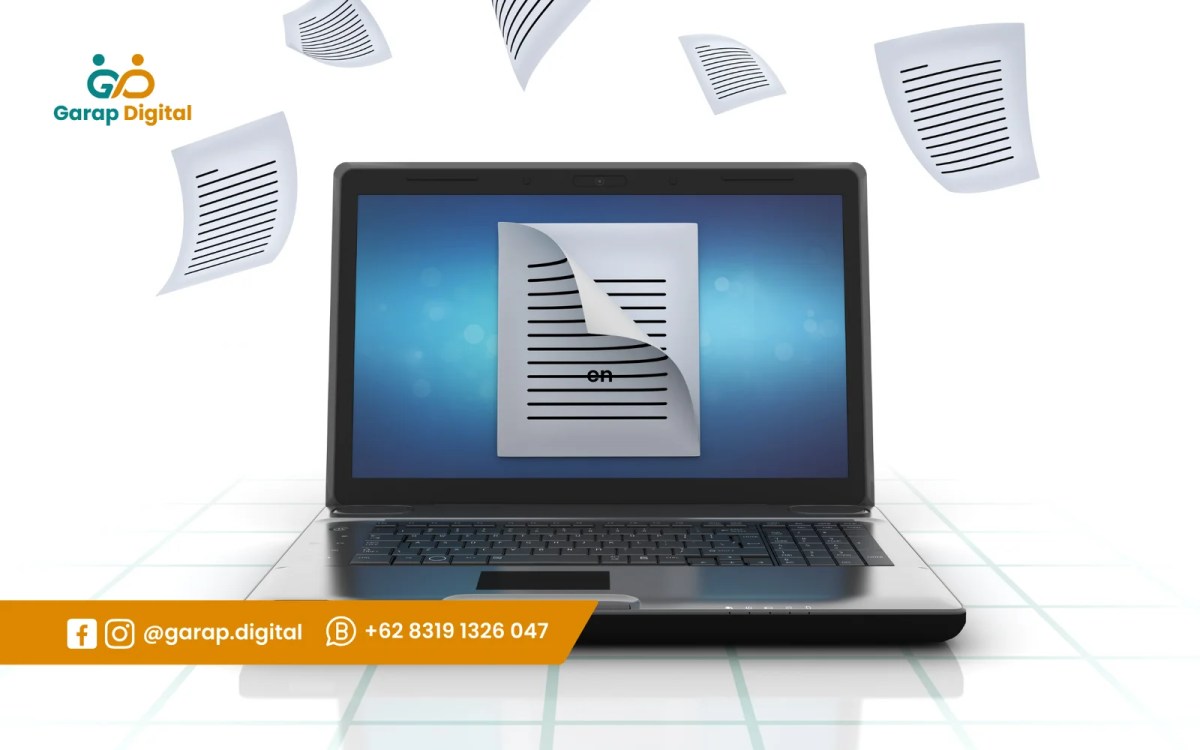
Source: garapdigital.id
Untuk dokumen kosong (Blank Document), prosesnya langsung seperti yang telah dijelaskan. Jika menggunakan Template, setelah memilih template yang diinginkan dari galeri, Anda akan mendapatkan dokumen baru yang sudah berisi gaya, font, dan elemen desain tertentu. Template sering kali dilengkapi dengan instruksi dalam bentuk placeholder teks yang dapat Anda ganti dengan konten Anda sendiri. Sementara untuk membuka dokumen yang sudah ada (Existing Document), pastikan Anda mengetahui lokasi penyimpanan file tersebut.
Setelah membuka melalui Office Button > Open, Anda dapat langsung melakukan pengeditan. Word 2007 juga memungkinkan Anda membuka beberapa dokumen sekaligus dan berpindah di antaranya menggunakan tab di jendela program.
Menyimpan Dokumen dengan Berbagai Format
Menyimpan dokumen untuk pertama kalinya adalah langkah kritis. Klik Office Button dan pilih Save As. Kotak dialog akan muncul, meminta Anda memilih lokasi penyimpanan dan nama file. Di bagian bawah kotak dialog, terdapat menu drop-down Save as type. Di sinilah Anda menentukan format file.
Format default Word 2007 adalah .docx, yang mendukung fitur-fitur baru. Untuk kompatibilitas dengan versi Word yang lebih lama (seperti Word 97-2003), pilih Word 97-2003 Document (.doc). Anda juga dapat menyimpan dokumen sebagai PDF dengan memilih opsi PDF atau XPS dari daftar, yang berguna untuk berbagi dokumen dengan format yang tidak mudah diubah.
Membuat dokumen di Microsoft Word 2007 merupakan keterampilan dasar yang esensial, tidak hanya untuk keperluan akademik tetapi juga profesional. Dalam konteks bisnis, misalnya, dokumen seperti invoice sering memuat klausul tentang Istilah Bahasa Inggris untuk Pelunasan Pembayaran. Pemahaman terminologi ini, bersama dengan penguasaan fitur-fitur Word seperti tabel dan penomoran, akan menghasilkan dokumen yang lebih komprehensif dan berstandar internasional.
Pengaturan Halaman Dasar
Sebelum mulai mengetik konten utama, disarankan untuk mengatur halaman terlebih dahulu. Pengaturan ini memengaruhi tata letak fisik dokumen dan sebaiknya ditentukan di awal untuk menghindari perubahan format yang tidak diinginkan nanti. Pengaturan dasar halaman dapat ditemukan di tab Page Layout pada Ribbon.
- Ukuran Kertas: Di grup Page Setup, klik Size untuk memilih ukuran standar seperti A4, Letter, atau Legal. A4 adalah ukuran yang umum digunakan di banyak negara termasuk Indonesia.
- Orientasi: Dalam grup yang sama, klik Orientation untuk memilih antara Portrait (tegak) atau Landscape (mendatar). Portrait cocok untuk sebagian besar dokumen teks, sementara Landscape sering digunakan untuk tabel lebar atau dokumen dengan grafik.
- Margin: Klik Margins untuk memilih preset margin seperti Normal, Narrow, atau Wide. Margin mengatur jarak antara teks dan tepi kertas. Anda juga dapat memilih Custom Margins untuk menentukan ukuran yang spesifik sesuai kebutuhan.
Pengeditan dan Pemformatan Teks Dasar: Cara Membuat Dokumen Di Microsoft Word 2007
Kemampuan untuk mengedit dan memformat teks adalah inti dari pengolahan kata. Word 2007 menyediakan berbagai alat di Ribbon, khususnya pada tab Home, yang memungkinkan Anda mengubah tampilan dan struktur teks dengan mudah. Pemformatan yang baik tidak hanya meningkatkan estetika tetapi juga keterbacaan dan penekanan informasi penting dalam dokumen.
Pemilihan Teks dan Pemformatan Dasar, Cara Membuat Dokumen di Microsoft Word 2007
Langkah pertama dalam memformat teks adalah memilihnya. Anda dapat memilih dengan mengklik dan menyeret mouse, atau dengan mengklik dua kali untuk memilih sebuah kata, dan tiga kali untuk memilih sebuah paragraf. Setelah teks terpilih, gunakan perintah di grup Font pada tab Home. Di sini, Anda dapat mengubah jenis font (seperti Calibri, Times New Roman), ukuran font, warna teks, serta menebalkan (Bold), memiringkan (Italic), atau menggarisbawahi (Underline) teks.
Untuk perataan teks (alignment), gunakan tombol di grup Paragraph, yang memungkinkan Anda meratakan teks ke kiri, tengah, kanan, atau rata kiri-kanan (justify).
Contoh Pemformatan Populer dan Shortcut
Beberapa gaya pemformatan sangat sering digunakan sehingga Word menyediakan shortcut keyboard untuk mempercepat pekerjaan. Memahami shortcut ini dapat meningkatkan efisiensi Anda secara signifikan.
| Pemformatan | Contoh Visual | Shortcut Keyboard | Fungsi Utama |
|---|---|---|---|
| Bold (Tebal) | Teks Penting | Ctrl+B | Memberikan penekanan kuat pada kata atau frasa. |
| Italic (Miring) | Istilah Asing | Ctrl+I | Menandai istilah teknis, judul karya, atau penekanan halus. |
| Underline (Garis Bawah) | Tautan atau Judul | Ctrl+U | Sering digunakan untuk judul atau sebelum hyperlink otomatis. |
| Highlight (Stabilo) | Teks yang Perlu Dicatat | Tidak ada default, bisa ditambahkan ke Quick Access Toolbar. | Menyoroti bagian teks untuk review atau perhatian khusus. |
Penggunaan Bullets and Numbering
Untuk menyajikan informasi dalam bentuk daftar terstruktur, Word 2007 menyediakan fitur Bullets (poin-poin) dan Numbering (penomoran). Alat ini terdapat di grup Paragraph pada tab Home. Klik tombol Bullets untuk membuat daftar dengan simbol seperti titik atau kotak. Klik tombol Numbering untuk membuat daftar berurutan dengan angka atau huruf. Fitur ini sangat berguna untuk membuat langkah-langkah, menyusun poin-poin presentasi, atau menulis daftar materi.
Contoh Daftar dengan Numbering:
- Buka Office Button.
- Pilih opsi Save As.
- Tentukan lokasi penyimpanan.
- Beri nama file.
- Klik Save.
Penyisipan dan Pengaturan Objek
Dokumen yang baik sering kali memadukan teks dengan elemen visual dan struktural lainnya. Microsoft Word 2007 memungkinkan penyisipan berbagai objek seperti gambar, tabel, dan elemen halaman untuk memperkaya konten. Kemampuan mengatur objek-objek ini dengan tepat akan menghasilkan dokumen yang tidak hanya informatif tetapi juga menarik secara visual dan terorganisir dengan baik.
Menyisipkan dan Mengatur Gambar
Untuk menambahkan gambar dari komputer Anda, tempatkan kursor di lokasi yang diinginkan, lalu buka tab Insert dan klik Picture. Telusuri dan pilih file gambar, lalu klik Insert. Setelah gambar dimasukkan, konteksual Picture Tools akan muncul dengan tab Format. Di tab ini, Anda dapat mengatur ukuran gambar dengan menarik sudutnya atau memasukkan nilai spesifik di grup Size. Untuk mengatur posisi gambar relatif terhadap teks, klik tombol Wrap Text.
Pilihan seperti Square atau Tight akan membuat teks mengelilingi gambar, sementara In Line with Text membuat gambar berperilaku seperti satu karakter teks besar.
Membuat dan Memformat Tabel Sederhana
Tabel sangat efektif untuk menyajikan data terstruktur. Untuk membuat tabel, klik tab Insert, lalu Table. Arahkan mouse pada kisi untuk memilih jumlah baris dan kolom, lalu klik. Setelah tabel dibuat, konteksual Table Tools dengan tab Design dan Layout akan aktif. Di tab Layout, Anda dapat menambah atau menghapus baris dan kolom, menggabungkan sel, serta mengatur perataan teks di dalam sel.
Tab Design menyediakan berbagai Table Styles yang dapat diterapkan dengan satu klik untuk memberikan warna, garis, dan efek pada tabel secara instan.
Penyisipan Simbol dan Elemen Halaman
Selain gambar dan tabel, dokumen formal sering memerlukan elemen-elemen pendukung. Simbol khusus seperti mata uang (Rp, €) atau tanda hak cipta (©) dapat disisipkan melalui tab Insert > Symbol. Untuk elemen halaman, Header dan Footer adalah area di bagian atas dan bawah halaman yang biasanya berisi informasi seperti judul dokumen, nama penulis, atau nomor halaman. Klik tab Insert, lalu pilih Header atau Footer untuk memilih gaya yang telah dirancang atau membuat yang kosong.
Nomor halaman juga dapat ditambahkan secara terpisah melalui menu Page Number di tab Insert, yang memungkinkan Anda memilih posisi penomoran seperti di bagian atas, bawah, atau margin halaman.
Pemeriksaan dan Penyempurnaan Dokumen
Setelah konten dan format dokumen selesai, tahap akhir yang tidak kalah pentingnya adalah pemeriksaan dan penyempurnaan. Tahap ini memastikan dokumen bebas dari kesalahan, konsisten, dan siap untuk dibagikan atau dicetak. Mengabaikan tahap ini dapat mengurangi kredibilitas dari karya yang telah Anda susun dengan teliti.
Pemeriksaan Ejaan dan Tata Bahasa
Word 2007 dilengkapi dengan alat pemeriksa ejaan dan tata bahasa yang berjalan secara real-time, biasanya ditandai dengan garis merah bergelombang untuk kesalahan ejaan dan garis hijau untuk masalah tata bahasa. Untuk pemeriksaan yang lebih menyeluruh, buka tab Review dan klik Spelling & Grammar. Kotak dialog akan muncul, memandu Anda melalui setiap potensi kesalahan yang ditemukan, memberikan saran koreksi, dan memungkinkan Anda mengabaikan atau menerima perubahan.
Fitur ini sangat membantu untuk menangkap typo atau kesalahan ketik yang mungkin terlewat.
Penggunaan Find and Replace
Fitur Find and Replace adalah alat yang sangat kuat untuk mengedit dokumen besar. Misalnya, jika Anda menyadari telah salah mengeja nama seseorang secara konsisten di seluruh dokumen, Anda dapat memperbaikinya dalam sekali jalan. Buka tab Home, klik Replace di grup Editing (atau tekan Ctrl+H). Di kotak dialog, masukkan kata yang ingin dicari (Find what) dan kata penggantinya (Replace with). Anda dapat mengganti satu per satu dengan klik Replace, atau mengganti semua kemunculan sekaligus dengan klik Replace All.
Fitur ini juga dapat mencari berdasarkan format tertentu, seperti semua teks yang dicetak tebal.
Pratinjau dan Pengaturan Sebelum Mencetak
Sebelum mengirim dokumen ke printer, selalu bijaksana untuk melihat pratinjau tampilannya. Klik Office Button, arahkan ke Print, lalu pilih Print Preview. Jendela baru akan menampilkan dokumen persis seperti yang akan dicetak. Di sini, Anda dapat memeriksa margin, pemisahan halaman, posisi gambar, dan header/footer. Dari jendela Print Preview, Anda juga dapat mengakses Page Setup untuk penyesuaian terakhir.
Jika semuanya sudah sesuai, klik Print di tab Print Preview, atau kembali ke Office Button > Print. Pastikan printer yang benar telah dipilih, atur jumlah salinan dan halaman yang ingin dicetak, lalu klik OK.
Penutupan
Dengan demikian, menguasai Cara Membuat Dokumen di Microsoft Word 2007 bukan sekadar tentang mengetik teks. Ini adalah seni mengorganisir ide menjadi sebuah presentasi tertulis yang profesional dan mudah dibaca. Mulailah dari dokumen kosong, eksplorasi templat yang tersedia, terapkan pemformatan dasar, dan jangan lupa untuk selalu menyimpan serta memeriksa pekerjaan Anda. Praktik yang konsisten akan mengubah keterampilan dasar ini menjadi refleksi otomatis, membebaskan kreativitas dan memastikan setiap dokumen yang dihasilkan memenuhi standar yang diharapkan.
Tanya Jawab (Q&A)
Apakah dokumen .docx dari Word 2007 bisa dibuka di versi Word yang lebih lama?
Ya, tetapi pengguna Word 2003 atau sebelumnya perlu menginstal “Microsoft Office Compatibility Pack” secara terpisah untuk dapat membuka dan menyimpan file format .docx.
Bagaimana cara mengembalikan dokumen yang belum disimpan saat Word tiba-tiba tertutup?
Word 2007 memiliki fitur AutoRecover. Saat membuka Word kembali, biasanya panel “Document Recovery” akan muncul di sisi kiri, menampilkan draf otomatis yang disimpan. Anda juga bisa mengecek file sementara di lokasi yang ditentukan di opsi “Save” dalam Word Options.
Apa perbedaan utama antara Save dan Save As?
“Save” menyimpan perubahan ke file yang sedang dibuka dengan nama dan format yang sama. “Save As” digunakan untuk menyimpan salinan baru, baik dengan nama berbeda, lokasi berbeda, atau format file yang berbeda (misal dari .docx ke .pdf).
Mengapa Ribbon di Word 2007 saya hilang dan bagaimana menampilkannya kembali?
Ribbon bisa diminimalkan dengan mengklik panah kecil di sudut kanan atas, di sebelah Help. Untuk menampilkannya kembali, klik tab mana saja (seperti Home atau Insert) lalu klik ikon “Pin the Ribbon” (berbentuk pin) yang muncul di sudut kanan bawah.