Proses Pencetakan Dokumen adalah sebuah transformasi yang kita anggap remeh, namun di balik klik sederhana “print” tersembunyi rangkaian teknologi canggih yang mengubah ide digital menjadi realitas fisik. Dunia perkantoran, pendidikan, hingga industri kreatif bergantung pada keajaiban kecil ini, di mana data abstrak di layar komputer menjelma menjadi dokumen berwarna, laporan penting, atau foto kenangan yang bisa dipegang. Proses ini bukan sekadar menyalin teks dan gambar ke atas kertas, melainkan sebuah alur kerja terstruktur yang melibatkan pemahaman teknologi, pemilihan bahan yang tepat, dan optimasi untuk mencapai hasil yang sempurna.
Dari prinsip dasar tetesan tinta mikroskopis hingga fusi toner dengan panas, setiap teknologi pencetakan memiliki filosofi dan aplikasi terbaiknya. Memahami tahapannya—mulai dari penyiapan file, pemrosesan data oleh driver dan RIP, hingga interaksi fisik antara tinta dan media—memberikan kendali penuh atas hasil akhir. Pengetahuan ini menjadi kunci tidak hanya untuk menghasilkan dokumen yang berkualitas, tetapi juga untuk melakukan efisiensi biaya, pemecahan masalah, dan memilih perangkat yang sesuai dengan kebutuhan spesifik di berbagai bidang kehidupan.
Pengertian dan Prinsip Dasar: Proses Pencetakan Dokumen
Dalam dunia modern yang serba digital, proses pencetakan dokumen tetap menjadi jembatan vital antara dunia virtual dan fisik. Secara umum, pencetakan dokumen adalah tindakan mentransfer data digital—baik teks, gambar, atau kombinasi keduanya—ke atas media fisik seperti kertas, vinyl, atau kain. Proses ini mengubah informasi yang hanya bisa diakses melalui perangkat elektronik menjadi objek nyata yang bisa dipegang, dibagikan, dan diawetkan.
Prinsip dasar di balik teknologi pencetakan beragam, namun intinya terletak pada bagaimana suatu perangkat menempatkan pewarna (tinta atau toner) secara presisi ke media. Teknologi inkjet bekerja dengan prinsip mikro-jet, yaitu menyemprotkan tetesan tinta berukuran sangat kecil dari nozzle. Teknologi laser menggunakan prinsip elektrofotografi, di mana drum yang bermuatan listrik menarik partikel toner yang kemudian dilebur dan ditekan ke kertas. Sementara itu, pencetakan thermal langsung memanaskan media khusus yang sensitif terhadap panas untuk menghasilkan gambar.
Proses pencetakan dokumen seringkali terlihat sederhana, namun memerlukan pemahaman teknis yang memadai untuk menghindari kendala. Saat muncul masalah, mencari panduan seperti Bantu Saya Kak serta Cara dapat menjadi solusi praktis. Dengan demikian, alur kerja pencetakan pun menjadi lebih efisien dan bebas dari hambatan teknis yang mengganggu produktivitas harian.
Perbandingan Konsep Pencetakan Digital dan Konvensional
Perkembangan teknologi telah memunculkan dikotomi antara pencetakan digital dan metode konvensional seperti cetak offset. Perbedaan mendasar terletak pada alur kerja, biaya produksi, dan fleksibilitasnya. Tabel berikut merangkum perbandingan kunci antara kedua konsep tersebut.
| Aspek | Pencetakan Digital (Contoh: Printer Laser/Inkjet) | Pencetakan Konvensional (Contoh: Cetak Offset) |
|---|---|---|
| Prinsip Kerja | Transfer data langsung dari file ke printer tanpa master plate. Setiap cetakan bisa berbeda. | Menggunakan pelat (plate) cetak sebagai master untuk mentransfer tinta ke blanket silinder, lalu ke kertas. |
| Biaya Awal & Volume | Biaya per unit relatif konstan, cocok untuk cetak jumlah sedikit (print-on-demand). | Biaya setup (pembuatan plate) tinggi, tetapi biaya per unit menjadi sangat rendah untuk volume massal (ribuan eksemplar). |
| Fleksibilitas & Personalisasi | Sangat tinggi. Konten dapat diubah setiap halaman, ideal untuk material yang dipersonalisasi. | Sangat terbatas. Setelah plate dibuat, konten bersifat statis untuk seluruh proses cetak. |
| Kualitas & Konsistensi Warna | Kualitas sangat baik, tetapi dapat terjadi variasi antar cetakan. Cocok untuk warna spot dan proses. | Kualitas warna sangat tinggi dan konsisten di seluruh tirai cetak, ideal untuk pekerjaan dengan warna khusus (Pantone). |
Jenis-Jenis Teknologi Pencetakan
Memilih printer yang tepat sangat bergantung pada kebutuhan spesifik pengguna. Di pasaran, beberapa teknologi dominan menawarkan keunggulan yang berbeda-beda, mulai dari kecepatan, biaya operasional, hingga kualitas hasil akhir. Memahami karakteristik masing-masing teknologi adalah kunci untuk mendapatkan nilai investasi terbaik dan hasil yang memuaskan.
Teknologi printer yang umum digunakan antara lain Inkjet, Laser (LED), Thermal (Termal), dan Dot Matrix. Masing-masing memiliki mekanisme kerja unik yang menentukan jenis dokumen dan material yang paling cocok untuk dicetak. Inkjet, misalnya, unggul dalam mencetak foto berwarna, sementara laser lebih diandalkan untuk dokumen teks hitam putih yang cepat dan tajam.
Perbandingan Teknologi Printer Utama
Untuk memberikan gambaran yang lebih jelas, tabel berikut membandingkan kelebihan, kekurangan, serta rekomendasi penggunaan dari tiga teknologi printer yang paling populer.
| Jenis Teknologi | Kelebihan | Kekurangan | Contoh Penggunaan yang Cocok |
|---|---|---|---|
| Inkjet | Kualitas foto dan warna gradasi halus sangat baik. Harga printer awal relatif murah. Dapat mencetak pada berbagai media (kertas foto, kanvas, CD). | Kecepatan cetak umumnya lebih lambat. Biaya tinta per halaman (CPP) bisa tinggi jika sering digunakan. Tinta rentan luntur jika basah dan bisa menyumbat kepala cetak jika jarang dipakai. | Mencetak foto keluarga, poster seni, materi marketing berkualitas visual tinggi, dan dokumen berwarna dalam volume rendah. |
| Laser/LED | Kecepatan cetak sangat tinggi, terutama untuk dokumen teks. Hasil cetak tajam, tahan air, dan tahan luntur. Biaya per halaman (CPP) untuk dokumen monokrom lebih ekonomis. | Harga printer awal biasanya lebih tinggi. Ukuran fisik cenderung besar. Kualitas gradasi warna untuk foto kurang halus dibanding inkjet premium. | Dokumen teks massal di perkantoran, laporan keuangan, surat menyurat harian, dan materi presentasi yang membutuhkan ketajaman teks. |
| Thermal (Termal) | Operasi sangat senyap karena tidak ada bagian yang bergerak saat mencetak. Perawatan minimal, desain sederhana, dan tahan lama. | Membutuhkan kertas khusus yang sensitif panas. Hasil cetak dapat memudar seiring waktu jika terkena panas atau sinar matahari langsung. | Struk kasir atau ATM, label pengiriman (barcode), tanda terima, dan tiket parkir atau event. |
Tahapan dan Alur Kerja
Proses pencetakan yang tampak sederhana—klik ‘print’ dan dokumen keluar—sebenarnya melibatkan serangkaian tahapan yang kompleks dan terstruktur. Alur kerja ini memastikan bahwa data digital yang kita lihat di layar diterjemahkan dengan akurat ke dalam bentuk fisik. Pemahaman terhadap tahapan ini membantu dalam mengidentifikasi sumber masalah dan mengoptimalkan hasil.
Alur kerja dimulai jauh sebelum printer mulai beroperasi, yaitu dari persiapan file digital itu sendiri. Integritas file, pengaturan halaman, dan pemilihan driver yang tepat merupakan fondasi dari hasil cetak yang baik. Proses inti kemudian dijalankan oleh printer dengan dukungan prosesor internalnya.
Langkah-Langkah Kunci dalam Proses Pencetakan
Berikut adalah rincian tahapan lengkap proses pencetakan, dari awal hingga akhir, yang terjadi secara berurutan.
- Penyiapan dan Pemeriksaan File: File dokumen atau desain disiapkan dalam format yang sesuai (seperti PDF, XPS, atau format aplikasi tertentu). Pemeriksaan meliputi resolusi gambar, mode warna (CMYK untuk cetak profesional, RGB untuk printer desktop), dan area trim (bleed) jika diperlukan.
- Pemilihan Pengaturan dan Driver: Pengguna memilih printer target dan mengonfigurasi pengaturan melalui dialog print. Driver printer berperan sebagai penerjemah, mengubah perintah dari sistem operasi dan aplikasi menjadi bahasa yang dimengerti oleh hardware printer tertentu.
- Pemrosesan oleh RIP (Raster Image Processor): Pada printer tingkat profesional atau dalam dunia percetakan, file yang sudah di-setup akan diproses oleh RIP. RIP mengonversi semua data (vektor, teks, gambar) menjadi peta bit (raster) beresolusi tinggi—sebuah grid titik-titik individual yang akan dicetak. Ini adalah tahap kritis untuk menentukan ketajaman dan akurasi warna.
- Proses Fisik Pencetakan: Data raster yang telah diproses dikirim ke mesin printer. Mekanisme internal (seperti kepala cetak bergerak pada inkjet atau drum dan fuser pada laser) mulai bekerja untuk menempatkan tinta atau toner ke media sesuai dengan instruksi titik per titik.
- Finishing dan Pengumpulan: Dokumen yang telah dicetak dikeluarkan ke tray output. Untuk kebutuhan khusus, mungkin dilanjutkan dengan proses finishing seperti pemotongan, penjilidan, laminasi, atau pelipatan.
Komponen dan Bahan Pendukung
Sebuah printer, bagaimanapun canggihnya, hanyalah sebuah sistem. Kinerja dan kualitas hasil akhirnya sangat bergantung pada komponen internal yang bekerja sama dan bahan pendukung yang dipilih. Memilih media dan consumable yang tepat sering kali memberikan dampak yang lebih signifikan daripada sekadar membeli printer mahal.
Komponen utama printer seperti print head, drum unit, fuser, dan roller memiliki fungsi spesifik yang vital. Demikian pula, jenis kertas, tinta, atau toner bukanlah komoditas generik. Setiap kombinasi dirancang untuk tujuan tertentu, dan ketidakcocokan dapat menyebabkan hasil yang mengecewakan atau bahkan kerusakan pada perangkat.
Faktor Pemilihan Bahan Pendukung
Pemilihan bahan pendukung tidak bisa dilakukan secara serampangan. Beberapa pertimbangan utama harus diperhatikan untuk memastikan kompatibilitas, kinerja optimal, dan daya tahan hasil cetak.
- Tujuan Dokumen: Apakah dokumen untuk arsip jangka panjang, presentasi visual, atau penggunaan sehari-hari yang kasar? Kertas HVS standar cocok untuk dokumen internal, sedangkan kertas art paper atau matte coated diperlukan untuk brosur berkualitas.
- Kompatibilitas dengan Teknologi Printer: Tinta dye-based untuk inkjet biasa tidak tahan air, sementara tinta pigment lebih tahan luntur. Toner untuk printer laser memiliki komposisi berbeda yang dirancang untuk melebur dengan panas fuser. Penggunaan bahan yang tidak sesuai dapat menyumbat print head atau merusak fuser.
- Karakteristik Media: Gramatur (berat kertas), kehalusan permukaan (coated/uncoated), dan brightness (tingkat keputihan) memengaruhi bagaimana tinta/toner menempel dan bagaimana warna akhir terlihat. Media khusus seperti vinyl, transfer paper, atau kain memerlukan pengaturan printer dan jenis tinta yang spesifik.
- Pertimbangan Biaya dan Ketersediaan: Bahan dengan kualitas premium biasanya berharga lebih mahal. Penting untuk menyeimbangkan antara anggaran dan kebutuhan kualitas. Selain itu, memilih bahan yang mudah didapat di pasaran memudahkan dalam pengadaan ulang.
Pengaturan dan Optimasi Kualitas
Mendapatkan hasil cetak yang optimal sering kali bukan tentang menggunakan pengaturan tertinggi secara membabi buta, melainkan tentang menyesuaikan parameter dengan kebutuhan spesifik dokumen. Pengaturan yang tepat dapat menghasilkan dokumen yang memukau sekaligus menghemat biaya operasional secara signifikan.
Parameter seperti DPI (Dots Per Inch), manajemen warna, dan kalibrasi adalah jantung dari pengoptimalan. DPI mengatur kerapatan titik cetak, di mana angka lebih tinggi menghasilkan detail lebih halus tetapi juga memakan lebih banyak tinta dan waktu. Manajemen warna memastikan kesesuaian antara warna di layar dan hasil cetak, yang merupakan tantangan tersendiri karena perangkat menggunakan model warna yang berbeda (RGB pada layar, CMYK pada cetak).
Contoh Pengaturan untuk Berbagai Kebutuhan
Berikut adalah konfigurasi praktis yang dapat diterapkan untuk beberapa skenario pencetakan umum.
Untuk dokumen teks standar seperti laporan atau makalah, gunakan mode “Draft” atau “Economy” jika tersedia. Pilih kertas “Plain Paper” dan resolusi 300 – 600 DPI. Mode warna “Grayscale” atau “Black & White” akan menghemat tinta warna. Untuk grafik dan presentasi yang membutuhkan warna solid dan teks tajam, tingkatkan kualitas ke “Standard” atau “High Quality”. Gunakan kertas dengan permukaan halus seperti Matte Paper dan resolusi 600 DPI.
Pastikan mode warna diatur ke “Color”. Untuk foto berkualitas tinggi, pilih pengaturan “Best” atau “Photo”. Gunakan kertas foto khusus yang sesuai dengan printer (glossy, matte, atau luster). Resolusi minimal 1200 DPI diperlukan untuk menangkap gradasi halus. Non-aktifkan mode penghematan tinta dan gunakan profil warna (ICC Profile) khusus dari produsen kertas jika ada.
Tips Praktis Penghematan Biaya: Selalu pilih mode “Economy” atau “Draft” untuk cetak proofing atau dokumen internal yang tidak untuk diserahkan ke klien. Gunakan font yang ramah-tinta (seperti Century Gothic atau Times New Roman) yang menggunakan lebih sedikit tinta daripada font tebal seperti Arial Black. Lakukan kalibrasi printer secara berkala untuk menghindari pemborosan tinta/toner akibat cetak ulang karena warna tidak akurat. Pertimbangkan sistem tangki tinta (ink tank system) untuk printer inkjet jika volume cetak berwarna Anda tinggi, karena biaya per halaman jauh lebih rendah.
Pemecahan Masalah Umum
Setiap pemilik printer, cepat atau lambat, akan menghadapi masalah teknis yang mengganggu produktivitas. Sebagian besar masalah umum sebenarnya dapat didiagnosis dan ditangani sendiri dengan pendekatan yang sistematis. Kemampuan melakukan troubleshooting dasar tidak hanya menghemat waktu dan uang, tetapi juga memperpanjang usia perangkat.
Masalah seperti hasil cetak buram, muncul garis-garis, atau warna yang tidak akurat biasanya memiliki penyebab yang spesifik dan dapat dilacak. Sering kali, solusinya terletak pada perawatan rutin yang sederhana atau pengaturan ulang konfigurasi perangkat lunak. Kuncinya adalah mengamati gejala dengan cermat sebelum mengambil tindakan.
Panduan Troubleshooting Cepat
- Hasil Cetak Buram atau Kabur: Periksa pengaturan kualitas cetak, pastikan tidak berada di mode “Draft”. Lakukan pembersihan head nozzle (untuk inkjet) melalui utility software printer. Cek juga jenis kertas yang dipilih di driver; memilih “Glossy Photo Paper” saat menggunakan kertas HVS biasa dapat menyebabkan pengaturan tinta yang salah.
- Garis-Garis Horizontal atau Vertikal Putus: Pada printer inkjet, ini hampir pasti indikasi nozzle yang tersumbat atau kering. Jalankan fungsi “Clean Print Head” dari software printer. Jika garis pada printer laser, coba ganti cartridge toner, atau bersihkan corona wire di dalam unit drum dengan hati-hati menggunakan alat khusus.
- Warna Tidak Akurat atau Pudar: Lakukan kalibrasi warna printer melalui software utility. Pastikan cartridge tinta belum habis atau low. Untuk hasil yang kritis, gunakan profil warna (ICC Profile) yang tepat untuk kombinasi printer, tinta, dan kertas yang Anda pakai. Periksa juga pengaturan manajemen warna di aplikasi desain Anda.
- Kertas Sering Macet (Paper Jam): Matikan printer dan cabut kabel listrik. Ikuti petunjuk di manual untuk membuka panel dan mengeluarkan kertas dengan lembut mengikuti arah jalur kertas. Periksa roller pickup apakah sudah licin atau kotor, dan bersihkan dengan kain lembap jika perlu. Pastikan kertas yang dimasukkan tidak lembap, melengkung, atau melebihi kapasitas tray.
Prosedur Perawatan Rutin Printer
Mencegah selalu lebih baik daripada mengobati. Jadwal perawatan rutin berikut dapat menjaga printer beroperasi dalam kondisi prima.
- Bersihkan bagian luar printer dan area dalam di sekitar tray kertas dari debu dan serpihan kertas secara mingguan menggunakan kain microfiber kering.
- Untuk printer inkjet, cetak halaman test pattern atau dokumen berwarna singkat minimal sekali seminggu untuk mencegah tinta mengering di kepala cetak.
- Lakukan alignment (penyelarasan) kepala cetak secara berkala melalui software utility, terutama setelah mengganti cartridge atau membersihkan head.
- Gunakan kertas dengan kualitas baik dan simpan di tempat kering untuk menghindari debu dan kelembapan yang dapat merusak printer.
- Reset atau ganti bagian consumable seperti waste pad (bantalan pembuang tinta) atau maintenance kit sesuai rekomendasi produsen, biasanya setelah cetakan tertentu.
Panggil teknisi servis profesional jika masalah berlanjut setelah troubleshooting dasar, muncul kode error yang tidak dikenal di panel display, terdengar suara mekanik yang tidak wajar (seperti gemeretak keras), atau terjadi kebocoran tinta/toner yang parah di dalam mesin. Tindakan servis oleh ahli diperlukan untuk perbaikan komponen internal yang kompleks.
Aplikasi dalam Berbagai Bidang
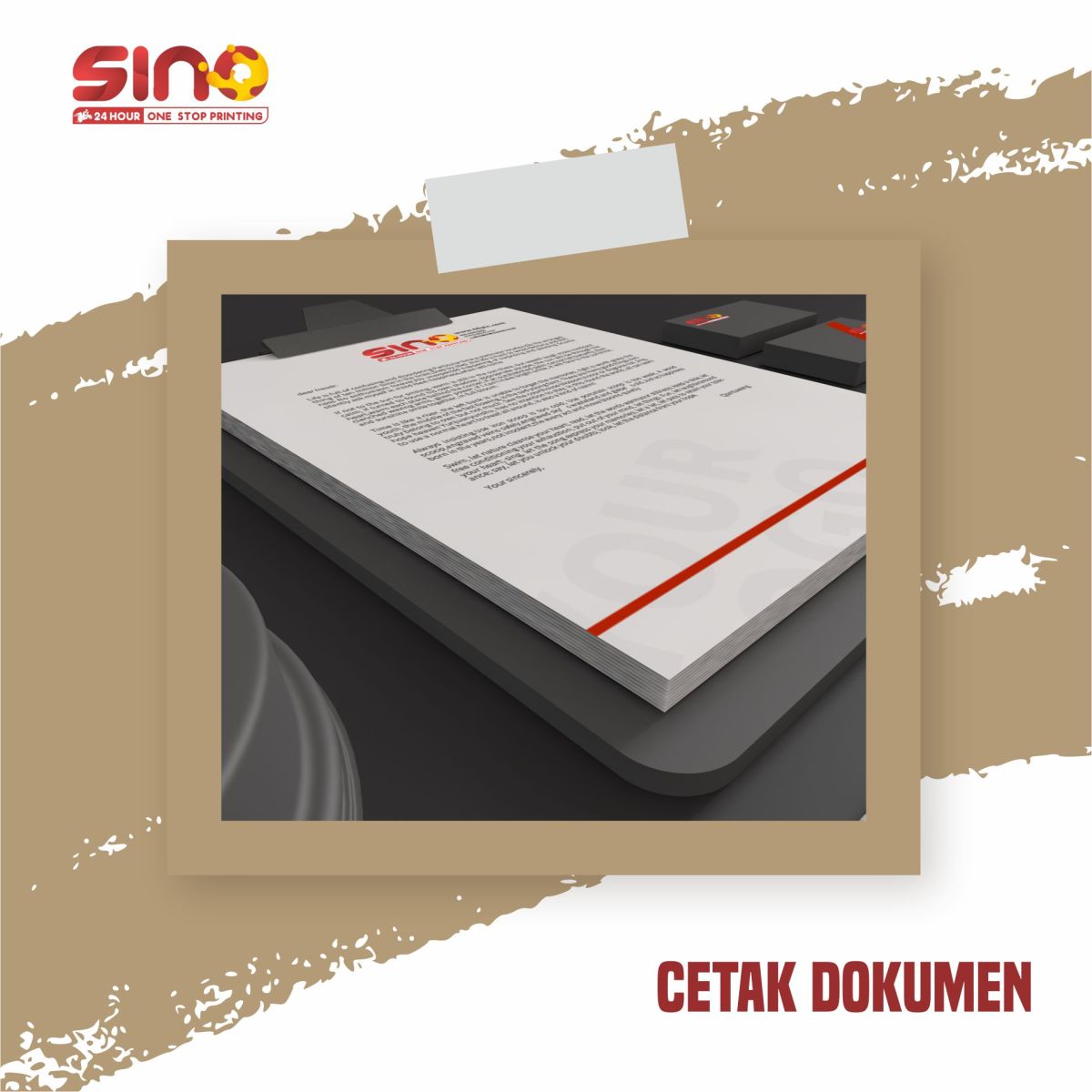
Source: sinoprintingindonesia.com
Proses pencetakan dokumen bukanlah aktivitas yang seragam. Tuntutan dan standarnya berbeda secara signifikan di setiap bidang profesional, disesuaikan dengan tujuan, volume, dan tingkat kerahasiaan dokumen tersebut. Dari kantor yang sibuk hingga studio desain, teknologi pencetakan beradaptasi untuk memenuhi kebutuhan yang spesifik.
Sebagai ilustrasi, bayangkan proses pencetakan dokumen legal di sebuah kantor notaris. Sebuah akta jual beli tanah yang telah didigitalisasi dan disetujui oleh para pihak akan dicetak. Notaris atau stafnya akan memastikan printer yang digunakan memiliki kualitas resolusi tinggi untuk kejelasan cap dan tanda tangan. Dokumen dicetak di atas kertas bermeterai dengan gramatur tertentu yang disyaratkan hukum, menggunakan tinta hitam yang tahan lama dan tidak mudah luntur.
Setelah dicetak, dokumen tersebut kemudian ditandatangani di atas meterai, distempel dengan cap basah notaris, dan mungkin difotokopi untuk arsip dengan menggunakan mesin fotokopi yang terhubung ke sistem penyimpanan digital. Proses ini menekankan akurasi, keaslian, dan kesesuaian dengan regulasi.
Perbedaan Kebutuhan Pencetakan di Berbagai Sektor, Proses Pencetakan Dokumen
| Bidang | Fokus Utama | Teknologi yang Dominan | Pertimbangan Khusus |
|---|---|---|---|
| Pendidikan | Volume tinggi, biaya rendah, kecepatan. Untuk skripsi, modul, dan administrasi. | Printer Laser Monokrom, Mesin Fotokopi Digital. | Daya tahan perangkat untuk penggunaan intensif, biaya per halaman (CPP) yang sangat hemat, kemampuan penjilidan sederhana. |
| Perkantoran | Multifungsi (print, scan, copy, fax), keandalan, keamanan dokumen. | Multifunction Printer (MFP) Laser Warna atau Hitam Putih. | Fitur keamanan seperti PIN printing, enkripsi data, audit trail. Konektivitas jaringan yang stabil dan manajemen pengguna. |
| Percetakan Komersial | Kualitas warna premium, beragam media cetak, format besar. | Printer Inkjet Large Format, Mesin Digital Printing Industrial, Cetak Offset. | Akurasi warna (menggunakan sistem Pantone atau ICC Profile khusus), ketahanan hasil cetak terhadap UV dan cuaca, kemampuan mencetak pada media non-kertas. |
Pencetakan Dokumen Rahasia dan Arsip Jangka Panjang
Pencetakan dokumen rahasia seperti kontrak, laporan keuangan internal, atau riset paten memerlukan protokol ketat. Penggunaan printer pribadi yang tidak terhubung ke jaringan umum lebih disarankan daripada printer jaringan bersama. Fitur “Pull Printing” atau “Secure Print” wajib digunakan, di mana dokumen baru akan dicetak setelah pengguna memasukkan kode di printer, mencegah dokumen tertinggal di tray output. Dokumen arsip jangka panjang, seperti akta kelahiran atau dokumen bersejarah, membutuhkan kombinasi media dan tinta khusus.
Kertas bebas asam (acid-free) dengan gramatur tinggi dan tinta pigment-based atau toner laser yang memiliki sertifikasi ISO untuk ketahanan cahaya dan oksidasi menjadi pilihan wajib. Penyimpanannya pun harus di lingkungan dengan suhu dan kelembapan terkontrol untuk meminimalkan degradasi.
Proses pencetakan dokumen, meski tampak sederhana, sebenarnya menyimpan kompleksitas digital yang erat dengan ekosistem teknologi informasi. Dalam konteks ini, penting untuk memahami bahwa efisiensi cetak harus sejalan dengan upaya Solusi menanggulangi dampak negatif teknologi informasi dan komunikasi , seperti mengurangi jejak karbon dan paparan radiasi perangkat. Dengan demikian, praktik pencetakan yang bijak—seperti menggunakan kertas daur ulang dan print preview—menjadi bagian integral dari solusi tersebut, memastikan produktivitas tetap berjalan tanpa mengorbankan aspek keberlanjutan dan kesehatan.
Akhir Kata
Dengan demikian, menguasai Proses Pencetakan Dokumen sama dengan menguasai sebuah keahlian praktis yang berdampak langsung pada produktivitas dan profesionalisme. Ini bukan lagi tentang sekadar mencetak, melainkan tentang membuat pilihan yang cerdas: teknologi apa yang paling efisien, bahan mana yang paling awet, serta pengaturan seperti apa yang bisa menghemat sumber daya tanpa mengorbankan integritas informasi. Pada akhirnya, dokumen yang tercetak dengan baik adalah perpanjangan dari kredibilitas isinya, sebuah antarmuka nyata antara dunia digital dan fisik yang terus menjadi tulang punggung dalam berbagai aspek pekerjaan dan dokumentasi.
Proses pencetakan dokumen, yang kini serba digital dan cepat, ternyata punya kemiripan filosofis dengan upaya melestarikan cerita rakyat. Sama seperti upaya dokumentasi yang beragam untuk mengabadikan sebuah naskah, dongeng Bawang Merah dan Bawang Putih juga memiliki Jumlah Versi Dongeng Bawang Merah dan Bawang Putih yang beragam di setiap daerah, membuktikan dinamika penyebaran narasi. Oleh karena itu, ketelitian dalam memilih setting printer dan material kertas menjadi krusial untuk memastikan setiap “versi” cetakan dokumen kita memiliki kejelasan dan daya tahan yang optimal.
Pertanyaan dan Jawaban
Apakah mencetak dokumen PDF lebih baik daripada dokumen Word?
Ya, secara umum PDF lebih direkomendasikan karena formatnya yang fixed-layout. Dokumen PDF akan terlihat persis sama di mana pun dibuka atau dicetak, mencegah perubahan format, font, atau tata letak yang sering terjadi pada file Word jika komputer tujuan tidak memiliki font yang sama.
Mengapa warna di hasil cetak berbeda dengan yang di monitor?
Perbedaan ini terjadi karena monitor menggunakan warna berbasis cahaya (RGB), sedangkan printer menggunakan warna berbasis pigmen/tinta (CMYK). Proses kalibrasi warna pada monitor dan printer, serta jenis kertas yang digunakan, sangat memengaruhi akurasi warna akhir.
Berapa lama tinta atau toner bisa bertahan sebelum mengering atau kadaluarsa?
Masa simpan sangat bervariasi. Tinta inkjet dapat mulai mengering atau menyumbat jika printer tidak digunakan dalam 3-6 bulan. Toner laser berbentuk bubuk kering umumnya lebih tahan lama dan dapat bertahan hingga 2 tahun dalam kemasan tertutup. Selalu periksa tanggal kedaluwarsa pada kemasan.
Apakah aman menggunakan tinta atau toner compatibel/isi ulang dari pihak ketiga?
Ada risiko. Meski lebih murah, produk pihak ketiga bisa menyebabkan kualitas cetak menurun, menyumbat printhead (untuk inkjet), atau bahkan merusak komponen printer. Penggunaan produk orisinal dari pabrikan biasanya dijamin kompatibilitas dan kualitasnya, serta menjaga status garansi.
Bagaimana cara terbaik menyimpan dokumen cetakan agar tidak cepat pudar?
Hindari paparan langsung sinar matahari dan kelembapan tinggi. Simpan dokumen di tempat gelap, kering, dan sejuk. Untuk arsip jangka panjang, gunakan kertas bebas asam (acid-free) dan tinta dengan ketahanan cahaya yang tinggi (seperti tinta pigmen), serta simpan dalam map atau boks yang kedap udara.