Cara Memasukkan Gambar pada Dokumen bukan sekadar aktivitas menambah ilustrasi, melainkan seni menyempurnakan komunikasi visual. Dalam era informasi yang serba cepat, kehadiran elemen grafis yang tepat mampu mengubah dokumen yang datar menjadi narasi yang hidup dan mudah dicerna. Baik Anda sedang menyusun laporan tahunan, makalah akademis, atau slide presentasi, gambar berfungsi sebagai penegas argumen dan pemandu visual bagi pembaca.
Namun, efektivitas gambar sangat bergantung pada pemilihan dan penempatan yang strategis. Prinsip dasarnya adalah memastikan setiap visual yang disertakan relevan, berkualitas tinggi, dan benar-benar mendukung pesan dalam teks. Tanpa pendekatan yang matang, gambar justru dapat mengganggu alur baca dan mengurangi kredibilitas dokumen itu sendiri.
Memasukkan gambar ke dalam dokumen kini menjadi proses yang intuitif, namun sering kali memerlukan presisi dalam penempatan dan ukuran, mirip dengan ketepatan menghitung Panjang diagonal ruang kubus dengan sisi 6√2 cm dalam geometri ruang. Pemahaman konsep ruang tiga dimensi tersebut justru dapat mengasah logika untuk menyusun layout visual yang proporsional. Oleh karena itu, kuasai fitur insert image di aplikasi pengolah kata Anda agar presentasi data menjadi lebih jelas dan berdampak.
Pendahuluan dan Konsep Dasar: Cara Memasukkan Gambar Pada Dokumen
Sebuah dokumen yang hanya berisi teks sering kali terasa datar dan kurang menarik bagi pembaca. Di sinilah peran gambar menjadi krusial. Kehadiran visual tidak sekadar mempercantik tampilan, tetapi berfungsi sebagai alat bantu yang ampuh untuk memperjelas konsep, memberikan bukti pendukung, dan meningkatkan retensi informasi. Dalam dunia akademis maupun profesional, gambar yang tepat dapat menjadi pembeda antara dokumen yang biasa saja dengan dokumen yang persuasif dan mudah dipahami.
Memasukkan gambar pada dokumen digital kini jadi prosedur standar yang mudah, namun pernahkah terpikir bagaimana visual itu ditampilkan? Dahulu, tampilan bergantung pada teknologi seperti Monitor dengan tabung display adalah CRT yang memiliki karakteristik warna dan resolusi unik. Memahami evolusi perangkat tampilan ini justru menegaskan pentingnya memilih format dan resolusi gambar yang tepat agar hasil penyisipan Anda optimal di berbagai platform modern.
Penggunaan gambar relevan di hampir semua jenis dokumen. Laporan penelitian dan makalah akademik membutuhkan grafik, diagram alur, dan foto hasil eksperimen untuk mendukung argumen. Presentasi bisnis sangat bergantung pada infografis dan chart untuk menyampaikan data dengan impact. Bahkan dokumen administratif seperti proposal dan laporan tahunan memanfaatkan gambar untuk memperkuat branding dan narasi. Prinsip dasar dalam memilih gambar adalah relevansi dan kualitas.
Gambar harus memiliki hubungan langsung dengan teks di sekitarnya, mendukung pesan, bukan sekadar hiasan. Kualitas tinggi yang dimaksud mencakup ketajaman (tidak buram), resolusi yang memadai untuk ukuran tampilannya, serta komposisi yang baik sehingga pesan visualnya langsung tersampaikan.
Metode Penyisipan Gambar di Berbagai Perangkat Lunak, Cara Memasukkan Gambar pada Dokumen
Proses memasukkan gambar ke dalam dokumen pada dasarnya intuitif, meski tata letak menu dapat berbeda di setiap aplikasi pengolah kata. Kemampuan untuk menyesuaikan gambar setelah dimasukkan—seperti mengubah ukuran, memotong, atau mengatur pelilitan teks—adalah fitur standar yang harus dikuasai untuk menghasilkan tata letak yang profesional.
| Perangkat Lunak | Langkah Dasar Memasukkan Gambar | Fitur Kunci Penyesuaian | Kemudahan Kolaborasi |
|---|---|---|---|
| Microsoft Word | Pergi ke tab “Sisipkan” (Insert), klik “Gambar” (Pictures), pilih file dari perangkat. Untuk gambar online, pilih “Gambar Online”. | Format Picture Tools yang lengkap, termasuk Artistic Effects, Remove Background, dan Wrap Text yang sangat fleksibel. | Integrasi baik dengan OneDrive untuk berbagi dan komentar langsung pada dokumen. |
| Google Docs | Klik menu “Sisipkan” (Insert), pilih “Gambar”, lalu pilih sumber (upload, drive, web, dll.). | Penyesuaian sederhana via menu klik kanan dan sidebar. Wrap Text dengan opsi “In line”, “Wrap text”, dan “Break text”. | Kolaborasi real-time adalah fitur utama, dengan perubahan pada gambar dan teks terlihat oleh semua editor. |
| LibreOffice Writer | Pergi ke menu “Sisipkan” (Insert), pilih “Gambar” (Image), lalu “Dari Berkas” (From File). | Toolbar “Picture” yang muncul otomatis, menawarkan crop, filter warna, dan pengaturan wrap text melalui panel “Wrap”. | Berbagi via file, kurang mendukung kolaborasi live seperti Google Docs, tetapi kompatibel dengan format open standard. |
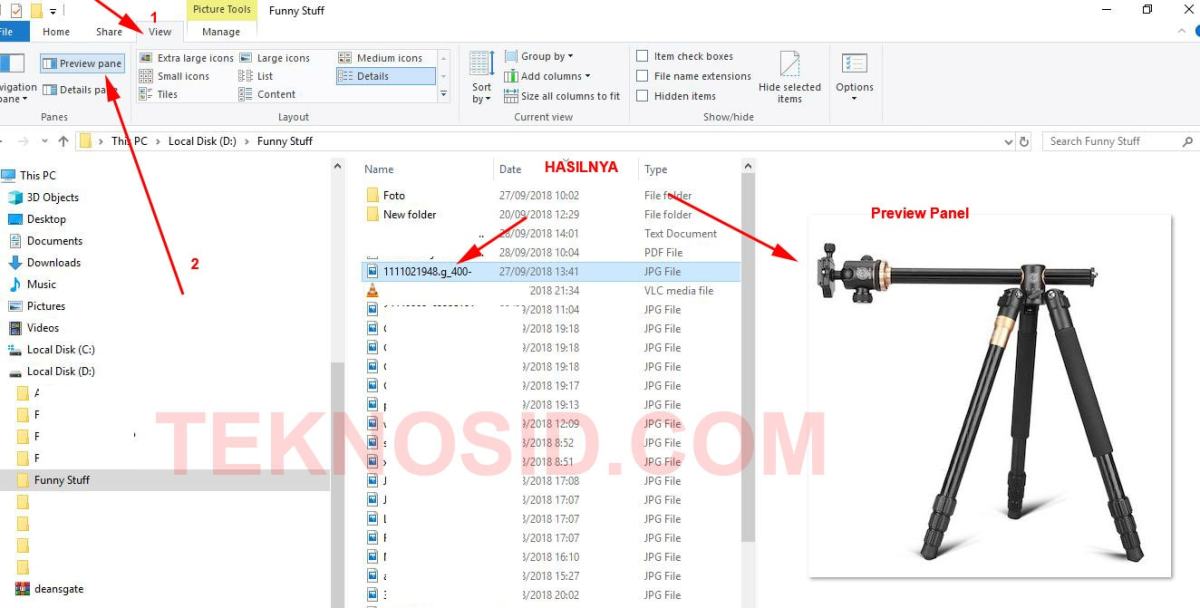
Setelah gambar dimasukkan, penyesuaian ukuran dan posisi dapat dilakukan dengan mudah. Klik pada gambar untuk menampilkan handle (kotak-kotak kecil) di sudut dan sisinya. Tarik handle di sudut untuk mengubah ukuran secara proporsional agar gambar tidak terdistorsi. Untuk memindahkan gambar, klik dan seret. Pemanfaatan fitur wrap text atau pelilitan teks sangat menentukan kerapian tata letak.
Opsi “In Line with Text” menempatkan gambar seperti karakter teks biasa, cocok untuk ikon kecil. Sementara opsi “Square” atau “Tight” memungkinkan teks melilit di sekeliling gambar, memberikan tata letak yang lebih dinamis dan hemat ruang, ideal untuk gambar yang lebih besar.
Penyesuaian Lanjutan dan Format Gambar
Source: teknosid.com
Memasukkan gambar ke dokumen, baik untuk ilustrasi data atau memperjelas presentasi, adalah skill dasar yang penting. Namun, kelengkapan visual harus didukung oleh substansi akurat, sebagaimana prinsip dalam memahami Sumber Kekayaan Perusahaan serta Urutan Pencatatan Liabilitas yang menjadi fondasi laporan keuangan. Dengan pemahaman mendalam seperti itu, proses teknis menyisipkan visual pun menjadi lebih bermakna dan kontekstual dalam penyusunan dokumen profesional.
Kemampuan untuk mengedit gambar secara dasar langsung dalam dokumen menghemat waktu karena tidak perlu membuka aplikasi editor terpisah. Fitur-fitur seperti crop, penyesuaian kecerahan, dan kontras tersedia di ketiga perangkat lunak utama. Sebagai contoh, untuk memotong bagian gambar yang tidak diinginkan, cukup pilih gambar, klik tombol crop, lalu tentukan area yang ingin dipertahankan.
Pemilihan format file gambar juga memengaruhi hasil akhir. Setiap format memiliki karakteristik dan kegunaan optimalnya sendiri.
- JPG/JPEG: Format yang paling umum. Kelebihannya adalah ukuran file yang relatif kecil karena menggunakan kompresi lossy, cocok untuk foto dan gambar dengan banyak gradasi warna. Kekurangannya, kualitas dapat menurun setiap kali disimpan ulang.
- PNG: Mendukung transparansi latar belakang, sehingga sangat baik untuk logo, diagram, dan gambar dengan teks. Menggunakan kompresi lossless, menjaga kualitas tetapi ukuran file cenderung lebih besar daripada JPG untuk foto yang kompleks.
- SVG: Format gambar vektor yang tidak terbuat dari piksel, tetapi dari garis dan kurva matematis. Keunggulan utamanya adalah dapat diperbesar tanpa kehilangan ketajaman sedikit pun, sangat ideal untuk logo dan ilustrasi sederhana yang perlu tampil tajam di media cetak maupun digital.
Resolusi gambar, yang diukur dalam DPI (dots per inch) atau PPI (pixels per inch), berdampak langsung pada kualitas cetak. Gambar dengan resolusi rendah (misalnya 72 PPI) mungkin terlihat baik di layar, tetapi akan tampak pecah atau blur ketika dicetak. Untuk hasil cetak yang profesional, seperti pada laporan atau brosur, gunakan gambar dengan resolusi minimal 300 PPI pada ukuran cetak yang diinginkan.
Penataan dan Pengelolaan Banyak Gambar
Mengelola satu atau dua gambar masih terbilang mudah, namun tantangan muncul ketika dokumen dipenuhi oleh banyak visual. Tanpa pengaturan yang baik, gambar-gambar dapat berhamburan, membuat halaman berantakan dan sulit dibaca. Salah satu teknik efektif adalah mengelompokkan beberapa gambar menjadi satu objek. Di Microsoft Word atau LibreOffice, ini dapat dilakukan dengan memilih semua gambar (tahan tombol Shift sambil klik), lalu klik kanan dan pilih “Group”.
Objek yang tergroup ini dapat dipindahkan, diubah ukurannya, atau diatur pelilitan teksnya sebagai satu kesatuan, menjaga tata letak relatif antar gambar tetap konsisten.
Penggunaan caption atau keterangan gambar adalah praktik wajib dalam dokumen formal. Caption tidak hanya mendeskripsikan gambar, tetapi juga memungkinkan pembuatan daftar gambar otomatis. Setelah menambahkan caption (biasanya melalui menu “Referensi” atau “Insert” > “Caption”), fitur “Insert Table of Figures” dapat secara otomatis mengumpulkan semua caption tersebut menjadi sebuah daftar yang rapi dengan nomor halaman, sangat berguna untuk skripsi, tesis, atau laporan panjang.
Tantangan utama dalam menyelaraskan banyak gambar adalah menjaga konsistensi jarak, alignment, dan ukuran. Solusinya adalah memanfaatkan grid atau guide yang tersembunyi di aplikasi pengolah kata, serta tool “Align” untuk meratakan tepi beberapa gambar sekaligus. Pendekatan lain adalah menggunakan tabel atau text box sebagai wadah untuk menata gambar dan teks penjelasnya secara terstruktur.
Praktik Terbaik dan Pemecahan Masalah Umum
Konsistensi adalah kunci dari dokumen yang terlihat profesional. Menjaga keseragaman gaya, seperti penggunaan border yang sama atau tingkat kecerahan yang mirip pada semua gambar, menciptakan kesan yang kohesif.
Sebelum mulai menyisipkan, tentukan standar untuk lebar gambar (misalnya, 80% dari lebar kolom teks) dan gaya alignment (rata tengah). Gunakan fitur “Copy Format” atau “Format Painter” untuk menerapkan pengaturan dari satu gambar ke gambar lainnya dengan cepat. Untuk gambar grafik atau diagram, gunakan palet warna yang konsisten dengan tema dokumen.
Masalah umum yang sering dijumpai adalah gambar yang terdistorsi karena perubahan ukuran yang tidak proporsional. Perbaiki dengan selalu menarik handle di sudut gambar, bukan di sisi tengah. Masalah lain adalah tata letak teks yang berantakan setelah penyisipan; ini biasanya karena pengaturan wrap text yang keliru. Atasi dengan mengubah opsi wrap text menjadi “Square” atau “Through” dan sesuaikan pengaturan jaraknya.
Pertimbangan aksesibilitas sering terabaikan. Menambahkan teks alternatif (alt text) pada setiap gambar adalah keharusan. Alt text mendeskripsikan gambar untuk pembaca dengan gangguan penglihatan yang menggunakan screen reader, dan juga muncul jika gambar gagal dimuat. Deskripsi harus ringkas, informatif, dan mencerminkan konten serta fungsi gambar dalam konteks dokumen tersebut.
Ringkasan Akhir
Menguasai teknik memasukkan dan mengelola gambar adalah keterampilan dasar yang berdampak besar pada profesionalisme sebuah dokumen. Dari pemilihan format file yang tepat hingga penataan yang rapi, setiap langkah berkontribusi pada kejelasan dan daya tarik visual. Dengan menerapkan praktik terbaik seperti menyertakan teks alternatif dan menjaga resolusi, dokumen tidak hanya tampak lebih baik di layar tetapi juga siap untuk dicetak atau diakses oleh berbagai kalangan.
Pada akhirnya, integrasi teks dan gambar yang harmonis akan mengangkat kualitas konten Anda ke tingkat yang lebih tinggi.
Tanya Jawab Umum
Bagaimana cara memasukkan gambar agar tidak membuat ukuran file dokumen membengkak?
Kompres gambar terlebih dahulu sebelum disisipkan menggunakan alat kompresi online atau software edit foto. Di beberapa aplikasi seperti Microsoft Word, Anda juga bisa memilih opsi “Compress Pictures” setelah gambar dimasukkan untuk mengurangi resolusi secara otomatis.
Apakah gambar dari internet bisa langsung disalin dan ditempel ke dokumen?
Bisa, tetapi sangat tidak disarankan karena berisiko melanggar hak cipta dan seringkali memiliki resolusi rendah. Selalu gunakan gambar berlisensi bebas atau yang Anda miliki izinnya, dan pastikan kualitasnya memadai untuk penggunaan yang diinginkan.
Mengapa gambar saya menjadi blur atau pecah setelah diubah ukurannya?
Hal ini terjadi karena gambar diperbesar melampaui resolusi aslinya. Selalu gunakan gambar beresolusi tinggi dari awal dan atur ukuran dengan menyeret handle di sudut gambar (bukan di sisi tengah) untuk menjaga proporsi aspek rasio, sehingga tidak terdistorsi.
Bagaimana cara menyelaraskan beberapa gambar agar rapi sejajar dalam satu halaman?
Gunakan fitur “Align” atau “Rata” yang tersedia di tab format gambar. Pilih semua gambar yang ingin disejajarkan (dengan menahan tombol Shift), lalu pilih opsi seperti “Align Center” atau “Distribute Vertically” untuk mendapatkan tata letak yang seragam dan rapi.