Cara Mengubah Nama Folder: Shortcut, New, Paste, Rename bukan sekadar rutinitas digital biasa, melainkan fondasi dasar dari produktivitas dan keteraturan dalam mengelola aset digital kita. Dalam ekosistem sistem operasi komputer, folder berfungsi sebagai wadah cerdas yang mengelompokkan file-file berdasarkan kategori, proyek, atau fungsi, sehingga memudahkan navigasi dan pencarian. Mengubah namanya adalah tindakan strategis untuk klarifikasi, penyesuaian struktur organisasi, atau sekadar merefleksikan pembaruan status suatu pekerjaan.
Artikel ini akan membedah secara tuntas berbagai metode praktis yang tersedia, mulai dari pintasan keyboard yang cepat, trik membuat folder baru dengan nama langsung, teknik paste yang jarang dimanfaatkan, hingga opsi rename konvensional. Setiap metode memiliki konteks dan keunggulannya sendiri, yang jika dikuasai, akan mengubah cara Anda berinteraksi dengan sistem file menjadi lebih efisien dan terstruktur.
Pendahuluan dan Konsep Dasar
Dalam ekosistem digital yang semakin padat, pengelolaan file dan folder yang terstruktur bukan lagi sekadar pilihan, melainkan kebutuhan mendasar untuk menjaga produktivitas. Bayangkan mencari sebuah dokumen penting di tengah tumpukan folder dengan nama yang tidak jelas; waktu yang terbuang bisa sangat signifikan. Folder, dalam konteks sistem operasi komputer, berfungsi sebagai wadah atau direktori virtual yang mengelompokkan file-file terkait berdasarkan proyek, kategori, atau fungsi tertentu.
Struktur hierarkis ini memungkinkan sistem dan pengguna untuk menavigasi data dengan logika yang teratur.
Mengubah nama folder adalah tindakan pengorganisasian yang sering dilakukan. Alasannya beragam, mulai dari keperluan klarifikasi—misalnya mengubah “Proyek_Baru” menjadi “Laporan_Keuangan_Q4_2023″—hingga pembaruan status proyek, seperti dari “Draft_Website” menjadi “Website_Launch”. Tindakan sederhana ini memiliki dampak besar pada efisiensi pencarian dan kolaborasi tim, karena nama folder yang deskriptif berperan sebagai peta navigasi pertama bagi siapa pun yang mengakses sistem penyimpanan.
Metode Mengubah Nama Folder dengan Pintasan Keyboard
Bagi pengguna yang mengutamakan kecepatan, pintasan keyboard adalah senjata andalan. Metode ini meminimalisir ketergantungan pada mouse, memungkinkan alur kerja yang lebih lancar dan cepat, terutama saat menangani banyak folder sekaligus. Penguasaan beberapa kombinasi tombol sederhana dapat secara drastis mengurangi waktu yang dihabiskan untuk tugas-tugas administratif yang bersifat repetitif.
Langkah dan Perbandingan Pintasan Rename
Pada sistem Windows, prosesnya sangat langsung. Pilih folder yang diinginkan, kemudian tekan tombol F2. Nama folder akan langsung tersorot, siap untuk diedit. Di lingkungan macOS, mekanismenya serupa namun dengan pintasan Enter (bukan untuk membuka folder). Perlu diperhatikan, pada beberapa konfigurasi macOS, Anda mungkin perlu menekan Return setelah memilih folder.
Perbedaan utama terletak pada filosofi desain antar sistem operasi.
| Sistem Operasi | Pintasan Rename Folder | Keterangan |
|---|---|---|
| Windows 10/11 | F2 | Tombol standar yang konsisten di File Explorer. |
| macOS | Enter / Return | Enter untuk rename, Command+Down Arrow untuk membuka. |
| Linux (GNOME – Nautilus) | F2 | Umumnya mengikuti konvensi Windows. |
| Linux (KDE – Dolphin) | F2 | Sama seperti GNOME, F2 adalah standar. |
Kesalahan umum yang sering terjadi adalah salah menekan tombol, seperti menekan Delete alih-alih F2, atau Space yang justru membuka menu konteks. Tips terbaik adalah berhenti sejenak setelah memilih folder, memastikan fokus kursor sudah tepat, baru kemudian menekan tombol pintasan. Latihan konsisten akan membangun memori otot yang andal.
Membuat Folder Baru dan Mengubah Namanya Secara Langsung
Efisiensi seringkali terletak pada menggabungkan dua langkah menjadi satu. Daripada membuat folder generik lalu mengganti namanya, banyak sistem file modern memungkinkan pemberian nama langsung saat folder tersebut diciptakan. Metode ini menghemat setidaknya satu atau dua interaksi pengguna, yang dalam skala besar menjadi penghemat waktu yang berarti.
Prosedur dan Perilaku Menu New Folder, Cara Mengubah Nama Folder: Shortcut, New, Paste, Rename
Di Windows File Explorer, setelah menekan Ctrl+Shift+N atau memilih “New Folder” dari menu, sebuah folder baru akan muncul dengan nama default “New folder” yang sudah sepenuhnya tersorot. Anda bisa langsung mengetik nama yang diinginkan tanpa perlu menekan F2 lagi. Finder di macOS memiliki perilaku yang sedikit berbeda: folder baru akan dibuat dengan nama “untitled folder” dan kursor teks akan otomatis aktif, siap untuk pengetikan.
Perbedaan ini menunjukkan optimasi untuk pengalaman pengguna masing-masing platform.
Metode ini sangat efisien dalam situasi di mana Anda sudah tahu persis klasifikasi dan nama untuk folder yang dibutuhkan. Contohnya, saat memulai proyek baru, Anda bisa langsung membuat folder dengan struktur “2024-08-28_ProyekX_DokumenSumber”. Hal ini menghilangkan kemungkinan lupa untuk mengganti nama folder generik di kemudian hari, yang seringkali menjadi sumber kekacauan.
Teknik Paste untuk Mengganti Nama Folder dengan Cepat
Ada kalanya nama folder baru berasal dari sumber teks yang sudah ada, seperti dari dokumen, email, atau folder lain. Dalam kasus ini, metode copy-paste (salin-tempel) untuk rename menawarkan kecepatan dan akurasi yang unggul. Teknik ini meminimalkan kesalahan ketik dan memastikan konsistensi penulisan, terutama untuk nama yang panjang atau kompleks.
Kelebihan dan Langkah Teknik Paste
Kelebihan utama metode ini adalah presisi. Daripada mengetik ulang “Laporan_Keuangan_Tahunan_PT_Abadi_Jaya_2023”, Anda cukup menyalin teks tersebut dan menimpanya ke nama folder. Keterbatasannya adalah memerlukan dua langkah ekstra (menyalin sumber teks), sehingga kurang efisien untuk nama-nama sederhana yang mudah diketik. Berikut adalah alur kerjanya yang terstruktur:
- Salin teks yang diinginkan dari sumber mana pun menggunakan Ctrl+C (atau Command+C di Mac).
- Arahkan ke folder target yang ingin di-rename.
- Aktifkan mode rename dengan menekan F2 (Windows/Linux) atau Enter (macOS).
- Seluruh nama lama akan tersorot. Langsung tekan Ctrl+V (atau Command+V) untuk menempelkan teks baru.
- Akhiri dengan menekan Enter untuk menyimpan perubahan.
Panduan Lengkap Menggunakan Opsi Rename dari Menu Konteks
Metode yang paling universal dan sering diajarkan kepada pengguna pemula adalah melalui menu konteks (klik kanan). Meski terlihat sederhana, opsi ini menyimpan beberapa varian dan aturan dasar yang penting untuk dipahami. Menu konteks berfungsi sebagai pusat kendali yang memberikan akses ke berbagai operasi file, dengan “Rename” sebagai salah satu opsi inti.
Akses dan Aturan Penamaan Folder
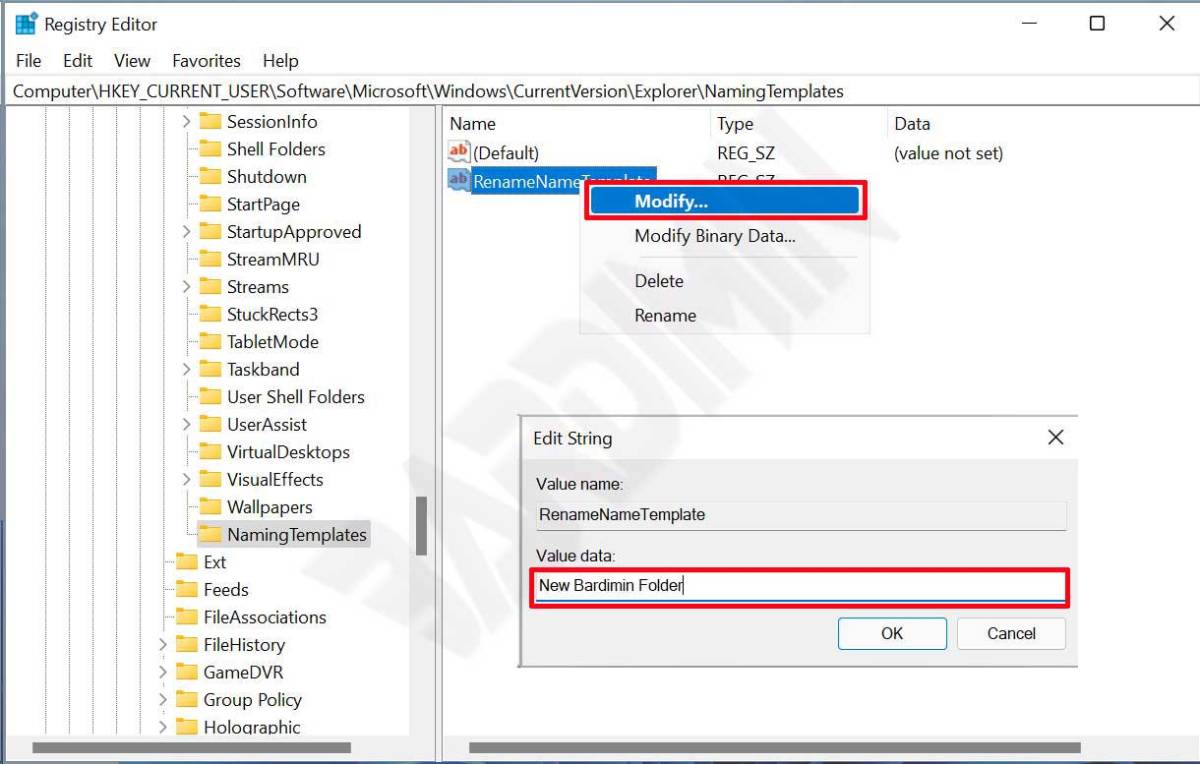
Source: wordpress.com
Opsi Rename dapat diakses melalui beberapa cara: klik kanan pada folder dan pilih “Rename”, memilih folder lalu menekan tombol “Rename” pada menu bar File Explorer atau Finder, atau dengan melakukan klik dua kali secara perlahan (bukan double-click cepat untuk membuka) pada nama foldernya. Saat masuk mode rename, sistem memberikan umpan balik visual yang jelas: teks nama folder akan tersorot penuh dengan kursor berkedip di akhir sorotan, menandakan siap untuk diedit atau ditimpa.
Setiap sistem operasi memiliki aturan penamaan yang harus dipatuhi. Secara umum, hindari penggunaan karakter khusus seperti \ / : karena karakter-karakter tersebut dicadangkan untuk fungsi sistem. Penggunaan titik (.) biasanya diperbolehkan, tetapi panjang nama mungkin dibatasi (misalnya 255 karakter di Windows). Pelanggaran aturan ini biasanya akan menyebabkan sistem menolak nama baru dan menampilkan pesan error.
- ? " < > |
Mengubah nama folder di Windows, mulai dari shortcut F2 hingga trik “Cut-Paste”, adalah keterampilan dasar yang sering disepelekan. Namun, dalam dunia digital, pemahaman mendetail sama pentingnya dengan mengenali Pengertian Virus Dengue dalam medis. Setelah memahami kompleksitas suatu entitas, baik biologis maupun digital, kita kembali sadar bahwa efisiensi sederhana seperti rename folder justru fondasi produktivitas harian yang tak tergantikan.
Solusi dan Pemecahan Masalah Umum: Cara Mengubah Nama Folder: Shortcut, New, Paste, Rename
Proses mengubah nama folder tidak selalu berjalan mulus. Beberapa kendala teknis sering kali menghalangi, biasanya terkait dengan izin sistem atau status file. Memahami akar permasalahan dan solusinya dapat mencegah frustrasi dan memastikan pekerjaan dapat dilanjutkan tanpa gangguan yang signifikan.
Masalah Folder Terkunci dan Pengembalian Nama
Dua masalah yang paling sering muncul adalah pesan “Folder is in use” atau “Access is denied”. Pesan pertama muncul jika ada file di dalam folder yang sedang dibuka oleh suatu program, atau folder itu sendiri sedang dipakai. Pesan kedua berkaitan dengan hak akses pengguna (permissions) yang tidak mencukupi.
Solusi untuk “Folder is in use”: Tutup semua program yang mungkin mengakses file di dalam folder tersebut. Jika tidak yakin, restart komputer adalah solusi yang pasti. Untuk folder yang dibagikan di jaringan, pastikan tidak ada pengguna lain yang sedang membukanya.
Solusi untuk “Access is denied”: Periksa kepemilikan folder. Klik kanan folder, pilih “Properties”, lalu buka tab “Security”. Anda mungkin perlu mengambil alih kepemilikan (Take Ownership) atau menambahkan hak “Modify” untuk akun pengguna Anda. Proses ini memerlukan hak administrator.
Jika terjadi kesalahan penamaan, Anda dapat dengan cepat mengembalikan nama folder ke nama sebelumnya dengan menekan Ctrl+Z segera setelah rename, persis seperti membatalkan tindakan di aplikasi pengolah kata. Jika sudah terlambat, dan Anda lupa nama aslinya, fitur “Restore previous versions” (Windows) atau “Time Machine” (macOS) dapat membantu, asalkan fitur backup sistem telah diaktifkan sebelumnya.
Mengubah nama folder dengan shortcut, opsi New, Paste, atau Rename adalah keterampilan dasar digital yang sering disepelekan. Namun, dalam konteks pengelolaan aset digital, penting juga memahami Definisi Hak Cipta dan Pilihan Jawaban untuk melindungi karya yang disimpan di dalamnya. Dengan pemahaman ini, aktivitas merename folder menjadi lebih bermakna karena Anda tak hanya mengatur file, tetapi juga mengelola hak atas konten yang dimiliki.
Praktik Lanjutan dan Otomatisasi
Untuk pengguna tingkat lanjut atau administrator sistem yang berhadapan dengan ratusan folder, mengganti nama satu per satu adalah hal yang tidak praktis. Di sinilah teknik batch rename dan strategi konsistensi penamaan berperan penting. Praktik-praktik ini tidak hanya menghemat waktu tetapi juga menciptakan standar yang meningkatkan keterbacaan dan keterpeliharaan struktur data dalam jangka panjang.
Batch Rename dan Skenario Penggunaan
Windows File Explorer dan macOS Finder memiliki kemampuan batch rename bawaan. Di Windows, pilih beberapa folder, tekan F2, beri nama baru (misalnya, “Liburan”), maka sistem akan memberi nama “Liburan (1)”, “Liburan (2)”, dan seterusnya. Untuk opsi lebih kompleks seperti menambahkan tanggal atau mengganti teks tertentu, Anda dapat menggunakan PowerShell atau aplikasi pihak ketiga seperti Bulk Rename Utility. Di macOS, fitur “Rename Items” di Finder menawarkan opsi untuk menambah teks, mengganti teks, atau memformat nama dengan urutan angka.
Setiap metode yang telah dibahas memiliki skenario optimalnya sendiri. Gunakan Shortcut (F2) untuk rename cepat dalam pekerjaan rutin. Pilih New Folder + Rename Langsung saat memulai struktur folder baru dari nol. Manfaatkan teknik Paste saat nama harus sama persis dengan sumber eksternal. Dan gunakan opsi Rename dari Menu Konteks saat mengajarkan orang lain atau saat akses mouse lebih nyaman.
Menjaga konsistensi dalam struktur direktori yang besar memerlukan konvensi penamaan yang jelas. Buatlah panduan internal yang mencakup elemen seperti: [Tanggal]_[Nama Proyek]_[Kategori]_[Versi], contoh: “20240828_MarketingCampaign_Q3_Assets_v1”. Penggunaan tanggal dalam format YYYY-MM-DD memastikan pengurutan kronologis yang akurat. Dokumentasikan konvensi ini dan pastikan seluruh tim mengikutinya untuk menciptakan sistem penyimpanan yang kohesif dan mudah dikelola.
Mengubah nama folder dengan shortcut seperti F2 atau melalui menu ‘Rename’ adalah keterampilan dasar pengelolaan file yang sistematis. Prinsip keteraturan ini juga esensial dalam matematika, misalnya saat Kelas 11: Nyatakan Deret Aritmetika dalam Notasi Sigma , di mana pola bilangan dirangkum dalam notasi yang ringkas. Demikian pula, memberi label yang tepat pada folder memudahkan navigasi dan efisiensi kerja, layaknya menemukan rumus umum dari suatu deret.
Ringkasan Terakhir
Menguasai berbagai cara untuk mengubah nama folder, dari shortcut, new, paste, hingga rename, pada akhirnya adalah tentang mengambil kendali penuh atas ruang digital Anda. Keterampilan ini, meski terlihat sederhana, berdampak signifikan pada efisiensi kerja harian dan kesehatan sistem penyimpanan data. Dengan memilih metode yang tepat sesuai situasi dan menerapkan konvensi penamaan yang konsisten, Anda tidak hanya menata file, tetapi juga membangun disiplin dan logika pengarsipan yang akan sangat berguna dalam jangka panjang.
Mari terapkan langkah-langkah praktis ini dan rasakan sendiri peningkatan produktivitas dalam mengelola koleksi digital Anda.
FAQ Terpadu
Apakah mengubah nama folder bisa merusak shortcut atau link yang merujuk ke folder tersebut?
Ya, bisa. Shortcut, tautan, atau path yang ditulis secara absolut (misalnya di script pemrograman atau shortcut desktop) yang merujuk ke nama folder lama akan menjadi “broken link” atau tidak berfungsi setelah nama diubah. Namun, shortcut yang dibuat oleh sistem operasi (seperti di Start Menu) biasanya lebih pintar dan dapat menyesuaikan.
Bagaimana cara mengubah nama folder yang namanya sangat panjang atau mengandung karakter aneh?
Gunakan metode “Rename” melalui klik kanan atau tekan F2. Jika folder tidak bisa di-rename sama sekali, coba akses dari Command Prompt (Windows) atau Terminal (macOS/Linux) dan gunakan perintah `ren` atau `mv` dengan menyertakan nama folder dalam tanda kutip untuk karakter spesial.
Bisakah saya mengembalikan nama folder ke nama sebelumnya setelah di-rename?
Tidak ada perintah “Undo” universal untuk rename folder. Cara tercepat adalah langsung meng-rename-nya kembali secara manual. Jika lupa nama lama, Anda bisa memeriksa riwayat versi (File History di Windows atau Time Machine di macOS) jika fitur tersebut aktif, atau membuka folder melalui path asli jika masih diingat.
Mengapa opsi ‘Rename’ terkadang berwarna abu-abu atau tidak bisa diklik?
Ini biasanya terjadi karena folder sedang digunakan (dibuka) oleh program lain, Anda tidak memiliki izin administratif untuk mengubahnya, atau folder tersebut adalah folder sistem yang dilindungi oleh OS. Tutup semua program yang mungkin mengakses folder tersebut dan pastikan Anda login sebagai administrator.