Cara membatalkan aksi di aplikasi: gunakan Undo adalah mekanisme penyelamat yang hampir universal dalam dunia digital, memberikan pengguna kekuatan untuk mengoreksi kesalahan dengan satu ketukan atau usapan jari. Fitur ini bukan sekadar tombol biasa, melainkan fondasi dari eksperimen dan eksplorasi yang bebas rasa takut, memungkinkan kita mencoba berbagai hal tanpa konsekuensi permanen. Dalam banyak hal, undo berfungsi sebagai mesin waktu digital, mengembalikan keadaan ke titik sebelum kesalahan terjadi.
Secara konseptual, undo memungkinkan pengguna membalikkan aksi terakhir yang dilakukan, sementara redo mengulangi aksi yang baru saja dibatalkan. Bayangkan menulis di papan tulis; undo adalah penghapus yang menghapus tulisan terakhir, sedangkan redo adalah tangan yang menulis ulang apa yang baru saja dihapus. Keberadaannya sangat vital untuk efisiensi dan kenyamanan, menghemat waktu yang mungkin terbuang untuk memperbaiki kesalahan secara manual dan secara signifikan mengurangi frustrasi pengguna.
Pengertian dan Pentingnya Fitur “Undo”
Dalam dunia aplikasi digital, fitur “Undo” atau membatalkan aksi berperan layaknya mesin waktu kecil yang terselip di dalam antarmuka. Fitur ini memungkinkan pengguna untuk menarik kembali langkah terakhir atau serangkaian langkah yang baru saja dilakukan, mengembalikan keadaan aplikasi ke kondisi sebelumnya. Keberadaannya bukan sekadar hiasan, melainkan fondasi dari pengalaman pengguna yang aman dan eksploratif.
Manfaat utama fitur ini terletak pada peningkatan efisiensi dan pengurangan kecemasan. Pengguna dapat bereksperimen dengan berbagai opsi tanpa takut akan konsekuensi permanen terhadap pekerjaannya. Hal ini mempercepat alur kerja karena menghilangkan kebutuhan untuk memperbaiki kesalahan secara manual, yang seringkali lebih rumit dan memakan waktu. Dari sisi psikologis, fitur undo memberikan rasa kontrol dan keamanan, mendorong kreativitas dan pembelajaran.
Konsep Undo dan Redo, Cara membatalkan aksi di aplikasi: gunakan Undo
Fitur undo biasanya bekerja berpasangan dengan “Redo”. Jika undo berfungsi untuk mundur, maka redo adalah perintah untuk maju kembali, membatalkan aksi undo yang baru saja dilakukan. Penggunaan undo tepat ketika pengguna menyadari telah melakukan kesalahan, seperti menghapus teks yang salah, menerapkan filter yang tidak diinginkan pada foto, atau memindahkan file ke folder yang keliru. Sebaliknya, redo digunakan ketika pengguna merasa telah terlalu jauh meng-undo dan ingin mengembalikan perubahan yang justru diinginkan.
Fitur undo dalam aplikasi memungkinkan kita membatalkan aksi dengan mudah, mirip prinsip reversibilitas. Namun, di dunia nyata, reaksi kimia seperti Volume Oksigen untuk Membakar Sempurna 2 L Gas Alam C3H8 berlangsung stoikiometris dan tak bisa dibatalkan. Oleh karena itu, manfaatkanlah tombol undo dengan bijak di ruang digital, karena di sana kita masih diberi kesempatan untuk mengoreksi kesalahan secara instan.
Sebagai analogi sederhana, bayangkan Anda sedang menulis dengan pensil di atas kertas. Ketika salah menulis kata, Anda menggunakan penghapus untuk menghilangkannya. Tindakan menghapus itu adalah “undo”. Sekarang, jika Anda ternyata menyadari kata yang dihapus tadi sebenarnya benar, dan Anda menuliskannya kembali dengan pensil, itu adalah “redo”. Fitur undo dalam aplikasi pada dasarnya adalah penghapus digital yang jauh lebih kuat dan mampu melacak banyak langkah.
Metode Umum Implementasi Undo
Aplikasi menyediakan akses ke fitur undo melalui berbagai mekanisme, dirancang untuk sesuai dengan konteks platform dan kebiasaan pengguna. Pemahaman terhadap berbagai metode ini memungkinkan pengguna untuk bekerja lebih lincah dan intuitif, baik di desktop maupun perangkat mobile.
Secara umum, akses undo dapat dikelompokkan berdasarkan metode interaksinya. Metode yang paling umum meliputi penggunaan ikon pada toolbar, pintasan keyboard, menu konteks, dan gesture fisik pada perangkat. Pemilihan metode sering kali merupakan pertimbangan antara kemudahan akses dan konsistensi dengan platform.
Perbandingan Metode Akses Undo
| Metode Akses | Deskripsi | Contoh Aplikasi | Platform |
|---|---|---|---|
| Ikon Toolbar | Tombol dengan ikon panah melengkung ke kiri, biasanya ditempatkan di bagian atas antarmuka. | Microsoft Word, Adobe Photoshop | Desktop & Mobile |
| Shortcut Keyboard | Kombinasi tombol Ctrl+Z (Windows/Linux) atau Cmd+Z (macOS). | Semua aplikasi produktivitas desktop, editor kode | Desktop |
| Menu Konteks | Opsi “Undo” yang muncul saat klik kanan pada area kerja atau objek. | Explorer Windows, Finder macOS | Desktop |
| Shake Device | Menggoyangkan perangkat untuk memicu dialog undo, terutama untuk aksi teks. | Notes iOS, beberapa aplikasi iOS native | Mobile (iOS) |
Prosedur Undo dengan Shortcut dan Gesture
Source: pluginongkoskirim.com
Fitur Undo dalam aplikasi adalah solusi praktis untuk membatalkan aksi yang tak diinginkan, mirip prinsip koreksi dalam ujian standar. Analisis mendalam pada Selisih Skor TOEFL 32, Jumlah Terkecil dan Terbesar 996 menunjukkan pentingnya ketelitian, di mana satu kesalahan kecil bisa berpengaruh besar. Oleh karena itu, memanfaatkan opsi “batalkan” dengan cermat adalah langkah preventif yang esensial dalam menjaga akurasi digital Anda.
Pada aplikasi desktop, prosedur undo dengan pintasan keyboard sangatlah standar. Pengguna cukup menekan dan menahan tombol Control (atau Command di Mac) lalu menekan tombol huruf Z satu kali untuk membatalkan aksi terakhir. Menekan kombinasi yang sama berulang kali akan terus meng-undo langkah-langkah sebelumnya secara berurutan, sesuai dengan kedalaman riwayat yang disimpan aplikasi.
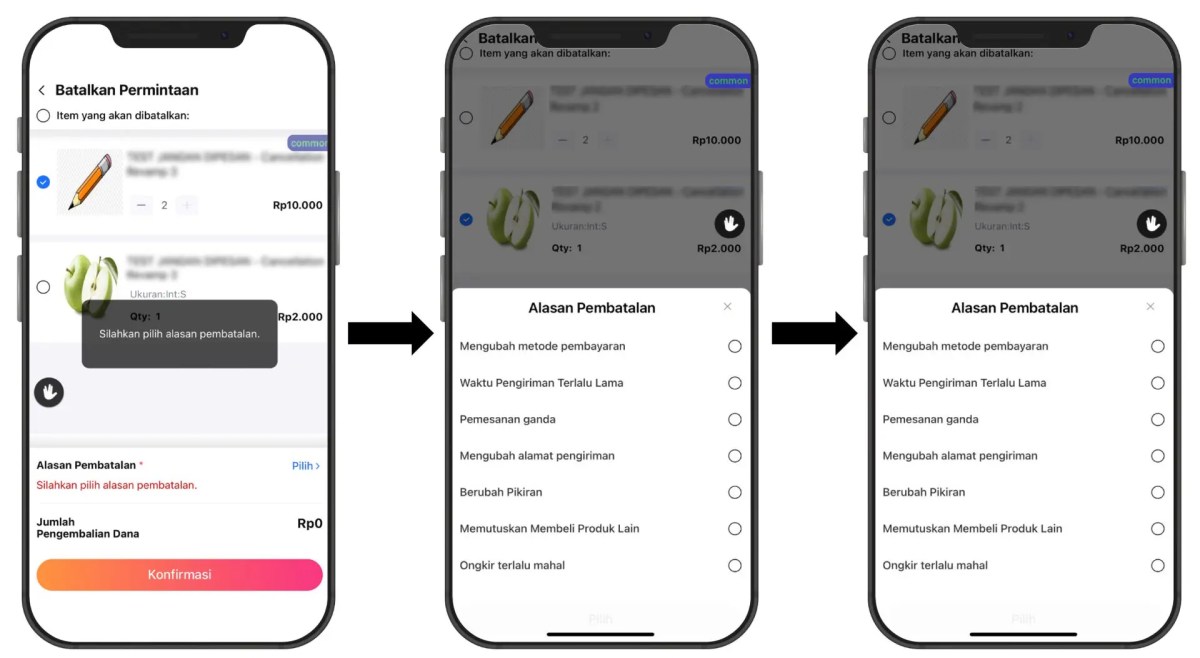
Di aplikasi mobile, gesture geser (swipe) sering digunakan. Misalnya, pada banyak aplikasi email atau daftar tugas, menggesek tiga jari ke kiri di layar akan membatalkan penghapusan atau pengarsipan. Pada aplikasi gambar atau catatan, gesture dengan dua atau tiga jari ketuk-tap juga dapat menjadi pintasan. Cara pastinya dapat bervariasi, sehingga memeriksa pengaturan atau menu bantuan aplikasi adalah langkah yang bijak.
Variasi dan Batasan Fitur Undo
Perilaku dan kemampuan fitur undo tidak seragam di semua aplikasi. Variasi ini muncul karena perbedaan kompleksitas data dan tujuan dari aplikasi itu sendiri. Sementara itu, batasan yang melekat pada fitur ini penting untuk dipahami agar pengguna tidak terjebak dalam asumsi yang keliru.
Sebagai contoh, pada pengolah kata seperti Google Docs, undo beroperasi pada level perubahan teks dan pemformatan, dan dapat melacak riwayat yang sangat panjang bahkan antar sesi. Di sisi lain, pada aplikasi edit foto seperti Adobe Lightroom, undo mungkin diterapkan pada level penyesuaian parameter (seperti eksposur atau kontras) per modul, dan riwayatnya sering kali terbatas pada sesi kerja saat itu saja sebelum diekspor.
Batasan Umum Fitur Undo
Fitur undo memiliki batasan logis dan teknis. Batasan teknis yang paling umum adalah batasan jumlah langkah yang disimpan dalam riwayat, yang ditentukan oleh memori dan desain aplikasi. Batasan logis mencakup aksi-aksi yang oleh sifatnya bersifat final atau melibatkan interaksi eksternal.
Contoh skenario di mana undo mungkin tidak tersedia adalah setelah melakukan penyimpanan (Save) yang menimpa file asli di beberapa aplikasi desain, setelah mengirim pesan dalam aplikasi chat, atau setelah konfirmasi pembayaran dalam aplikasi e-commerce. Pada kasus ini, aksi tersebut dianggap sebagai titik final yang disengaja.
- Menyimpan File (Save/Overwrite): Menimpa file asli dengan versi baru biasanya tidak dapat di-undo di luar aplikasi.
- Aksi yang Melibatkan Jaringan: Mengirim email, memposting ke media sosial, atau melakukan transaksi keuangan.
- Perubahan Pengaturan Sistem: Beberapa perubahan pada pengaturan sistem operasi atau aplikasi yang memerlukan restart.
- Menutup Dokumen atau Aplikasi: Riwayat undo sering kali direset saat dokumen ditutup atau aplikasi dimatikan.
Panduan Visual dan Antarmuka Pengguna
Antarmuka pengguna yang baik memberikan isyarat visual yang jelas tentang status dan ketersediaan fitur undo. Isyarat ini membantu pengguna memahami apa yang bisa dilakukan selanjutnya tanpa harus menebak-nebak.
Tombol atau ikon undo yang aktif biasanya ditampilkan dengan warna penuh dan dapat diklik. Sebaliknya, ketika tidak ada riwayat aksi yang dapat dibatalkan, tombol undo akan berubah menjadi “non-aktif”, sering kali dengan warna yang memudar (abu-abu) atau transparan. Perubahan status ini memberikan umpan balik langsung bahwa batas mundur telah tercapai.
Deskripsi Antarmuka Tombol Undo
Sebuah ilustrasi antarmuka toolbar menunjukkan dua tombol berdampingan: undo dan redo. Tombol undo menampilkan ikon panah melengkung ke kiri. Dalam keadaan aktif, ikon tersebut berwarna hitam pekat dan terletak di dalam tombol dengan latar belakang terang, siap untuk diklik. Di sebelahnya, tombol redo dengan panah melengkung ke kanan tampak dalam keadaan non-aktif, ditandai dengan ikon berwarna abu-abu terang dan latar belakang yang selaras dengan toolbar, mengisyaratkan bahwa tidak ada aksi yang bisa diulang.
Tips bagi desainer: Tempatkan kontrol undo dan redo secara berdekatan, idealnya di area toolbar utama atau dalam menu konteks yang mudah diakses. Pastikan ikonnya universal (panah melengkung) dan berikan umpan balik visual instan saat statusnya berubah. Pertimbangkan juga untuk menampilkan deskripsi teks aksi yang akan dibatalkan saat kursor diarahkan (hover) ke tombol undo.
Umpan balik setelah undo dieksekusi juga penting. Selain perubahan pada dokumen itu sendiri, aplikasi dapat menampilkan pesan sementara (toast notification) berisi informasi seperti “Undo: Penghapusan teks” atau memberikan animasi halus yang menunjukkan transisi perubahan. Pada aplikasi yang kompleks, panel riwayat (history panel) yang menampilkan daftar aksi secara visual menjadi umpan balik yang sangat informatif.
Studi Kasus dan Penerapan Praktis
Menganalisis penerapan undo pada aplikasi nyata memberikan wawasan tentang bagaimana fitur ini diadaptasi untuk memenuhi kebutuhan spesifik pengguna. Penerapannya dalam aplikasi produktivitas dan aplikasi kreatif sering kali menunjukkan pendekatan yang berbeda.
Pada aplikasi produktivitas seperti Microsoft Excel, undo beroperasi pada level sel. Setiap perubahan nilai, pemformatan, atau penghapusan baris/kolom dapat dibatalkan. Yang menarik, aksi seperti menyisipkan grafik atau tabel dianggap sebagai satu langkah komposit, yang jika di-undo akan menghilangkan seluruh objek beserta isinya sekaligus.
Di aplikasi kreatif seperti Adobe Photoshop, undo berintegrasi dengan panel “History”. Setiap kuas, filter, atau transformasi dicatat sebagai langkah terpisah. Pengguna tidak hanya dapat mundur satu per satu, tetapi juga melompat ke titik mana pun dalam riwayat, secara efektif membuat snapshot dari berbagai tahapan karya mereka. Ini adalah implementasi undo yang sangat fleksibel dan powerful.
Perbandingan Langkah Undo di Aplikasi Pengolah Kata
| Langkah | Google Docs | Microsoft Word |
|---|---|---|
| Akses Cepat | Ikon panah di kiri atas, atau Ctrl+Z. | Ikon panah di Quick Access Toolbar, atau Ctrl+Z. |
| Riwayat Versi | Menu “File” > “Version history” > “See version history”, untuk melihat dan kembali ke versi lama yang disimpan. | Menu “File” > “Info” > “Version History” (jika disimpan di OneDrive/SharePoint). |
| Batasan | Riwayat undo hanya berlaku dalam sesi browser yang sama; versi history tersimpan secara terpisah. | Riwayat undo biasanya terbatas pada sesi dokumen yang terbuka, tetapi jumlah langkahnya dapat diatur di pengaturan. |
Skenario pemecahan masalah yang kompleks dapat diatasi dengan undo berturut-turut. Misalnya, dalam editing foto, pengguna mungkin telah menerapkan serangkaian filter, penyesuaian warna, dan cropping. Jika hasil akhir terlihat terlalu “berlebihan”, alih-alih mengatur ulang setiap parameter satu per satu, pengguna dapat menekan Ctrl+Z beberapa kali untuk mundur ke titik sebelum eksperimen dimulai, lalu mencoba pendekatan yang berbeda dari sana. Ini menghemat waktu dan frustrasi.
Fitur undo dalam aplikasi memungkinkan pengguna membatalkan aksi dengan cepat, mirip cara kita mengoreksi kesalahan dalam perhitungan. Seperti saat menyelesaikan pertidaksamaan, misalnya Solusi Persamaan 2(2x‑3)+2(3‑x)>0 , ketelitian langkah demi langkah sangat krusial. Demikian pula, memahami cara kerja undo yang tepat dapat mencegah kesalahan fatal dan menjaga efisiensi kerja digital Anda.
Best Practices dan Tips untuk Pengguna
Memaksimalkan manfaat fitur undo memerlukan kebiasaan dan kesadaran tertentu dalam bekerja. Dengan mengadopsi praktik terbaik, pengguna dapat melindungi pekerjaannya dan meningkatkan kecepatan secara signifikan.
Berikut adalah kumpulan tips efisien untuk memanfaatkan fitur undo dalam keseharian berdigital:
- Hafalkan dan biasakan menggunakan pintasan keyboard Ctrl+Z (atau Cmd+Z) sebagai refleks pertama saat melakukan kesalahan. Ini jauh lebih cepat daripada mencari mouse.
- Jelajahi menu pengaturan aplikasi untuk mengetahui apakah ada opsi untuk menambah jumlah langkah undo yang disimpan. Pada aplikasi profesional, pengaturan ini sering kali tersedia.
- Sebelum melakukan undo pada perubahan yang besar atau kompleks (misalnya, meng-undo satu jam kerja), pertimbangkan untuk menyimpan versi terlebih dahulu dengan nama berbeda (Save As). Ini memberikan jaring pengaman.
- Gunakan fitur “Redo” (Ctrl+Y atau Cmd+Shift+Z) dengan percaya diri untuk mengeksplorasi perbandingan antara keadaan sebelum dan sesudah undo.
Mencari dan Menangani Masalah Undo
Jika Anda tidak yakin apakah suatu aplikasi memiliki fitur undo, cara tercepat adalah dengan mencoba pintasan keyboard standar Ctrl+Z. Jika tidak berfungsi, periksa area toolbar utama untuk ikon panah melengkung. Menu “Edit” di bagian atas jendela aplikasi (pada desktop) hampir selalu menjadi tempat standar untuk menemukan perintah Undo dan Redo jika tersedia.
Apabila fitur undo tidak berfungsi seperti yang diharapkan, misalnya tidak bisa membatalkan aksi tertentu, langkah pertama adalah memeriksa apakah aksi tersebut termasuk dalam batasan yang telah disebutkan. Jika bukan, cobalah tutup dan buka kembali dokumen (tanpa menyimpan jika memungkinkan) untuk melihat apakah riwayatnya kembali. Alternatif terakhir jika undo gagal adalah menggunakan opsi “Close Without Saving” jika tersedia, kemudian membuka kembali versi terakhir yang tersimpan.
Praktik menyimpan secara berkala dengan nama incremental (misal: laporan_v1, laporan_v2) adalah strategi defensif terbaik yang melampaui ketergantungan pada undo.
Ringkasan Akhir: Cara Membatalkan Aksi Di Aplikasi: Gunakan Undo
Dengan demikian, menguasai fitur undo sama dengan menguasai kendali atas pekerjaan digital. Kemampuan ini mentransformasi interaksi dengan aplikasi dari yang pasif menjadi aktif dan percaya diri. Memahami caranya, batasannya, serta kebiasaan baik seperti menyimpan sebelum melakukan undo berskala besar, merupakan literasi digital dasar. Pada akhirnya, undo lebih dari sekadar fitur teknis; ia adalah jaring pengaman psikologis yang mendorong kreativitas dan produktivitas, membuktikan bahwa dalam ruang digital, kesalahan bukanlah akhir, melainkan bagian dari proses menuju hasil yang lebih baik.
Pertanyaan dan Jawaban
Apakah semua aplikasi memiliki fitur Undo?
Tidak. Meski umum di aplikasi produktivitas dan kreatif, banyak aplikasi utilitas sederhana, game, atau aplikasi sistem yang mungkin tidak memiliki fitur undo. Selalu periksa menu atau toolbar aplikasi.
Bagaimana jika saya melakukan Undo secara tidak sengaja?
Gunakan fitur Redo, biasanya dengan shortcut Ctrl+Y atau Cmd+Shift+Z, untuk mengembalikan aksi yang baru saja dibatalkan. Periksa ikon panah melengkung ke kanan di toolbar.
Apakah Undo bekerja setelah aplikasi ditutup?
Umumnya tidak. Riwayat undo biasanya disimpan di memori RAM dan akan hilang saat aplikasi ditutup. Beberapa aplikasi profesional mungkin menyimpan riwayat terbatas di file project.
Mengapa tombol Undo terkadang berwarna abu-abu atau tidak bisa diklik?
Itu menandakan tidak ada aksi yang dapat dibatalkan pada saat itu. Status ini muncul saat baru membuka dokumen, setelah menyimpan, atau setelah mencapai batas riwayat undo.
Apakah ada alternatif jika Undo tidak berfungsi?
Ya. Alternatifnya termasuk menutup file tanpa menyimpan perubahan (jika opsi tersedia), memuat versi cadangan otomatis, atau menggunakan fitur “Sejarah” (History) yang ada di beberapa aplikasi untuk kembali ke titik tertentu.