Cara Membuat Cover di Word: Pilihan Menu References, Page Layout, Insert, View bukan sekadar aktivitas teknis belaka, melainkan langkah pertama yang menentukan kesan profesional dari sebuah dokumen. Sebuah halaman sampul yang dirancang dengan baik berfungsi sebagai wajah yang mewakili kualitas isi laporan, makalah, proposal, atau portofolio Anda. Ia menciptakan struktur visual, memberikan konteks, dan secara halus mengomunikasikan tingkat keseriusan serta perhatian terhadap detail.
Pemahaman mendalam tentang fungsi menu Insert untuk elemen grafis, Page Layout untuk tata letak dasar, View untuk presisi, serta References untuk pengelolaan penomoran, menjadi kunci utama. Dengan menguasai pilihan-pilihan menu tersebut, proses mendesain cover yang efektif dan sesuai dengan berbagai kebutuhan—mulai dari yang formal akademis hingga kreatif bisnis—dapat dilakukan dengan lebih sistematis dan efisien, jauh melampaui sekadar menempatkan teks di tengah halaman.
Pendahuluan dan Konsep Dasar Cover di Word
Halaman cover atau sampul depan berfungsi sebagai wajah pertama dari sebuah dokumen. Keberadaannya tidak sekadar pemanis, melainkan penanda identitas yang memberikan kesan profesional dan terstruktur sebelum pembaca menyelami isi. Dokumen dengan cover yang dirancang baik secara visual mampu mengomunikasikan tingkat keseriusan dan perhatian terhadap detail.
Jenis dokumen yang secara umum memerlukan halaman cover terpisah cukup beragam, mencakup karya tulis ilmiah seperti skripsi, tesis, dan laporan penelitian; dokumen bisnis seperti proposal proyek, laporan tahunan, dan rencana strategis; serta portofolio karya dan buku. Prinsip dasar desain cover yang efektif meliputi kesederhanaan, keseimbangan visual, hierarki informasi yang jelas, konsistensi tipografi, dan pemanfaatan ruang kosong (white space) untuk meningkatkan keterbacaan dan fokus pada elemen-elemen kunci.
Membuat cover di Word terbilang mudah dengan memanfaatkan menu seperti Insert, Page Layout, atau References. Proses ini mencerminkan semangat Maksud egaliter , di mana setiap elemen desain memiliki akses dan kesempatan yang setara untuk ditampilkan. Dengan demikian, pengguna dapat bereksplorasi secara bebas untuk menghasilkan halaman pembuka yang profesional dan menarik sesuai kebutuhan dokumen mereka.
Membuat Cover Menggunakan Menu Insert
Microsoft Word menyediakan kemudahan bagi pengguna untuk membuat halaman cover dengan cepat melalui fitur bawaan. Menu Insert menjadi pintu gerbang utama untuk menambahkan berbagai elemen pendukung, mulai dari template siap pakai hingga komponen grafis dan teks yang dapat dikustomisasi sesuai kebutuhan.
Cover Bawaan dan Manipulasi Elemen Grafis
Untuk menambahkan cover bawaan, buka tab Insert, lalu klik tombol “Cover Page”. Galeri akan menampilkan berbagai pilihan template dengan gaya yang telah dirancang. Pilih salah satu, dan halaman cover akan otomatis disisipkan di awal dokumen. Selanjutnya, elemen grafis seperti gambar latar, logo, atau bentuk dekoratif dapat ditambahkan melalui grup “Illustrations”. Gambar dapat di-insert lalu diposisikan dengan opsi Wrap Text, sementara Shapes (bentuk) seperti garis atau kotak dapat digunakan sebagai pembatas atau aksen visual.
Sebagai panduan praktis, tabel berikut membandingkan elemen umum pada cover:
| Jenis Elemen | Fungsi Utama pada Cover | Tips Penempatan |
|---|---|---|
| Text Box | Menempatkan blok teks (judul, penulis) secara fleksibel di luar alur dokumen normal. | Gunakan alignment dan grouping untuk menyelaraskan beberapa kotak teks. Posisikan di area dengan kontras yang cukup terhadap latar. |
| Picture (Gambar) | Sebagai logo institusi, gambar tema, atau background untuk memperkuat identitas visual. | Pastikan resolusi memadai. Untuk background, atur ke “Behind Text” dan turunkan kecerahan agar tidak mengganggu teks. |
| Shape (Bentuk) | Membuat garis pembatas, kotak highlight, atau elemen dekoratif abstrak untuk struktur visual. | Kombinasikan dengan warna yang selaras dengan skema warna dokumen. Manfaatkan fitur “Snap to Grid” untuk perataan yang presisi. |
Penambahan dan Pemformatan Kotak Teks
Kotak teks merupakan alat vital untuk menata judul, subjudul, dan informasi penulis. Setelah menyisipkan Text Box dari tab Insert, ketikkan teks di dalamnya. Pemformatan dapat dilakukan melalui tab Format atau Home. Untuk kesan profesional, pilih font yang jelas dan sesuai konteks dokumen—font serif seperti Times New Roman untuk akademik, atau sans-serif seperti Calibri untuk bisnis. Atur ukuran font dengan hierarki yang jelas: judul paling besar, diikuti subjudul, dan informasi penulis/institusi.
Pengaturan spasi baris (line spacing) dan alignment (rata tengah, kiri, atau kanan) juga turut menentukan keseimbangan tampilan.
Mendesain Tata Letak dengan Menu Page Layout dan View
Tata letak yang rapi dan terukur adalah fondasi dari cover yang baik. Menu Page Layout dan View menyediakan kontrol penuh terhadap dimensi halaman serta alat bantu untuk mencapai presisi dalam penempatan setiap elemen. Pengaturan ini memastikan cover terlihat terintegrasi dan siap untuk proses pencetakan.
Pengaturan Margin, Orientasi, dan Ukuran Kertas, Cara Membuat Cover di Word: Pilihan Menu References, Page Layout, Insert, View
Halaman cover sering kali memerlukan pengaturan margin yang berbeda dengan isi dokumen, misalnya margin yang lebih lebar untuk kesan elegan. Pengaturan ini dapat diakses melalui Page Layout > Margins > Custom Margins. Orientasi halaman (portrait atau landscape) dan ukuran kertas (A4, Letter, Legal) juga ditentukan di sini. Untuk dokumen khusus seperti sertifikat atau poster mini pada cover portofolio, ukuran kertas kustom dapat diterapkan.
Fungsi Ruler, Gridlines, dan Navigation Pane
Menu View menghadirkan alat bantu visual yang sangat berguna. Ruler (penggaris) memungkinkan penyesuaian indentasi dan tabulasi serta membantu mengukur jarak secara manual. Gridlines (garis bantu) menampilkan kotak-kotak samar di latar belakang halaman sebagai panduan untuk menyelaraskan objek. Navigation Pane, meski lebih sering digunakan untuk navigasi heading, dapat membantu memastikan cover adalah bagian pertama yang terlihat dalam struktur dokumen.
Berikut adalah contoh kombinasi pengaturan Page Layout untuk berbagai keperluan:
Cover Laporan Tahunan: Orientasi Landscape, ukuran kertas A4, margin kiri dan kanan 2.5 cm untuk ruang binding, margin atas dan bawah 2 cm. Cover Makalah Ilmiah: Orientasi Portrait, ukuran A4, margin semua sisi 4 cm sesuai pedoman kampus, dengan ruang untuk stempel persetujuan. Cover Portofolio Desain: Orientasi Square (kustom 21cm x 21cm), margin sempit 1 cm untuk kesan maksimal, tanpa header/footer.
Mengelola Penomoran dan Referensi pada Dokumen dengan Cover
Penambahan halaman cover yang terpisah sering kali memunculkan tantangan teknis dalam penomoran halaman dan pembuatan daftar isi otomatis. Tanpa pengaturan yang tepat, nomor halaman mungkin akan muncul di cover atau urutan nomor menjadi tidak sesuai dengan standar penulisan.
Memulai Penomoran dari Halaman Setelah Cover
Agar penomoran halaman dimulai dari angka ii (untuk halaman pengantar) atau 1 (untuk bab pendahuluan) pada halaman setelah cover, diperlukan pemisahan section. Pertama, tempatkan kursor di akhir halaman cover. Kemudian, buka tab Layout (atau Page Layout), klik “Breaks”, dan pilih “Next Page” di bawah Section Breaks. Ini menciptakan section baru. Selanjutnya, buka footer di halaman setelah cover (section 2), pastikan tautan “Link to Previous” dinonaktifkan.
Terakhir, sisipkan nomor halaman dan atur agar dimulai dari 1 atau ii melalui format page number.
Dampak pada Daftar Isi Otomatis dan Cara Mengatasinya
Daftar isi otomatis yang dibuat Word akan mengambil data dari heading dan nomor halaman. Jika penomoran halaman pada section isi sudah diatur dengan benar, maka daftar isi akan secara otomatis menampilkan nomor halaman yang tepat untuk setiap bab atau bagian, tanpa menyertakan cover. Penting untuk memastikan bahwa teks pada halaman cover tidak menggunakan style Heading 1 yang tidak sengaja tercantum dalam daftar isi.
Gunakan style seperti “Title” atau buat style kustom khusus untuk elemen teks di cover.
Membuat cover yang profesional di Word, baik lewat menu Insert, Page Layout, atau References, bukan sekadar urusan estetika. Ini adalah bentuk perlindungan awal atas karya intelektual Anda, sebuah prinsip yang telah dijamin sejak Tahun Dikeluarkannya Undang-Undang Hak Cipta (HAKI). Dengan demikian, setelah memahami landasan hukumnya, Anda dapat lebih percaya diri mendesain halaman depan dokumen menggunakan berbagai fitur di View untuk memastikan setiap elemen tampil sempurna dan terlindungi.
Teknik Lanjutan dan Tips Praktis: Cara Membuat Cover Di Word: Pilihan Menu References, Page Layout, Insert, View
Setelah menguasai dasar-dasar pembuatan cover, beberapa teknik lanjutan dapat diterapkan untuk meningkatkan efisiensi dan kualitas hasil akhir. Teknik ini meliputi pembuatan template untuk penggunaan berulang hingga analisis mendetail terhadap komposisi visual yang ideal.
Pembuatan Template Cover Kustom
Source: macobserver.com
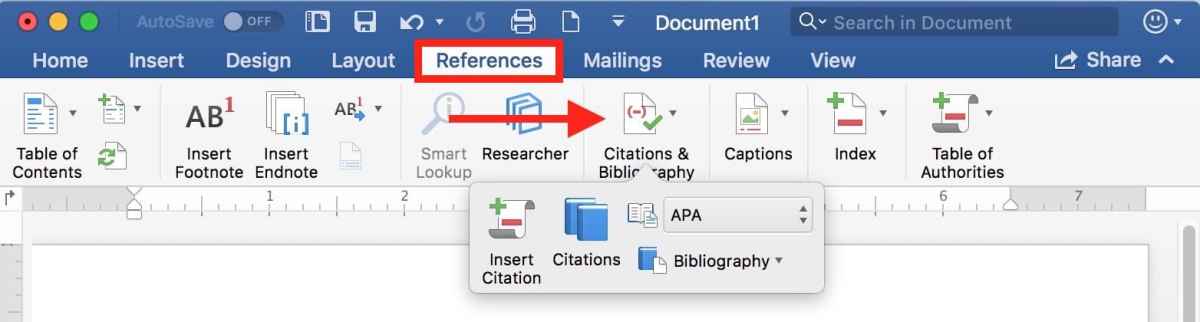
Untuk proyek yang berulang atau standarisasi korporat, membuat template cover kustom adalah solusi tepat. Setelah mendesain cover sempurna dengan semua elemen (logo, teks, format), simpan file tersebut sebagai template Word (*.dotx). Caranya, pilih File > Save As, pilih lokasi, dan pada “Save as type”, pilih “Word Template (*.dotx)”. Template yang disimpan akan muncul di galeri Cover Page pribadi saat tombol “Cover Page” ditekan, sehingga dapat digunakan kapan saja dengan satu klik.
Kesalahan Umum dan Solusinya
Beberapa kesalahan sering terjadi saat mendesain cover yang dapat mengurangi kesan profesional. Berikut daftar beserta solusinya:
- Ketidaksesuaian Margin: Cover memiliki margin yang berbeda dengan isi, menyebabkan ketidakselarasan saat dicetak. Solusi: Gunakan Section Break dan atur margin untuk setiap section secara independen.
- Font yang Berantakan: Menggunakan terlalu banyak jenis font atau ukuran yang tidak hierarkis. Solusi: Batasi maksimal 2 jenis font (satu untuk judul, satu untuk tubuh teks) dan gunakan variasi weight (bold, regular) serta ukuran untuk menciptakan hierarki.
- Gambar dengan Resolusi Rendah: Logo atau gambar terlihat pecah atau buram saat dicetak. Solusi: Selalu gunakan file gambar asli dengan format vektor (seperti .svg) atau raster beresolusi tinggi (minimal 300 dpi).
- Pengabaian White Space: Cover yang terlalu padat dan penuh elemen terlihat sumpek dan sulit dibaca. Solusi: Beri ruang kosong yang cukup di sekeliling elemen utama untuk menciptakan fokus dan kesan elegan.
Ilustrasi Tata Letak Cover yang Ideal
Tata letak cover yang ideal memiliki komposisi visual yang seimbang dan mudah dinavigasi mata. Bayangkan sebuah halaman A4 portrait dengan margin yang cukup lebar, menciptakan bingkai putih di sekeliling konten. Di sepertiga bagian atas, judul utama ditempatkan dalam font besar dan bold, menjadi focal point pertama. Di bawahnya, dengan jarak spasi yang konsisten, terdapat subjudul atau tagline dalam ukuran lebih kecil.
Di sepertiga tengah hingga bawah, terdapat informasi penulis, institusi, dan tahun dalam blok teks yang rapi, mungkin disejajarkan kiri atau tengah. Logo institusi diletakkan di bagian bawah, baik di tengah maupun sudut, dengan ukuran proporsional. Ruang kosong dibiarkan aktif mengelilingi setiap kelompok elemen, memandu pembaca dari satu informasi ke informasi berikutnya tanpa kebingungan.
Perbandingan Pendekatan Desain Cover
Pendekatan desain cover sangat bergantung pada konteks dan audiens dokumen. Tabel berikut menguraikan perbedaannya:
| Jenis Dokumen | Ciri Khas Desain | Tipografi | Warna dan Grafis |
|---|---|---|---|
| Formal (Surat Resmi, Proposal Pemerintah) | Struktural, kaku, mengikuti pedoman baku. Informasi tekstual dominan. | Font serif standar (Times New Roman, Cambria), ukuran formal. | Minimal, seringkali hitam-putih. Logo resmi sebagai satu-satunya elemen grafis. |
| Akademik (Skripsi, Jurnal) | Sangat terstruktur, mematuhi pedoman penulisan institusi (biasanya ada template resmi). | Font serif, hierarki ketat antara judul, nama, fakultas, dan tahun. | Terbatas pada warna institusi. Penggunaan garis pembatas horizontal sering dijumpai. |
| Kreatif (Portofolio, Brosur) | Eksperimental, visual-centric, bertujuan menarik perhatian dan mencerminkan personal brand. | Font dekoratif atau sans-serif modern, tata letak asimetris mungkin digunakan. | Warna berani atau gradien, penggunaan gambar besar, ilustrasi unik, tekstur. |
| Bisnis (Laporan Tahunan, Proposal Klien) | Profesional, bersih, mencerminkan citra korporat yang kuat dan dapat dipercaya. | Font sans-serif modern (Calibri, Arial, Helvetica) untuk kesan progresif dan jelas. | Mengikuti brand guideline perusahaan (warna dan font korporat). Logo ditempatkan strategis, grafis berupa infografis sederhana atau foto tim. |
Penutupan Akhir
Membuat cover di Microsoft Word, dengan memanfaatkan secara optimal menu References, Page Layout, Insert, dan View, pada dasarnya adalah seni mengorganisir informasi visual. Kesimpulannya, keberhasilan tidak hanya diukur dari estetika, tetapi juga dari konsistensi format, kemudahan pengelolaan dokumen lanjutan, dan kesesuaian dengan konteks penggunaannya. Sebuah cover yang ideal adalah gabungan antara prinsip desain dasar dan pemanfaatan fitur Word yang cerdas, menghasilkan pembuka dokumen yang tak hanya menarik mata tetapi juga terstruktur dengan rapi.
Daftar Pertanyaan Populer
Apakah cover yang dibuat di Word terlihat kurang profesional dibandingkan desain di software khusus?
Tidak selalu. Word memiliki kemampuan desain yang cukup canggih. Dengan memanfaatkan fitur Shapes, Text Box, pemilihan font yang tepat, dan pengaturan layout yang presisi, Anda dapat membuat cover yang sangat profesional dan layak untuk dokumen formal.
Bagaimana cara menyimpan desain cover yang sudah jadi agar bisa digunakan lagi di dokumen lain?
Anda dapat menyimpan halaman cover sebagai template. Setelah selesai mendesain, hapus semua teks placeholder (isi dengan teks contoh), lalu simpan file tersebut sebagai Template Word (*.dotx). File template ini dapat dipilih saat membuat dokumen baru.
Membuat cover di Word sebenarnya mudah, Anda bisa jelajahi menu seperti Insert, Page Layout, atau References. Prinsip kerapian dan struktur ini mirip dengan pentingnya memahami konsep ilmiah yang tepat, misalnya dalam Pernyataan Benar tentang Kepolaran Senyawa Organik. Setelah memahami dasar-dasar yang akurat, kembalilah ke Word dan eksplorasi fitur View untuk memastikan desain cover Anda tampil sempurna sebelum dicetak.
Mengapa penomoran halaman dan daftar isi jadi kacau setelah saya menambahkan cover?
Ini terjadi karena cover biasanya tidak dinomori. Solusinya adalah dengan menggunakan Section Break (Next Page) setelah cover, lalu mengatur penomoran halaman pada section kedua untuk dimulai dari angka 1 atau ii. Pastikan juga untuk mengatur link ke previous section di footer agar terpisah.
Elemen gambar atau shape pada cover saya tidak bisa dipindahkan dengan bebas, bagaimana mengatasinya?
Ubah wrapping text pada gambar atau shape tersebut. Klik kanan pada objek, pilih “Wrap Text”, lalu pilih opsi selain “In Line with Text”, misalnya “Square” atau “Behind Text”. Setelah itu, Anda dapat menyeret dan menempatkan objek di mana saja pada halaman.