Cara Menggandakan Data: Pilih Copy merupakan fondasi dasar literasi digital yang sering dianggap remeh, padahal ia adalah gerbang utama untuk efisiensi, organisasi, dan produktivitas. Dari sekadar menyalin teks untuk pesan singkat hingga menduplikasi kumpulan data penting untuk keperluan analisis, tindakan ini telah menjadi napas dalam setiap interaksi dengan perangkat komputasi. Memahami mekanisme, konteks, dan praktik terbaiknya tidak hanya menghemat waktu, tetapi juga melindungi data dari kesalahan manipulasi yang dapat berakibat fatal.
Proses ini melibatkan serangkaian tindakan yang tampak sederhana: seleksi, eksekusi perintah salin, dan penempatan. Namun, di balik kesederhanaan itu, terdapat pertimbangan teknis seperti perbedaan mendasar dengan “memindahkan” data, manajemen clipboard, serta pemilihan metode yang tepat sesuai skenario. Penguasaan terhadapnya menjadi keterampilan wajib bagi siapa pun yang berurusan dengan dunia digital, dari pelajar hingga profesional.
Pengertian dan Konsep Dasar Duplikasi Data
Dalam ranah digital, menggandakan data merupakan proses fundamental untuk membuat replika identik dari suatu informasi tanpa menghilangkan sumber aslinya. Proses ini berbeda dengan memindahkan data, yang justru memindahkan data dari lokasi asal ke lokasi tujuan. Pemahaman mendasar ini penting untuk mengelola informasi dengan efektif dan menghindari kehilangan data yang tidak disengaja.
Perbedaan antara ‘menyalin’ (copy) dan ‘memindahkan’ (move) terletak pada hasil akhirnya. Menyalin akan menghasilkan dua buah data yang sama persis di dua lokasi berbeda, sementara memindahkan hanya meninggalkan satu data di lokasi baru. Dalam kehidupan sehari-hari, tindakan salin diperlukan ketika kita ingin membagikan file tanpa kehilangan originalnya, membuat cadangan sementara sebelum mengedit dokumen penting, atau mengumpulkan materi dari berbagai sumber untuk dikompilasi menjadi satu.
Dalam dunia digital, menggandakan data sering kali semudah memilih opsi “copy”. Namun, ketepatan proses replikasi ini mengingatkan pada presisi dalam ilmu kimia, misalnya saat Menghitung Derajat Dissosiasi NOCl pada Kesetimbangan 400 K. Sama seperti hasil perhitungan yang harus akurat, memilih “copy” untuk menduplikasi informasi juga memerlukan kecermatan agar integritas data tetap terjaga tanpa kesalahan.
Perbandingan Operasi Pengelolaan Data
Untuk memberikan gambaran yang lebih jelas, berikut adalah tabel yang membandingkan karakteristik dari empat operasi pengelolaan data yang sering digunakan.
| Operasi | Fungsi Utama | Efek pada Data Asal | Konteks Penggunaan Umum |
|---|---|---|---|
| Copy (Salin) | Membuat replika data. | Data asal tetap utuh di lokasi semula. | Membagikan file, membuat draft baru dari template. |
| Cut (Potong) | Mempersiapkan data untuk dipindahkan. | Data asal akan dihapus setelah proses paste (tempel) berhasil. | Merapikan struktur folder, memindahkan file antar direktori. |
| Duplicate (Duplikat) | Membuat salinan instan di lokasi yang sama. | Menghasilkan file baru dengan nama serupa (biasanya ada tambahan “copy”) di folder yang sama. | Bereksperimen dengan edit tanpa merusak file asli di aplikasi desain atau pengolah gambar. |
| Backup (Cadangan) | Membuat salinan untuk keamanan jangka panjang. | Data asal tetap beroperasi normal; backup disimpan terpisah, sering dienkripsi. | Melindungi data penting dari kegagalan sistem, ransomware, atau kerusakan fisik. |
Metode dan Teknik Memilih serta Menyalin
Source: voi.id
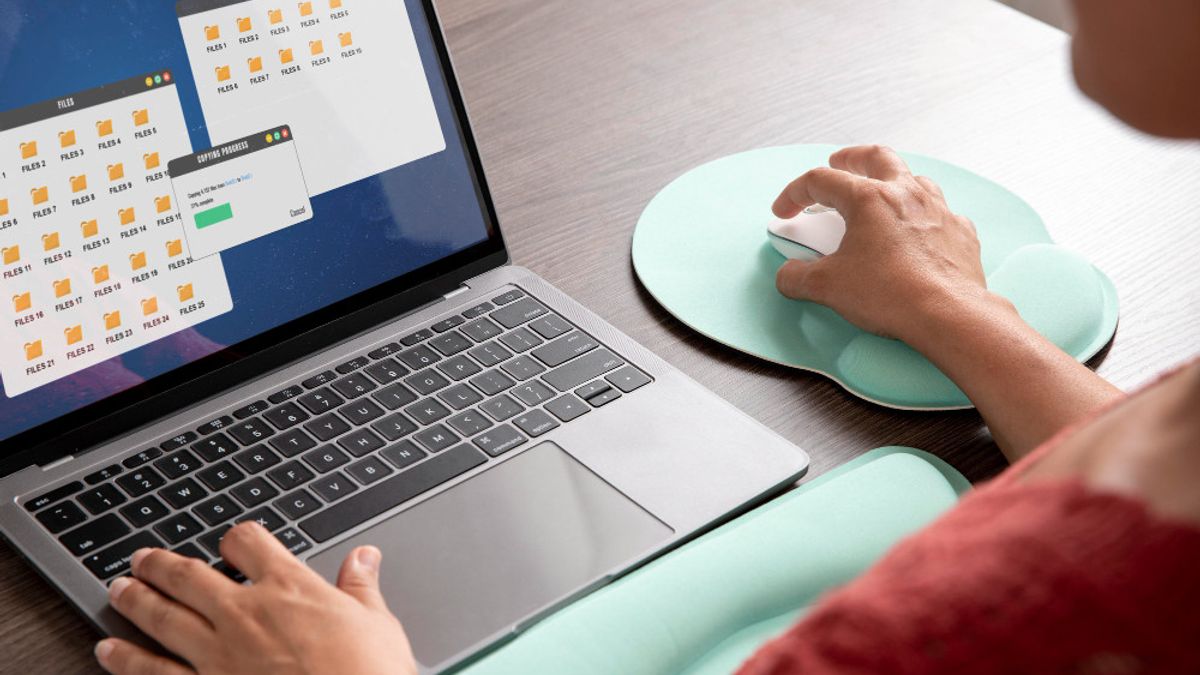
Kemampuan untuk memilih dan menyalin data dengan tepat adalah keterampilan produktivitas digital yang esensial. Meskipun terlihat sederhana, terdapat variasi teknik yang dapat disesuaikan dengan konteks dan perangkat yang digunakan, mulai dari komputer desktop hingga perangkat sentuh.
Langkah-Langkah Memilih Data di Berbagai Sistem
Proses pemilihan data memiliki logika yang serupa meski antarmukanya berbeda. Pada sistem operasi Windows, pemilihan file atau folder dilakukan dengan klik tunggal untuk menyorot atau klik ganda untuk membuka. Untuk memilih banyak item, tahan tombol Ctrl sambil mengklik masing-masing file, atau gunakan Shift untuk memilih rentang berurutan. Di macOS, logikanya mirip, dengan Command menggantikan fungsi Ctrl. Dalam pengolah kata atau halaman web, pemilihan teks dilakukan dengan mengklik dan menyeret kursor dari awal hingga akhir teks yang diinginkan.
Pintasan Keyboard untuk Efisiensi
Penggunaan pintasan keyboard secara signifikan mempercepat alur kerja. Kombinasi universal untuk “Pilih Semua” adalah Ctrl+A (Windows/Linux) atau Command+A (macOS). Untuk perintah “Salin”, gunakan Ctrl+C atau Command+C. Pintasan ini bekerja konsisten di hampir semua aplikasi, mulai dari manajer file, browser, hingga perangkat lunak profesional. Pada perangkat tablet atau ponsel, gestur seperti ketuk lama (long press) pada teks atau objek biasanya akan memunculkan menu konteks yang berisi opsi “Pilih Semua” dan “Salin”.
Teknik Drag-and-Drop dengan Modifier
Selain melalui menu, menggandakan file dapat dilakukan secara visual dengan teknik drag-and-drop sambil menahan tombol tertentu. Di Windows, menyeret file sambil menahan tombol Ctrl akan menampilkan ikon tanda plus kecil di kursor, menandakan bahwa yang dilakukan adalah menyalin, bukan memindahkan. Di macOS, tombol yang digunakan adalah Option (Alt). Teknik ini sangat intuitif ketika bekerja dengan dua jendela folder yang terbuka bersebelahan.
Jenis Data yang Sering Diduplikasi
Tidak semua data memiliki karakteristik yang sama saat diduplikasi. Pertimbangan ukuran dan format menjadi kunci.
- Dokumen Teks (.docx, .pdf, .txt): Ukurannya relatif kecil (biasanya KB hingga beberapa MB), sehingga proses salin sangat cepat. Integritas data biasanya sempurna.
- Gambar dan Foto (.jpg, .png, .raw): Ukuran bervariasi dari ratusan KB untuk JPEG hingga puluhan MB untuk RAW. Duplikasi sering dilakukan untuk keperluan editing agar file master tetap aman.
- Spreadsheet dan Database (.xlsx, .csv): Dapat berukuran besar jika mengandung banyak data. Perlu pemeriksaan ekstra setelah disalin untuk memastikan semua rumus dan referensi sel berfungsi.
- File Multimedia (.mp4, .mp3): Sering berukuran sangat besar (ratusan MB hingga GB). Proses salin membutuhkan waktu lebih lama dan kapasitas penyimpanan yang memadai di tujuan.
Antarmuka dan Lokasi Perintah ‘Salin’
Keberadaan perintah ‘Salin’ telah terstandarisasi di sebagian besar antarmuka pengguna, membuatnya mudah ditemukan. Lokasi dan representasi visualnya dirancang untuk dapat dikenali secara intuitif, meski terdapat variasi kecil di antara aplikasi yang berbeda.
Visual Ikon dan Menu di Berbagai Perangkat Lunak
Dalam perangkat lunak pengolah kata seperti Microsoft Word atau Google Docs, ikon Salin biasanya digambarkan dengan dua dokumen yang bertumpuk, sering ditemani ikon gunting (Cut) dan klip kertas (Paste). Ikon ini berada di tab “Home” atau “Beranda”. Pada manajer file seperti Windows Explorer atau Finder macOS, opsi “Copy” tersedia dalam menu konteks yang muncul saat klik kanan pada file. Di browser web, opsi “Copy” hadir dalam menu klik kanan pada teks atau gambar yang telah dipilih.
Dalam dunia digital, menggandakan data sering kali sesederhana memilih opsi ‘copy’. Namun, proses duplikasi ini mengingatkan kita pada presisi perhitungan gerak, seperti yang dijelaskan dalam analisis Waktu Tabrakan Benda A & B dengan Kecepatan 5 & 4 m/s. Sama seperti ketepatan hitungan fisika tersebut, memilih ‘copy’ untuk menggandakan data memerlukan pemahaman konteks agar hasilnya akurat dan bebas kesalahan, menjamin integritas informasi yang diduplikasi.
Alur Visual dari Pemilihan hingga Siap Tempel
Alur kerja visualnya dimulai dengan sorotan (highlight) pada objek yang dipilih. Untuk teks, bagian yang dipilih berubah warna latar belakang. Untuk file, ikonnya berubah menjadi gelap atau diberi bingkai. Setelah perintah “Salin” diaktifkan, secara visual mungkin tidak ada perubahan yang dramatik, tetapi sistem memberikan umpan balik halus. Di beberapa sistem, ikon kursor mungkin berubah sejenak, atau item yang disalin terlihat sedikit redup sebagai indikasi bahwa data telah disimpan ke clipboard dan siap untuk ditempel di lokasi baru.
Mekanisme Penyimpanan Sementara di Clipboard
Clipboard berfungsi sebagai area penyimpanan sementara di memori RAM sistem. Ketika perintah “Salin” dijalankan, sistem secara otomatis membuat salinan data yang dipilih ke dalam ruang khusus ini. Data dalam clipboard bersifat volatil; ia dapat ditimpa oleh perintah salin berikutnya atau akan hilang saat komputer dimatikan. Pada sistem modern, clipboard manager dapat menyimpan riwayat beberapa item yang disalin. Secara konseptual, bayangkan clipboard sebagai papan tulis kecil tak terlihat di dalam komputer tempat Anda menempelkan catatan sementara sebelum memindahkannya ke dokumen tujuan.
Aplikasi Praktis dan Contoh Penggunaan
Teori tentang menyalin data menjadi bermakna ketika diterapkan dalam situasi nyata. Dari pekerjaan kantor yang rutin hingga proyek kreatif, kemampuan menggandakan data dengan tepat adalah tulang punggung efisiensi digital.
Pembuatan Dokumen Laporan
Dalam penyusunan laporan bulanan, seorang analis sering kali perlu menyalin tabel data dari spreadsheet ke dalam slide presentasi. Daripada mengetik ulang yang rentan salah, ia memilih range sel di Excel, menekan Ctrl+C, beralih ke PowerPoint, dan menekan Ctrl+V. Untuk mempertahankan format, ia mungkin menggunakan opsi “Paste Special” dan memilih “Keep Source Formatting”. Ini memastikan konsistensi visual dan akurasi angka yang mutlak.
Studi Kasus: Duplikasi File Foto, Cara Menggandakan Data: Pilih Copy
Seorang fotografer akan mengolah hasil pemotretan. Langkah pertama adalah menyalin semua file RAW dari kartu memori kamera ke sebuah folder utama di komputer bernama “Master”. Selanjutnya, untuk keperluan editing, ia menduplikasi file-file pilihan ke folder “Edit”. Proses ini melindungi file master dari perubahan yang tidak dapat dibatalkan. Ia menggunakan teknik drag-and-drop sambil menahan Ctrl dari folder “Master” ke folder “Edit” untuk membuat salinannya.
Pengumpulan Referensi dari Web
Seorang peneliti atau mahasiswa yang mengumpulkan bahan untuk paper akademik memanfaatkan teknik salin-tempel secara ekstensif. Ia membuka banyak tab jurnal online, memilih paragraf kutipan yang relevan, menyalinnya, dan menempelkannya ke dalam dokumen pengumpulan sementara (seperti di OneNote atau Google Docs) disertai dengan sumber URL-nya. Penting untuk segera memformat kutipan tersebut sebagai blok quote dan mencatat sumbernya untuk menghindari plagiarisme tidak disengaja.
Contoh Visual Proses Duplikasi Teks
Berikut adalah ilustrasi bagaimana sebuah kutipan dipindahkan dari sumber web ke dalam dokumen kerja.
Sebelum (di Sumber Web):
“Revolusi Industri 4.0 ditandai dengan integrasi antara dunia fisik, digital, dan biologis, yang mengaburkan batas-batas di antara ketiganya.”Setelah (di Dokumen Kerja):
Seperti dikemukakan oleh para ahli, karakteristik era digital saat ini adalah: “Revolusi Industri 4.0 ditandai dengan integrasi antara dunia fisik, digital, dan biologis, yang mengaburkan batas-batas di antara ketiganya.” (Schwab, 2016).
Pertimbangan dan Praktik Terbaik
Meski tampak sederhana, proses duplikasi data memerlukan kesadaran dan tata kelola yang baik. Tanpa praktik terbaik, data yang disalin dapat menyebabkan duplikasi yang membingungkan, ketidakkonsistenan, atau bahkan kehilangan data.
Memeriksa Integritas Data Setelah Duplikasi
Setelah menyalin data, terutama file besar atau dalam jumlah banyak, verifikasi integritas adalah langkah bijak. Untuk file dokumen, buka salinannya dan cek beberapa halaman acak. Untuk file media, putar beberapa detik di awal, tengah, dan akhir. Pada level teknis, beberapa alat backup membandingkan checksum (seperti MD5 atau SHA) antara file asli dan salinan untuk memastikan keduanya identik secara bit-per-bit. Dalam pekerjaan kritis, langkah ini non-negosiable.
Mengelola Risiko Duplikasi Tidak Disengaja
Risiko umum termasuk menimpa file penting dengan versi yang lebih lama karena memiliki nama yang sama, atau memenuhi penyimpanan dengan salinan-salinan yang tidak diperlukan. Pencegahannya adalah dengan membiasakan memberi nama file yang deskriptif dan termasuk tanggal atau versi (misal: “Laporan_Keuangan_Q3_2024_V2.docx”). Sebelum menempel ke suatu folder, periksa dahulu apakah sudah ada file dengan nama yang sama. Manfaatkan fitur “Undo” (Ctrl+Z) segera jika melakukan kesalahan.
Panduan Mengelola Data Hasil Salinan
- Buat Struktur Folder yang Jelas: Pisahkan folder “Master”, “Draft”, dan “Final” untuk menghindari kebingungan.
- Gunakan Konvensi Penamaan: Tambahkan suffix seperti “_copy”, “_backup”, atau “_[tanggal]” pada file duplikat.
- Bersihkan Secara Berkala: Jadwalkan waktu untuk meninjau folder dan menghapus salinan sementara atau draft yang sudah tidak diperlukan.
- Lokasi Penyimpanan Berbeda: Untuk backup penting, simpan salinan di perangkat atau lokasi fisik yang berbeda (external drive, cloud).
Rekomendasi Tindakan Salin Berdasarkan Situasi
| Situasi | Tindakan Salin yang Direkomendasikan | Alasan | Catatan |
|---|---|---|---|
| Membuat draft baru dari template laporan. | Duplicate file template di folder yang sama, lalu rename. | File template tetap aman dan siap digunakan kembali. | Pastikan semua link atau referensi internal di template masih valid setelah diduplikasi. |
| Membagikan foto liburan ke keluarga via email. | Salin foto ke folder baru, kompres ukuran jika perlu, lalu lampirkan. | File asli di penyimpanan pribadi tetap beresolusi tinggi dan tidak terkirim tanpa sengaja. | Kompresi mengurangi ukuran email dan mempercepat pengiriman. |
| Mempersiapkan data untuk presentasi dari Excel ke PowerPoint. | Gunakan Copy (Ctrl+C) dan Paste Special → Paste Link. | Jika data di Excel diperbarui, grafik di PowerPoint dapat diperbarui otomatis. | Paste Link menjaga dinamika data, berbeda dengan paste biasa yang statis. |
| Mencadangkan proyek kerja sebelum melakukan perubahan besar. | Salin seluruh folder proyek ke drive eksternal atau layanan cloud. | Memberikan titik pemulihan jika perubahan menyebabkan masalah. | Ini adalah backup manual, bukan pengganti sistem backup otomatis yang berjalan rutin. |
Perbandingan dengan Metode Lain
Meski “Pilih dan Salin” adalah metode yang paling fleksibel dan universal, dalam konteks tertentu, metode penggandaan data lain mungkin lebih efektif. Memahami kekuatan dan kelemahan masing-masing memungkinkan kita memilih alat yang tepat untuk pekerjaan yang tepat.
Metode Salin-Tempel versus Impor/Ekspor
Pada aplikasi database atau perangkat lunak manajemen konten, fitur impor/ekspor data sering kali lebih unggul daripada copy-paste biasa. Impor/ekspor dirancang untuk menangani volume data yang sangat besar dan struktur yang kompleks sambil mempertahankan hubungan antar tabel. Proses copy-paste manual dari antar aplikasi berisiko merusak pemformatan dan kehilangan metadata. Namun, untuk transfer data kecil dan cepat antar aplikasi yang mendukungnya, seperti dari web ke Excel, copy-paste masih sangat efektif dan langsung.
Duplikasi Manual versus Sinkronisasi Cloud
Layanan sinkronisasi cloud seperti Google Drive atau Dropbox menawarkan duplikasi data yang transparan dan real-time di berbagai perangkat. Kelebihannya adalah akses di mana saja dan kolaborasi yang mudah. Keterbatasannya adalah ketergantungan pada koneksi internet dan potensi konflik sinkronisasi jika file diubah di dua tempat bersamaan. Salin manual memberikan kontrol penuh atas lokasi dan versi file, cocok untuk data sensitif yang tidak ingin diletakkan di cloud atau untuk transfer satu kali yang besar tanpa memakan bandwidth sinkronisasi.
Kapan Memilih Duplikasi Manual atau Otomatis
Duplikasi manual (copy-paste) lebih disarankan ketika tindakan tersebut bersifat sporadis, kreatif, atau eksperimental. Misalnya, mencoba berbagai gaya desain dengan menduplikasi layer di Photoshop. Sebaliknya, gunakan fungsi duplikasi otomatis yang disediakan perangkat lunak untuk tugas yang repetitif dan terstruktur. Contohnya adalah fitur “Duplicate Slide” di PowerPoint yang secara otomatis menyalin semua elemen dan animasi, atau fitur “Clone Repository” di Git yang menyalin seluruh kode proyek beserta riwayat versinya—sesuatu yang mustahil dilakukan dengan copy-paste biasa.
Penutupan
Dengan demikian, menguasai Cara Menggandakan Data: Pilih Copy jauh melampaui sekadar menghafal kombinasi tombol Ctrl+C dan Ctrl+V. Ini adalah tentang membangun kesadaran untuk bekerja secara cerdas dan tertib di ruang digital. Penerapannya yang tepat akan menghindarkan dari duplikasi yang kacau, kehilangan data, atau inefisiensi kerja. Pada akhirnya, tindakan dasar ini, ketika dilakukan dengan pemahaman yang komprehensif, menjadi pilar pendukung bagi produktivitas dan inovasi dalam mengelola informasi di era yang serba cepat ini.
Kumpulan Pertanyaan Umum: Cara Menggandakan Data: Pilih Copy
Apa yang terjadi pada data asli setelah proses “Salin” dilakukan?
Data asli tetap utuh dan tidak berubah di lokasi semula. Proses “Salin” hanya membuat replika atau “fotokopi” digitalnya yang disimpan sementara di clipboard, siap untuk ditempel di lokasi lain.
Apakah data yang disalin ke clipboard bisa hilang?
Dalam dunia digital, efisiensi sering dimulai dari hal sederhana seperti memilih “Copy” untuk menggandakan data. Prinsip serupa berlaku dalam skala makro, di mana Prinsip Ekoefisien dalam Pemanfaatan Lingkungan untuk Pembangunan Berkelanjutan menekankan optimalisasi sumber daya untuk hasil maksimal dengan dampak minimal. Kembali ke konteks teknis, memilih metode “Copy” yang tepat adalah langkah awal menuju efisiensi dan keberlanjutan dalam mengelola aset digital kita.
Ya, data di clipboard umumnya bersifat volatil dan akan tergantikan saat Anda menyalin item baru. Beberapa sistem atau aplikasi pihak ketiga menawarkan “clipboard history” yang dapat menyimpan beberapa item salinan terakhir.
Bagaimana cara menyalin data yang tidak bisa dipilih dengan mouse biasa, seperti teks di dalam dialog error?
Untuk teks yang tidak bisa diseleksi secara normal, Anda dapat mencoba screenshot dan menggunakan fitur OCR (Optical Character Recognition), atau pada Windows, gunakan shortcut `Ctrl + C` saat dialog error aktif—kadang teksnya tersalin ke clipboard.
Apakah menyalin file besar dengan “Copy-Paste” sama dengan membuat backup?
Tidak sama. “Copy-Paste” adalah duplikasi sekali waktu, sedangkan backup adalah proses terstruktur, seringkali terenkripsi dan terjadwal, yang melibatkan versioning dan penyimpanan di lokasi terpisah untuk pemulihan bencana.
Mengapa kadang proses “Paste” tidak bekerja setelah menekan “Copy”?
Beberapa kemungkinannya adalah: clipboard tertimpa oleh operasi lain tanpa disadari, aplikasi tujuan tidak mendukung format data yang disalin, atau ada batasan keamanan/izin yang mencegah operasi tempel di lokasi tersebut.