Cara Menyisipkan Gambar di Dokumen Word seringkali dianggap remeh, padahal ini adalah salah satu skill dasar yang bisa mengubah dokumen biasa menjadi presentasi visual yang memukau. Bayangkan laporan atau proposal yang tidak hanya berisi deretan angka dan kata, tetapi juga diperkaya dengan gambar penjelas, infografis, atau foto pendukung yang membuat isinya lebih hidup dan mudah dicerna.
Mulai dari metode paling dasar seperti insert dari file, hingga trik drag and drop yang praktis, prosesnya dirancang untuk user-friendly. Namun, di balik kemudahan itu, ada seni dalam menata dan memformat gambar agar selaras dengan teks, menjaga ukuran file tetap efisien, dan memastikan dokumen terlihat profesional. Panduan ini akan mengupas tuntas semuanya, dari langkah-langkah sederhana hingga fitur lanjutan yang mungkin belum pernah disentuh.
Pendahuluan dan Metode Dasar Penyisipan
Sebuah dokumen Word yang hanya berisi teks seringkali terasa datar dan kurang menarik. Di sinilah peran gambar menjadi sangat krusial. Gambar tidak hanya berfungsi sebagai penghias visual, tetapi juga mampu memperjelas konsep, memberikan contoh, memecah monotoni teks, dan pada akhirnya meningkatkan pemahaman serta daya tarik dokumen bagi pembaca. Mulai dari laporan tahunan, skripsi, hingga proposal bisnis, sentuhan visual yang tepat bisa menjadi pembeda yang signifikan.
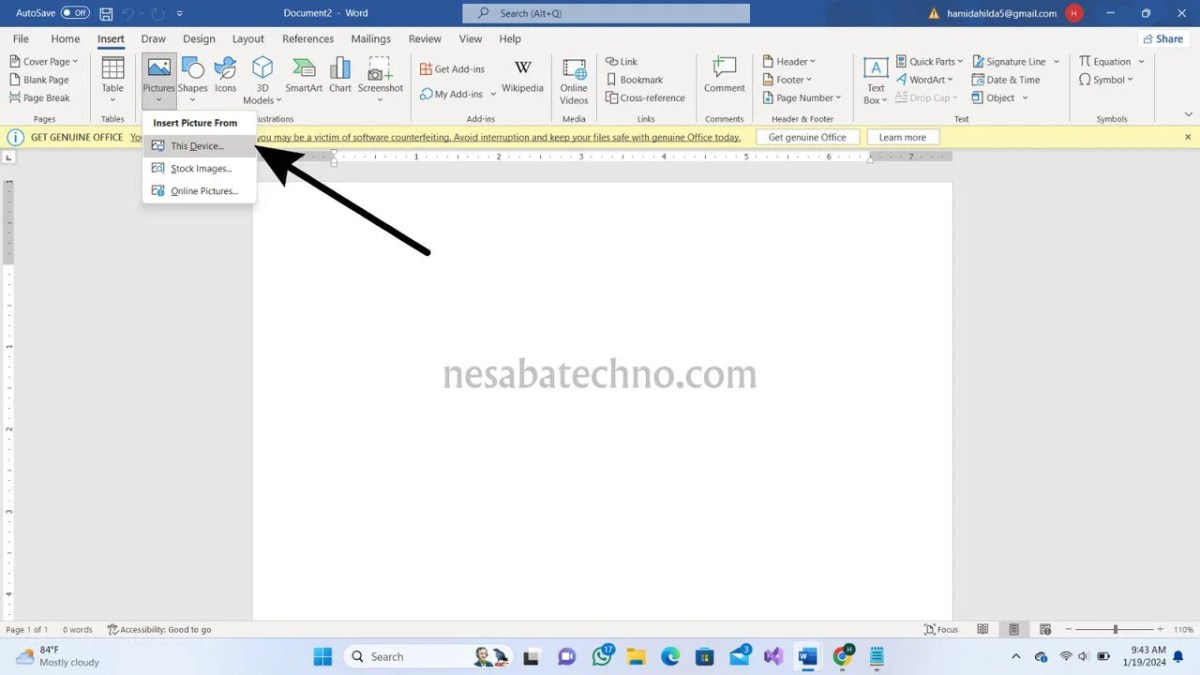
Microsoft Word menyediakan beberapa cara yang sangat intuitif untuk memasukkan gambar ke dalam dokumen. Metode yang paling umum adalah melalui ribbon. Anda bisa menempatkan kursor di lokasi yang diinginkan, kemudian menuju ke tab Sisipkan dan klik tombol Gambar. Dari sana, Anda akan diarahkan untuk memilih file gambar dari folder di komputer Anda. Setelah gambar dipilih, klik ‘Sisipkan’ dan gambar akan langsung muncul di dokumen.
Metode Alternatif Penyisipan Gambar
Selain cara konvensional melalui menu, ada dua metode lain yang lebih cepat dan praktis dalam situasi tertentu. Pertama adalah teknik drag and drop. Anda cukup membuka folder yang berisi gambar, lalu klik-tahan file gambar tersebut, seret ke area dokumen Word yang terbuka, dan lepaskan. Gambar akan langsung tertanam di posisi tersebut. Metode kedua adalah copy paste.
Metode ini sangat berguna ketika Anda mengambil gambar dari sumber lain seperti halaman web, aplikasi edit foto, atau bahkan dokumen lain. Cukup salin gambar dari sumbernya (biasanya dengan klik kanan dan pilih ‘Salin’ atau tekan Ctrl+C), lalu tempel (Ctrl+V) di dalam dokumen Word.
Setiap metode memiliki kelebihan dan kekurangannya sendiri, tergantung pada kebutuhan dan kebiasaan kerja Anda. Tabel berikut merangkum perbandingannya untuk membantu Anda memilih cara yang paling efisien.
| Metode | Kelebihan | Kekurangan | Ideal Untuk |
|---|---|---|---|
| Ribbon (Sisipkan > Gambar) | Paling terkontrol, langsung terhubung ke eksplorasi file komputer, memudahkan pencarian file spesifik. | Memerlukan lebih banyak klik dan navigasi menu. | Menyisipkan gambar dari folder yang terorganisir rapi di komputer. |
| Drag and Drop | Sangat cepat dan intuitif, hanya memerlukan satu gerakan tangan. | Kurang presisi untuk penempatan kursor yang sangat spesifik; bisa jadi kurang praktis jika jendela folder dan Word tidak berukuran pas. | Menyisipkan gambar dengan cepat saat Anda sedang membuka folder sumbernya. |
| Copy Paste | Ekstremely cepat untuk mengambil gambar dari sumber lain (web, software lain). | Kualitas gambar terkadang bisa menurun tergantung sumbernya; metadata gambar asli mungkin tidak ikut tersalin. | Mengambil screenshot, gambar dari internet, atau elemen visual dari aplikasi lain seperti PowerPoint. |
Penyesuaian dan Pemformatan Gambar
Setelah gambar berhasil masuk ke dokumen, pekerjaan belum selesai. Agar gambar benar-benar menyatu dengan konten dan menyampaikan pesan yang diinginkan, penyesuaian dan pemformatan adalah langkah wajib. Word menawarkan seperangkat alat yang cukup lengkap di bawah tab Format yang muncul otomatis saat gambar dipilih. Di sini, Anda bisa mengubah penampilan gambar tanpa perlu software editing terpisah.
Anda bisa melakukan koreksi warna untuk menyesuaikan kecerahan, kontras, atau saturasi. Efek artistik seperti sketsa, blur, atau tekstur bisa diterapkan untuk memberikan sentuhan kreatif. Selain itu, Word juga menyediakan koleksi Gaya Gambar yang merupakan gabungan preset bingkai, bayangan, dan efek 3D yang bisa langsung diterapkan dengan satu klik untuk membuat gambar terlihat lebih profesional.
Mengubah Ukuran dan Memotong Gambar
Ukuran gambar yang tidak proporsional sering menjadi masalah. Untuk mengubah ukuran secara proporsional (agar tidak gepeng), tarik salah satu sudut gambar (lingkaran kecil di pojok) sambil menahan tombol Shift di keyboard. Untuk memotong bagian gambar yang tidak diinginkan, gunakan alat Crop. Anda bisa menarik tepian area crop untuk menentukan bagian mana yang akan dipertahankan. Fitur ini sangat berguna untuk memfokuskan perhatian pada subjek utama atau menghilangkan elemen yang mengganggu di tepi gambar.
Penempatan gambar relatif terhadap teks adalah aspek krusial dalam tata letak. Word menyediakan beberapa opsi Bungkus Teks yang menentukan bagaimana teks berperilaku di sekitar gambar.
Menyisipkan gambar di Word itu gampang banget, cuma klik ‘Insert’ lalu pilih ‘Pictures’. Fitur ini cuma satu contoh kecil dari segudang kemampuan Microsoft Word sebagai bagian dari paket aplikasi perkantoran yang komprehensif. Nah, kalau penasaran kenapa Word, Excel, Access, dan PowerPoint dikelompokkan sebagai software kantoran yang powerful, kamu bisa baca ulasan lengkapnya tentang Alasan Microsoft Word, Excel, Access, dan PowerPoint termasuk aplikasi perkantoran.
Dengan memahami konteks ini, proses memasukkan visual ke dokumen jadi terasa lebih bermakna karena kamu sedang memanfaatkan salah satu tool terbaik untuk produktivitas.
- Sejajar dengan Teks: Gambar diperlakukan seperti satu karakter teks besar. Posisinya bergerak mengikuti aliran teks dan sulit dipindahkan secara bebas.
- Ketik Persegi: Teks akan membungkus gambar dalam bentuk kotak persegi di sekelilingnya. Ini adalah pilihan yang paling umum dan rapi.
- Ketat: Teks membungkus mengikuti bentuk Artikel gambar itu sendiri, cocok untuk gambar dengan latar transparan.
- Di Belakang Teks / Di Depan Teks: Memposisikan gambar sebagai latar belakang atau menimpanya di atas teks, berguna untuk watermark atau elemen dekoratif.
Misalnya, dalam membuat buletin yang berisi testimoni pelanggan, Anda mungkin menggunakan potret foto dengan opsi ‘Ketik Persegi’ agar teks mengelilingi foto dengan rapi. Sementara itu, untuk logo perusahaan di kop surat, opsi ‘Di Belakang Teks’ dengan transparansi yang disesuaikan akan membuatnya terlihat seperti watermark yang halus di belakang tulisan.
Penggunaan Fitur Lanjutan dan Aksesibilitas
Kemampuan Word dalam menangani gambar tidak berhenti pada file lokal. Untuk kebutuhan riset atau presentasi yang cepat, Anda bisa menyisipkan gambar langsung dari internet tanpa harus meninggalkan aplikasi. Fitur Gambar Online memungkinkan pencarian melalui Bing dengan filter lisensi Creative Commons, yang penting untuk menghormati hak cipta. Selain itu, fitur Screenshot memungkinkan Anda mengambil tangkapan layar dari jendela aplikasi lain yang sedang terbuka atau area tertentu di layar, lalu langsung menyisipkannya ke dokumen.
Aspek yang sering terlupakan adalah aksesibilitas. Menambahkan Teks Alternatif (Alt Text) pada gambar adalah praktik baik yang memungkinkan pembaca dengan tunanetra yang menggunakan screen reader untuk memahami konten gambar. Caranya mudah: klik kanan gambar, pilih ‘Edit Teks Alternatif’, lalu deskripsikan gambar dengan singkat dan jelas dalam kotak yang disediakan. Jangan lupa centang opsi ‘Tandai sebagai dekoratif’ jika gambar memang hanya untuk hiasan tanpa informasi.
Pengelompokan dan Pemilihan Format File
Untuk membuat diagram atau ilustrasi yang kompleks, Anda mungkin perlu menggabungkan beberapa gambar, bentuk (shape), dan kotak teks. Agar bisa dipindahkan atau diformat sebagai satu kesatuan, gunakan fitur Group. Tahan tombol Ctrl sambil mengklik semua objek yang ingin digabungkan, lalu klik kanan dan pilih Group > Group. Sekarang, mereka berperilaku sebagai satu objek.
Pemilihan format file gambar juga mempengaruhi hasil akhir dokumen. Format yang berbeda memiliki karakteristik yang cocok untuk kebutuhan berbeda.
| Format File | Karakteristik | Kelebihan di Word | Rekomendasi Penggunaan |
|---|---|---|---|
| JPG/JPEG | Format kompresi lossy, ukuran file kecil, mendukung jutaan warna. | Ideal untuk foto dan gambar realistis dengan gradasi halus, menjaga ukuran dokumen tetap kecil. | Foto produk, potret, gambar latar belakang dalam dokumen. |
| PNG | Mendukung transparansi (background bening), kompresi lossless untuk detail tajam. | Sangat baik untuk logo, grafik, screenshot, dan gambar dengan teks karena menjaga ketajaman tepian tanpa artefak blur. | Logo perusahaan, diagram, ilustrasi dengan latar transparan, screenshot antarmuka. |
| SVG | Gambar vektor yang dapat di-zoom tanpa kehilangan kualitas (hanya didukung di versi Word terbaru). | Dapat diubah ukuran dan warna secara fleksibel di dalam Word tanpa penurunan kualitas. | Ikon, logo vektor, ilustrasi sederhana yang perlu sering diubah skalanya. |
Pemecahan Masalah dan Tata Letak yang Efektif
Bekerja dengan gambar di Word terkadang diikuti oleh masalah teknis yang menjengkelkan. Gambar yang tiba-tiba bergeser sendiri saat teks diedit, kualitas gambar yang terlihat pecah saat dicetak, atau ukuran file dokumen yang membengkak drastis karena banyaknya gambar beresolusi tinggi adalah keluhan yang umum. Untungnya, sebagian besar masalah ini memiliki solusi yang cukup sederhana.
Untuk mencegah gambar bergeser, atur opsi bungkus teks selain ‘Sejajar dengan Teks’ (seperti ‘Ketik Persegi’), lalu kunci posisinya. Klik kanan gambar, pilih Ukuran dan Posisi, buka tab Posisi, dan di bawah opsi ‘Horizontal’, pilih ‘Opsi lainnya’. Di jendela baru, centang kotak Kunci jangkar dan Pindahkan dengan teks sesuai kebutuhan. Ini akan mengunci gambar relatif terhadap paragraf tertentu.
Kompresi Gambar dan Prinsip Tata Letak, Cara Menyisipkan Gambar di Dokumen Word
Source: nesabatechno.com
Ukuran file yang besar sering disebabkan oleh gambar beresolusi tinggi. Word memiliki fitur kompresi bawaan. Klik gambar, buka tab Format, dan klik Kompresi Gambar. Anda bisa memilih untuk menerapkannya hanya pada gambar yang dipilih atau semua gambar dalam dokumen. Pilih resolusi yang sesuai tujuan (misalnya, ‘Web’ untuk dokumen yang hanya dilihat di layar, ‘Cetak’ untuk dokumen yang akan dicetak berkualitas tinggi).
Fitur ini secara signifikan mengurangi ukuran file dengan penurunan kualitas visual yang minimal untuk tampilan layar.
Mengatur beberapa gambar dan teks dalam satu halaman agar terlihat rapi memerlukan sedikit prinsip desain dasar.
- Gunakan Grid Imajiner: Sejajarkan tepian gambar dengan margin halaman atau dengan tepian gambar lainnya. Hindari menempatkan gambar secara acak.
- Konsistensi Gaya: Jika menggunakan lebih dari satu gambar, terapkan gaya gambar (seperti bingkai atau bayangan) yang konsisten untuk semua.
- Pengelompokan Visual: Gambar yang saling terkait sebaiknya diletakkan berdekatan, dengan jarak yang lebih kecil di antara mereka, dan jarak yang lebih besar dengan kelompok konten lain.
- Keseimbangan Ruang Kosong (White Space): Jangan takut dengan ruang kosong. Ruang di sekitar gambar dan teks justru membuat dokumen terasa lebih lega dan profesional, serta memudahkan mata untuk membaca.
- Hierarki: Pastikan gambar utama (seperti foto cover) memiliki ukuran yang lebih dominan dibanding gambar pendukung.
Ringkasan Akhir
Menguasai Cara Menyisipkan Gambar di Dokumen Word bukan sekadar tentang menambahkan dekorasi. Ini adalah tentang meningkatkan komunikasi visual, membuat dokumen lebih mudah diakses, dan menyajikan informasi dengan cara yang lebih menarik dan persuasif. Dengan memahami dasar-dasar penyisipan, penyesuaian format, hingga prinsip tata letak, siapa pun bisa menghasilkan dokumen yang tidak hanya informatif tetapi juga memiliki nilai estetika yang tinggi. Jadi, jangan ragu untuk bereksperimen dengan berbagai gaya dan fitur yang tersedia.
Pertanyaan yang Kerap Ditanyakan: Cara Menyisipkan Gambar Di Dokumen Word
Bagaimana cara membuat gambar sebagai latar belakang halaman di Word?
Word tidak memiliki fitur langsung untuk mengatur gambar sebagai latar belakang halaman seperti di PowerPoint. Cara umumnya adalah dengan menyisipkan gambar, lalu mengatur “Bungkus Teks” menjadi “Di Belakang Teks” dan menarik gambar hingga menutupi seluruh area halaman. Pastikan kontras warna gambar dan teks tetap terjaga agar dokumen mudah dibaca.
Mengapa gambar saya menjadi buram atau pecah setelah disisipkan ke Word?
Ini sering terjadi karena gambar asli beresolusi rendah yang diregangkan untuk memenuhi ukuran yang lebih besar. Untuk mencegahnya, selalu gunakan gambar dengan resolusi yang memadai. Atau, atur ukuran gambar dengan menarik sudut gambar sambil menahan tombol “Shift” untuk menjaga proporsi, hindari meregangkan gambar dari sisi tengahnya.
Apakah bisa menyisipkan gambar dari Instagram atau WhatsApp Web langsung ke Word?
Tidak bisa langsung. Gambar dari platform seperti Instagram atau WhatsApp Web perlu disimpan terlebih dahulu ke komputer atau disalin (copy) dari browser/aplikasi, lalu baru ditempelkan (paste) ke dalam dokumen Word. Metode copy-paste ini biasanya bekerja dengan baik.
Bagaimana cara menyimpan gambar yang ada di dalam dokumen Word sebagai file gambar terpisah?
Klik kanan pada gambar di dalam dokumen Word, lalu pilih “Save as Picture”. Menu ini akan memungkinkan untuk menyimpan gambar dalam format file seperti JPEG atau PNG ke folder yang diinginkan di komputer.
Mengapa gambar saya tiba-tiba berpindah posisi sendiri saat saya mengetik?
Hal ini disebabkan oleh pengaturan “Bungkus Teks” (Wrap Text) yang diatur ke opsi seperti “Square” atau “Tight” yang memungkinkan gambar bergerak relatif terhadap teks. Untuk mengunci posisi gambar, ubah pengaturan “Bungkus Teks” menjadi “In Line with Text”, atau setelah memilih opsi selain “In Line”, buka “Layout Options” (ikon kecil di samping gambar) dan pilih “Fix Position on Page”.