Cara Membuka Microsoft Word 2007 lewat Start > Run. Mungkin terdengar seperti trik jadul, tapi percayalah, metode klasik ini masih sangat relevan dan cepat, lho! Bagi yang terbiasa dengan klik-klik menu, mungkin Run terasa asing. Namun, di balik kotak dialog sederhana itu tersimpan cara instan untuk meluncurkan program favorit, termasuk Word 2007, tanpa perlu berburu di antara tumpukan ikon.
Dialog Run pada Windows merupakan pintu akses langsung untuk mengeksekusi perintah atau membuka aplikasi dengan mengetikkan nama file eksekusinya. Daripada menjelajahi Start Menu yang bertingkat, kita bisa langsung ‘memanggil’ Word 2007 dengan sebuah kode singkat. Metode ini tidak hanya efisien tetapi juga mengajarkan kita sedikit tentang bagaimana sistem operasi bekerja di balik layar.
Pengantar dan Konteks Metode Run
Sebelum kita membahas langkah-langkah spesifik untuk Microsoft Word 2007, penting untuk memahami dulu apa itu dialog Run. Fitur ini adalah pintu belakang yang sangat cepat di sistem operasi Windows untuk mengakses program, file, atau bahkan pengaturan sistem hanya dengan mengetikkan perintah tertentu. Bayangkan Run seperti baris perintah sederhana yang langsung mengeksekusi apa yang Anda minta, tanpa perlu menjelajahi menu yang berlapis.
Selain untuk membuka aplikasi Office seperti Word, dialog Run bisa digunakan untuk banyak hal lain. Sebagai contoh, Anda bisa mengetikkan “calc” untuk membuka Kalkulator, “mspaint” untuk Paint, “cmd” untuk Command Prompt, atau “control” untuk langsung membuka Panel Kontrol. Kemampuannya untuk menjalankan perintah sistem membuatnya menjadi alat yang sangat efisien bagi pengguna yang ingin menghemat waktu.
Nah, buat kamu yang masih pakai Microsoft Word 2007, cara bukanya lewat Start > Run itu simpel banget, tinggal ketik “winword” lalu enter. Dulu, era software lawas ini sering banget dipasang di komputer dengan Monitor dengan tabung display yang besar itu, lho. Meski teknologinya sudah berbeda jauh, metode membuka program via Run tetaplah cara klasik yang efektif dan patut kamu coba untuk membuka Word 2007.
Perbandingan Metode Membuka Program
Setiap metode membuka program memiliki karakteristiknya sendiri. Tabel berikut merangkum perbedaan mendasar antara tiga cara yang umum digunakan.
| Metode | Kecepatan | Kemudahan | Kebutuhan Memori |
|---|---|---|---|
| Start Menu | Sedang | Sangat Mudah (klik) | Tidak perlu mengingat perintah |
| Shortcut Desktop | Cepat | Mudah (klik ganda) | Butuh shortcut tersedia di desktop |
| Dialog Run | Sangat Cepat | Mudah (jika hafal perintah) | Harus mengingat nama eksekusi program |
Langkah-Langkah Membuka Microsoft Word 2007 via Run
Membuka Word 2007 melalui Run adalah proses yang sederhana dan hanya membutuhkan beberapa detik. Metode ini sangat berguna ketika Anda sedang fokus bekerja dengan keyboard dan tidak ingin beralih ke mouse untuk mengklik ikon.
Prosedur Langsung Membuka Word 2007
Berikut adalah urutan langkah yang dapat Anda ikuti dari awal hingga aplikasi Word terbuka.
- Tekan tombol keyboard Windows + R secara bersamaan. Dialog Run kecil akan muncul di sudut kiri bawah layar.
- Pada kotak teks yang tersedia, ketikkan: winword
- Klik tombol “OK” atau tekan tombol Enter pada keyboard.
- Tunggu beberapa saat, dan jendela Microsoft Word 2007 akan terbuka, siap untuk digunakan.
Variasi Perintah yang Dapat Digunakan
Meskipun “winword” adalah perintah yang paling umum dan langsung, sebenarnya ada beberapa variasi lain yang bisa Anda coba untuk mencapai hasil yang sama, membuka Microsoft Word 2007.
- winword.exe: Menambahkan ekstensi file .exe membuat perintah menjadi lebih eksplisit.
- “C:\Program Files\Microsoft Office\Office12\WINWORD.EXE”: Ini adalah path lengkap ke file eksekusi. Menggunakan tanda kutip diperlukan jika path mengandung spasi. Perintah ini akan bekerja langsung meskipun variabel sistem bermasalah.
Penjelasan Mendalam tentang Perintah yang Digunakan
Mengapa hanya dengan mengetik “winword” aplikasi yang begitu kompleks bisa langsung terbuka? Jawabannya terletak pada bagaimana Windows dan program terinstal berkomunikasi.
Efektivitas Perintah “winword”
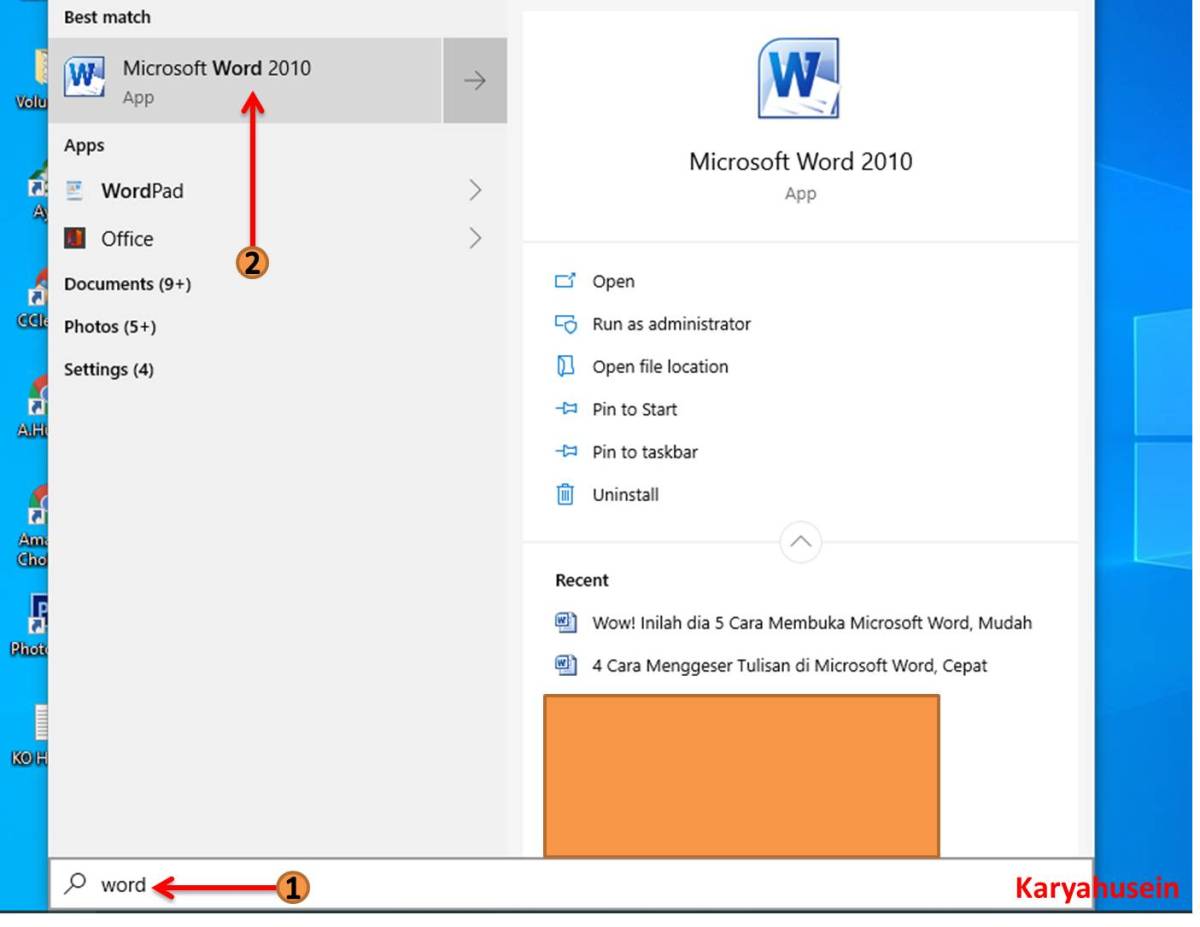 Run.” title=”Wow! Inilah dia 5 Cara Membuka Microsoft Word, Mudah – Karya Husein” />
Source: karyahusein.com
Ketika Anda menginstal Microsoft Office, proses instalasi tidak hanya menyalin file ke folder Program Files, tetapi juga mendaftarkan lokasi file eksekusi utama (winword.exe) ke dalam Path sistem Windows. Path adalah daftar direktori yang akan diperiksa oleh sistem ketika Anda menjalankan perintah dari Run atau Command Prompt. Jadi, saat Anda mengetik “winword”, Windows secara otomatis mencari file bernama winword.exe di seluruh folder yang terdaftar di Path, dan menemukannya di direktori Office12.
Lokasi File Eksekusi Winword.exe
File fisik yang bertanggung jawab menjalankan Word 2007 biasanya terletak di direktori berikut, tergantung pada arsitektur sistem dan versi Office. Lokasi yang paling umum adalah:
C:\Program Files\Microsoft Office\Office12\WINWORD.EXE
Angka “12” pada “Office12” merujuk pada versi internal Microsoft Office 2007. Anda dapat menelusuri direktori ini menggunakan Windows Explorer untuk melihat file aslinya.
Pesan Error dan Penyebabnya
Jika perintah “winword” tidak bekerja dan menghasilkan pesan error seperti “Windows cannot find ‘winword’. Make sure you typed the name correctly…”, ada beberapa akar penyebab yang mungkin.
Pertama, Microsoft Office 2007 mungkin belum terinstal di komputer Anda. Kedua, bisa terjadi kerusakan pada Path sistem sehingga Windows tidak tahu harus mencari ke mana. Kemungkinan ketiga adalah file winword.exe itu sendiri rusak atau terhapus, yang menandakan masalah pada instalasi Office yang membutuhkan perbaikan.
Kelebihan dan Alternatif Metode Run
Memilih metode untuk membuka program seringkali bergantung pada kebiasaan dan situasi. Dialog Run menawarkan kecepatan, tetapi bukan satu-satunya pilihan yang baik.
Analisis Keuntungan dan Kerugian Metode Run
| Aspect | Kelebihan | Kekurangan |
|---|---|---|
| Waktu | Eksekusi sangat cepat, terutama dengan keyboard. | Membutuhkan hafalan perintah spesifik. |
| Sumber Daya | Minimal, langsung menjalankan file target. | Tidak ada pratinjau atau pencarian seperti di Start Menu. |
| Fleksibilitas | Dapat menjalankan perintah sistem dan program. | Kurang intuitif bagi pengguna pemula. |
| Akses | Dapat diakses dari keadaan apa pun selama Windows berjalan. | Jika program tidak ada di Path, harus mengetik path lengkap. |
Alternatif: Shortcut Desktop dan Taskbar
Bagi yang lebih suka klik, membuat shortcut di desktop atau taskbar adalah solusi terbaik. Caranya, cari “Microsoft Word 2007” di Start Menu, klik kanan pada ikonnya, lalu pilih “Send to > Desktop (create shortcut)” untuk desktop. Untuk mem-pin ke taskbar, cukup seret ikonnya dari Start Menu langsung ke area taskbar, atau klik kanan ikon yang sedang berjalan dan pilih “Pin to taskbar”.
Skenario Penggunaan Run yang Paling Efisien
Penggunaan dialog Run menjadi pilihan terbaik dalam beberapa kondisi spesifik. Misalnya, ketika Anda sedang bekerja penuh dengan keyboard di dokumen atau kode dan tidak ingin tangan meninggalkan keyboard untuk mengambil mouse. Atau, saat Start Menu mengalami error dan tidak bisa dibuka, Run seringkali masih berfungsi sebagai jalur darurat. Skenario lain adalah ketika Anda perlu membuka program yang jarang digunakan dan tidak ingin memenuhi desktop atau Start Menu dengan shortcut, cukup mengingat perintahnya saja.
Tip dan Pemecahan Masalah
Agar penggunaan Run menjadi lebih lancar dan bebas masalah, ada beberapa tip dan langkah penyelesaian yang bisa Anda terapkan.
Tip Mengingat dan Kustomisasi Perintah
Untuk memudahkan mengingat, pikirkan “winword” sebagai singkatan dari “WINdows WORD”. Jika Anda sering menjalankan program dengan path yang panjang dan rumit, pertimbangkan untuk membuat file batch (.bat) sederhana yang berisi path tersebut, lalu letakkan di folder yang ada di Path sistem. Anda bisa memberi nama file batch itu dengan perintah custom yang mudah diingat.
Panduan Troubleshooting Perintah “winword”, Cara Membuka Microsoft Word 2007 lewat Start > Run.
Jika perintah “winword” gagal, lakukan pemeriksaan berurutan. Pertama, pastikan Microsoft Office 2007 benar-benar terinstal dengan membuka Panel Kontrol > Program dan Fitur. Kedua, periksa apakah file winword.exe ada di lokasi standar (C:\Program Files\Microsoft Office\Office12\). Jika ada, masalah mungkin di Path sistem. Anda bisa mencoba menjalankan Word dengan mengetik path lengkapnya yang diapit tanda kutip di dialog Run sebagai tes.
Jika berhasil, maka Path sistem perlu dikonfigurasi ulang.
Langkah Kritis Pemecahan Masalah
Periksa instalasi Office melalui Panel Kontrol.
Verifikasi keberadaan file winword.exe di folder Office12.
Uji dengan menjalankan perintah menggunakan path lengkap yang diapit tanda kutip.
Jika path lengkap berhasil, perbaiki variabel lingkungan Path sistem.
Akhir Kata: Cara Membuka Microsoft Word 2007 Lewat Start > Run.
Jadi, itulah tadi serba-serbi membuka Microsoft Word 2007 lewat Run. Meski terkesan teknis, langkahnya ternyata sederhana dan sangat menghemat waktu, bukan? Menguasai cara ini seperti memiliki jalan pintas rahasia di sistem Windows yang membuat aktivitas komputasi terasa lebih smooth dan profesional. Selamat mencoba dan semoga workflow-mu semakin efisien!
Pertanyaan yang Sering Diajukan
Apakah metode Run ini hanya bekerja untuk Word 2007?
Tidak. Metode Run dengan perintah “winword” umumnya bekerja untuk berbagai versi Microsoft Word yang terinstal, seperti Word 2010, 2013, 2016, dan seterusnya, selama instalasinya benar.
Bagaimana jika saya mengetik “winword” di Run tetapi tidak terjadi apa-apa?
Kemungkinan besar Microsoft Word tidak terinstal dengan benar, atau path sistemnya bermasalah. Coba gunakan pencarian Windows untuk mencari file “winword.exe” dan periksa lokasinya, atau lakukan perbaikan instalasi Office.
Apakah ada perintah Run lain untuk membuka dokumen Word baru secara langsung?
Ya, Anda bisa mengetik `winword` diikuti spasi dan nama file (misal: `winword laporan.docx`) untuk membuka file tertentu, asalkan file tersebut ada di direktori yang dikenal sistem.
Bisakah saya membuat perintah custom sendiri agar lebih mudah diingat?
Bisa, tetapi memerlukan pengaturan tambahan seperti memodifikasi registry atau membuat file batch. Untuk pengguna biasa, menghafal “winword” atau membuat shortcut di desktop lebih disarankan.