Perbedaan Antara Save As dan Save dalam Menyimpan Dokumen itu ibarat memahami kapan harus melanjutkan perjalanan di jalur yang sama dan kapan harus belok untuk membuat jalan baru. Bagi banyak orang, dua opsi sederhana di menu File ini seringkali membingungkan, padahal menguasainya adalah kunci untuk menghindari drama kehilangan data atau dokumen yang berantakan. Mari kita selami dengan santai namun tetap mendalam, karena memahami kedua fitur ini akan membuat pengelolaan file digital kamu jauh lebih rapi dan aman.
Pada dasarnya, Save dan Save As adalah dua sisi dari mata uang yang sama: penyimpanan. Save bertindak seperti tombol “update” yang menyegarkan dokumen yang sedang kamu kerjakan, sementara Save As adalah “duplikat kreatif” yang memungkinkanmu membuat versi baru dengan identitas berbeda. Perbedaan mendasar ini menentukan bagaimana perubahanmu disimpan, bagaimana versi dokumen dikelola, dan akhirnya, bagaimana kamu melindungi pekerjaan berhargamu dari kesalahan yang tak terduga.
Pengertian Dasar dan Tujuan Utama: Perbedaan Antara Save As Dan Save Dalam Menyimpan Dokumen
Dalam dunia pengolahan dokumen digital, dua perintah yang seringkali membingungkan bagi banyak orang adalah Save dan Save As. Meski terlihat mirip, keduanya memiliki fungsi dan implikasi yang sangat berbeda. Memahami perbedaan ini adalah fondasi untuk mengelola file digital dengan rapi dan aman, menghindarkan kita dari kehilangan data atau kekacauan dalam penyimpanan.
Perintah Save, dalam esensinya, adalah tindakan menyimpan perubahan yang telah Anda lakukan pada dokumen yang sedang dibuka. Ia beroperasi dengan asumsi dokumen tersebut sudah memiliki identitas—yaitu nama file dan lokasi penyimpanan yang jelas. Sementara itu, Save As adalah perintah yang memberi Anda kebebasan. Fungsinya adalah untuk menyimpan salinan dari dokumen yang sedang dibuka dengan identitas baru, baik itu nama file yang berbeda, lokasi folder yang lain, atau bahkan format file yang baru.
Perbandingan Tujuan Save dan Save As
Inti dari perbedaan kedua perintah ini terletak pada tujuannya. Save bertindak sebagai pengganti yang efisien, sedangkan Save As berperan sebagai pencipta duplikat yang mandiri. Berikut adalah poin-poin perbandingannya:
- Save bertujuan untuk memperbarui file yang sudah ada dengan perubahan terbaru. Ia menimpa versi lama.
- Save As bertujuan untuk membuat file baru berdasarkan konten dokumen saat ini, tanpa mengganggu file aslinya.
- Save digunakan ketika Anda ingin kemajuan kerja tersimpan aman di file yang sama.
- Save As digunakan ketika Anda ingin membuat varian, backup, atau mengubah format file asli.
Untuk memberikan gambaran yang lebih jelas, tabel berikut merangkum perbedaan mendasar antara Save dan Save As.
| Nama Perintah | Tujuan Utama | Kapan Digunakan |
|---|---|---|
| Save | Menyimpan perubahan ke file yang sudah ada, menimpa versi sebelumnya. | Saat mengedit dokumen yang sudah disimpan, untuk menyimpan progres kerja. |
| Save As | Membuat salinan file baru dengan nama, lokasi, atau format berbeda. | Saat pertama kali menyimpan, membuat backup, atau membuat versi baru (draft, final). |
Alur Kerja dan Perubahan pada Dokumen
Memahami apa yang terjadi di balik layar ketika kita menekan Save atau Save As sangat penting untuk menghindari kesalahan yang bisa berakibat fatal. Alur kerja keduanya menentukan nasib file asli dan menentukan apakah perubahan yang kita buat bersifat permanen atau justru melahirkan entitas baru.
Bayangkan Anda membuka file bernama “Laporan_Januari.docx”, melakukan beberapa penyuntingan, lalu menekan Save. Apa yang terjadi? Aplikasi akan segera menulis semua perubahan yang Anda buat ke dalam file “Laporan_Januari.docx” yang asli. Versi file sebelum Anda edit akan hilang tertimpa, digantikan oleh versi yang telah diperbarui. Proses ini instan dan biasanya tidak memunculkan dialog box apa pun.
Mekanisme Save As dan Nasib File Asli
Sekarang, dalam dokumen “Laporan_Januari.docx” yang sama, Anda memilih Save As. Aplikasi akan membuka sebuah dialog box yang meminta Anda menentukan tiga hal utama: nama file baru (misalnya “Laporan_Januari_Revisi.docx”), lokasi folder penyimpanan baru (misalnya folder “Revisi”), dan format file (misalnya mengubahnya menjadi PDF). Setelah Anda mengonfirmasi, yang terjadi adalah terciptanya sebuah file baru yang berdiri sendiri. File asli “Laporan_Januari.docx” tetap utuh di lokasi asalnya, tidak berubah sedikitpun oleh editing yang Anda lakukan sebelum Save As.
Kekeliruan dalam menggunakan Save justru dapat menyebabkan masalah. Misalnya, Anda membuka sebuah laporan lama untuk sekadar melihat isinya, lalu tanpa sengaja mengetik sesuatu atau bahkan hanya menekan spasi. Jika kemudian Anda secara refleks menekan Save atau aplikasi melakukan Auto-Save, perubahan kecil (atau bahkan kesalahan) itu akan langsung tertimpa ke file asli. Versi laporan yang orisinal dan mungkin masih dibutuhkan telah hilang untuk selamanya.
Selalu pastikan Anda benar-benar ingin mengubah file asli sebelum menggunakan Save. Untuk sekadar melihat atau memeriksa dokumen, pertimbangkan untuk membukanya dalam mode “Read-Only” jika aplikasi mendukung.
Manajemen File dan Versi Dokumen
Di sinilah kekuatan Save As benar-benar bersinar. Fitur ini bukan sekadar alat duplikasi, melainkan senjata ampuh untuk manajemen proyek dan pengendalian versi dokumen. Dengan strategi yang tepat, Save As dapat mengubah kekacauan file menjadi arsip yang terstruktur dengan rapi.
Save As memungkinkan Anda membuat “snapshot” atau cuplikan dari dokumen pada titik-titik penting perkembangannya. Sebagai contoh, dalam penulisan skripsi, Anda dapat memiliki “Skripsi_Draft_Awal.docx”, lalu setelah bimbingan pertama disimpan sebagai “Skripsi_Revisi_Bab1.docx”, dan akhirnya versi final sebagai “Skripsi_Final_Print.pdf”. Setiap file adalah entitas terpisah yang merekam progres pada tahap tertentu, memudahkan Anda untuk kembali ke versi sebelumnya jika diperlukan.
Keuntungan dalam Pengorganisasian dan Konversi Format, Perbedaan Antara Save As dan Save dalam Menyimpan Dokumen
Selain untuk versioning, Save As memiliki peran krusial dalam dua hal: mengubah format file dan mengorganisir dokumen. Mengubah format, misalnya dari .docx ke .pdf untuk keperluan printing yang aman atau ke .txt untuk ekstraksi teks sederhana, hanya dapat dilakukan melalui Save As. Fitur ini juga memungkinkan Anda untuk secara aktif mengelola struktur folder. Daripada membiarkan semua file berkumpul di Downloads, Anda dapat menggunakan Save As untuk menempatkan proposal di folder “Client_A”, laporan keuangan di folder “2024_Q3”, dan draft presentasi di folder “Meeting_Board”.
Contoh praktisnya dalam sebuah proyek kolaborasi: Seorang desainer menerima brief “Konsep_Logo.docx”. Ia membukanya, lalu segera melakukan Save As menjadi “Konsep_Logo_DesignDraft.ai” untuk mulai bekerja di Adobe Illustrator. Setelah selesai, ia mengekspornya dengan Save As menjadi “Konsep_Logo_V1.png” untuk dikirim via email. Sementara itu, file dokumen asli (.docx) tetap terjaga sebagai referensi. Pemisahan yang jelas antara Save (untuk menyimpan progres di file desain) dan Save As (untuk membuat file baru dengan format berbeda) adalah kunci alur kerja yang rapi dan bebas error.
- Mencipta garis sejarah dokumen yang jelas melalui penamaan versi (draft, revisi, final).
- Memungkinkan distribusi dokumen dalam format yang sesuai dengan kebutuhan penerima (PDF untuk dibaca, DOCX untuk diedit).
- Membantu menjaga kerapian sistem penyimpanan dengan memindahkan file ke folder tematik yang tepat.
- Menjaga integritas file sumber (source file) sambil menghasilkan berbagai file output untuk tujuan berbeda.
Konteks Penggunaan dan Best Practice
Mengetahui kapan harus menggunakan Save dan kapan beralih ke Save As adalah bagian dari literasi digital yang cerdas. Ini tentang membangun kebiasaan yang tidak hanya melindungi data Anda, tetapi juga membuat alur kerja menjadi lebih lancar dan terprediksi.
Gunakan Save secara dominan selama sesi editing pada satu dokumen target. Ini adalah aksi penyimpanan rutin yang melindungi pekerjaan Anda dari kehilangan akibat listrik padam atau aplikasi crash. Sebaliknya, aktifkan Save As ketika akan memulai fase baru: saat pertama kali menyimpan dari dokumen kosong, ketika ingin membuat cabang pekerjaan baru dari dokumen yang ada, atau ketika perlu mengirimkan dokumen dalam bentuk yang berbeda.
Prosedur Aman untuk Backup dan Panduan bagi Pengguna Baru
Source: slidesharecdn.com
Salah satu prosedur backup paling sederhana adalah memanfaatkan Save As. Sebelum melakukan perubahan besar pada sebuah dokumen penting, buka file tersebut dan segera gunakan Save As untuk menyimpan salinannya dengan tambahan “_Backup” atau tanggal pada namanya. Dengan demikian, Anda memiliki titik aman untuk kembali jika sesuatu tidak beres.
Paham perbedaan Save dan Save As itu krusial, lho. Save As bikin file baru, sementara Save hanya update file yang ada. Mirip seperti dalam penelitian, di mana pemahaman mendalam tentang Pengertian Sifat Penelitian, Tipe Peralihan, Teknik Pengumpulan dan Analisis Data menentukan arah dan keabsahan hasilnya. Begitu juga, memilih opsi simpan yang tepat menentukan nasib dokumen digital Anda, mencegah kerja keras hilang karena kesalahan sepele.
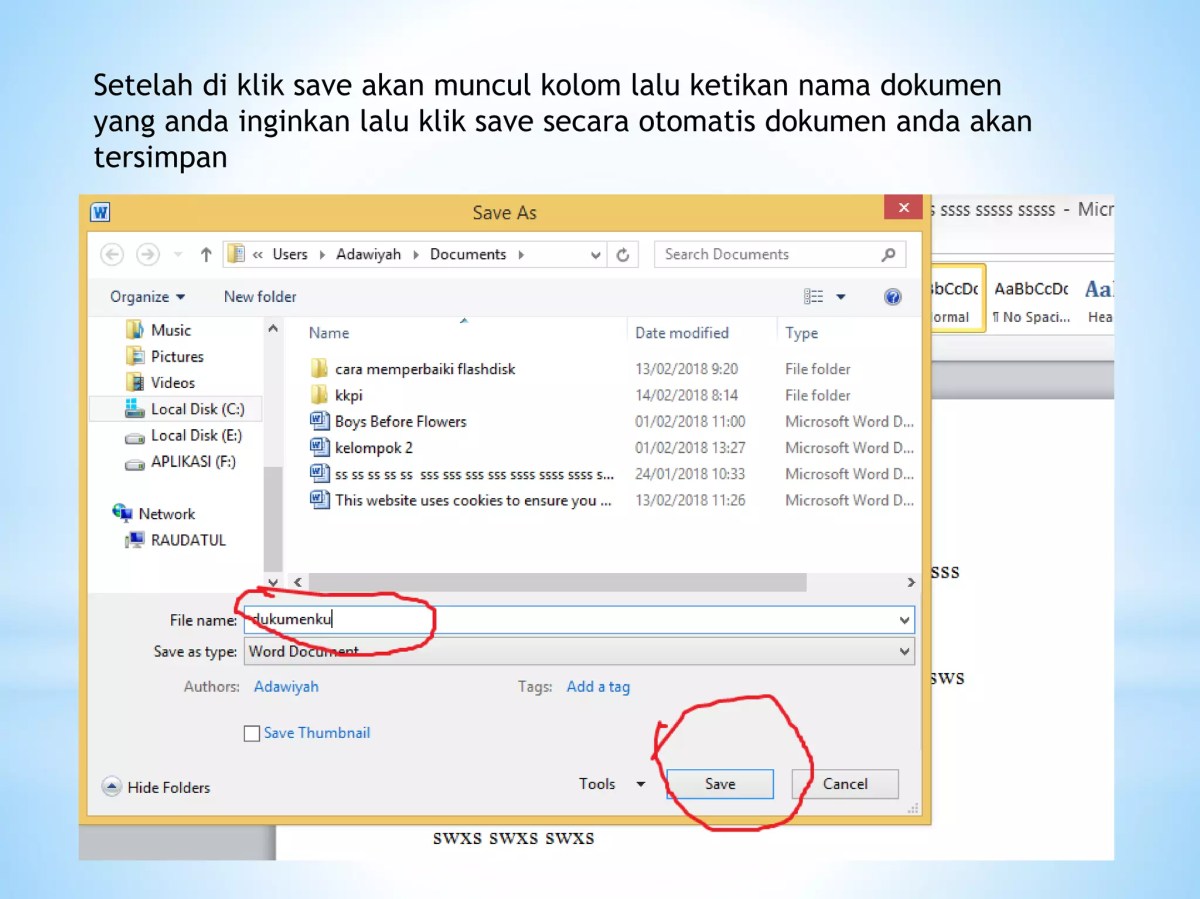
Bagi pengguna baru yang pertama kali menyimpan dokumen, berikut ilustrasi langkah demi langkah yang deskriptif:
- Setelah mengetik di dokumen kosong, klik menu “File” di pojok kiri atas.
- Anda akan melihat dua opsi: “Save” dan “Save As”. Karena dokumen ini belum pernah disimpan, kedua opsi akan membawa Anda ke tempat yang sama.
- Sebuah jendela dialog akan terbuka. Bagian terpenting adalah bilah di bagian atas yang bertuliskan “File Name” atau “Nama File”. Ketiklah nama yang deskriptif untuk dokumen Anda.
- Di bawahnya, telusuri dan pilih folder di komputer Anda tempat file ini akan disimpan, jangan biarkan tersimpan otomatis di folder yang tidak Anda kenal.
- Perhatikan juga menu dropdown “Save as type” atau “Format”. Pilihlah format standar seperti “Word Document (*.docx)” untuk dokumen teks.
- Klik tombol “Save”. Sekarang dokumen Anda telah memiliki identitas.
Dialog box Save dan Save As memiliki perbedaan visual yang khas. Dialog box Save As selalu menampilkan seluruh elemen kontrol: bilah untuk mengetik nama file, panel penjelajah folder untuk memilih lokasi, dan menu dropdown untuk memilih format file. Dialog box ini memberikan Anda kendali penuh. Sementara itu, ketika Anda memilih Save pada dokumen yang sudah bernama, seringkali tidak ada dialog box yang muncul sama sekali—hanya sebuah ikon berputar singkat atau tidak ada indikasi visual—karena aplikasi langsung menulis perubahan ke file yang sudah diketahui lokasinya.
Jika Anda memilih Save dan ternyata muncul dialog box lengkap seperti deskripsi Save As, itu biasanya berarti aplikasi tidak dapat menemukan file aslinya atau dokumen tersebut memang belum pernah disimpan.
Pemungkas
Jadi, sudah jelas kan sekarang? Mengenal karakter Save yang setia mengupdate satu file dan Save As yang lihai menciptakan salinan baru adalah skill dasar yang berdampak besar. Dengan menerapkan pemahaman ini, kamu tidak hanya sekadar menyimpan file, tapi sedang membangun sistem manajemen dokumen mini yang mencegah kekacauan. Ingatlah, kebiasaan menyimpan yang cerdas hari ini akan menyelamatkanmu dari sakit kepala di masa depan.
Mulailah praktikkan, dan lihat betapa mudahnya hidup terorganisir di balik dua pilihan sederhana itu.
Pertanyaan yang Sering Muncul
Apakah menggunakan Save As akan menghapus file asli saya?
Tidak sama sekali. Save As hanya membuat salinan baru dari dokumen yang sedang dibuka. File asli akan tetap utuh di lokasi penyimpanan semula dengan konten terakhir kali disimpan.
Mana yang lebih sering saya gunakan saat mengedit dokumen?
Save adalah pilihan utama selama sesi editing untuk menyimpan progres secara berkala. Gunakan Save As hanya ketika kamu ingin membuat varian baru, seperti draft berbeda atau format file lain.
Bisakah saya menggunakan Save untuk menyimpan file baru pertama kali?
Ya. Saat pertama kali menyimpan dokumen baru, baik memilih Save maupun Save As akan membuka dialog box “Save As” yang memintamu memberi nama dan memilih lokasi file.
Bagaimana cara terbaik membuat backup dokumen?
Gunakan Save As untuk menyimpan salinan dokumen dengan nama yang mengandung keterangan tanggal atau versi (misal: “Laporan_Final_Backup_30Mei”) di folder yang berbeda, sebelum kamu mulai melakukan perubahan besar.
Apa yang terjadi jika saya tidak sengaja menimpa file penting dengan Save?
Perubahan akan permanen dan sulit dikembalikan. Itulah mengapa penting untuk selalu membuat versi cadangan dengan Save As sebelum mengedit file penting, atau memanfaatkan fitur version history jika tersedia.