Perintah untuk menambahkan bingkai pada lembar dokumen seringkali dipandang sebagai sentuhan akhir, namun sejatinya ia adalah pernyataan visual yang powerful. Dalam dunia tulis-menulis digital maupun cetak, bingkai bukan sekadar garis pembatas; ia adalah penegas identitas, pengarah fokus, dan penambah nilai estetika yang mampu mengubah dokumen biasa menjadi karya yang profesional dan berkesan. Mulai dari sertifikat penghargaan yang memerlukan kesan megah hingga laporan resmi yang butuh kerapian, pemahaman tentang cara dan prinsip membingkai menjadi keterampilan dasar yang sangat berguna.
Secara konseptual, bingkai dibangun dari elemen-elemen visual seperti ketebalan garis, pola, warna, dan jaraknya dari teks utama. Penerapannya bisa dilakukan melalui berbagai platform, mulai dari pengolah kata populer seperti Microsoft Word dengan menu Borders and Shading-nya, hingga kode-kode presisi dalam LaTeX dan HTML/CSS yang menawarkan fleksibilitas tak terbatas. Setiap metode membawa kekuatannya sendiri, membuka ruang kreativitas sekaligus tantangan teknis yang perlu diatasi.
Pendahuluan dan Konsep Dasar Bingkai Dokumen: Perintah Untuk Menambahkan Bingkai Pada Lembar Dokumen
Bingkai pada lembar dokumen sering kali dianggap sebagai elemen pelengkap yang sederhana, namun fungsinya jauh melampaui sekadar hiasan. Dalam esensinya, bingkai berperan sebagai pembatas visual yang memberikan struktur, penekanan, dan identitas pada sebuah halaman. Keberadaannya mampu mengubah persepsi pembaca terhadap isi dokumen, menandai perbedaan antara yang biasa saja dengan yang dirancang dengan sengaja.
Tujuan penambahannya sangat beragam, menyesuaikan dengan konteks penggunaannya. Untuk dokumen formal seperti laporan tahunan atau skripsi, bingkai dengan garis sederhana dan warna hitam berfungsi menegaskan kesan resmi dan terstruktur. Sementara pada undangan pernikahan atau sertifikat penghargaan, bingkai dekoratif dengan motif floral atau emas bertujuan meningkatkan nilai estetika dan kesan spesial. Dalam konteks kreatif seperti portofolio atau poster, bingkai bisa menjadi bagian integral dari desain itu sendiri, menciptakan narasi visual yang kuat.
Jenis Dokumen yang Memerlukan Bingkai
Beberapa jenis dokumen secara tradisional dan fungsional sangat identik dengan keberadaan bingkai. Penggunaannya bukan tanpa alasan, melainkan untuk memenuhi kebutuhan akan pengakuan, keformalan, atau daya tarik visual.
- Sertifikat dan Piagam Penghargaan: Bingkai berfungsi sebagai “panggung” yang memuliakan teks di dalamnya, sering menggunakan gaya klasik, ornamentasi, atau warna emas/perak untuk menonjolkan prestasi.
- Laporan Resmi dan Dokumen Legal: Bingkai garis solid sederhana menciptakan batas yang jelas, memberikan kesan tertib, terstruktur, dan dapat dipertanggungjawabkan, seperti pada halaman sampul kontrak atau dokumen pemerintah.
- Undangan dan Kartu Ucapan: Bingkai tematik digunakan untuk langsung menyampaikan nuansa acara, apakah itu pernikahan, kelahiran, atau hari raya, melalui pilihan motif, warna, dan tekstur.
- Publikasi Kreatif dan Portofolio: Pada sampul majalah, brosur, atau kumpulan karya, bingkai menjadi alat desain untuk membranding dan menarik perhatian, sering kali dieksplorasi dengan bentuk yang tidak konvensional.
Elemen Visual Pembentuk Bingkai
Sebuah bingkai dibangun dari beberapa komponen visual dasar yang dapat dikustomisasi. Pemahaman atas setiap elemen ini memungkinkan penciptaan bingkai yang tepat guna dan harmonis dengan isi dokumen.
Ketebalan garis atau border weight menentukan seberapa kuat penekanan yang diinginkan. Garis tipis terkesan ringan dan modern, sementara garis tebal menonjol dan formal. Pola garis, seperti solid, dotted, dashed, atau double, menyampaikan karakter yang berbeda-beda. Warna bingkai harus dipilih dengan mempertimbangkan palet warna dokumen secara keseluruhan; warna yang kontras akan menonjol, sementara warna senada akan menyatu. Jarak bingkai dari tepi teks atau yang dikenal sebagai padding atau margin internal, sangat krusial untuk keterbacaan.
Ruang kosong ini memberikan “napas” bagi konten, mencegah kesan sesak dan tidak profesional.
Metode dan Implementasi dalam Pengolah Kata
Microsoft Word, sebagai pengolah kata yang paling banyak digunakan, menawarkan beragam alat yang powerful untuk menambahkan bingkai, mulai dari yang sederhana hingga yang sangat terkustomisasi. Kemudahan akses ke fitur ini memungkinkan siapa pun, bahkan tanpa latar belakang desain, untuk meningkatkan presentasi dokumen mereka secara signifikan.
Langkah Menambahkan Bingkai Halaman
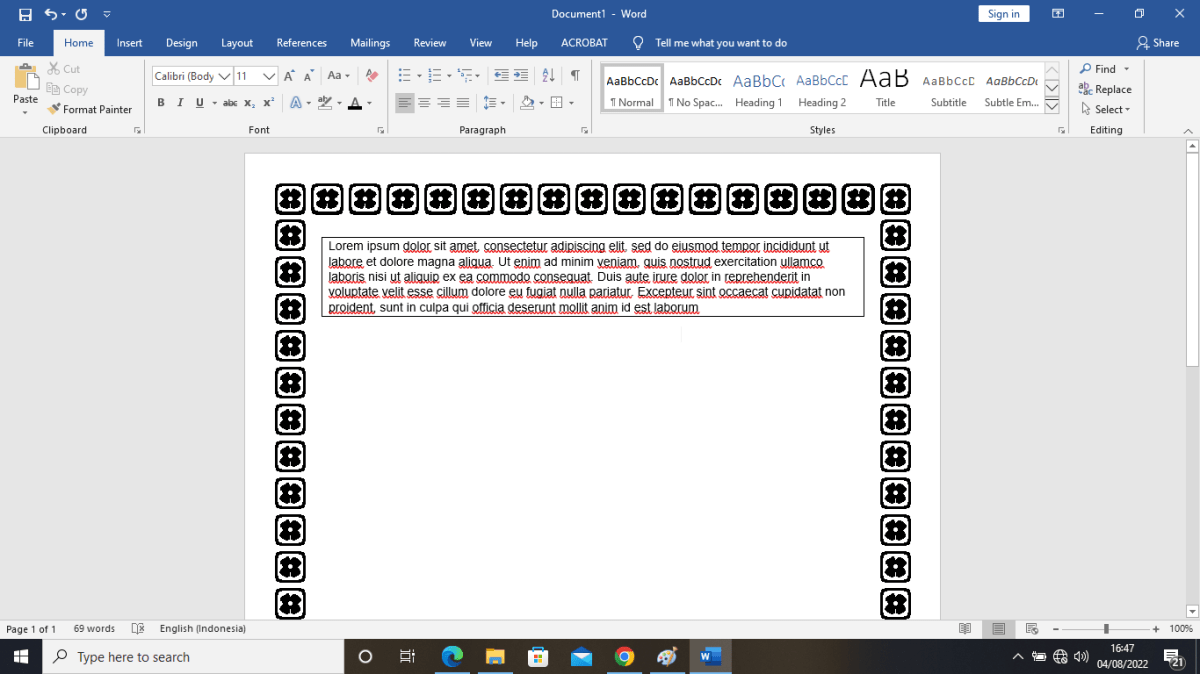
Proses inti untuk membingkai seluruh halaman dilakukan melalui menu Borders and Shading. Pertama, arahkan kursor ke tab Design (atau Page Layout pada versi Word tertentu), lalu klik Page Borders. Di jendela yang terbuka, pilih tab Page Border. Di sini, pengguna dapat memilih gaya garis, warna, dan ketebalan yang diinginkan dari panel-panel yang tersedia. Pratinjau langsung akan menunjukkan hasilnya.
Untuk menerapkan bingkai hanya pada halaman tertentu, gunakan dropdown Apply to dan pilih opsi seperti This section atau This section – First page only, yang sangat berguna untuk mendesain sampul yang berbeda.
Perbandingan Gaya Bingkai Halaman
Word menyediakan beberapa gaya bingkai bawaan yang memiliki karakter dan aplikasi yang berbeda. Memahami perbedaannya membantu dalam memilih opsi yang paling efektif.
| Jenis Bingkai | Lokasi Penerapan | Opsi Kustomisasi | Contoh Penggunaan |
|---|---|---|---|
| Box | Sekeliling seluruh margin halaman. | Gaya garis (solid, double, dotted), warna, ketebalan (½ pt – 6 pt). | Laporan resmi, halaman judul makalah, dokumen internal perusahaan. |
| Shadow | Sekeliling halaman dengan efek bayangan di sisi kanan dan bawah. | Warna garis utama, warna dan ketebalan bayangan. | Undangan semi-formal, sertifikat, sampul proposal bisnis untuk memberi kesan elegan dan berdimensi. |
| 3-D | Sekeliling halaman dengan ilusi garis bertekstur dan berdimensi. | Warna garis utama dan warna aksen untuk efek 3D. | Sertifikat penghargaan, plakat digital, desain yang ingin terkesan kuat dan mewah. |
| Custom (Art) | Sekeliling atau hanya pada sisi tertentu dari halaman. | Puluhan motif dekoratif (buah, pohon, balon, dll), skala, dan warna. | Kartu ucapan, poster acara sekolah, dokumen dengan tema spesifik yang bersifat informal dan kreatif. |
Bingkai pada Paragraf atau Teks Tertentu
Terkadang, yang diperlukan bukanlah bingkai untuk seluruh halaman, melainkan penekanan pada bagian tertentu. Untuk membingkai sebuah paragraf, blok teks tersebut terlebih dahulu. Kemudian, buka kembali Borders and Shading, tetapi kali ini pastikan untuk menggunakan tab Border (bukan Page Border). Pengaturan yang dilakukan di sini hanya akan berlaku untuk teks yang diblok. Sebuah trik yang berguna adalah menggunakan ikon Borders pada ribbon Home untuk aplikasi cepat bingkai garis bawah atau kotak sederhana.
Untuk kontrol yang lebih detail, seperti menambahkan latar belakang warna atau mengatur jarak teks dari garis bingkai, gunakan opsi Options dalam jendela yang sama untuk mengatur padding.
Teknik dan Kode dalam Pengolah Dokumen Digital
Di dunia pengolahan dokumen digital yang lebih teknis dan terstruktur, seperti dalam pembuatan karya ilmiah atau pengembangan web, bingkai diterapkan melalui kode. Pendekatan ini menawarkan presisi dan konsistensi tingkat tinggi, serta fleksibilitas untuk desain yang kompleks.
Implementasi Bingkai dengan LaTeX
LaTeX, sistem penyusunan dokumen yang banyak digunakan di akademisi, mengandalkan paket-paket khusus untuk dekorasi. Paket seperti tcolorbox atau fancybox memberikan kontrol yang sangat luas. Sebagai contoh, dengan tcolorbox, sebuah kotak berbingkai dengan latar belakang dapat dibuat dengan mudah.
\beginverbatim\usepackagetcolorbox\begintcolorbox[colback=blue!5!white, colframe=blue!75!black, title=Judul Kotak]Ini adalah teks yang berada di dalam kotak berbingkai. Parameter ‘colback’ mengatur warna latar, ‘colframe’ mengatur warna bingkai, dan ‘title’ menambahkan judul.\endtcolorbox\endverbatim
Parameter kunci lainnya termasuk arc untuk mengatur kelengkungan sudut, boxrule untuk ketebalan garis bingkai, dan breakable yang memungkinkan kotak terpotong antar halaman. Penggunaan paket ini menjamin tampilan yang identik di semua sistem, yang merupakan keunggulan utama LaTeX.
Membuat Bingkai Dekoratif dengan HTML/CSS
Pada halaman web, bingkai sepenuhnya didefinisikan oleh CSS. Properti border adalah yang paling mendasar, namun kombinasi dengan properti lain dapat menghasilkan efek yang sangat menarik.
\beginverbatim/* Bingkai dasar dengan sudut melengkung – /.dekoratif border: 3px solid #2c3e50; /* Ketebalan, gaya, dan warna – / border-radius: 15px; /* Membuat sudut menjadi melengkung – / padding: 20px; /* Jarak antara bingkai dan konten – / background-color: #ecf0f1; /* Warna latar belakang area dalam – / box-shadow: 5px 5px 15px rgba(0,0,0,0.2); /* Menambahkan bayangan lembut – /\endverbatim
Properti border-style dapat diubah menjadi dotted, dashed, groove, atau ridge untuk variasi gaya klasik. Untuk desain yang lebih modern, box-shadow dapat digunakan untuk membuat ilusi kedalaman yang halus, sementara border-image memungkinkan penggunaan gambar sebagai pola bingkai.
Perbandingan Visual Gaya Bingkai CSS
Source: dailysocial.id
Berikut adalah tiga contoh kode yang menghasilkan tampilan bingkai yang sangat berbeda, menunjukkan kekayaan variasi yang dapat dicapai hanya dengan CSS.
\beginverbatim/* Gaya Solid Klasik – /.solid border: 2px solid #333; padding: 1em; /* Gaya Dotted Modern – /.dotted border: 2px dotted #e74c3c; border-radius: 5px; padding: 1em; /* Gaya Gradient yang Menarik – /.gradient padding: 1.5em; border: 5px solid transparent; border-radius: 10px; background: linear-gradient(white, white) padding-box, linear-gradient(45deg, #ff6b6b, #4ecdc4) border-box;\endverbatim
Kode untuk bingkai gradient lebih kompleks karena menggunakan teknik background-clip. Ia menciptakan dua lapisan latar: satu untuk area dalam ( padding-box) yang berwarna putih, dan satu lagi untuk garis bingkai itu sendiri ( border-box) yang diisi gradien. Teknik ini memungkinkan bingkai dengan warna yang merata tanpa mengganggu keterbacaan teks di dalamnya.
Aplikasi Kreatif dan Tata Letak Lanjutan
Melampaui fungsi dasarnya, bingkai dapat menjadi jantung dari identitas visual sebuah dokumen. Pada tahap ini, prinsip-prinsip desain grafis berperan untuk menciptakan komposisi yang tidak hanya rapi, tetapi juga bermakna dan memorable.
Desain Bingkai Tematik untuk Dokumen Khusus
Mendesain bingkai untuk sertifikat penghargaan atau sampul portofolio memerlukan pendekatan tematik. Untuk sertifikat lembaga pendidikan, mungkin cocok menggunakan bingkai dengan motif segel atau lambang universitas di sudutnya, diterapkan dengan warna resmi institusi. Prinsip tata letak seperti keselarasan ( alignment) sangat penting; elemen dekoratif harus sejajar dengan teks dan margin untuk menciptakan kesan terstruktur. Pada portofolio kreatif, bingkai bisa lebih eksperimental, misalnya dengan bentuk yang tidak beraturan atau berupa kolase elemen grafis kecil yang mewakili berbagai skill, menciptakan bingkai yang sekaligus bercerita.
Pertimbangan Estetika dalam Pemaduan Warna dan Tipografi
Keberhasilan sebuah bingkai juga ditentukan oleh kemampuannya berintegrasi secara harmonis dengan elemen dokumen lainnya. Beberapa prinsip kunci yang perlu diingat adalah:
- Keselarasan dengan Palet Warna: Warna bingkai sebaiknya diambil dari palet warna dokumen. Ia bisa menjadi warna aksen yang kontras untuk penekanan, atau warna netral yang lebih gelap/terang dari warna teks utama untuk memberikan bingkai yang tidak mencolok.
- Kesesuaian dengan Tipografi: Gaya bingkai harus mencerminkan karakter huruf yang digunakan. Bingkai dengan sudut tajam dan garis tebal cocok dengan font sans-serif modern seperti Helvetica. Sementara bingkai dengan ornamentasi atau sudut melengkung lebih harmonis dengan font serif klasik seperti Times New Roman atau Garamond.
- Konsistensi Visual: Jika bingkai digunakan di beberapa halaman dalam satu dokumen, semua elemennya (ketebalan, warna, pola) harus konsisten. Variasi hanya boleh dilakukan jika ada tujuan hierarki yang jelas, misalnya bingkai berbeda untuk bab baru.
- Prinsip Less is More: Terkadang, bingkai yang sederhana justru paling efektif. Bingkai yang terlalu ramai dengan dekorasi dapat mengalihkan perhatian dari konten utama, yang justru menjadi tujuan utama dokumen.
Teknik Bingkai Tidak Simetris dan Dekoratif
Bingkai tidak harus selalu berupa persegi sempurna di sekeliling halaman. Dengan menggabungkan shape dan elemen grafis, desainer dapat menciptakan bingkai yang unik. Salah satu tekniknya adalah dengan menempatkan elemen grafis dekoratif hanya di dua sudut yang berseberangan (misalnya kiri atas dan kanan bawah), menciptakan bingkai yang implisit dan dinamis. Teknik lain adalah menggunakan garis-garis tebal yang tidak menyambung, atau serangkaian ikon atau simbol yang membentuk batas imajiner.
Perintah untuk menambahkan bingkai pada lembar dokumen seringkali memerlukan presisi dalam menentukan ukuran, mirip dengan ketelitian yang dibutuhkan dalam perhitungan fisika. Sebagai contoh, dalam konteks elektromagnetisme, kita dapat menganalisis Loop ukuran 65 cm × 35 cm, medan magnetik 0,45 T, hitung fluks magnetik untuk memahami besaran yang bekerja pada suatu area. Kembali ke dunia digital, presisi serupa dalam mengatur properti bingkai sangat krusial untuk menciptakan dokumen yang rapi dan profesional sesuai kebutuhan.
Dalam pengolah kata, ini dapat dicapai dengan menempatkan gambar berbentuk PNG dengan latar transparan di margin. Dalam CSS, teknik serupa menggunakan pseudo-elemen (::before, ::after) dan properti background-image untuk menempatkan ornamen di lokasi tertentu secara konsisten.
Pemecahan Masalah dan Optimasi Tampilan
Penambahan bingkai, terutama untuk dokumen yang akan dicetak, bisa menghadirkan tantangan teknis tersendiri. Memahami masalah umum dan solusinya sejak awal dapat menghemat waktu dan mencegah kekecewaan pada hasil akhir.
Masalah Umum dan Solusi Spesifik
Beberapa kendala sering muncul dalam praktiknya. Pertama, bingkai yang terpotong saat dicetak. Ini biasanya terjadi karena printer memiliki area non-printable margin. Solusinya adalah di perangkat lunak (seperti Word), atur bingkai halaman dengan opsi “Measure from: Text” alih-alih “Edge of page”, dan pastikan margin dokumen cukup lebar. Kedua, ketidakkonsistenan bingkai di halaman genap dan ganjil.
Untuk mengatasinya, aktifkan opsi “Different Odd & Even Pages” dalam pengaturan bingkai halaman, atau gunakan section break untuk memisahkan halaman dengan format berbeda. Ketiga, warna bingkai yang terlihat berbeda di layar dan hasil cetak. Selalu uji cetak pada kertas yang direncanakan, karena monitor dan printer memiliki profil warna yang berbeda.
Dampak pada Tata Letak Teks dan Penyesuaian Spasi, Perintah untuk menambahkan bingkai pada lembar dokumen
Penambahan bingkai, khususnya yang tebal atau dekoratif, secara efektif mengurangi area yang dapat digunakan untuk teks. Jika tidak diantisipasi, teks bisa terlihat berdesakan atau bahkan tertimpa bingkai. Oleh karena itu, setelah menambahkan bingkai, langkah krusial berikutnya adalah menyesuaikan margin halaman. Tingkatkan nilai margin kiri, kanan, atas, dan bawah untuk memberikan ruang yang cukup antara tepi bingkai dan awal teks. Selain margin halaman, perhatikan juga padding internal jika bingkai diterapkan pada kotak atau paragraf tertentu.
Pengaturan padding yang tepat (biasanya antara 10-20 pt) memastikan teks tidak “menempel” pada garis bingkai, sehingga nyaman dibaca.
Mengatur bingkai pada dokumen memang memerlukan ketelitian, mirip dengan presisi yang dibutuhkan saat menghitung dimensi geometris. Sebagai contoh, dalam perhitungan Hitung Tinggi Prisma Segitiga Siku-siku, Sisi Miring 26 cm, Sisi 10 cm , akurasi data awal adalah kunci untuk hasil yang valid. Demikian pula, pemilihan gaya dan ukuran bingkai yang tepat akan menentukan kejelasan dan estetika akhir dari lembar kerja atau laporan yang Anda susun.
Optimasi untuk Digital dan Cetak
Prinsip optimasi berbeda untuk kedua medium. Untuk dokumen digital (PDF, halaman web), pastikan bingkai memiliki kontras yang cukup terhadap latar belakang agar mudah dilihat di berbagai jenis layar. Hindari bingkai yang terlalu detail dan berukuran kecil karena bisa terlihat blur atau hilang pada resolusi rendah. Untuk hasil cetakan fisik, perhatikan ketebalan garis. Garis yang terlalu tipis (di bawah 0.5 pt) mungkin tidak tercetak dengan tajam, sementara garis yang terlalu tebal bisa terlihat seperti blob tinta jika kualitas kertas atau printer rendah.
Selalu minta proof print atau cetak percobaan satu halaman terlebih dahulu untuk memeriksa proporsi, warna, dan kejelasan bingkai sebelum melakukan pencetakan massal.
Akhir Kata
Menguasai perintah untuk menambahkan bingkai pada lembar dokumen, pada akhirnya, adalah tentang menguasai bahasa visual dalam komunikasi tertulis. Teknik-teknik yang telah dijelaskan, dari yang paling dasar hingga yang kreatif, merupakan alat untuk menyampaikan pesan dengan lebih elegan dan efektif. Tantangan seperti ketidaksesuaian saat dicetak atau gangguan pada tata letak teks bukanlah halangan, melainkan bagian dari proses penyempurnaan. Dengan pertimbangan estetika dan teknis yang matang, bingkai akan berfungsi optimal, memperkuat konten tanpa mengganggu, baik di layar maupun di atas kertas.
Memberikan bingkai pada lembar kerja di Excel atau Google Sheets bukan sekadar estetika; ini adalah langkah dasar untuk mengorganisir data agar analisis lebih terstruktur. Prinsip keteraturan serupa sangat krusial ketika Anda perlu Menghitung Jumlah Tiket Dewasa Terjual dari Total Penjualan , di mana pemisahan data yang jelas menjadi fondasi perhitungan yang akurat. Dengan demikian, menguasai perintah sederhana seperti menambahkan bingkai justru mempermudah pekerjaan analitik yang lebih kompleks di kemudian hari.
Maka, eksplorasi dan penerapannya dalam berbagai dokumen patut untuk terus dilakukan.
Bagian Pertanyaan Umum (FAQ)
Apakah menambahkan bingkai bisa memperbesar ukuran file dokumen?
Ya, terutama jika bingkai dibuat menggunakan elemen grafis raster (seperti gambar) yang beresolusi tinggi atau efek bayangan (shadow) yang kompleks. Bingkai sederhana berupa garis solid biasanya tidak signifikan menambah ukuran file.
Bagaimana cara membuat bingkai yang berbeda di halaman genap dan ganjil?
Di Microsoft Word, gunakan opsi “Different Odd & Even Pages” dalam menu Page Setup, lalu terapkan bingkai halaman secara terpisah. Di LaTeX, paket seperti “fancyhdr” atau “tcolorbox” dengan opsi conditional dapat mencapai efek ini.
Bisakah bingkai halaman berisi teks atau logo berulang?
Bisa. Dalam konteks ini, yang ditambahkan sering disebut sebagai “header” atau “footer” dekoratif, bukan sekadar bingkai garis. Anda dapat menyisipkan teks, gambar logo, atau watermark di area margin yang dirancang khusus.
Mengapa bingkai saya terpotong saat dokumen dicetak?
Ini biasanya karena margin printer (area yang tidak bisa dicetak) lebih besar dari pengaturan margin dokumen. Solusinya adalah memperlebar margin internal dokumen atau menyesuaikan pengaturan “Bleed” dan “Printer Margins” di aplikasi.