Microsoft Office Word 2007 merupakan produk Microsoft Corporation – Microsoft Office Word 2007 merupakan produk Microsoft Corporation yang hadir bukan sekadar sebagai pembaruan biasa, melainkan sebuah gebrakan yang mengubah cara kita berinteraksi dengan perangkat lunak pengolah kata. Bayangkan, setelah bertahun-tahun terbiasa dengan menu dan toolbar yang klasik, tiba-tiba muncul antarmuka Ribbon yang segar. Bagi banyak orang, momen itu terasa seperti beralih dari telepon putar ke smartphone pertama kalinya—sedikit membingungkan di awal, tapi begitu terbiasa, produktivitas langsung melesat.
Produk ini diluncurkan sebagai bagian integral dari Microsoft Office 2007, menandai era baru dengan memperkenalkan format file .docx berbasis XML yang lebih ringan dan aman. Kehadirannya merefleksikan visi Microsoft untuk menyederhanakan kompleksitas, menjembatani kesenjangan antara fitur canggih dan kemudahan akses bagi pengguna rumahan, pelajar, hingga profesional kantoran. Word 2007 bukan cuma soal mengetik; ia adalah alat untuk mendesain dokumen dengan lebih visual dan intuitif.
Pengenalan dan Latar Belakang Produk
Microsoft Office Word 2007 bukan sekadar pembaruan biasa. Kehadirannya menandai titik balik yang signifikan dalam sejarah perangkat lunak produktivitas. Diluncurkan pada awal tahun 2007 sebagai bagian dari Microsoft Office 2007, produk ini datang pada era di mana kebutuhan pengguna akan pembuatan dokumen yang lebih kaya dan efisien terus berkembang, sementara antarmuka menu dan toolbar konvensional mulai terasa semakin padat dan rumit.
Sebagai produk andalan Microsoft Corporation, Word 2007 memegang peran sentral dalam lini produk produktivitas mereka. Pada masa itu, visi Microsoft untuk “memberdayakan setiap orang dan setiap organisasi di planet ini untuk mencapai lebih banyak” mulai diwujudkan dengan pendekatan yang lebih berpusat pada pengguna. Kehadiran Word 2007 di pasaran adalah perwujudan dari misi tersebut, dengan mencoba menyederhanakan kompleksitas dan membuat kemampuan pembuatan dokumen tingkat lanjut menjadi lebih mudah diakses oleh khalayak yang lebih luas, bukan hanya para ahli.
Sejarah dan Konteks Peluncuran
Peluncuran Word 2007 terjadi dalam konteks persaingan yang semakin ketat dan ekspektasi pengguna yang berubah. Pengguna mulai menginginkan alat yang tidak hanya kuat, tetapi juga intuitif. Versi-versi Word sebelumnya, meskipun sangat mampu, telah mengakumulasi begitu banyak fitur sehingga menu dan toolbar menjadi berantakan. Microsoft melihat kebutuhan untuk merombak total pengalaman pengguna, yang berujung pada pengembangan antarmuka Ribbon yang revolusioner. Perubahan ini adalah salah satu risiko terbesar yang diambil Microsoft, karena mengubah hal yang sudah sangat familiar bagi jutaan pengguna di seluruh dunia.
Fitur dan Inovasi Utama
Jika ada satu hal yang paling diingat dari Word 2007, itu adalah antarmuka barunya. Namun, di balik perubahan tampilan yang mencolok, tersembunyi banyak fitur cerdas yang dirancang untuk mempercepat workflow. Inovasi-inovasi ini tidak hanya tentang terlihat modern, tetapi tentang memberikan kemampuan baru yang sebelumnya memerlukan langkah-langkah yang rumit.
Perbandingan Fitur Baru dengan Versi Sebelumnya
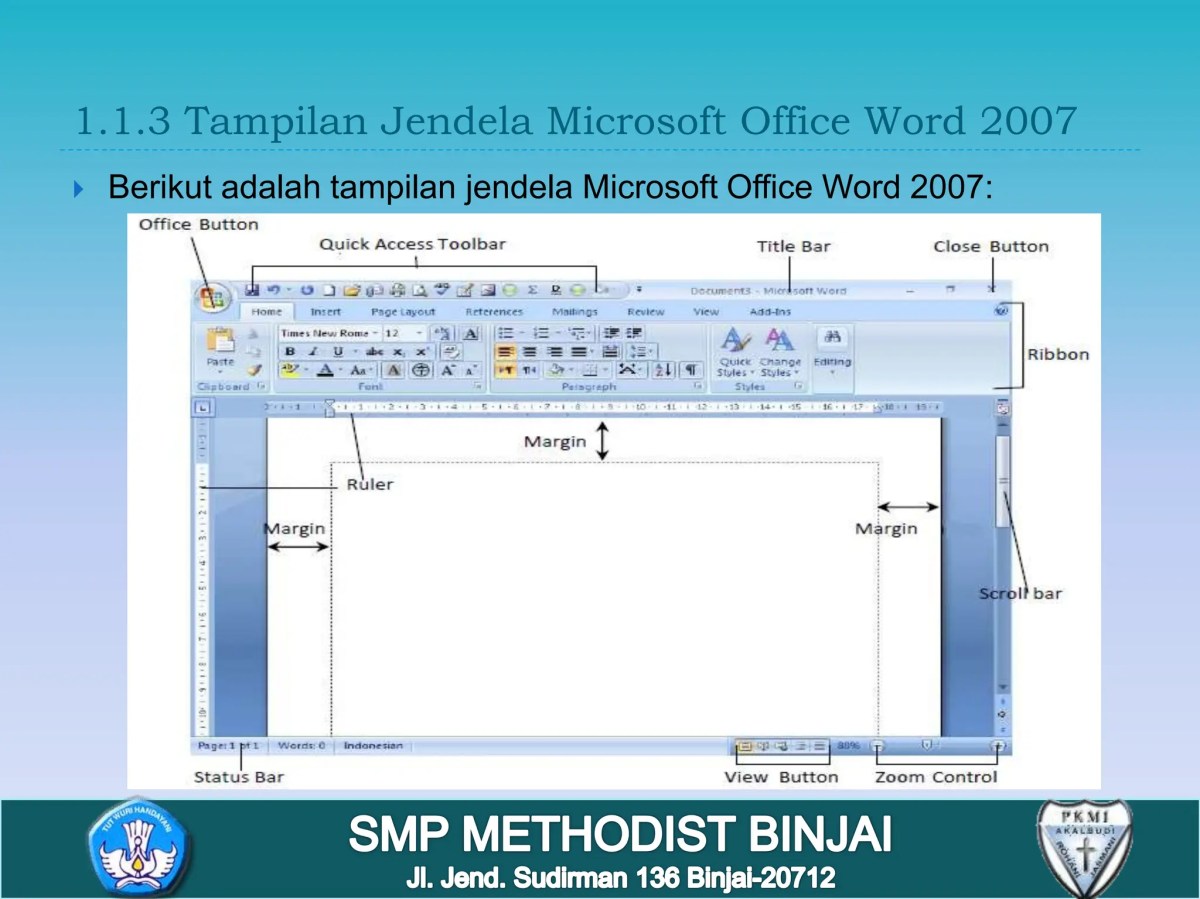
Source: slidesharecdn.com
Berikut adalah tabel yang merangkum beberapa lompatan fitur yang dibawa Word 2007 dibandingkan pendahulunya, seperti Word 2003.
| Nama Fitur | Kategori | Deskripsi Singkat | Manfaat bagi Pengguna |
|---|---|---|---|
| Ribbon Interface | Antarmuka Pengguna | Mengganti menu dan toolbar standar dengan pita berisi tab, grup, dan perintah yang kontekstual. | Perintah yang lebih mudah ditemukan, mengurangi waktu yang dihabiskan untuk mencari fitur di dalam menu yang dalam. |
| Format File .DOCX | Format Dokumen | Format file berbasis XML yang baru, lebih ringkas, dan lebih aman dari korupsi file. | Ukuran file lebih kecil, pemulihan file yang lebih baik, dan dukungan untuk fitur baru seperti tema. |
| SmartArt Graphics | Visualisasi | Koleksi template diagram profesional yang dapat diedit untuk membuat bagan alur, hierarki, dan diagram lainnya dengan cepat. | Membuat grafis berkualitas presentasi langsung di dalam dokumen tanpa perlu perangkat lunak terpisah. |
| Live Preview | Produktivitas | Melihat pratinjau langsung dari suatu pemformatan (seperti gaya font atau warna) saat kursor mengarah ke opsi tersebut, sebelum menerapkannya. | Eksperimen dengan berbagai tampilan menjadi instan dan tanpa risiko, menghemat banyak klik undo. |
Penerapan Antarmuka Ribbon
Antarmuka Ribbon benar-benar mengubah paradigma interaksi pengguna dengan perangkat lunak. Alih-alih perintah yang tersembunyi di balik teks menu, Ribbon menampilkan ikon dan opsi secara visual di bagian atas jendela aplikasi, dikelompokkan berdasarkan tugas seperti “Memasukkan”, “Tata Letak Halaman”, atau “Surat”. Dampaknya sangat besar: pengguna pemula menemukan fitur-fitur canggih lebih mudah, sementara pengguna mahir dapat menyesuaikan Quick Access Toolbar untuk akses kilat ke perintah favorit mereka.
Awalnya menu ini menuai kontroversi karena ketidakbiasaan, tetapi banyak yang akhirnya mengakui efisiensinya.
Contoh Peningkatan Produktivitas dengan SmartArt
Fitur seperti SmartArt mengubah tugas yang sebelumnya memakan waktu menjadi proses yang sederhana. Bayangkan Anda perlu membuat bagan organisasi.
Dulu, Anda mungkin harus menggambar kotak-kotak secara manual, menambahkan garis penghubung satu per satu, dan repot mengatur perataan. Dengan SmartArt di Word 2007, Anda cukup pergi ke tab “Insert”, pilih “SmartArt”, dan pilih tata letak “Hierarchy”. Sebuah bagan rapi langsung muncul. Anda lalu tinggal mengetik nama-nama di panel teks, dan bagan akan menyesuaikan ukurannya secara otomatis. Dalam hitungan menit, Anda memiliki diagram yang terlihat profesional.
Spesifikasi Teknis dan Persyaratan Sistem
Untuk menjalankan Word 2007 dengan mulus, komputer perlu memenuhi kriteria tertentu. Spesifikasi ini mencerminkan standar hardware pada pertengahan tahun 2000-an, di mana prosesor mulai beralih ke multi-core dan memori mulai lebih terjangkau.
Spesifikasi Sistem Minimum dan yang Disarankan
Berikut adalah rincian kebutuhan sistem untuk menjalankan Word 2007 pada Windows XP atau Windows Vista, yang merupakan sistem operasi utama pada era peluncurannya.
- Prosesor: Minimum 500 MHz, disarankan 1 GHz atau lebih cepat.
- Memori (RAM): Minimum 256 MB, disarankan 512 MB atau lebih (1 GB untuk menjalankan fitur canggih seperti pemeriksaan tata bahasa kontekstual).
- Ruang Hard Disk: Memerlukan setidaknya 2 GB untuk instalasi penuh suite Office.
- Layar: Resolusi 1024×768 atau lebih tinggi diperlukan untuk menampilkan Ribbon dengan optimal.
- Sistem Operasi: Windows XP dengan Service Pack 2, Windows Server 2003, atau Windows Vista.
Komponen Inti Paket Instalasi, Microsoft Office Word 2007 merupakan produk Microsoft Corporation
Saat Anda menginstal Microsoft Office Word 2007, baik sebagai bagian dari suite Office maupun secara standalone, beberapa komponen inti akan terpasang ke sistem. Komponen-komponen ini memungkinkan fungsionalitas dasar dan lanjutan dari aplikasi.
- Aplikasi inti winword.exe, yang merupakan program utama Word.
- Pustaka file template dan tema untuk dokumen baru, surat, dan fax.
- Koleksi font tambahan dan clip art.
- Pemeriksa ejaan dan tata bahasa untuk berbagai bahasa.
- Dukungan untuk macro (Visual Basic for Applications) dan keamanannya.
- Konverter file untuk format lama (.doc, .rtf) dan format baru (.docx, .docm).
Format File Default .DOCX
Pengenalan format .DOCX mungkin adalah perubahan teknis paling penting di balik layar. Berbeda dengan format biner .DOC lama, .DOCX adalah sekumpulan file XML yang dikompresi dalam paket ZIP. Kelebihannya jelas: ukuran file bisa 75% lebih kecil, lebih tahan terhadap kerusakan (jika satu bagian rusak, dokumen masih bisa dibuka), dan mendukung fitur baru seperti tema. Awalnya, kompatibilitas menjadi masalah karena versi Word lama tidak bisa membukanya tanpa konverter gratis dari Microsoft, tetapi format ini akhirnya menjadi standar terbuka (Office Open XML) yang didukung oleh banyak perangkat lunak lain.
Lingkungan Penggunaan dan Pasar Sasaran
Word 2007 dirancang untuk menjangkau spektrum pengguna yang sangat luas. Microsoft memahami bahwa alat produktivitas tidak lagi eksklusif untuk lingkungan perkantoran korporat. Produk ini menyasar siapa saja yang perlu membuat dokumen, dari siswa hingga CEO.
Segmen Pasar dan Profil Pengguna Utama
Pasar sasaran Word 2007 dapat dibagi menjadi beberapa segmen utama. Segmen korporat dan bisnis tetap menjadi tulang punggung, di mana kompatibilitas dan kolaborasi sangat penting. Segmen pendidikan, baik institusi maupun pelajar individu, menjadi target yang berkembang pesat berkat penawaran paket khusus. Selain itu, pengguna rumahan yang semakin melek teknologi juga menjadi pasar yang signifikan, menggunakan Word untuk keperluan pribadi, komunitas, atau usaha kecil.
Profil pengguna utamanya adalah pekerja pengetahuan, akademisi, administrasi, dan pelajar.
Integrasi dengan Suite Microsoft Office 2007
Kekuatan Word 2007 semakin terasa ketika digunakan bersama anggota keluarga Office 2007 lainnya. Integrasi yang mulus menciptakan ekosistem produktivitas. Anda bisa dengan mudah menyisipkan spreadsheet Excel atau grafiknya langsung ke dalam dokumen Word dengan format yang terjaga. Presentasi PowerPoint dapat dibuat dari Artikel yang ditulis di Word. Fitur tema dokumen (font, warna, efek) konsisten di seluruh Word, Excel, dan PowerPoint, memastikan branding yang seragam.
Manajemen data mail merge untuk surat massal juga mengandalkan integrasi yang erat.
Microsoft Office Word 2007, produk ikonik dari Microsoft Corporation, adalah contoh sempurna software general-purpose yang mendukung beragam tugas. Dunia komputasi juga punya perangkat khusus, seperti Contoh Special Purpose Computer: mesin kasir , yang fokusnya sangat spesifik. Berbeda dengan itu, Word 2007 tetap menunjukkan kekuatan Microsoft dalam menciptakan alat serba bisa untuk produktivitas sehari-hari, membuktikan fleksibilitasnya sebagai bagian dari ekosistem mereka.
Skenario Penggunaan Umum di Berbagai Lingkungan
Pada era 2007, Word menjadi jantung dari banyak aktivitas digital. Di lingkungan rumah, orang tua menggunakannya untuk menulis surat resmi atau membantu anak mengerjakan tugas sekolah yang membutuhkan tata letak yang rapi. Di dunia pendidikan, dosen dan siswa memanfaatkan fitur citation dan bibliography untuk penulisan karya ilmiah, serta fitur review untuk memberikan komentar pada makalah. Sementara di perkantoran, Word 2007 adalah alat utama untuk membuat laporan tahunan dengan grafik SmartArt, proposal bisnis dengan cover page otomatis, memo internal, dan segala bentuk komunikasi tertulis formal lainnya.
Panduan Visual dan Antarmuka
Mengutak-atik antarmuka Word 2007 untuk pertama kali bisa terasa seperti menjelajahi kota baru. Semua landmark lama sudah berubah. Namun, begitu Anda memahami logika penataannya, Anda akan menemukan bahwa semuanya berada di tempat yang lebih masuk akal berdasarkan konteks penggunaannya.
Tata Letak Antarmuka Ribbon
Antarmuka Ribbon membagi perintah ke dalam serangkaian tab di bagian atas jendela, seperti “Home”, “Insert”, “Page Layout”, “References”, “Mailings”, “Review”, dan “View”. Setiap tab berisi beberapa grup yang mengumpulkan fungsi terkait. Misalnya, tab “Home” memiliki grup “Clipboard” untuk salin-tempel, “Font” untuk pengaturan huruf, “Paragraph” untuk perataan dan spasi, serta “Styles” untuk gaya teks cepat. Ikon-ikon dalam setiap grup dirancang untuk mudah dikenali secara visual, dengan ikon besar untuk perintah yang paling sering digunakan.
Fungsi Elemen Antarmuka Baru
Dua elemen baru yang menjadi pusat perhatian adalah Tombol Office dan Quick Access Toolbar.
- Tombol Office: Berbentuk bulat dengan logo Office di sudut kiri atas. Ini menggantikan menu “File” lama. Mengkliknya membuka menu yang berisi perintah-perintah tingkat dokumen seperti “New”, “Open”, “Save”, “Save As”, “Print”, serta opsi “Word Options” untuk pengaturan aplikasi.
- Quick Access Toolbar (QAT): Sebuah toolbar kecil yang biasanya berada di sebelah Tombol Office. Fungsinya adalah menampung ikon perintah favorit Anda (seperti Save, Undo, Redo) yang dapat diakses dari tab mana pun tanpa harus kembali ke tab “Home”. QAT ini dapat dikustomisasi sesuai kebutuhan pribadi.
Contoh Navigasi untuk Mengakses Fitur
Mari kita ambil contoh Anda ingin menyisipkan header yang berbeda untuk halaman genap dan ganjil, sebuah fitur yang sebelumnya tersembunyi cukup dalam. Dengan antarmuka Ribbon, alurnya menjadi lebih terpandu.
Pertama, klik tab “Insert”. Di dalam grup “Header & Footer”, Anda akan melihat tombol “Header”. Klik tombol itu, dan pilih salah satu gaya header dari galeri yang muncul. Setelah header Anda aktif, tab kontekstual baru bernama “Design” akan muncul di sebelah tab lainnya. Di dalam tab “Design” ini, carilah grup “Options”. Di sana, Anda akan menemui kotak centang “Different Odd & Even Pages”. Centang kotak itu, dan kini Anda dapat mengedit header untuk halaman 1 dan halaman 2 secara terpisah.
Terakhir
Jadi, meski kini telah ada versi yang lebih mutakhir, warisan Microsoft Office Word 2007 sebagai produk Microsoft Corporation tetap tak terbantahkan. Ia adalah titik balik yang mendemokratisasi desain dokumen, membuktikan bahwa perubahan radikal—walau awalnya ditakuti—bisa membawa kemajuan yang signifikan. Pelajaran terbesarnya adalah bahwa inovasi yang berpusat pada pengguna, meski butuh waktu untuk adaptasi, pada akhirnya akan membentuk kebiasaan baru yang lebih efisien.
Word 2007 mengajarkan kita untuk berani meninggalkan zona nyaman toolbar lama, dan menyambut pita Ribbon yang penuh warna.
Pertanyaan yang Sering Diajukan: Microsoft Office Word 2007 Merupakan Produk Microsoft Corporation
Apakah Word 2007 masih bisa diinstal di Windows 10 atau 11?
Secara teknis bisa, tetapi tidak didukung resmi oleh Microsoft dan mungkin mengalami masalah kompatibilitas atau keamanan. Disarankan untuk menggunakan versi Office yang lebih baru.
Mengapa format .docx di Word 2007 sering tidak bisa dibuka di versi Word lama?
Karena .docx adalah format baru berbasis XML yang diperkenalkan mulai Office 2007. Pengguna Word 2003 atau sebelumnya perlu menginstal “Microsoft Office Compatibility Pack” gratis dari Microsoft untuk bisa membukanya.
Apakah fitur Ribbon di Word 2007 bisa dikembalikan seperti menu toolbar klasik?
Tidak bisa. Antarmuka Ribbon adalah perubahan permanen dan mendasar. Pengguna hanya bisa menyesuaikan Quick Access Toolbar atau meminimalisir pita Ribbon, tetapi tidak mengembalikannya ke sistem menu lama.
Bagaimana cara mendapatkan dukungan resmi untuk Word 2007 sekarang?
Dukungan utama (mainstream support) dari Microsoft untuk Office 2007 telah berakhir. Tidak ada lagi pembaruan keamanan atau bantuan teknis resmi, sehingga penggunaan terus-menerus mengandung risiko.
Apakah dokumen yang dibuat di Word 2007 masih kompatibel dengan Word online atau Google Docs?
Ya, umumnya kompatibel. Layanan seperti Microsoft 365 (Word online) dan Google Docs dapat membuka dan mengonversi file .docx dari Word 2007, meski beberapa pemformatan kompleks mungkin tidak tampil sempurna.