Cara Menggandakan Data: Copy, Cut, Paste, Delete adalah alfabet dasar yang membentuk literasi digital kita sehari-hari. Tanpa keempat operasi sederhana ini, mengatur dokumen, merapikan folder, atau sekadar memindahkan foto pun bisa menjadi pekerjaan yang sangat rumit. Mereka adalah fondasi dari segala aktivitas kita di dunia digital, dari yang paling sederhana hingga yang kompleks.
Memahami fungsi, perbedaan, dan cara terbaik menerapkan copy, cut, paste, dan delete tidak hanya sekadar tahu shortcut keyboard. Ini adalah seni mengelola informasi, menjaga data tetap aman, dan menciptakan alur kerja yang efisien. Mari kita telusuri lebih dalam bagaimana keempat kekuatan dasar ini dapat mengubah kekacauan file menjadi keteraturan yang produktif.
Dasar-Dasar Operasi Data Digital
Operasi copy, cut, paste, dan delete adalah fondasi dari interaksi kita dengan dunia digital. Keempatnya adalah alat bantu dasar yang memungkinkan kita menciptakan, mengatur, dan mengelola informasi dengan efisien. Memahami konsep dan mekanisme di balik setiap operasi ini adalah langkah pertama untuk menguasai pengelolaan data, baik itu sekadar menyusun pesan teks hingga mengelola arsip dokumen yang kompleks.
Pada intinya, keempat operasi ini berkaitan dengan manipulasi data dalam ruang penyimpanan sementara (clipboard) dan permanen. Copy dan cut adalah perintah untuk “mengambil” data, sementara paste adalah perintah untuk “meletakkannya”. Delete berfungsi sebagai penghapus. Perbedaan mendasar antara copy dan cut terletak pada nasib data asli: copy membiarkannya utuh, sementara cut akan memindahkannya.
Perbandingan Operasi Dasar Data
Untuk memberikan gambaran yang lebih jelas, tabel berikut merinci fungsi, simbol umum, dan efek dari setiap operasi dasar tersebut.
| Operasi | Fungsi Utama | Simbol/Shortcut Umum | Efek pada Data Asli |
|---|---|---|---|
| Copy (Salin) | Menduplikasi data yang dipilih ke clipboard. | Ctrl+C (Win), Cmd+C (Mac) | Data asli tetap ada di lokasi sumber. |
| Cut (Potong) | Memindahkan data yang dipilih ke clipboard. | Ctrl+X (Win), Cmd+X (Mac) | Data asli akan dihapus dari sumber setelah perintah Paste. |
| Paste (Tempel) | Menempatkan data dari clipboard ke lokasi tujuan. | Ctrl+V (Win), Cmd+V (Mac) | Menghasilkan salinan data dari clipboard. Dapat dilakukan berkali-kali untuk operasi Copy. |
| Delete (Hapus) | Menghapus data yang dipilih dari lokasinya. | Delete, Del, atau Shift+Delete (hapus permanen) | Data dihapus dari lokasi sumber. Pada banyak sistem, data dipindahkan ke Recycle Bin/Trash terlebih dahulu. |
Langkah Copy-Paste Teks dengan Shortcut Keyboard
Menggunakan shortcut keyboard untuk copy-paste secara signifikan mempercepat pekerjaan. Berikut adalah alur kerjanya dalam satu dokumen. Pertama, blok atau pilih teks yang ingin Anda salin dengan menahan klik kiri mouse dan menyeretnya. Selanjutnya, tekan tombol Ctrl dan tahan, lalu tekan huruf C. Kombinasi Ctrl+C ini akan menyalin teks ke clipboard.
Pindahkan kursor ke lokasi di mana Anda ingin menempelkan teks tersebut. Kemudian, tekan tombol Ctrl dan tahan, lalu tekan huruf V. Teks salinan akan muncul di posisi kursor yang baru. Anda bisa menekan Ctrl+V berulang kali di berbagai lokasi untuk menempelkan banyak salinan dari teks yang sama.
Teknik dan Metode Penggandaan Data: Cara Menggandakan Data: Copy, Cut, Paste, Delete
Selain rangkaian copy-paste klasik, ada beberapa metode lain yang sering kita gunakan untuk menggandakan data, seringkali tanpa kita sadari. Metode-metode ini biasanya beroperasi pada level file atau dokumen utuh, bukan hanya pada potongan konten di dalamnya. Memahami variasi ini memberi kita fleksibilitas untuk memilih cara yang paling tepat sesuai konteks kebutuhan.
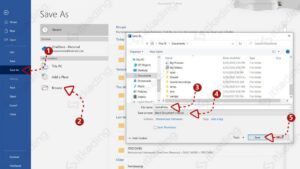
Misalnya, ketika bekerja dengan file, kita sering menggunakan perintah “Duplicate” atau “Save As” yang merupakan bentuk lain dari penggandaan. Duplikasi file menciptakan salinan identik di folder yang sama, sementara “Save As” memungkinkan kita menyimpan salinan dengan nama atau format yang berbeda, yang sangat berguna untuk membuat template atau versi dokumen.
Memotong dan Menempelkan Seluruh Folder
Prosedur memindahkan sebuah folder beserta seluruh isinya menggunakan cut-paste pada dasarnya sama dengan memindahkan file. Pertama, navigasikan ke lokasi folder sumber. Klik kanan pada folder yang ingin dipindahkan, lalu pilih Cut, atau gunakan shortcut keyboard Ctrl+X. Folder tersebut akan terlihat sedikit memudar atau berubah ikonnya, menandakan siap untuk dipindahkan. Selanjutnya, buka jendela Explorer atau Finder menuju lokasi tujuan.
Klik kanan pada area kosong di dalam lokasi tujuan, lalu pilih Paste, atau tekan Ctrl+V. Sistem operasi akan memindahkan seluruh folder berikut semua subfolder dan file di dalamnya ke lokasi baru. Proses ini mungkin memakan waktu tergantung ukuran dan jumlah file.
Keuntungan Penggandaan dengan Cut-Paste
Operasi cut-paste lebih menguntungkan dibanding copy-paste dalam skenario yang memprioritaskan organisasi dan efisiensi ruang penyimpanan. Skenario utama adalah ketika Anda ingin merapikan struktur direktori tanpa meninggalkan file duplikat yang tidak perlu. Misalnya, memindahkan proyek lama dari drive C yang penuh ke drive D atau hard disk eksternal. Dengan cut-paste, file berpindah sepenuhnya, membebaskan ruang di sumber. Skenario lain adalah saat Anda ingin memastikan hanya ada satu versi file yang sah.
Menggunakan copy-paste berisiko menciptakan dua file identik di lokasi berbeda, yang dapat menyebabkan kebingungan versi mana yang terbaru. Cut-paste menjaga integritas lokasi file.
Manajemen dan Organisasi Data dengan Operasi Dasar
Kombinasi operasi copy, cut, paste, dan delete adalah alat terbaik yang kita miliki untuk menata kekacauan digital. Dengan keempatnya, kita bisa mengubah tumpukan file yang berantakan menjadi arsip yang terstruktur rapi. Kuncinya adalah memiliki strategi sebelum mulai memindahkan atau menghapus sesuatu, sehingga pekerjaan menjadi sistematis dan mengurangi risiko kesalahan.
Strategi yang efektif biasanya melibatkan prinsip “kurangi, pilah, dan tata”. Gunakan operasi delete untuk membuang file yang benar-benar tidak diperlukan. Kemudian, gunakan cut dan paste untuk memindahkan file ke dalam kategori folder besar terlebih dahulu. Setelah itu, di dalam kategori tersebut, Anda bisa melakukan penataan lebih lanjut dengan copy (untuk membuat backup) atau cut-paste lagi untuk subkategori.
Tips Menghindari Kehilangan Data
Sebelum melakukan operasi cut atau delete yang bersifat permanen, beberapa langkah pencegahan sederhana dapat menyelamatkan data Anda.
- Selalu periksa dua kali apa yang telah Anda blok atau pilih sebelum menekan Cut atau Delete. Kesalahan seleksi adalah penyebab umum kehilangan data.
- Manfaatkan Recycle Bin (Windows) atau Trash (Mac) sebagai penyangga keamanan. Hapus file dengan tombol Delete biasa, bukan Shift+Delete, agar file masih bisa dikembalikan.
- Sebelum memotong (cut) folder besar, pertimbangkan untuk melakukan copy-paste terlebih dahulu. Setelah memastikan semua data telah tersalin dengan benar di tujuan, baru hapus folder sumber.
- Gunakan fitur pencarian untuk mengumpulkan file dengan kriteria tertentu (misalnya, semua file
-.jpg) sebelum memindahkannya, agar tidak ada yang terlewat.
Tahapan Merapikan Direktori Foto
Bayangkan sebuah folder “Foto Liburan” yang berisi gambar dari tahun 2018 hingga 2023 yang tercampur aduk. Berikut ilustrasi tahapan merapikannya. Pertama, buka folder tersebut dan ubah tampilan menjadi daftar detail, lalu urutkan file berdasarkan tanggal modifikasi atau tanggal pengambilan. Kedua, buat folder-folder baru di dalam direktori utama dengan nama “2018”, “2019”, dan seterusnya. Ketiga, blok semua file yang menurut metadata-nya berasal dari tahun 2018.
Menguasai cara menggandakan data seperti copy, cut, paste, dan delete itu fundamental banget. Ini adalah skill dasar yang membedakan seorang Sebutan Pengguna Komputer pemula dengan yang sudah mahir. Dengan memahami fungsi-fungsi dasar ini, kamu bisa mengelola informasi digital dengan lebih efisien dan rapi, sehingga pekerjaan jadi jauh lebih cepat selesai.
Lakukan operasi cut (Ctrl+X) pada file-file tersebut, buka folder “2018”, dan lakukan paste (Ctrl+V). Ulangi proses ini untuk setiap tahun. Keempat, selama proses, Anda mungkin menemukan foto blur atau duplikat. Gunakan operasi delete untuk membuang file yang tidak ingin disimpan. Jika ada foto spesifik dari tahun 2020 yang ingin Anda kirimkan ke teman tanpa mengganggu arsip, Anda bisa copy dan paste file tersebut ke folder “Untuk Dibagikan”.
Konteks Aplikasi pada Perangkat dan Perangkat Lunak
Cara kita melakukan operasi dasar ini sedikit berbeda antara platform, namun konsepnya tetap sama. Perbedaan ini sering kali disesuaikan dengan paradigma interaksi perangkat tersebut, misalnya sentuhan pada mobile versus klik dan keyboard pada desktop. Memahami variasi ini membuat kita bisa bekerja dengan lancar di berbagai lingkungan.
Pada perangkat mobile, metafora clipboard sering kali tidak terlihat secara fisik, tetapi keberadaannya sangat nyata. Proses seleksi teks juga lebih mengandalkan sentuhan panjang (long press) dibandingkan drag mouse. Sementara di desktop, kita memiliki kontrol yang lebih presisi dengan pointer dan dukungan shortcut keyboard yang powerful.
Perbandingan Operasi di Desktop dan Mobile
Source: voi.id
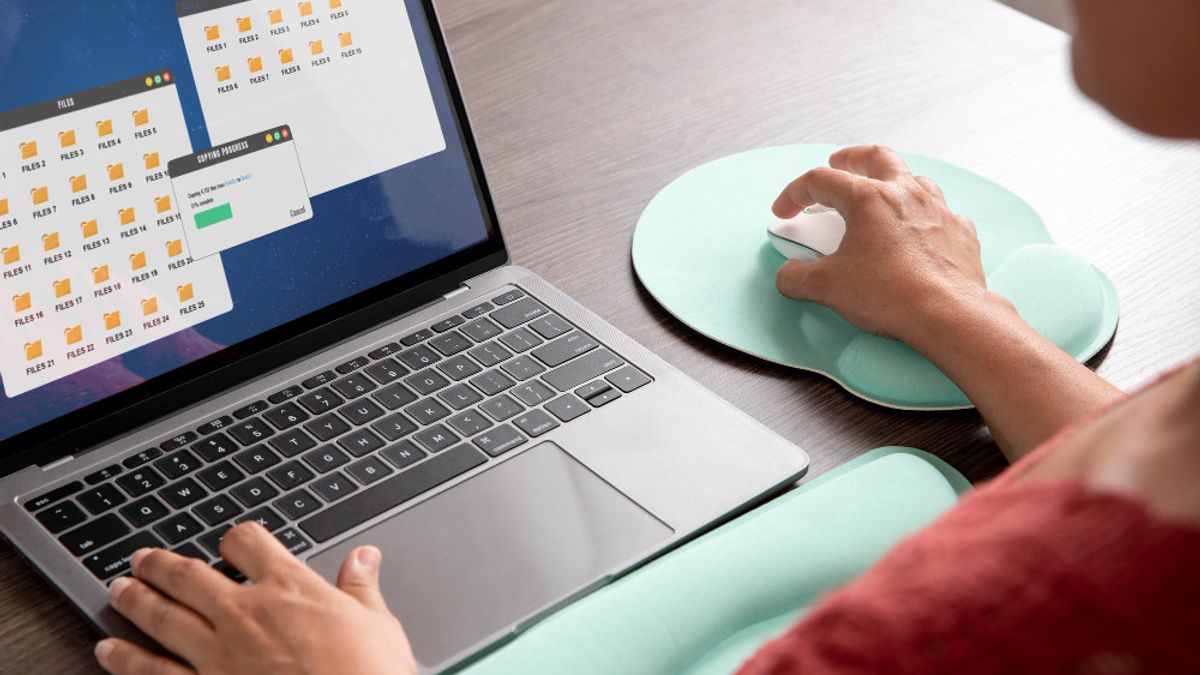
Di sistem operasi desktop seperti Windows, operasi copy, cut, paste, dan delete sangat bergantung pada klik kanan untuk menu konteks dan kombinasi tombol Ctrl (atau Cmd di Mac). Pada perangkat mobile Android atau iOS, operasi ini diakses melalui menu pop-up setelah menyeleksi teks atau menekan lama pada suatu item. Menu tersebut biasanya menampilkan ikon atau teks “Salin”, “Potong”, “Tempel”, dan “Hapus”.
Untuk file di file manager, opsi-opsi ini tersedia dalam menu “Titik Tiga” atau melalui tindakan drag and drop. Perbedaan signifikan lainnya adalah perilaku delete: di mobile, menghapus foto dari galeri sering kali langsung menawarkan opsi penghapusan permanen atau pemindahan ke “Album Terhapus”, tanpa metafora Recycle Bin yang eksplisit.
Perilaku Paste Antar Aplikasi Pengolah Kata dan Spreadsheet
Perilaku operasi paste dapat berubah secara dinamis tergantung sumber data dan aplikasi tujuan. Saat menempelkan teks yang disalin dari aplikasi pengolah kata seperti Microsoft Word ke dalam sel Microsoft Excel, secara default Excel akan menempelkan seluruh teks beserta formatnya ke dalam satu sel. Namun, jika Anda menggunakan “Paste Special”, Anda bisa memilih hanya untuk menempelkan nilai teks saja, atau memisahkan paragraf menjadi beberapa sel.
Sebaliknya, menempelkan range sel dari Excel ke Word akan seringkali membuat tabel otomatis di dokumen Word. Formatting asli seperti warna sel dan border bisa ikut terbawa atau justru diabaikan, tergantung opsi paste yang dipilih. Fleksibilitas ini menunjukkan bahwa clipboard modern tidak hanya membawa data mentah, tetapi juga informasi tentang konteks dan formatnya.
Contoh Penggunaan Blockquote untuk Data yang Diduplikasi
Blockquote sangat berguna dalam penulisan untuk menandai teks yang disalin atau dikutip dari sumber lain, memberikan penampilan visual yang berbeda. Misalnya, jika Anda menyalin sebuah definisi dari sumber online untuk digunakan dalam artikel Anda, Anda akan menampilkannya seperti ini:
“Clipboard adalah area penyimpanan sementara di memori komputer yang digunakan untuk menyimpan data yang telah disalin atau dipotong, sebelum ditempelkan ke lokasi lain. Data di clipboard biasanya ditimpa oleh operasi copy atau cut berikutnya.”
Dengan menggunakan tag blockquote, Anda secara etis mengindikasikan bahwa teks tersebut adalah duplikasi dari sumber asli, sekaligus membuatnya mudah dibedakan dari teks karangan Anda sendiri.
Keamanan dan Pemulihan Data
Di balik kesederhanaan operasi copy dan cut, terdapat mekanisme clipboard yang justru menjadi titik perhatian dari sisi keamanan data. Clipboard adalah ruang memori yang bersifat sementara dan sering kali dapat diakses oleh berbagai aplikasi. Memahami bagaimana data disimpan di sana dan apa yang terjadi saat file dihapus adalah pengetahuan kritis untuk menjaga privasi dan mencegah kehilangan data yang tidak diinginkan.
Ketika Anda menyalin atau memotong suatu data, data tersebut tidak hilang begitu saja dari memori. Ia disimpan di dalam clipboard, menunggu perintah paste. Pada banyak sistem, clipboard hanya menyimpan satu item terakhir yang disalin. Namun, beberapa aplikasi manajer clipboard bisa menyimpan histori. Data di clipboard bisa berupa teks biasa, teks berformat, gambar, atau bahkan referensi file.
Prosedur Aman Menghapus Data Sensitif
Menghapus data sensitif seperti dokumen keuangan atau foto pribadi dengan hanya menekan Delete atau memindahkannya ke Recycle Bin tidaklah cukup. Data tersebut masih dapat dipulihkan dengan software recovery. Untuk penghapusan yang aman, diperlukan prosedur yang menimpa area penyimpanan file tersebut. Pertama, pastikan Anda telah memindahkan data penting lainnya dari drive yang bersangkutan. Kedua, gunakan software penghapusan aman (secure erase) seperti Eraser untuk Windows atau perintah “Secure Empty Trash” (versi lama macOS) atau “Permanent Erase” pada utilitas disk.
Software ini akan menimpa lokasi file yang dihapus dengan data acak berkali-kali, sehingga mustahil dipulihkan. Untuk seluruh drive, fitur “Secure Erase” pada BIOS atau utilitas dari produsen SSD/HDD adalah pilihan terbaik.
Proses di Balik Layar Saat File Dihapus, Cara Menggandakan Data: Copy, Cut, Paste, Delete
Ketika Anda menghapus sebuah file dari hard disk konvensional (HDD) atau Solid State Drive (SSD) melalui sistem operasi biasa, yang terjadi sebenarnya bukan penghapusan data fisik. Sistem operasi hanya menghapus “pointer” atau alamat entri file di tabel sistem file (seperti MFT di NTFS atau inode di ext4). Ruang penyimpanan yang sebelumnya ditempati file tersebut kemudian ditandai sebagai “tersedia untuk digunakan”.
File itu sendiri masih utuh di disk sampai suatu saat ruangnya ditimpa oleh data baru. Inilah mengapa file yang “terhapus” sering masih bisa dikembalikan dengan tool recovery sebelum ditimpa. Pada SSD, proses TRIM membantu membersihkan blok data yang sudah tidak terpakai untuk meningkatkan performa dan keamanan, yang pada akhirnya membuat recovery menjadi lebih sulit seiring waktu.
Penutup
Jadi, copy, cut, paste, dan delete jauh lebih dari sekadar perintah; mereka adalah ekstensi dari pikiran kita dalam mengelola dunia digital. Penguasaan atasnya bukanlah akhir, melainkan awal dari produktivitas yang lebih terstruktur dan bebas dari rasa khawatir kehilangan data. Dengan mempraktikkan tips dan memahami konsep di baliknya, kita bisa beralih dari sekadar pengguna menjadi penata digital yang cakap, mengubah tumpukan data yang semrawut menjadi arsip yang rapi dan siap pakai kapan saja.
Daftar Pertanyaan Populer
Apa perbedaan utama antara “Cut-Paste” dan “Copy-Paste”?
Cut-Paste memindahkan data asli dari lokasi sumber ke lokasi tujuan, sehingga data asli akan hilang dari sumber setelah ditempel. Sementara Copy-Paste membuat salinan data, sehingga data asli tetap utuh di sumber dan salinannya muncul di tujuan.
Apakah data yang di-“Delete” benar-benar hilang dari komputer?
Tidak langsung. Pada kebanyakan sistem, delete hanya menghapus referensi indeks ke file tersebut dan menandai ruang penyimpanannya sebagai “bisa ditimpa”. File sebenarnya masih ada di disk hingga tertimpa data baru, sehingga bisa berpotensi dipulihkan dengan software khusus.
Berapa lama data tersimpan di clipboard setelah di-copy atau di-cut?
Data di clipboard umumnya bersifat sementara dan akan tertimpa oleh operasi copy atau cut berikutnya. Pada beberapa sistem, data mungkin hilang setelah restart atau log off, kecuali jika menggunakan fitur clipboard manager yang menyimpan history.
Mengapa kadang opsi “Paste” tidak aktif (greyed out)?
Opsi Paste tidak aktif karena clipboard kosong atau berisi jenis data yang tidak kompatibel dengan aplikasi atau lokasi tujuan saat ini. Misalnya, mencoba menempelkan gambar ke text field biasa tanpa dukungan formatting.
Bagaimana cara aman menghapus data sensitif agar tidak bisa dipulihkan?
Gunakan software “file shredder” atau “secure delete” yang menimpa ruang penyimpanan file berkali-kali dengan pola acak sebelum menghapus indeksnya. Jangan mengandalkan delete biasa atau bahkan mengosongkan recycle bin/trash.