Fungsi Perintah Insert – Picture bukan sekadar alat bantu tambahan, melainkan pintu gerbang menuju pengayaan visual dan peningkatan komunikasi dalam setiap dokumen. Fitur fundamental ini memungkinkan integrasi antara narasi teks dan daya ungkap gambar, mengubah halaman yang statis menjadi sebuah kanvas dinamis yang berbicara lebih lantang. Penggunaannya yang tampak sederhana justru menyimpan kompleksitas pilihan yang menentukan kualitas akhir sebuah karya tulis.
Dalam berbagai konteks, mulai dari laporan akademik yang membutuhkan chart pendukung hingga proposal bisnis yang memerlukan infografis menarik, perintah ini berperan sebagai jembatan. Aplikasi populer seperti Microsoft Word, Google Docs, dan LibreOffice Writer telah mematri fitur ini sebagai inti dari antarmuka mereka, meski setiap platform menawarkan nuansa dan kemampuan penyesuaian yang berbeda, menantang pengguna untuk memilih yang paling sesuai dengan kebutuhannya.
Pengenalan Insert – Picture
Fungsi Insert – Picture adalah sebuah perintah fundamental yang terdapat dalam hampir semua perangkat lunak pengolah dokumen. Perintah ini memungkinkan pengguna untuk menambahkan elemen visual, seperti foto, ilustrasi, atau grafik, ke dalam dokumen teks mereka. Kemampuan ini mengubah dokumen dari sekadar kumpulan huruf menjadi media yang lebih kaya, menarik, dan informatif.
Tujuan utama dari fitur ini adalah untuk meningkatkan komunikasi visual. Sebuah gambar dapat menjelaskan konsep yang kompleks lebih cepat daripada teks, memberikan konteks yang jelas, memperkuat pesan, atau sekadar membuat dokumen terlihat lebih profesional dan enak dipandang. Fitur ini umum ditemukan pada aplikasi populer seperti Microsoft Word, Google Docs, LibreOffice Writer, dan Apple Pages.
Lokasi dan Akses Menu
Meskipun tujuannya sama, lokasi menu Insert – Picture dapat sedikit berbeda tergantung pada aplikasi yang digunakan. Secara universal, menu ini selalu berada di dalam tab utama yang bernama “Insert” atau “Sisipkan”. Dari tab inilah, pengguna kemudian mencari opsi “Picture”, “Image”, atau “Gambar”. Perbedaan visual ikon juga terjadi; Microsoft Word menggunakan ikon gambar pegunungan di dalam bingkai, Google Docs menggunakan ikon gunung sederhana, sedangkan LibreOffice menggunakan ikon lanskap dengan matahari.
| Aplikasi | Tab Menu | Nama Opsi | Keterangan |
|---|---|---|---|
| Microsoft Word | Insert | Pictures | Ikon menampilkan pemandangan gunung dalam bingkai. |
| Google Docs | Insert | Image | Ikon berupa siluet gunung yang sederhana. |
| LibreOffice Writer | Insert | Image | Ikon menampilkan gambar lanskap dengan matahari. |
Jenis Format File Gambar yang Didukung
Fitur Insert – Picture tidak menerima semua jenis file gambar. Format yang didukung biasanya adalah format standar yang telah teruji kompatibilitasnya. Memilih format yang tepat sangat penting karena memengaruhi kualitas visual, ukuran file dokumen akhir, dan kemungkinan fitur khusus seperti latar transparan atau animasi.
| Format | Karakteristik | Kelebihan | Kekurangan |
|---|---|---|---|
| JPG/JPEG | Tidak transparan, kompresi lossy. | Ukuran file kecil, ideal untuk foto. | Kualitas menurun setiap kali disimpan. |
| PNG | Mendukung transparansi, kompresi lossless. | Kualitas terjaga, bagus untuk logo & grafik. | Ukuran file lebih besar dari JPG. |
| GIF | Mendukung animasi & transparansi sederhana. | Satu-satunya format animasi yang umum didukung. | Terbatas pada 256 warna, tidak untuk foto. |
| SVG | Gambar vektor, dapat diskalakan tanpa kehilangan kualitas. | Resolusi sempurna pada ukuran berapa pun, ukuran file kecil. | Dukungan tidak seluas format raster, terutama di versi lawas. |
Prosedur Memasukkan Gambar
Source: kompas.com
Memasukkan gambar ke dalam dokumen adalah proses yang intuitif. Prosedurnya terbagi menjadi dua metode utama: dari penyimpanan lokal di komputer atau dengan mencari langsung melalui internet jika aplikasi mendukung integrasi dengan mesin pencari.
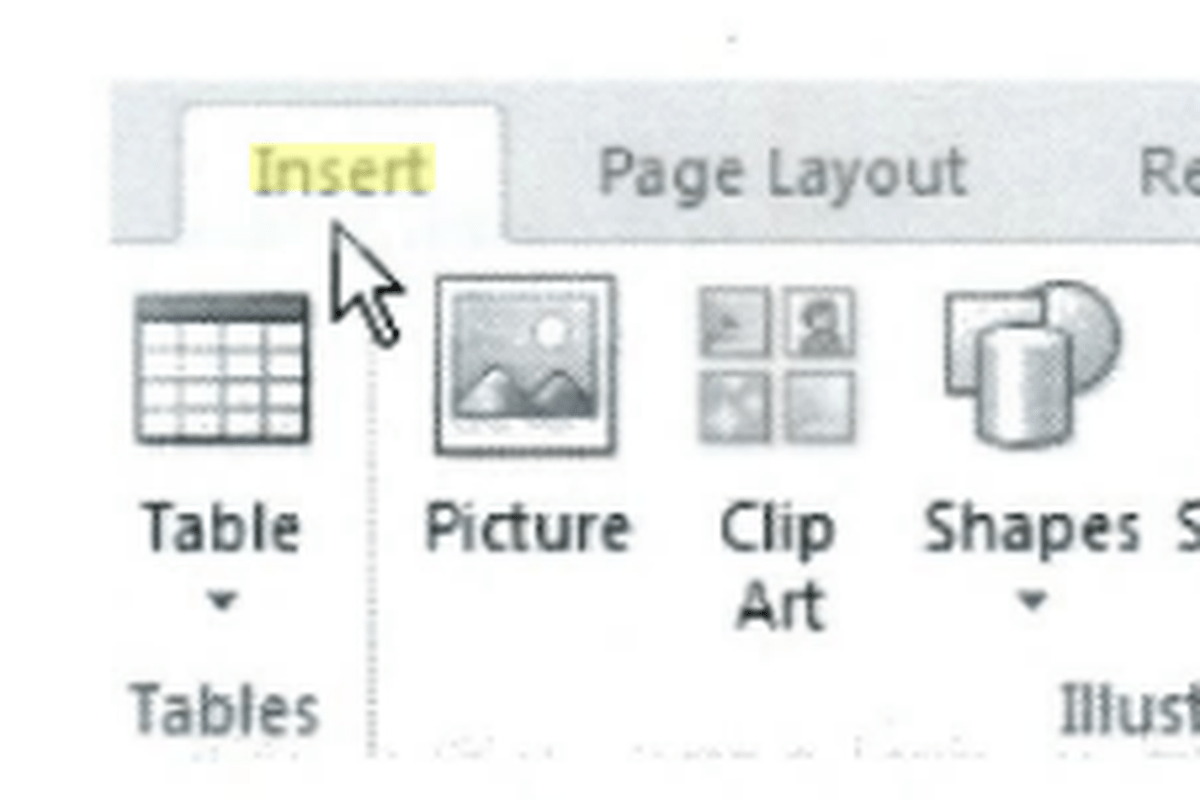
Untuk memasukkan dari komputer, langkah-langkahnya dimulai dengan menempatkan kursor di area yang diinginkan. Kemudian, navigasi ke tab Insert dan klik opsi Pictures. Sebuah jendela file explorer akan terbuka, memungkinkan kamu untuk menelusuri folder dan memilih file gambar yang diinginkan.
Klik pada tab ‘Insert’ di ribbon menu, lalu pilih opsi ‘Pictures’ dan sub-option ‘This Device…’.
Beberapa aplikasi, seperti Google Docs, menawarkan opsi untuk mencari gambar dari web tanpa perlu meninggalkan aplikasi. Opsi ini biasanya bernama “Search the web” dan akan muncul di jendela yang sama saat kamu memilih untuk memasukkan gambar.
Dari menu ‘Image’, pilih ‘Search the web’, ketikkan kata kunci, dan pilih gambar dari hasil pencarian yang ditampilkan.
Penyesuaian dan Pemformatan Dasar
Setelah gambar berhasil dimasukkan, kamu tidak dibiarkan begitu saja. Aplikasi pengolah dokumen modern dilengkapi dengan berbagai alat untuk memanipulasi gambar agar sesuai dengan kebutuhan tata letak dan estetika dokumen.
Penyesuaian paling dasar melibatkan perubahan ukuran dengan menarik handle di sudut gambar, memutar menggunakan handle rotasi di atasnya, dan memotong bagian yang tidak diinginkan dengan tool Crop. Untuk penyesuaian yang lebih artistik, ribbon kontekstual “Picture Format” biasanya muncul secara otomatis saat gambar dipilih.
Alat Formatting pada Ribbon Picture Format
- Corrections: Menyesuaikan ketajaman, kecerahan, dan kontras gambar.
- Color: Memberikan filter warna, menyaturasi warna, atau mengatur warna transparan.
- Artistic Effects: Menerapkan efek khusus seperti sketsa, cat minyak, atau tekstur.
- Picture Styles: Menambahkan bingkai, shadow, reflection, atau bevel dengan satu klik.
- Compress Pictures: Mengurangi resolusi dan ukuran file gambar untuk mengoptimasi dokumen.
Teknik Penempatan dan Pelapisan
Cara sebuah gambar berinteraksi dengan teks di sekitarnya sangat menentukan kerapihan sebuah dokumen. Opsi “Wrap Text” atau “Pelilitan Teks” adalah kunci untuk mengontrol hubungan ini. Memilih opsi yang salah dapat membuat teks berantakan atau gambar terlihat terpisah dari konten.
Opsi “In Line with Text” memperlakukan gambar seperti sebuah karakter teks yang besar. Ini berguna untuk ikon kecil, tetapi dapat membuat jarak antar baris tidak konsisten untuk gambar besar. Opsi “Square” dan “Tight” membungkus teks di sekitar bentuk persegi atau bentuk aktual gambar, menciptakan tata letak yang dinamis dan profesional. Sementara “Behind Text” dan “In Front of Text” digunakan untuk tujuan desain khusus, seperti menggunakan gambar sebagai watermark atau menempatkan shape di atas teks.
Mengatur Urutan Lapisan Objek, Fungsi Perintah Insert – Picture
Ketika bekerja dengan banyak gambar dan teks, mengatur lapisan menjadi penting. Fitur “Bring Forward” atau “Send Backward” memungkinkan kamu untuk menentukan objek mana yang berada di depan atau di belakang objek lainnya. Sebuah panel seleksi (Selection Pane) sering disediakan untuk melihat daftar semua objek dan mengatur urutannya dengan mudah, terutama ketika objek saling tumpang tindih.
Penggunaan Gambar yang Efektif: Fungsi Perintah Insert – Picture
Memasukkan gambar saja tidak cukup; gambar tersebut harus dipilih dan digunakan dengan cerdas. Gambar yang efektif adalah gambar yang relevan dengan topik, memiliki kualitas resolusi yang tinggi, dan tidak membebani ukuran file dokumen secara berlebihan.
Resolusi gambar yang terlalu rendah akan terlihat pecah atau blur ketika dicetak, sementara resolusi yang terlalu tinggi akan membuat ukuran file dokumen membengkak tanpa menambah manfaat visual yang terlihat. Sebagai pedoman umum, untuk tampilan di layar, resolusi 72-96 PPI sudah cukup, sedangkan untuk cetak, aim untuk 300 PPI. Selalu pertimbangkan untuk mengompres gambar setelah dimasukkan jika dokumen akan dibagikan secara digital.
Rasio aspek gambar juga penting untuk dijaga saat mengubah ukuran. Selalu tarik handle di sudut gambar sambil menahan tombol Shift untuk mencegah gambar menjadi terdistorsi atau tidak proporsional. Sebuah gambar yang dipilih dengan baik dan diformat dengan tepat akan meningkatkan kredibilitas dan daya tarik dokumen kamu secara signifikan.
Ringkasan Akhir
Pada akhirnya, menguasai Fungsi Perintah Insert – Picture berarti menguasai seni mengelola persepsi. Ini bukan lagi tentang cara menambahkan gambar, tetapi tentang bagaimana gambar tersebut berinteraksi dengan teks, memperkuat pesan, dan memandu emosi pembaca. Pilihan format, penempatan, dan penyesuaian yang dibuat mencerminkan tingkat profesionalisme dan perhatian terhadap detail. Dalam dunia di mana konten visual sering kali berbicara lebih dahulu, kemampuan ini beralih dari sekadar keterampilan opsional menjadi sebuah keharusan.
Daftar Pertanyaan Populer
Apakah gambar yang disisipkan akan meningkatkan ukuran file dokumen secara signifikan?
Ya, secara signifikan. Gambar, terutama dalam format yang tidak terkompresi seperti BMP atau TIFF, dapat membuat ukuran file dokumen membengkak. Format seperti JPG atau PNG yang terkompresi lebih disarankan untuk menjaga ukuran file tetap manageable.
Bisakah saya mengedit gambar secara langsung setelah dimasukkan ke dalam dokumen?
Ya, tetapi kemampuan editornya terbatas pada alat pemformatan dasar yang disediakan perangkat lunak, seperti pemotongan, koreksi warna, dan penerapan efek. Untuk pengeditan mendalam seperti manipulasi layer, Anda perlu menggunakan perangkat lunak editor gambar khusus terlebih dahulu.
Bagaimana jika gambar yang disisipkan terlihat pecah atau blur dalam dokumen?
Itu biasanya merupakan indikasi resolusi gambar yang terlalu rendah untuk ukuran tampilannya. Gunakan gambar dengan resolusi lebih tinggi (DPI lebih besar) dan hindari meregangkan gambar kecil ke area yang jauh lebih besar, karena perangkat lunak akan melakukan interpolasi yang mengurangi kejelasan.
Apakah gambar dari dokumen bisa diekstrak atau disimpan ulang sebagai file terpisah?
Ya, pada kebanyakan aplikasi pengolah kata, Anda dapat mengklik kanan pada gambar dan memilih opsi seperti “Save as Picture” untuk mengekstrak dan menyimpannya kembali sebagai file gambar independen di komputer Anda.