Aplikasi untuk Membuka File ZIP sering kali dianggap sebagai perkakas digital yang sederhana, padahal di balik fungsinya yang terlihat sepele itu tersimpan peran penting dalam mengatur kekacauan data kita. Bayangkan betapa repotnya harus mengirimkan puluhan foto satu per satu atau berjuang dengan lampiran email yang menolak file berukuran besar; di sinilah format ZIP menjadi pahlawan tanpa tanda jasa yang mengemas segalanya menjadi rapi dan ringkas.
Format arsip ini bukan sekadar soal mengecilkan ukuran file, melainkan sebuah metode efisiensi yang telah menjadi standar de facto dalam bertukar dan menyimpan banyak dokumen. Dari tugas kuliah yang harus dikumpulkan dalam satu folder hingga backup data penting sebelum instalasi ulang, kemudahan yang diberikan oleh file ZIP membuatnya hampir tak tergantikan dalam keseharian kita berinteraksi dengan dunia digital.
Pengantar dan Konsep Dasar File ZIP: Aplikasi Untuk Membuka File ZIP
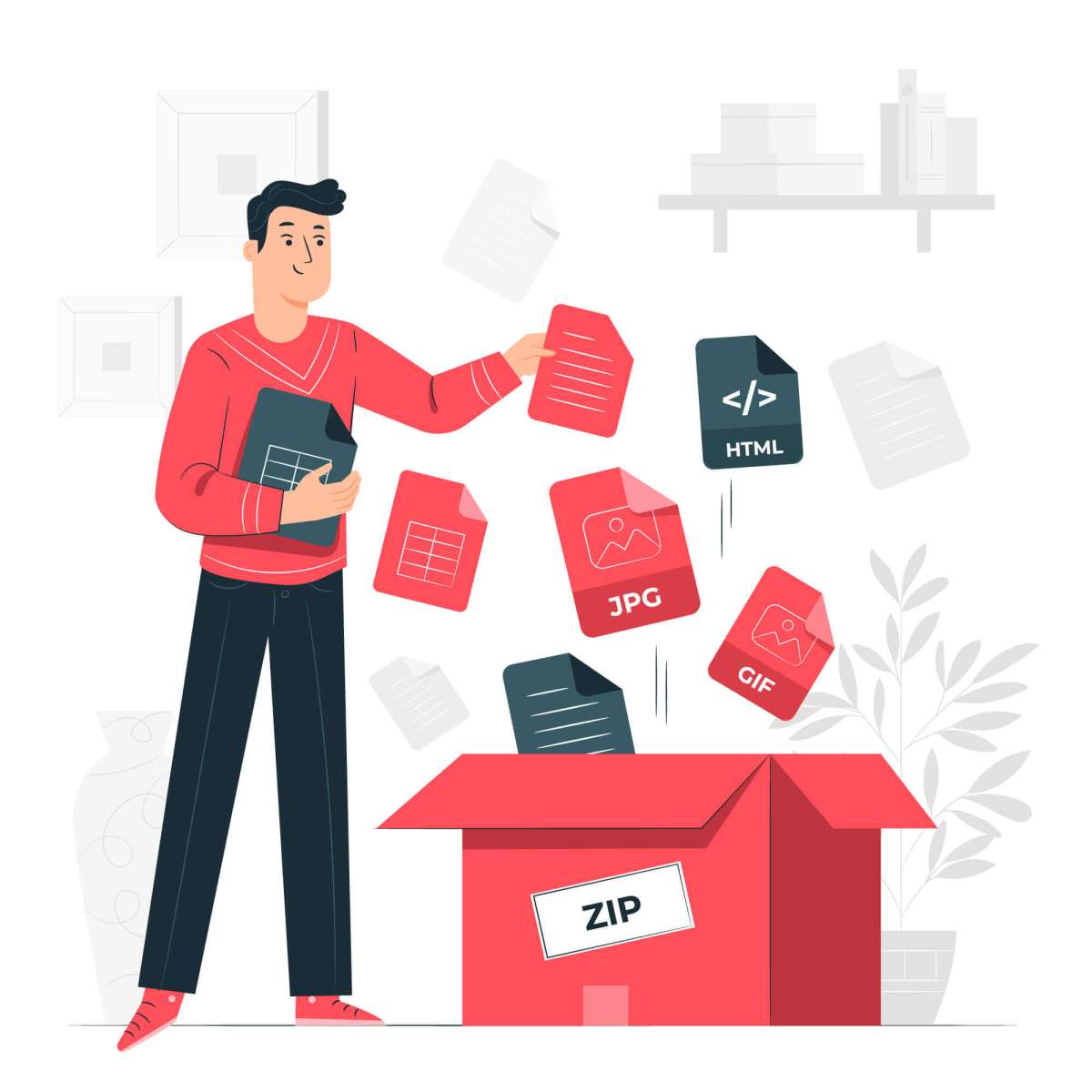
Dalam keseharian kita berinteraksi dengan komputer dan internet, file ZIP adalah salah satu format yang paling sering ditemui. Secara sederhana, file ZIP adalah sebuah wadah atau arsip yang digunakan untuk mengompresi dan menggabungkan satu atau banyak file menjadi satu berkas tunggal. Tujuannya sangat praktis: untuk mempermudah pengelolaan, pengiriman, dan penyimpanan data digital.
Keuntungan utama menggunakan format ini ada pada efisiensi. Proses kompresi dapat secara signifikan mengurangi ukuran file asli, menghemat ruang penyimpanan dan mempercepat waktu pengiriman melalui email atau platform berbagi file. Selain itu, kemampuan untuk menggabungkan ratusan file—mulai dari dokumen, gambar, hingga folder—menjadi satu file ZIP sangat menyederhanakan proses organisasi. Anda tentu familiar dengan situasi di mana harus mengirimkan puluhan lampiran via email; dengan ZIP, semuanya bisa dikemas rapi dalam satu lampiran.
Skenario Penggunaan File ZIP dalam Aktivitas Sehari-hari
Penggunaan file ZIP telah menjadi hal yang lumrah. Beberapa contoh situasi yang menggambarkan utilitasnya antara lain saat mengumpulkan tugas kuliah yang terdiri dari berbagai format file, mengirimkan portofolio karya desain kepada klien, atau bahkan saat mengunduh sumber daya dari situs web yang sengaja membundel kontennya dalam format ini. Pengembang software juga biasa mendistribusikan program mereka dalam file ZIP, memastikan semua komponen instalasi tetap bersama dan utuh selama proses pengunduhan.
Jenis-Jenis Aplikasi Pembuka ZIP Berdasarkan Platform
Pilihan aplikasi untuk membuka dan mengelola file ZIP sangat beragam, disesuaikan dengan perangkat dan kebutuhan pengguna. Mulai dari solusi bawaan sistem operasi hingga aplikasi pihak ketiga yang menawarkan fitur lebih lengkap, setiap platform memiliki opsi yang optimal.
Perbandingan Aplikasi di Berbagai Platform
Berikut adalah tabel yang merangkum beberapa aplikasi populer berdasarkan platformnya, beserta satu fitur khas yang membedakannya.
Membuka file ZIP itu praktis, mirip bagaimana kita perlu “membuka” wacana kompleks. Ambil contoh analisis mendalam tentang Penulisan Kalimat Langsung Pernyataan Isnobruto tentang Krisis Energi yang membedah narasi kritis. Setelah memahami substansi seperti itu, kembali ke hal teknis, memilih aplikasi extractor yang tepat jadi langkah dasar yang sama pentingnya untuk mengakses informasi yang terkompresi.
| Platform | Nama Aplikasi | Tipe | Fitur Khas |
|---|---|---|---|
| Windows | 7-Zip | Desktop | Rasio kompresi tinggi dan dukungan format arsip yang sangat banyak. |
| macOS | Keka | Desktop | Antarmuka yang sederhana dan integrasi baik dengan Finder. |
| Linux | Ark (KDE) | Desktop | Terintegrasi penuh dengan lingkungan desktop KDE. |
| Android | RAR | Mobile | Pembuat arsip RAR yang powerful dengan kemampuan perbaikan file rusak. |
| iOS/iPadOS | Documents by Readdle | Mobile | Manajemen file yang komprehensif sekaligus pemutar media. |
| Multi-platform | B1 Online Archiver | Web/Online | Ekstraksi langsung di browser tanpa instalasi perangkat lunak. |
Pengalaman Desktop versus Mobile
Pengalaman menggunakan aplikasi desktop untuk membuka file ZIP cenderung lebih kaya dan powerful. Di desktop, Anda biasanya memiliki akses ke lebih banyak opsi, seperti kompresi dengan algoritma tertentu, pembuatan arsip terenkripsi yang kuat, dan kemampuan untuk memproses file berukuran sangat besar tanpa hambatan. Sementara itu, aplikasi mobile lebih mengutamakan kemudahan dan kecepatan. Fungsinya sering kali terbatas pada ekstraksi cepat dan penampilan isi file, yang sangat cocok untuk situasi ketika Anda perlu membuka lampiran email atau file dari penyimpanan cloud secara langsung di ponsel.
Pertimbangan Aplikasi Terinstal versus Layanan Web
Source: co.id
Ngomongin aplikasi buka file ZIP, rasanya kayak lagi buka arsip tua penuh teka-teki. Kadang ada file yang isinya soal-soal matematika kompleks, kayak Kuis Matematika Level 2: Hitung 1+2-3+4+5-6+7+8-9+…+2019+2020-2021 yang butuh ketelitian ekstra. Nah, setelah otak panas mikirin pola deret itu, balik lagi ke aplikasi ZIP yang andal untuk ekstrak semua file tugas atau dokumen penting dengan lebih efisien.
Memilih antara aplikasi yang terinstal di perangkat dan layanan berbasis web bergantung pada konteks penggunaan. Aplikasi terinstal seperti WinRAR, 7-Zip, atau yang bawaan sistem, menawarkan kecepatan pemrosesan yang tinggi, keamanan data karena proses berjalan lokal, dan fitur yang lengkap. Ini adalah pilihan ideal untuk pekerjaan rutin atau untuk file yang sensitif dan besar. Di sisi lain, layanan web seperti Extract.me atau B1 Online Archiver sangat berguna ketika Anda menggunakan komputer publik atau perangkat yang tidak mengizinkan instalasi software.
Namun, perlu diingat bahwa mengunggah file sensitif ke server pihak ketiga mengandung risiko privasi, dan ukuran file yang dapat diproses sering kali dibatasi.
Fitur-Fitur Utama dan Kemampuan Lanjutan
Fungsi dasar aplikasi pembuka ZIP adalah mengekstrak isi arsip. Namun, aplikasi modern telah berkembang menjadi alat manajemen arsip yang canggih, menawarkan berbagai fitur yang jauh melampaui sekadar “membuka” file.
Fitur Penting di Luar Ekstraksi
Selain membuka file, kemampuan utama yang harus dicari dalam sebuah aplikasi pengelola ZIP antara lain adalah pembuatan arsip baru dari file atau folder pilihan, penambahan kata sandi untuk enkripsi dan proteksi, serta fitur split atau memecah arsip besar menjadi beberapa bagian yang lebih kecil untuk memudahkan transfer. Fitur preview isi arsip sebelum ekstraksi juga sangat berguna untuk memastikan isi file sesuai harapan.
Langkah-Langkah Enkripsi File ZIP dengan Kata Sandi
Melindungi file sensitif dengan kata sandi adalah praktik yang dianjurkan. Prosesnya umumnya intuitif di berbagai aplikasi. Berikut adalah langkah-langkah umum menggunakan aplikasi seperti 7-Zip di Windows.
- Pilih file atau folder yang ingin Anda arsipkan, lalu klik kanan.
- Arahkan ke menu “7-Zip” dan pilih “Add to archive…”.
- Pada jendela yang muncul, pastikan format arsip diatur ke “zip”.
- Di bagian “Encryption”, masukkan kata sandi yang kuat di kolom “Enter password” dan “Reenter password”.
- Pilih metode enkripsi. AES-256 adalah pilihan yang lebih aman dibandingkan ZipCrypto.
- Klik “OK” untuk membuat file ZIP terenkripsi. Ingat, simpan kata sandi di tempat yang aman karena jika lupa, file tidak dapat dipulihkan.
Gunakan kata sandi yang unik dan kompleks, menggabungkan huruf besar-kecil, angka, dan simbol. Hindari penggunaan informasi pribadi yang mudah ditebak.
Dukungan Format Arsip Lainnya
Aplikasi pembuka ZIP yang baik sering kali tidak terbatas hanya pada format ZIP. Banyak dari mereka yang bersifat multi-format, mampu menangani jenis arsip populer lainnya seperti RAR (yang terkenal dengan rasio kompresi tinggi), 7z (format open source dengan kompresi yang sangat efisien), TAR, GZIP, dan bahkan file ISO (image disk). Kemampuan ini menghilangkan kebutuhan untuk menginstal banyak aplikasi berbeda hanya untuk membuka berbagai jenis arsip, menyederhanakan workflow pengguna secara signifikan.
Panduan Langkah Demi Langkah dan Pemecahan Masalah
Meski terlihat sederhana, proses membuka file ZIP bisa memunculkan pertanyaan, terutama bagi pengguna baru. Panduan berikut dirancang untuk memberikan instruksi yang jelas serta solusi atas masalah yang umum dihadapi.
Membuka File ZIP di Windows Tanpa Aplikasi Tambahan, Aplikasi untuk Membuka File ZIP
Sistem operasi Windows telah dilengkapi dengan kemampuan dasar untuk menangani file ZIP secara native. Anda tidak memerlukan software tambahan untuk tugas ekstraksi sederhana.
- Lokasikan file ZIP yang ingin dibuka di File Explorer.
- Klik dua kali pada file ZIP tersebut. Windows akan membukanya seperti folder biasa.
- Anda dapat melihat semua file yang ada di dalam arsip, menyalinnya dengan drag and drop, atau mengekstrak semuanya sekaligus.
- Untuk mengekstrak semua file, pilih file ZIP tersebut, lalu pada tab “Compressed Folder Tools” yang muncul, klik “Extract All”.
- Tentukan folder tujuan ekstraksi, lalu klik “Extract”. File-file Anda akan dikeluarkan dari arsip ZIP.
Panduan Mengekstrak File ZIP di Ponsel Android
Di Android, prosesnya juga sangat mudah. Kebanyakan ponsel sudah memiliki aplikasi file manager bawaan yang mendukung ekstraksi ZIP.
- Buka aplikasi “File Manager” atau “Files by Google” di perangkat Anda.
- Arahkan ke folder tempat file ZIP disimpan, misalnya folder “Downloads”.
- Ketuk file ZIP yang diinginkan. Biasanya, aplikasi akan langsung menampilkan isi arsip.
- Untuk mengekstrak, cari dan ketuk opsi “Extract” (biasanya ditandai ikon atau titik tiga).
- Pilih lokasi penyimpanan baru untuk file yang diekstrak, lalu konfirmasi.
Jika file manager bawaan tidak bisa membuka ZIP, coba instal aplikasi pihak ketiga seperti RAR atau ZArchiver dari Play Store. Aplikasi ini biasanya lebih handal untuk format arsip yang bermacam-macam.
Solusi untuk Masalah Umum dengan File ZIP
Beberapa kendala teknis dapat terjadi saat berurusan dengan file ZIP. Berikut adalah daftar masalah umum beserta cara mengatasinya.
- File ZIP Rusak atau Tidak Valid: Ini sering disebabkan oleh pengunduhan yang tidak sempurna. Coba unduh ulang file dari sumbernya. Beberapa aplikasi seperti WinRAR atau 7-Zip memiliki fitur “Repair” yang dapat mencoba memperbaiki arsip yang sedikit rusak.
- Pesan Error “File Tidak Didukung” atau “Bukan Arsip”: Pastikan ekstensi file benar-benar .zip. Terkadang file dengan ekstensi lain disamarkan sebagai ZIP. Periksa juga apakah file tersebut sebenarnya adalah format arsip lain seperti RAR atau 7z yang memerlukan aplikasi berbeda.
- Kata Sandi Salah atau Lupa Password: Tidak ada cara untuk membuka file ZIP yang terenkripsi AES tanpa kata sandi yang benar. Aplikasi yang mengklaim dapat membobol password biasanya tidak efektif untuk enkripsi modern dan kuat. Satu-satunya solusi adalah menghubungi pembuat arsip untuk mendapatkan kata sandi.
- File Hasil Ekstraksi Tidak Bisa Dibuka: Mungkin file di dalam ZIP juga terkompresi secara individual atau dalam format yang tidak didukung oleh perangkat Anda. Pastikan Anda memiliki aplikasi yang tepat untuk membuka file tersebut (misalnya, aplikasi PDF untuk file .pdf).
Aspek Keamanan dan Pertimbangan Pemilihan
Memilih aplikasi pembuka ZIP bukan hanya tentang kemudahan, tetapi juga tentang keamanan dan kesesuaian dengan kebutuhan. File ZIP, seperti format file lainnya, dapat menjadi vektor untuk penyebaran malware jika berasal dari sumber yang tidak terpercaya.
Risiko Keamanan dan Langkah Pencegahan
Penyerang sering menyembunyikan skrip berbahaya di dalam file ZIP, mengandalkan rasa penasaran korban untuk mengekstrak dan menjalankannya. Risiko utamanya adalah eksekusi malware langsung setelah ekstraksi, terutama jika file tersebut berisi program executable (.exe, .bat, .scr). Langkah pencegahan yang paling efektif adalah selalu memperoleh file dari sumber yang terpercaya. Selain itu, biasakan untuk memindai file ZIP dengan software antivirus sebelum membukanya.
Jangan pernah mengekstrak dan menjalankan file program yang tidak Anda kenal asalnya.
Perbandingan Faktor Pemilihan Aplikasi
Berikut adalah poin-pin perbandingan yang dapat dijadikan bahan pertimbangan saat memilih aplikasi pengelola ZIP.
- Kemudahan Penggunaan: Aplikasi bawaan sistem (seperti di Windows dan macOS) dan aplikasi mobile cenderung paling sederhana. Aplikasi desktop pihak ketiga seperti 7-Zip mungkin memiliki lebih banyak opsi yang bisa membingungkan pemula, tetapi menyediakan fleksibilitas bagi pengguna mahir.
- Kecepatan dan Kinerja: Aplikasi desktop biasanya jauh lebih cepat dalam mengompresi dan mengekstrak file besar dibandingkan aplikasi mobile atau layanan web. Algoritma kompresi yang lebih canggih juga dapat ditemukan di aplikasi desktop.
- Keamanan: Aplikasi terinstal dari pengembang terkemuka (seperti 7-Zip yang open-source) umumnya lebih aman karena data Anda diproses secara lokal. Layanan web mengharuskan Anda mengunggah file ke server mereka, yang menimbulkan risiko privasi jika layanan tersebut tidak terenkripsi dengan baik atau memiliki kebijakan data yang tidak jelas.
- Fitur dan Keterbatasan: Aplikasi gratis seperti 7-Zip menawarkan fitur yang sangat lengkap tanpa biaya. Aplikasi berbayar seperti WinRAR mungkin menawarkan integrasi yang lebih mulus atau dukungan teknis. Layanan web sering kali memiliki batasan ukuran file unggahan.
Ilustrasi Antarmuka Pengguna yang Baik untuk Pemula
Antarmuka pengguna aplikasi pembuka ZIP yang ideal bagi pemula didesain dengan prinsip kejelasan dan kesederhanaan. Saat dibuka, aplikasi tersebut menampilkan area utama yang menyerupai file explorer, menunjukkan isi dari arsip yang sedang dibuka. Tombol-tombol aksi utama—seperti “Extract”, “Add”, dan “Test”—ditempatkan secara prominent di ribbon atau toolbar atas dengan ikon yang intuitif. Menu konteks saat klik kanan pada file ZIP di desktop juga terintegrasi dengan baik, menawarkan opsi “Extract Here” dan “Extract to [nama folder]” secara langsung.
Untuk operasi lanjutan seperti menambahkan password atau memecah file, pengaturan tersebut ditempatkan dalam dialog terpisah yang diakses melalui tombol “Settings” atau “Tools”, sehingga tidak membanjiri pengguna baru dengan opsi yang tidak perlu. Navigasinya linier, petunjuknya jelas, dan umpan balik dari setiap tindakan (seperti progress bar saat ekstraksi) diberikan secara real-time.
Ringkasan Akhir
Pada akhirnya, memilih aplikasi pembuka ZIP yang tepat lebih dari sekadar mencari yang bisa mengekstrak file. Ini adalah soal menemankan kenyamanan dengan kebutuhan, menyeimbangkan kecepatan dengan keamanan, dan memastikan bahwa alat digital yang kita andalkan setiap hari benar-benar bekerja untuk kita. Mulailah dari yang paling sederhana yang sudah tersedia di sistem operasi Anda, lalu jelajahi fitur-fitur lanjutan saat kebutuhan bertambah, karena dalam dunia yang serbacepat ini, mengelola file dengan efisien adalah salah satu bentuk produktivitas yang paling elegan.
Tanya Jawab (Q&A)
Apakah file ZIP bisa mengurangi kualitas file di dalamnya, seperti foto atau video?
Tidak. Kompresi ZIP yang standar (lossless) tidak mengurangi kualitas media sama sekali. File akan dikembalikan persis seperti aslinya setelah diekstrak. Kompresi hanya mengoptimalkan cara data disimpan.
Bisakah saya membuka file ZIP di perangkat Android atau iPhone tanpa instal aplikasi?
Ya, bisa. Baik Android (melalui aplikasi Files/File Manager) maupun iOS (melalui aplikasi Files) sudah memiliki kemampuan dasar untuk mengekstrak file ZIP tanpa perlu aplikasi tambahan.
Apa yang harus saya lakukan jika aplikasi pembuka ZIP menunjukkan error “file rusak” atau “tidak valid”?
Pertama, coba unduh ulang file ZIP karena mungkin terjadi kesalahan saat pengunduhan. Kedua, gunakan aplikasi yang berbeda (contoh: coba 7-Zip jika WinRAR gagal). Ketiga, periksa dengan pengirim file apakah arsip tersebut dibuat dengan benar.
Apakah aman membuka file ZIP yang berasal dari sumber yang tidak dikenal?
Tidak sepenuhnya aman. File ZIP dapat berisi program berbahaya. Selalu pindai dengan antivirus sebelum membuka, dan waspada jika file meminta password yang tidak Anda ketahui atau berasal dari pengirim yang mencurigakan.
Mana yang lebih baik, kompresi ZIP atau RAR?
ZIP lebih universal dan bisa dibuka di hampir semua sistem tanpa perlu software khusus. RAR sering kali menawarkan rasio kompresi yang lebih tinggi (file lebih kecil) tetapi memerlukan aplikasi seperti WinRAR atau 7-Zip untuk membukanya. Pilihan tergantung pada kebutuhan kompatibilitas atau penghematan ruang.