Cara Menggunakan Rumus Fungsi di Excel seringkali dianggap sebagai momok, padahal ini adalah kunci untuk membebaskan diri dari pekerjaan manual yang membosankan. Bayangkan, dengan beberapa kombinasi simbol dan kata kunci yang tepat, tumpukan data yang awalnya berjam-jam bisa diselesaikan hanya dalam hitungan detik. Artikel ini hadir untuk membongkar mitos bahwa Excel itu rumit, dengan pendekatan yang langsung pada praktik dan contoh yang relevan.
Materi akan dimulai dari pemahaman paling fundamental tentang perbedaan rumus dan fungsi, dilanjutkan dengan sintaks yang benar, hingga teknik meracik beberapa fungsi menjadi formula yang canggih. Pembahasan dirancang sistematis, dilengkapi tabel perbandingan dan ilustrasi, agar Anda tidak hanya bisa meniru contoh, tetapi juga memahami logika di balik setiap baris kode yang ditulis di dalam sel.
Pengenalan Dasar Rumus dan Fungsi Excel
Sebelum menyelam lebih dalam, mari kita pahami pondasinya. Banyak yang sering menyamakan istilah “rumus” dan “fungsi” di Excel, padahal keduanya punya hubungan seperti kendaraan dan mesin. Rumus adalah pernyataan perhitungan yang Anda buat, yang bisa terdiri dari operator (seperti +, -,
-, /) dan referensi sel. Sementara fungsi adalah alat bawaan Excel yang sudah diprogram untuk melakukan perhitungan spesifik dengan cara tertentu, seperti SUM untuk menjumlahkan atau AVERAGE untuk mencari rata-rata.
Setiap fungsi Excel dibangun dengan struktur yang konsisten. Komponen utamanya selalu diawali dengan tanda sama dengan (=) yang memberitahu Excel bahwa sel tersebut berisi rumus. Kemudian diikuti oleh nama fungsi, seperti SUM atau IF, dan argumen yang berada di dalam kurung. Argumen adalah data yang dimasukkan ke dalam fungsi untuk diproses, bisa berupa angka, teks, referensi sel, atau bahkan fungsi lain.
Memasukkan Rumus Manual dan Fungsi
Misalnya, Anda ingin menjumlahkan nilai di sel A1 dan A
2. Anda bisa menulis rumus manual: =A1+A2. Cara ini efektif untuk operasi sederhana. Namun, bayangkan jika Anda harus menjumlahkan 100 sel. Di sinilah fungsi SUM menunjukkan keunggulannya.
Cukup tulis =SUM(A1:A100), dan Excel akan menghitung total seluruh rentang tersebut dengan cepat dan mengurangi risiko salah ketik.
Berikut tabel perbandingan untuk memperjelas konsep rumus dasar dan fungsi setaranya.
| Contoh Rumus Dasar | Fungsi Setara | Sintaks | Deskripsi Kegunaan |
|---|---|---|---|
| =A1+A2+A3+A4 | SUM | =SUM(A1:A4) | Menjumlahkan nilai dalam suatu rentang sel. |
| =(A1+A2+A3)/3 | AVERAGE | =AVERAGE(A1:A3) | Menghitung nilai rata-rata dari sekumpulan angka. |
| =A1*A2 | PRODUCT | =PRODUCT(A1:A2) | Mengalikan angka dalam suatu rentang. |
| =A1/B1 | QUOTIENT | =QUOTIENT(A1, B1) | Mengembalikan hasil bagi integer dari suatu pembagian. |
Sintaks dan Struktur Penulisan Fungsi yang Benar
Kesalahan kecil dalam penulisan sintaks dapat membuat fungsi Excel berhenti bekerja dan menampilkan pesan error. Sintaks adalah tata bahasa atau aturan penulisan yang harus diikuti. Aturan utama meliputi: selalu mulai dengan tanda sama dengan (=), nama fungsi yang dieja dengan benar, argumen diapit kurung, dan argumen dipisah oleh karakter pemisah. Di Indonesia, pemisah argumen biasanya titik koma (;) karena format sistem yang menggunakan koma sebagai desimal.
Contoh kesalahan umum adalah lupa menutup kurung atau salah menggunakan pemisah. Misalnya, =SUM(A1 A10) akan error karena tidak ada pemisah antar argumen. Bentuk yang benar adalah =SUM(A1;A10) atau =SUM(A1:A10). Contoh lain, =IF(A1>10 "Besar" "Kecil") akan error karena koma atau titik koma yang memisahkan argumen dalam fungsi IF hilang. Seharusnya: =IF(A1>10; "Besar"; "Kecil").
Langkah Sistematis Menulis Fungsi
Untuk meminimalisir kesalahan, ikuti langkah-langkah berikut:
- Klik sel tempat hasil fungsi akan ditampilkan.
- Ketik tanda sama dengan (=).
- Mulai ketik nama fungsi. Excel akan menampilkan daftar saran; Anda bisa memilih dari daftar tersebut.
- Setelah nama fungsi muncul, tekan tombol Tab untuk memasukkan fungsi beserta kurung buka.
- Masukkan argumen yang diperlukan, baik dengan mengetik referensi sel atau mengklik dan menyeret untuk memilih rentang data.
- Tekan Enter untuk menyelesaikan rumus. Excel akan menutup kurung secara otomatis jika diperlukan.
Visualisasi Pohon Argumen Fungsi Bersarang, Cara Menggunakan Rumus Fungsi di Excel
Bayangkan sebuah fungsi bersarang seperti pohon dengan akar dan cabang. Akarnya adalah fungsi utama yang akan dieksekusi terakhir. Cabang-cabangnya adalah fungsi-fungsi yang berada di dalamnya, yang harus diselesaikan terlebih dahulu. Misalnya, pada rumus =IF(VLOOKUP(A2; TabelData; 2; FALSE) > 100; "Tinggi"; "Rendah"). Excel tidak bisa langsung menjalankan IF karena ia membutuhkan nilai logika (TRUE/FALSE).
Ia harus pergi ke “cabang” VLOOKUP terlebih dahulu untuk mencari nilai di tabel, membandingkannya dengan 100, dan mengembalikan hasil perbandingan itu ke fungsi IF. Setelah mendapatkan nilai logika dari cabang VLOOKUP, barulah fungsi IF (akar) dapat bekerja dan menentukan output “Tinggi” atau “Rendah”.
Kategori dan Fungsi-Fungsi Penting untuk Pemula
Excel memiliki ratusan fungsi yang dikelompokkan berdasarkan kegunaannya. Memahami kategori ini membantu Anda menemukan alat yang tepat untuk pekerjaan yang tepat. Untuk pemula, fokus pada beberapa kategori inti sudah sangat mencukupi untuk mengotomatiskan sebagian besar pekerjaan sehari-hari.
Kategori Teks membantu memanipulasi string karakter, seperti menggabungkan nama depan dan belakang. Kategori Logika (IF, AND, OR) adalah dasar untuk pengambilan keputusan otomatis dalam spreadsheet. Tanggal & Waktu memungkinkan perhitungan durasi proyek atau usia. Sementara Lookup & Referensi, seperti VLOOKUP, adalah senjata andalan untuk mencari dan menarik data dari tabel lain.
Contoh Fungsi dalam Berbagai Kategori
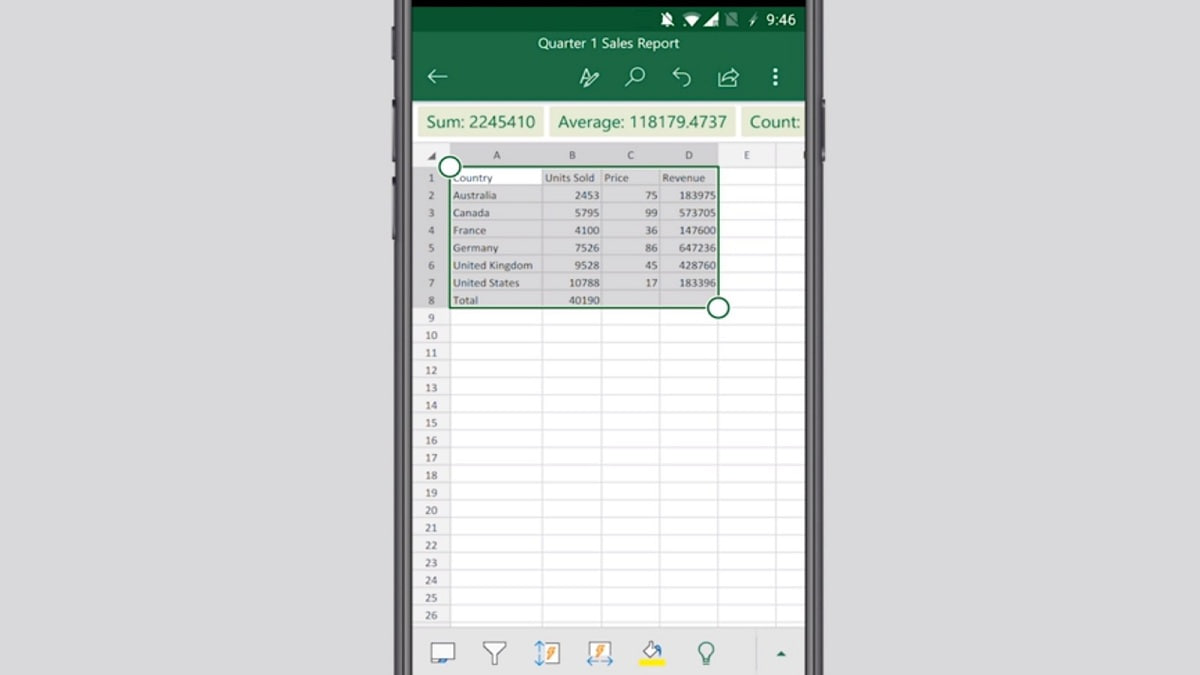
Source: harapanrakyat.com
Berikut adalah beberapa fungsi penting dari setiap kategori untuk kasus penggunaan praktis.
| Kategori | Nama Fungsi | Sintaks Dasar | Contoh Penerapan Singkat |
|---|---|---|---|
| Teks | CONCATENATE / & | =CONCATENATE(teks1; teks2) | Menggabungkan nama di sel A2 dan B2: =A2 & " " & B2. |
| LEFT | =LEFT(teks; jumlah_karakter) | Mengambil kode depan (3 huruf) dari kode produk: =LEFT(C2; 3). |
|
| TRIM | =TRIM(teks) | Membersihkan spasi berlebih di awal/akhir teks dari impor data: =TRIM(D2). |
|
| Logika | IF | =IF(kondisi; nilai_jika_true; nilai_jika_false) | Menentukan status “Lulus” jika nilai >75: =IF(E2>75; "Lulus"; "Gagal"). |
| AND | =AND(kondisi1; kondisi2) | Memeriksa apakah nilai di A2 >70 DAN kehadiran di B2 >80%. | |
| OR | =OR(kondisi1; kondisi2) | Memeriksa apakah pembayaran via “Transfer” ATAU “Kartu Kredit”. | |
| Tanggal & Waktu | TODAY | =TODAY() | Menampilkan tanggal hari ini secara otomatis di header laporan. |
| DATEDIF | =DATEDIF(tanggal_awal; tanggal_akhir; “unit”) | Menghitung masa kerja dalam tahun: =DATEDIF(F2; TODAY(); "Y"). |
|
| WORKDAY | =WORKDAY(tanggal_awal; hari) | Menghitung tanggal jatuh tempo 10 hari kerja dari sekarang. | |
| Lookup & Referensi | VLOOKUP | =VLOOKUP(nilai_cari; tabel_array; nomor_index_kolom; [range_lookup]) | Mencari harga produk berdasarkan kodenya di tabel terpisah. |
| HLOOKUP | =HLOOKUP(nilai_cari; tabel_array; nomor_index_baris; [range_lookup]) | Mencari data dalam tabel yang disusun secara horizontal (baris header). | |
| INDEX-MATCH | =INDEX(kolom_hasil; MATCH(nilai_cari; kolom_cari; 0)) | Kombinasi yang lebih fleksibel dan kuat daripada VLOOKUP untuk pencarian. |
Demonstrasi IF dan VLOOKUP
Fungsi IF bekerja seperti pemilihan biner. Misalnya, =IF(G2>=1000000; "Besar"; "Kecil"). Excel mengevaluasi apakah nilai di G2 lebih besar atau sama dengan 1 juta. Jika benar, ia mengembalikan “Besar”; jika salah, “Kecil”.
VLOOKUP adalah pencari yang terampil. Bayangkan Anda punya tabel daftar produk (kolom A: Kode, kolom B: Nama, kolom C: Harga). Di lembar lain, Anda hanya punya kode produk. Rumus =VLOOKUP(H2; 'DaftarProduk'!$A$2:$C$100; 3; FALSE) akan mencari kode dari sel H2 di kolom pertama tabel referensi, lalu mengambil nilai yang berada di kolom ketiga (harga) dari baris yang sama. Argumen FALSE memastikan pencarian harus persis sama.
Menguasai rumus fungsi di Excel, seperti VLOOKUP atau SUMIF, itu ibarat punya blueprint kerja yang rapi. Namun, dalam dunia nyata, kolaborasi seringkali butuh kerangka yang lebih jelas, mirip dengan prinsip Kerja Sama Berdasarkan Perjanjian: Pilihan Spontan, Langsung, Kontrak, Tradisional. Pemahaman ini penting karena, pada akhirnya, logika terstruktur dari perjanjian kerja sama itu sendiri yang membantu kita mendefinisikan parameter dan variabel dengan lebih presisi saat memodelkannya dalam spreadsheet Excel.
Teknik Referensi Sel: Relatif, Absolut, dan Campuran
Salah satu konsep paling krusial dalam Excel adalah memahami bagaimana referensi sel berperilaku ketika rumus disalin. Perilaku ini menentukan apakah referensi akan menyesuaikan diri atau tetap mengunci ke sel tertentu.
Referensi relatif, seperti A1, adalah default. Saat Anda menyalin rumus ke sel di bawahnya, referensi ini akan beradaptasi secara relatif. Misalnya, rumus =B2+C2 di sel D2, jika disalin ke D3, akan otomatis berubah menjadi =B3+C3. Ini sangat berguna untuk perhitungan yang polaannya sama di setiap baris.
Referensi absolut, seperti $A$1, dikunci menggunakan tanda dolar ($). Tanda dolar di depan kolom (A) dan baris (1) membuat referensi tetap statis, tidak peduli ke mana rumus disalin. Ini vital ketika merujuk ke sebuah nilai tetap, seperti tarif pajak di sel $B$1 atau harga dasar di sebuah sel tertentu.
Penggunaan Referensi Campuran
Referensi campuran adalah kombinasi keduanya, di mana hanya kolom atau hanya baris yang dikunci. Format $A1 mengunci kolom A, tetapi membiarkan baris berubah relatif. Sebaliknya, A$1 mengunci baris 1, tetapi membiarkan kolom berubah relatif. Contoh praktisnya adalah dalam pembuatan tabel perkalian. Jika nilai pengali horizontal ada di baris 1 (B1, C1, dst) dan nilai pengali vertikal ada di kolom A (A2, A3, dst), rumus di sel B2 akan menjadi =$A2*B$1.
Saat disalin ke kanan, $A2 tetap merujuk ke kolom A, dan B$1 akan berubah menjadi C$1. Saat disalin ke bawah, $A2 berubah menjadi $A3, dan B$1 tetap di baris 1.
Analogi sederhana: Bayangkan referensi relatif seperti memberi petunjuk arah “dua langkah ke kanan, satu langkah ke depan” dari posisi Anda sekarang. Jika Anda berpindah, titik tujuannya juga ikut bergeser. Referensi absolut seperti alamat lengkap “Jalan Merdeka No. 10”, tetap sama di mana pun Anda menyebutkannya. Referensi campuran seperti “Gedung sebelah bank (kolom tetap), lantai tiga (baris relatif)”—gedungnya tetap, tetapi lantainya menyesuaikan posisi Anda.
Memecahkan Masalah Umum (Troubleshooting) dan Error
Bertemu dengan tanda pagar (#) diikuti error code di sel Excel adalah hal yang wajar. Error ini bukan musuh, melainkan cara Excel berkomunikasi bahwa ada sesuatu yang perlu Anda perbaiki dalam rumus. Memahami arti kode-kode ini adalah langkah pertama dalam troubleshooting.
Error seperti #DIV/0! muncul saat Anda mencoba membagi sebuah angka dengan nol atau sel kosong. #N/A sering terjadi ketika fungsi VLOOKUP atau MATCH tidak menemukan nilai yang dicari. #NAME? biasanya disebabkan oleh salah pengejaan nama fungsi, misalnya “SUN” ketimbang “SUM”. Sementara #VALUE! muncul ketika tipe data yang digunakan dalam operasi tidak sesuai, seperti mencoba mengurangkan teks dari angka.
Prosedur Audit Rumus
Untuk rumus yang kompleks, Excel menyediakan alat Formula Auditing di tab Formulas. Berikut langkah-langkah sistematisnya:
- Pilih sel yang berisi rumus yang mencurigakan.
- Klik tombol “Trace Precedents”. Excel akan menampilkan panah biru yang menunjukkan sel-sel mana saja yang menjadi sumber data untuk rumus tersebut.
- Klik “Trace Dependents” untuk melihat sel-sel mana yang bergantung pada nilai sel yang sedang dipilih.
- Jika error tetap ada, gunakan “Evaluate Formula” untuk menjalankan proses kalkulasi langkah demi langkah, sehingga Anda bisa melihat di titik mana proses tersebut gagal.
- Setelah selesai, gunakan “Remove Arrows” untuk membersihkan tampilan.
Fungsi IFERROR dapat menjadi solusi yang elegan untuk menangani error dengan cara yang terkontrol. Sintaksnya =IFERROR(rumus_anda; nilai_jika_error). Misalnya, =IFERROR(VLOOKUP(...); "Data Tidak Ditemukan"). Jika VLOOKUP berhasil, hasilnya akan ditampilkan. Jika menghasilkan error apa pun (seperti #N/A), maka sel akan menampilkan teks “Data Tidak Ditemukan” alih-alih kode error.
Menguasai rumus fungsi di Excel, seperti SUM atau VLOOKUP, memang membuka efisiensi kerja. Prinsip perhitungan sistematis ini juga relevan dalam sains, misalnya saat menganalisis Kalor yang Diperlukan untuk Menaikkan Suhu Wadah 2900 J/°C yang membutuhkan ketelitian serupa. Kembali ke Excel, logika terstruktur itu membantu kita merancang spreadsheet untuk berbagai analisis data, dari keuangan hingga proyek ilmiah, dengan presisi tinggi.
| Jenis Error | Arti | Penyebab Umum | Solusi Cepat |
|---|---|---|---|
| #DIV/0! | Division by Zero | Membagi dengan sel kosong atau nol. | Periksa pembagi. Gunakan IF untuk pengecekan, misal: =IF(B2=0; 0; A2/B2). |
| #N/A | Not Available | Nilai yang dicari tidak ada dalam rentang lookup. | Pastikan nilai pencarian ada. Gunakan IFERROR untuk menampilkan pesan alternatif. |
| #NAME? | Invalid Name | Nama fungsi salah ketik atau nama range tidak dikenali. | Periksa ejaan fungsi. Pastikan nama range yang Anda ketik sudah didefinisikan. |
| #VALUE! | Wrong Type of Data | Operasi matematika pada teks, atau argumen fungsi yang tidak sesuai. | Pastikan semua sel yang dirujuk berisi tipe data numerik jika digunakan untuk kalkulasi. |
| ##### | Column Width | Kolom terlalu sempit untuk menampilkan hasil. | Lebarkan kolom dengan mendouble-klik batas kanan header kolom. |
Praktik Lanjutan: Menggabungkan Fungsi (Nested Function): Cara Menggunakan Rumus Fungsi Di Excel
Kekuatan sejati Excel terletak pada kemampuan untuk menyusun atau “menumpuk” beberapa fungsi menjadi satu rumus yang kuat, yang sering disebut sebagai nested function. Ini memungkinkan Anda melakukan analisis multi-langkah dalam satu sel tunggal.
Prinsip dasarnya adalah menggunakan hasil dari satu fungsi sebagai argumen untuk fungsi lainnya. Excel akan menyelesaikan fungsi terdalam terlebih dahulu, lalu hasilnya dikirim ke fungsi di luarnya, seperti sistem matryoshka (boneka bersarang Rusia).
Membuat Label Laporan Dinamis
Bayangkan Anda ingin header laporan selalu menampilkan tanggal hari ini dengan format yang rapi. Anda bisa menggabungkan TEXT, TODAY, dan CONCATENATE (atau operator &): ="Laporan Per Tanggal: " & TEXT(TODAY(); "dd mmmm yyyy"). Fungsi TODAY() mengambil tanggal sistem. Hasilnya kemudian diolah oleh fungsi TEXT untuk diubah menjadi format teks “15 Oktober 2023”. Terakhir, CONCATENATE (&) menggabungkannya dengan teks “Laporan Per Tanggal: “.
Analisis Data dengan Beberapa Kondisi
Fungsi IF tunggal hanya menangani satu kondisi. Untuk keputusan yang lebih kompleks, gabungkan dengan AND atau OR. Misalnya, untuk menentukan bonus sales: dapat bonus jika penjualan > 100 juta DAN rating kepuasan >
4. Rumusnya: =IF(AND(Penjualan>100000000; Rating>4); "Dapat Bonus"; "Tidak"). Fungsi AND akan menghasilkan TRUE hanya jika kedua kondisi terpenuhi, dan hasil TRUE itulah yang memicu IF untuk memberikan nilai “Dapat Bonus”.
Alur Logika Fungsi IF Bertingkat
Fungsi IF bertingkat memungkinkan lebih dari dua kemungkinan hasil. Visualisasikan seperti diagram alir (flowchart) yang dimulai dari satu pertanyaan. Contoh: =IF(Nilai>=90; "A"; IF(Nilai>=80; "B"; IF(Nilai>=70; "C"; "D"))). Alur logikanya berjalan sebagai berikut: Excel pertama mengecek “Nilai>=90?”. Jika YA, langsung keluar dengan “A”.
Jika TIDAK, ia turun ke IF kedua dan mengecek “Nilai>=80?” di dalam konteks nilai yang sudah pasti di bawah 90. Jika YA di sini, keluar “B”. Jika TIDAK, lanjut ke IF ketiga, dan seterusnya. Setiap IF yang berada di dalam berfungsi sebagai “nilai_jika_false” dari IF di luarnya, menciptakan rantai keputusan yang berurutan.
Penutup
Pada akhirnya, menguasai rumus dan fungsi Excel bukanlah tentang menghafal semua sintaks, melainkan tentang membangun logika penyelesaian masalah. Setiap error yang muncul, seperti #N/A atau #VALUE!, sejatinya adalah guru yang paling jujur, memandu kita untuk menulis formula yang lebih robust. Mulailah dari fungsi-fungsi dasar seperti SUM dan IF, lalu eksperimen dengan referensi absolut, dan lambat laun Anda akan menemukan diri Anda sedang menyusun nested function yang elegan tanpa beban.
Tanya Jawab (Q&A)
Apakah saya harus hafal semua nama fungsi Excel?
Tidak perlu. Gunakan fitur “Insert Function” (fx) di bilah formula untuk menelusuri fungsi berdasarkan kategori atau deskripsi. Penggunaan yang konsisten akan membuat Anda mengingat fungsi-fungsi yang paling sering dipakai secara alami.
Kenapa rumus saya tidak bisa di-drag atau di-copy dengan benar?
Kemungkinan besar masalah ada pada jenis referensi sel (relatif/absolut/campuran). Periksa apakah Anda perlu mengunci kolom atau baris tertentu dengan tanda dollar ($) sebelum menyalin rumus tersebut.
Bagaimana cara belajar fungsi Excel yang lebih kompleks seperti VLOOKUP atau INDEX-MATCH?
Kuasi dulu konsep referensi sel mutlak dan logika IF. Setelah itu, pelajari dengan studi kasus nyata, misalnya mencocokkan data dari dua tabel yang berbeda. Pahami tujuannya dulu, baru dalami sintaksnya.
Apakah ada batasan jumlah fungsi yang bisa digabung (nested) dalam satu rumus?
Excel memiliki batasan tingkat “nesting”, yaitu 64 tingkat untuk sebagian besar versi. Namun dalam praktiknya, rumus dengan nesting yang terlalu dalam akan sulit dikelola dan di-debug. Sebaiknya pecahkan menjadi beberapa langkah atau kolom helper.
Fungsi baru seperti XLOOKUP sudah ada, apakah saya masih perlu belajar VLOOKUP?
Masih berguna, terutama jika Anda bekerja dengan file Excel versi lama atau berkolaborasi dengan orang yang mungkin belum menggunakan versi terbaru. Memahami VLOOKUP juga memberikan fondasi logika lookup yang baik sebelum beralih ke XLOOKUP yang lebih fleksibel.