Penyebab Formula Excel Menampilkan Error itu kayak tamu tak diundang yang selalu datang pas lagi buru-buru bikin laporan. Tiba-tiba muncul tanda pagar seram kayak #N/A atau #VALUE! yang bikin kepala cenut-cenut. Tapi jangan langsung panik dan mengutuk Microsoft, soalnya sebenarnya error itu justru teman baikmu yang lagi berusaha kasih tahu, “Hei, ada yang nggak beres nih di logikamu atau datanya!”
Memahami setiap pesan error itu ibarat punya kunci untuk membuka semua masalah di spreadsheetmu. Dari yang sekadar salah ketik nama fungsi sampai drama referensi sel yang hilang karena dihapus, semua punya cerita dan solusinya sendiri. Artikel ini bakal ngebongkar semuanya, lengkap dengan cara mendiagnosis dan mencegah error agar kerjaanmu nggak lagi berantakan karena formula yang mendadak mogok.
Pengantar dan Konsep Dasar Error Formula
Ketika sedang asyik mengutak-atik spreadsheet, tiba-tiba muncul tanda pagar diikuti teks seperti #VALUE! atau #N/A, rasanya pasti sedikit mengganggu. Error dalam formula Excel adalah cara program memberi tahu kita bahwa ada sesuatu yang tidak beres dengan perintah yang kita berikan. Dampaknya langsung terasa: perhitungan mandek, data yang diharapkan tidak muncul, dan bisa merusak rangkaian analisis yang sudah dibangun.
Nah, error di Excel itu sering bikin jengkel, kan? Bisa karena salah ketik, format sel yang nggak match, atau referensi data yang hilang. Tapi jangan khawatir, logika dasarnya sebenarnya mirip kayak saat kamu Menentukan Harga Setelah PPN dari H dan p —ketelitian itu kunci. Kalau udah paham konsep perhitungannya, debugging formula yang error jadi jauh lebih mudah dan nggak bikin pusing tujuh keliling.
Memahami pesan error itu bukan sekadar supaya angkanya benar, tapi lebih seperti mendapat petunjuk dari Excel sendiri tentang letak masalahnya. Ini adalah langkah pertama dan terpenting untuk pemecahan masalah yang efisien. Daripada menebak-nebak, kita langsung disodori petunjuk awal. Seringkali, error justru adalah teman yang jujur. Dia menunjukkan kelemahan dalam logika formula, ketidaksempurnaan struktur data, atau referensi yang sudah kadaluwarsa.
Dengan mendengarkan apa yang dikatakan error itu, kita justru bisa membuat spreadsheet menjadi lebih kuat dan akurat.
Jenis-Jenis Error Umum dan Artinya
Excel punya bahasa sendiri untuk berbagai jenis masalah. Setiap kode error adalah singkatan yang punya makna spesifik. Mengenali mereka satu per satu akan mempercepat proses debugging kita secara signifikan.
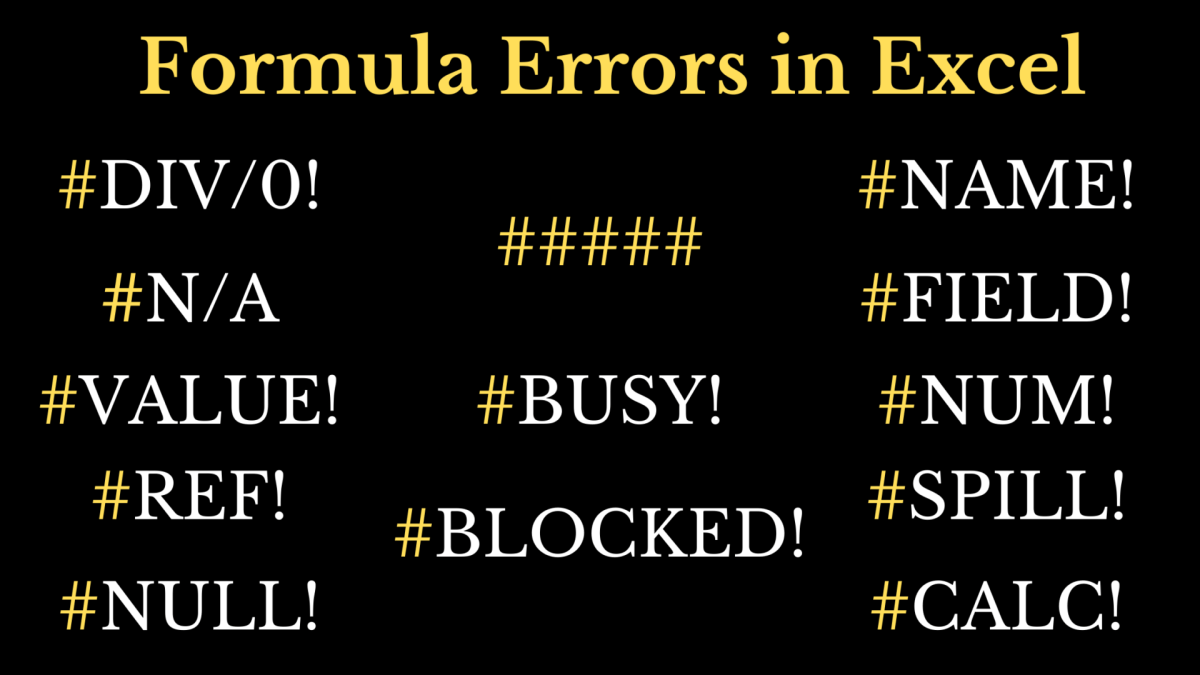
Daftar Error Excel dan Maknanya
| Nama Error | Penyebab Singkat | Contoh Situasi |
|---|---|---|
| #DIV/0! | Pembagian dengan angka nol. | Formula =A2/B2 dimana sel B2 berisi 0 atau kosong. |
| #N/A | Nilai tidak tersedia (Not Available). | Fungsi VLOOKUP mencari kata “Apel” tetapi dalam tabel referensi hanya ada “Jeruk”. |
| #VALUE! | Tipe data tidak sesuai untuk operasi. | Formula =A2+B2 dimana A2 berisi teks “10 buah” dan B2 angka 5. |
| #REF! | Referensi sel tidak valid (deleted/moved). | Formula =SUM(A2:B5) lalu kolom B dihapus seluruhnya. |
| #NAME? | Excel tidak mengenali nama fungsi atau range. | Salah ketik menjadi =VLOKUP(...) atau =SUM(RangeA) padahal tidak ada nama “RangeA”. |
| #NUM! | Masalah dengan angka dalam perhitungan. | Formula =SQRT(-1) (akar kuadrat dari bilangan negatif). |
| #NULL! | Operator rentang yang tidak tepat. | Menggunakan spasi sebagai operator irisan pada range yang tidak berpotongan, contoh =SUM(A2:A10 B2:B10). |
Dari tabel di atas, kita bisa mengelompokkan error. Error seperti #N/A dan #DIV/0! sering bersumber dari isi data itu sendiri. Data yang dicari tidak ada, atau angka pembagi bernilai nol. Sementara error seperti #NAME? dan #REF! lebih ke masalah teknis penulisan formula: salah ketik, atau struktur referensi yang berantakan karena sel atau kolom yang dipindahkan.
Analisis Penyebab Error Berdasarkan Tipe Data dan Format
Source: xlncad.com
Banyak error yang sebenarnya berakar dari hal sederhana: ketidakcocokan antara apa yang kita pikir ada di sel, dengan apa yang sebenarnya Excel baca. Persepsi kita dan mesin sering berbeda, dan format sel adalah biang keroknya.
Ketidakcocokan Tipe Data dan Format Tersembunyi
Bayangkan kita ingin mengalikan jumlah barang dengan harga. Jika sel “jumlah” secara tak sengaja terformat sebagai Text, meskipun angkanya terlihat biasa, Excel akan memperlakukannya sebagai teks. Formula =A2*B2 akan menghasilkan #VALUE! karena Excel tidak bisa mengalikan teks. Masalah ini sering tak terlihat karena secara visual, angka 100 dan teks “100” terlihat identik.
Kasus lain yang sangat umum adalah tanggal yang disimpan sebagai teks. Kita memasukkan “01/03/2024” tetapi sel sudah terformat teks sebelumnya, atau ada karakter apostrof tersembunyi di depannya (’01/03/2024′). Untuk kita, itu jelas tanggal. Untuk Excel, itu adalah rangkaian karakter. Fungsi seperti =MONTH(C2) akan error karena C2 berisi teks, bukan nilai tanggal yang sebenarnya.
Contoh: Sel D2 terlihat berisi 5000. Formula =D2*10% malah error #VALUE?. Coba ubah format sel D2 dari ‘Text’ menjadi ‘General’, lalu ketik ulang angka 5000. Formula akan langsung bekerja.
Masalah Terkait Referensi Sel dan Rentang Data
Formula Excel hidup dari referensi. Mereka bergantung pada alamat sel untuk bekerja. Ketika alamat itu berubah atau hilang, terjadilah kekacauan. Error terkait referensi ini termasuk yang paling menjengkelkan karena bisa merusak banyak formula sekaligus.
Referensi yang Hilang dan Rentang yang Salah
Error #REF! adalah penanda jelas bahwa fondasi formula kita telah ambruk. Ini terjadi ketika sel, baris, atau kolom yang dirujuk dihapus. Misalnya, formula =A5+B5 akan berubah menjadi =#REF!+B5 jika kolom A dihapus. Selain penghapusan, memotong dan menempel sel juga bisa menyebabkan referensi asli hilang.
Kesalahan lain yang halus tapi fatal adalah penggunaan referensi relatif dan absolut yang tidak tepat saat menyalin formula. Menyalin formula =A2*$B$1 ke bawah akan menjaga perkalian dengan B1 (absolut). Tapi jika kita lupa memberi tanda $ pada B1, rumus yang disalin akan merujuk ke B2, B3, dan seterusnya, menghasilkan nilai yang salah tanpa menampilkan error, yang justru lebih berbahaya.
Dalam fungsi yang menggunakan rentang data, seperti VLOOKUP atau SUM, kesalahan mendefinisikan rentang adalah sumber masalah klasik.
- VLOOKUP: Tabel array yang didefinisikan tidak mencakup kolom hasil, atau menggunakan referensi relatif yang bergeser saat formula disalin, menyebabkan area pencarian “melorot”.
- SUM/SUMIF: Rentang yang didefinisikan terlalu sempit atau terlalu lebar, memasukkan baris judul atau total sebagai bagian dari angka yang dijumlahkan.
- Referensi ke Seluruh Kolom/RBaris: Seperti
SUM(A:A)bisa tidak efisien dan rentan jika ada data yang tak terduga muncul di bagian paling bawah kolom.
Kesalahan Sintaks dan Penulisan Formula: Penyebab Formula Excel Menampilkan Error
Sintaks adalah tata bahasa formula. Sedikit saja salah eja, lupa tanda kurung, atau keliru menempatkan pemisah argumen, Excel akan menolak untuk mengeksekusinya. Error sintaks biasanya mudah dikenali, seperti #NAME?, tapi memperbaikinya butuh ketelitian.
Kesalahan Pengetikan dan Struktur Tanda Baca
Kesalahan pengetikan nama fungsi, seperti “VLOKUP”, “SOM”, atau “IFEROR” akan langsung direspons Excel dengan #NAME?. Program itu tidak bisa menebak maksud kita. Fitur AutoComplete saat mengetik sangat membantu mencegah hal ini.
Struktur tanda baca juga krusial. Setiap fungsi membutuhkan kurung buka dan tutup yang berpasangan. Argumen dipisahkan oleh titik koma (;) atau koma (,) tergantung setting regional. Tanda kutip harus digunakan untuk menyertakan teks secara literal. Kesalahan kecil di sini bisa mengubah makna seluruh formula.
Contoh Formula Salah: =IF(A2>10 “Besar” “Kecil”)
Analisis: Kurang tanda koma pemisah argumen setelah logical_test.
Versi Benar: =IF(A2>10, “Besar”, “Kecil”)
Contoh Formula Salah: =SUM(A2 A10)
Analisis: Tidak ada operator (titik dua) untuk mendefinisikan rentang.
Versi Benar: =SUM(A2:A10)
Error dalam Fungsi Spesifik dan Logika Bersarang
Saat formula mulai kompleks, dengan fungsi bersarang dan logika berlapis, sumber error bisa menjadi lebih tersembunyi. Bukan lagi salah ketik, tapi kesalahan dalam konsep dan alur logika.
Fungsi Pencarian dan Logika Bersarang yang Rumit
Pada fungsi VLOOKUP atau HLOOKUP, error #N/A sering muncul. Penyebabnya bisa beragam: nilai yang dicari memang tidak ada, ada spasi tambahan di data, atau parameter range_lookup tidak sesuai. Misalnya, mencari nilai teks dalam rentang angka, atau sebaliknya, tanpa pengaturan yang tepat, akan gagal.
Fungsi IF yang bersarang (nested IF) rentan terhadap dua hal: kesalahan logika urutan dan kelebihan argumen. Jika urutan kondisi tidak tepat, kondisi yang seharusnya terpenuhi malah tidak pernah dievaluasi. Excel juga memiliki batas jumlah fungsi IF yang bisa disarang, dan melewati batas ini akan menyebabkan error.
Masalah unik lain adalah ilusi error karena presisi. Formula secara teknis benar, tapi hasilnya tampak “salah” karena pembulatan. Contoh, perhitungan =1/3*3 secara matematis harusnya 1, tapi Excel mungkin menampilkan 0.999999999 karena presisi floating-point. Jika ini dibandingkan dengan angka 1 menggunakan operator “=”, hasilnya akan FALSE, seolah-olah ada error perhitungan.
Langkah-Langkah Sistematis untuk Mendiagnosis Error
Ketika error muncul, jangan langsung panik dan hapus formula. Ambil napas, lalu ikuti pendekatan sistematis. Proses ini seperti menjadi detektif untuk spreadsheet Anda sendiri.
Prosedur Pemeriksaan Formula
Mulailah dari sel yang error. Klik pada sel tersebut. Biasanya, Excel akan menunjukkan segitiga hijau kecil di sudut atau panel indikator error. Langkah pertama adalah memeriksa sel-sel yang dirujuk langsung oleh formula. Apakah ada yang kosong, berisi teks, atau sudah dihapus?
Kadang bikin pusing ya, liat rumus Excel tiba-tiba muncul #VALUE! atau #DIV/0!. Biasanya gara-gara salah ketik, referensi sel yang ngaco, atau format data yang ga sesuai. Nah, mirip kayak sistem yang butuh penyesuaian, perekonomian juga perlu stabilisator yang tepat, dan di sinilah peran Pajak sebagai Alat Stabilisasi dan Pertumbuhan Ekonomi bekerja. Ia mengoreksi ‘error’ dalam siklus ekonomi, mirip seperti kita yang harus teliti memeriksa setiap sintaks dan logika dalam formula Excel biar hasilnya akurat dan sesuai harapan.
Selanjutnya, evaluasi bagian-bagian formula.
Gunakan fitur Evaluate Formula yang sangat powerful. Anda bisa menemukannya di tab Formulas > Formula Auditing. Fitur ini memungkinkan Anda melihat langkah demi langkah bagaimana Excel menghitung formula. Anda akan melihat substitusi nilai dari setiap referensi dan evaluasi setiap fungsi secara bertahap, sehingga bisa persis di titik mana prosesnya gagal.
Sebelum menyerah, coba run-down checklist sederhana ini:
- Apakah semua sel referensi memiliki tipe data yang benar (angka, tanggal, bukan teks)?
- Apakah semua nama fungsi dieja dengan benar dan tanda kurungnya lengkap?
- Apakah referensi range (seperti pada VLOOKUP) masih valid dan tidak bergeser?
- Apakah ada pembagian dengan sel yang kosong atau bernilai nol?
- Untuk fungsi pencarian, apakah nilai lookup ada di kolom pertama tabel array?
- Apakah format sel tidak mengunci data sebagai teks?
Fungsi Bantu dan Praktik Terbaik untuk Mencegah Error
Daripada terus-terusan memadamkan api error, lebih baik membangun sistem yang tahan api. Excel menyediakan alat, dan kita bisa mengadopsi kebiasaan baik untuk meminimalkan kemungkinan error sejak awal.
Merancang Spreadsheet yang Tangguh, Penyebab Formula Excel Menampilkan Error
Fungsi seperti IFERROR dan ISERROR adalah penyelamat untuk presentasi yang rapi. Misalnya, =IFERROR(VLOOKUP(...), "Data Tidak Ditemukan"). Formula ini akan menampilkan pesan yang Anda tentukan jika VLOOKUP menghasilkan error apa pun, alih-alih membiarkan #N/A berkeliaran. Ini menjaga kerapihan visual.
Praktik terbaik dalam mendesain spreadsheet adalah kunci pencegahan. Gunakan Tabel Excel (Ctrl+T) karena referensinya dinamis dan bernama, sehingga formula mengikuti ketika data bertambah. Manfaatkan Validasi Data untuk membatasi input di sel tertentu, misalnya hanya angka antara 1-100, mencegah data sampah yang memicu error. Selalu beri nama range yang penting. =SUM(Penjualan_Q1) jauh lebih mudah dibaca dan dikelola daripada =SUM(Sheet1!$B$2:$B$200).
Jangan lupakan aspek manusia: dokumentasi dan pengujian. Beri komentar singkat pada formula kompleks. Selalu uji formula pada sampel data kecil sebelum menyalinnya ke seluruh kolom. Dengan fondasi yang dibangun dengan baik, spreadsheet Anda bukan hanya bebas error, tapi juga lebih mudah dipelihara dan dikembangkan oleh siapa pun, termasuk diri Anda di masa depan.
Terakhir
Jadi, udah paham kan sekarang kalau setiap error yang muncul di Excel itu bukan untuk ditakuti, melainkan untuk dipelajari? Layaknya puzzle, setiap #DIV/0! atau #REF! adalah petunjuk berharga yang mengarahkanmu pada data yang kacau atau logika yang meleset. Dengan pendekatan yang sistematis dan sedikit kesabaran, kamu bisa mengubah diri dari yang awalnya cuma bisa geleng-geleng lihat error, menjadi jagoan yang malah sengaja memanfaatkan fungsi seperti IFERROR untuk bikin spreadsheetmu semakin cerdas dan rapi.
Ingat, spreadsheet yang baik bukan yang nol error dari sononya, tapi yang bisa mengelola errornya dengan elegan. Teruslah bereksperimen, gunakan tabel bernama dan validasi data sebagai pondasi, dan jangan lupa untuk selalu menguji formulamu dengan data sampel. Selamat berjuang, dan semika lembar kerjamu semakin minim drama error yang bikin gregetan!
Tanya Jawab Umum
Apakah error di Excel berarti ada virus atau file saya rusak?
Tidak sama sekali. Error formula hampir selalu disebabkan oleh masalah dalam penulisan formula, struktur data, atau referensi sel, bukan karena file corrupt atau virus. File Anda masih aman.
Mengapa formula yang tadi berhasil tiba-tiba jadi error setelah saya scroll atau buka kembali file?
Ini sering terjadi karena ada referensi sel relatif yang berubah tidak sesuai saat menyalin formula, atau ada data eksternal (dari sheet/file lain) yang tidak lagi tersedia. Cek kembali rentang data dan koneksi yang digunakan.
Bagaimana cara membedakan error karena saya salah ketik dengan error karena data memang tidak ada?
Error #NAME? hampir pasti karena salah ketik nama fungsi atau range. Sementara #N/A pada fungsi VLOOKUP biasanya karena nilai yang dicari memang tidak ditemukan dalam tabel referensi.
Apakah bisa membuat custom error message sendiri selain pesan default Excel?
Bisa! Gunakan fungsi IFERROR atau IFNA untuk membungkus formulamu. Contoh: =IFERROR(VLOOKUP(…), “Data Tidak Ditemukan”). Maka, jika error, akan muncul teks “Data Tidak Ditemukan” alih-alih kode error.
Mengapa angka yang terlihat biasa saja tidak bisa dijumlahkan oleh fungsi SUM?
Kemungkinan besar angka tersebut sebenarnya adalah teks yang diformat seperti angka (misalnya ada apostrof/ tanda petik tunggal di depannya). Gunakan fitur ‘Convert to Number’ atau kalikan dengan 1 (contoh: =A1*1) untuk mengubahnya menjadi nilai numerik asli.