Menu Utama Microsoft Word 2007, Kecuali elemen-elemen pendukungnya, adalah sebuah revolusi antarmuka yang ditandai dengan kehadiran Ribbon. Perubahan drastis ini sempat membuat pengguna setia versi lama tercengang, namun di balik desainnya yang terstruktur, tersimpan efisiensi kerja yang luar biasa. Ribbon menghapus menu drop-down tradisional dan menggantikannya dengan tab-tab yang berisi perintah terorganisir dalam grup-grup visual.
Transformasi ini tidak hanya soal estetika, melainkan filosofi baru dalam mengakses fitur. Mulai dari tab Home yang menjadi pusat kendali harian, hingga tab References yang khusus untuk kebutuhan akademis, setiap bagian dirancang untuk konteks kerja spesifik. Namun, penguasaan sejati terhadap Word 2007 justru terletak pada pemahaman akan apa yang ada di luar Ribbon itu sendiri, seperti Quick Access Toolbar dan dialog box tersembunyi, yang sering kali menjadi kunci produktivitas.
Pengenalan Antarmuka Microsoft Word 2007
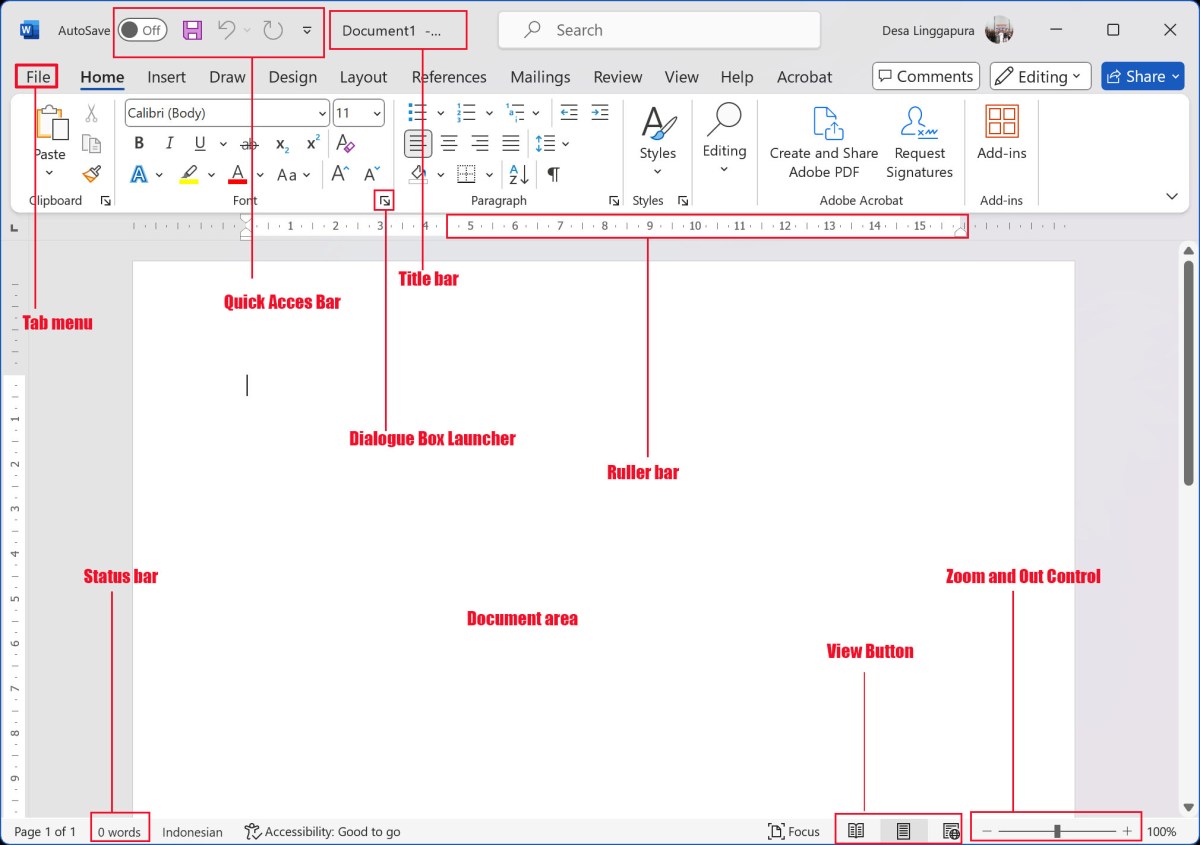
Source: desa.id
Ketika Microsoft Word 2007 diluncurkan, pengguna setia aplikasi pengolah kata ini disambut dengan perubahan yang cukup dramatis. Perubahan paling mencolok adalah hilangnya menu dan toolbar konvensional yang telah dikenal selama lebih dari satu dekade. Sebagai gantinya, Microsoft memperkenalkan antarmuka berbasis Ribbon, sebuah kanvas komando yang dirancang untuk membuat fitur-fitur yang sebelumnya tersembunyi di dalam menu menjadi lebih terlihat dan mudah diakses.
Konsep Ribbon ini mengelompokkan perintah-perintah berdasarkan tugas yang terkait. Setiap kelompok perintah tersebut ditempatkan dalam sebuah tab. Pendekatan ini bertujuan untuk mengurangi waktu yang dihabiskan pengguna untuk mencari suatu fitur, karena perintah-perintah yang relevan untuk tugas tertentu, seperti memformat teks atau menyisipkan gambar, sudah dikumpulkan dalam satu tempat. Transformasi ini awalnya mengejutkan, namun pada akhirnya diadopsi secara luas karena dianggap lebih intuitif.
Tab-Tab Utama pada Ribbon Microsoft Word 2007
Ribbon pada Word 2007 terdiri dari beberapa tab utama yang tetap, masing-masing dengan fokus fungsionalitas yang spesifik. Tab-tab ini menjadi titik awal untuk hampir semua aktivitas pengeditan dan pemformatan dokumen. Memahami fungsi setiap tab adalah kunci untuk bekerja secara efisien.
| Nama Tab | Fungsi Utama | Lokasi Umum | Contoh Fitur di Dalamnya |
|---|---|---|---|
| Home | Pusat kontrol untuk pengeditan dan pemformatan dasar dokumen. | Paling kiri, tab default saat membuka dokumen. | Font, Paragraph, Styles, Clipboard. |
| Insert | Menyisipkan berbagai objek dan elemen ke dalam dokumen. | Berada di sebelah kanan tab Home. | Tabel, Gambar, Shapes, Header & Footer, Simbol. |
| Page Layout | Mengatur tata letak dan tampilan halaman secara keseluruhan. | Berada di antara tab Insert dan References. | Margin, Orientation, Size, Columns, Page Color. |
| References | Fitur pendukung untuk dokumen akademik dan formal yang panjang. | Berada di sebelah kanan tab Page Layout. | Daftar Isi, Catatan Kaki (Footnote), Kutipan (Citation), Daftar Pustaka. |
| Mailings | Mengelola fungsi surat-menyurat massal dan pencetakan label. | Berada di sebelah kanan tab References. | Start Mail Merge, Select Recipients, Insert Merge Field. |
| Review | Alat untuk mengoreksi, memberi komentar, dan melacak perubahan dokumen. | Berada di sebelah kanan tab Mailings. | Spelling & Grammar, Track Changes, New Comment, Compare. |
| View | Mengontrol cara dokumen ditampilkan di layar dan pengaturan tampilan lainnya. | Paling kanan, sebelum tab Add-Ins (jika ada). | Print Layout, Full Screen Reading, Zoom, Ruler, Gridlines. |
Eksplorasi Tab ‘Home’ sebagai Pusat Kontrol
Tab Home adalah jantung dari aktivitas harian di Microsoft Word 2007. Di sinilah sebagian besar pengguna menghabiskan waktu mereka untuk menulis dan memformat teks. Tab ini dirancang agar semua alat yang paling sering digunakan berada dalam jangkauan satu atau dua klik, menghemat waktu dan mengalirkan fokus dari mencari menu ke proses menulis itu sendiri.
Struktur tab Home terbagi menjadi beberapa grup logis. Grup Clipboard menangani fungsi salin, tempel, dan format painter. Grup Font mengumpulkan semua kontrol untuk jenis huruf, ukuran, warna, dan efek teks. Grup Paragraph berisi pengaturan perataan, jarak baris, indentasi, dan bullet/numbering. Grup Styles menampilkan galeri gaya bawaan untuk menerapkan pemformatan konsisten dengan cepat.
Terakhir, grup Editing menyediakan alat cari, ganti, dan pilih yang canggih.
Prosedur Penggunaan Fitur Unggulan Tab Home
Beberapa fitur dalam tab Home sangat fundamental sehingga penggunaannya menjadi rutinitas. Berikut adalah cara menggunakan tiga di antaranya.
- Format Painter: Sorot teks yang sudah diformat sesuai keinginan. Klik sekali pada ikon Format Painter (kuas) di grup Clipboard. Kemudian, seret kursor yang berubah menjadi kuas untuk menyapu teks lain yang ingin diformat sama. Untuk menerapkan format ke beberapa bagian teks yang terpisah, klik dua kali ikon Format Painter, lalu sapu setiap bagian teks. Akhiri dengan menekan tombol Esc.
- Menerapkan Gaya (Style): Tempatkan kursor di dalam paragraf atau sorot beberapa paragraf yang ingin diberi gaya. Arahkan kursor ke berbagai gaya yang tersedia di galeri Styles pada grup Styles. Anda akan melihat pratinjau langsung pada teks yang disorot. Klik salah satu gaya, seperti “Heading 1” atau “Normal”, untuk menerapkannya secara instan.
- Pengaturan Jarak Baris (Line Spacing): Sorot paragraf atau seluruh dokumen. Pada grup Paragraph, klik tombol “Line Spacing” (ikon dengan garis dan panah). Pilih angka dari daftar, misalnya 1.5 atau 2.0, untuk mengatur jarak. Untuk opsi lebih lanjut seperti pengaturan spasi sebelum dan sesudah paragraf, pilih “Line Spacing Options…” di bagian bawah menu.
Contoh Pengaturan Dokumen Dasar
Sebuah dokumen dasar seperti surat atau laporan singkat dapat diatur dengan cepat hanya menggunakan tab Home. Berikut adalah urutan tindakan yang umum dilakukan.
Menu Utama Microsoft Word 2007, seperti Home, Insert, dan Review, menyediakan alat dasar untuk menyusun dokumen. Namun, untuk memahami struktur yang lebih kompleks, kita bisa belajar dari analogi kreatif seperti yang dijelaskan dalam artikel tentang MOs Pisang Naga dan Kue Galau , yang menguraikan komponen dengan pendekatan unik. Kembali ke Word 2007, pemahaman menyeluruh terhadap setiap menu, kecuali yang tidak esensial, tetap kunci utama penguasaan aplikasi ini.
Pertama, ketik judul dokumen dan terapkan gaya “Title” dari galeri Styles. Kemudian, untuk nama penulis dan tanggal, gunakan gaya “Subtitle” atau format manual dengan ukuran font lebih kecil dan rata kanan menggunakan alat Alignment di grup Paragraph. Isi dokumen utama ditulis dengan gaya “Normal”. Untuk poin-poin penting, gunakan “Heading 2”. Setiap paragraf baru diberi indentasi pertama (first line indent) dengan menarik marker pada ruler atau melalui dialog Paragraph. Terakhir, gunakan tombol Bullets atau Numbering di grup Paragraph untuk membuat daftar.
Fungsi Khusus pada Tab ‘Insert’, ‘Page Layout’, dan ‘References’
Setelah konten dasar terbentuk di tab Home, tiga tab ini berperan untuk memperkaya dan mengatur struktur dokumen. Tab Insert membawa elemen eksternal dan penanda halaman. Tab Page Layout mengatur kanvas tempat semua elemen itu diletakkan. Sementara itu, tab References adalah sekutu tak ternilai untuk karya tulis yang membutuhkan kerapian akademis.
Jenis Objek pada Tab Insert
Tab Insert memungkinkan pengguna untuk memperkaya dokumen teks dengan berbagai elemen visual dan struktural. Objek yang dapat disisipkan meliputi Tabel, Gambar (dari file, clip art, atau shapes), Chart (grafik), Hyperlink, Bookmark, Header dan Footer untuk penomoran dan informasi halaman berulang, serta elemen teks khusus seperti WordArt, Text Box, dan Drop Cap. Tab ini juga menjadi pintu untuk menyisipkan halaman kosong, halaman sampul, dan pemisah halaman atau section.
Langkah Mengatur Tata Letak Halaman
Pengaturan tata letak halaman di tab Page Layout bersifat makro, memengaruhi keseluruhan halaman atau bagian dokumen. Untuk mengubah margin, klik tombol “Margins” dan pilih preset seperti Normal, Narrow, atau Wide. Untuk orientasi, klik “Orientation” dan pilih Portrait (tegak) atau Landscape (mendatar). Pengaturan kolom dilakukan dengan klik “Columns”. Pilih jumlah kolom yang diinginkan dari preset, atau klik “More Columns…” untuk mengatur lebar dan spasi kolom secara spesifik.
Perubahan ini biasanya berlaku untuk seluruh section tempat kursor berada.
Fitur Tab References untuk Dokumen Akademik
Tab References menyediakan alat otomatis yang sangat mengurangi beban kerja manual dalam penulisan formal. Fitur-fitur utamanya dirancang untuk menciptakan dan mengelola elemen referensi yang dinamis. Daftar Isi dapat dibuat secara otomatis berdasarkan gaya heading yang diterapkan. Catatan Kaki (Footnotes) dan Catatan Akhir (Endnotes) memudahkan pemberian keterangan referensi. Fitur Citations & Bibliography membantu mengelola sumber kutipan dan menghasilkan daftar pustaka dalam berbagai gaya seperti APA atau MLA.
Selain itu, tab ini juga menyediakan fitur untuk membuat Caption (keterangan gambar/tabel), Daftar Gambar, dan Indeks.
Tab ‘Mailings’, ‘Review’, dan ‘View’ untuk Penyempurnaan
Ketika dokumen memasuki tahap finalisasi, tiga tab terakhir ini menjadi sangat krusial. Tab Mailings mengotomatiskan pekerjaan repetitif. Tab Review memastikan akurasi dan memfasilitasi kolaborasi. Tab View memberikan kendali penuh atas bagaimana dokumen dipresentasikan di layar, yang penting untuk kenyamanan editing dan persiapan cetak.
Alur Kerja Mail Merge
Mail merge di tab Mailings mengikuti alur logis yang terstruktur. Proses dimulai dengan memilih jenis dokumen utama (surat, email, label, dll) menggunakan “Start Mail Merge”. Langkah berikutnya adalah “Select Recipients”, di mana Anda dapat menggunakan daftar kontak yang sudah ada, membuat daftar baru, atau memanfaatkan daftar dari Outlook. Setelah data sumber terhubung, gunakan “Insert Merge Field” untuk menempatkan placeholder data seperti nama dan alamat ke dalam template surat.
Fitur “Preview Results” memungkinkan Anda memeriksa hasil gabungan sebelum akhirnya melakukan “Finish & Merge” untuk mencetak semua surat, mengirimkannya via email, atau membuat dokumen baru yang berisi semua surat yang telah digabung.
Utilitas pada Tab Review
Tab Review adalah toolkit untuk meningkatkan kualitas dan mengelola revisi. “Spelling & Grammar” menjalankan pemeriksaan ejaan dan tata bahasa secara menyeluruh. “Track Changes” adalah fitur andalan untuk kolaborasi; setiap penghapusan, penambahan, atau pemformatan yang dilakukan akan dicatat dengan warna dan garis yang berbeda, disertai komentar dari reviewer. “Compare Documents” berguna untuk melihat perbedaan visual antara dua versi dokumen dan menggabungkannya.
“Protect Document” memungkinkan pembatasan pengeditan, misalnya hanya mengizinkan komentar atau perubahan yang dilacak.
Panduan Memanfaatkan Mode Tampilan Dokumen
Word 2007 menawarkan beberapa mode tampilan yang disesuaikan dengan aktivitas tertentu. Berikut panduan singkat untuk memilih yang tepat.
- Print Layout: Mode default yang menampilkan dokumen persis seperti saat dicetak, termasuk margin, header, footer, dan kolom. Gunakan untuk editing dan pemformatan akhir.
- Full Screen Reading: Mengoptimalkan tampilan untuk membaca di layar dengan menyembunyikan sebagian besar tool. Dokumen ditampilkan dalam bentuk dua halaman yang terbuka seperti buku. Cocok untuk proofreading tanpa gangguan.
- Web Layout: Menunjukkan bagaimana dokumen akan terlihat jika disimpan sebagai halaman web, dengan latar belakang dan wrapping teks yang sesuai.
- Artikel: Menampilkan struktur dokumen berdasarkan level heading. Sangat berguna untuk mengatur ulang bagian-bagian besar dokumen dengan drag and drop.
- Draft: Menampilkan teks dengan pemformatan dasar, tetapi tanpa batas halaman dan elemen seperti header/footer. Fokus murni pada konten, mempercepat proses penulisan.
Elemen Antarmuka Pendukung di Luar Ribbon: Menu Utama Microsoft Word 2007, Kecuali
Meskipun Ribbon menjadi pusat perhatian, Microsoft Word 2007 tetap mempertahankan dan menyempurnakan beberapa komponen antarmuka klasik yang berada di luar Ribbon. Komponen-komponen ini berfungsi sebagai akses cepat dan pusat informasi yang membuat alur kerja menjadi lebih lancar. Mereka adalah jembatan antara perintah yang sering digunakan dan fungsi sistem yang lebih mendalam.
Quick Access Toolbar (QAT) adalah area kecil di sudut kiri atas jendela aplikasi, biasanya di atas Ribbon. Ia dapat dikustomisasi untuk menyimpan tombol perintah favorit pengguna, terlepas dari tab mana perintah itu berasal. Office Button, ditandai dengan logo Microsoft Office bulat, menggantikan menu File tradisional dan menjadi pusat untuk operasi dokumen seperti membuka, menyimpan, mencetak, dan mengatur opsi. Status Bar di bagian bawah jendela memberikan informasi kontekstual seperti nomor halaman, jumlah kata, dan tombol cepat untuk mengubah tampilan dan zoom.
Kustomisasi Quick Access Toolbar
Menambahkan perintah ke Quick Access Toolbar sangat mudah. Cukup klik kanan pada tombol perintah apa pun di Ribbon, lalu pilih “Add to Quick Access Toolbar” dari menu konteks yang muncul. Perintah tersebut akan langsung muncul di QAT. Untuk opsi kustomisasi yang lebih lengkap, klik panah dropdown kecil di ujung kanan QAT. Dari sana, Anda dapat memilih dari daftar perintah yang umum ditambahkan, atau pilih “More Commands…” untuk membuka dialog kustomisasi penuh.
Di dialog tersebut, Anda dapat menambahkan hampir semua perintah dari Word dan mengatur urutannya. Untuk menghapus perintah dari QAT, cukup klik kanan pada ikonnya di toolbar dan pilih “Remove from Quick Access Toolbar”.
Fungsi dan Isi Office Button, Menu Utama Microsoft Word 2007, Kecuali
Office Button berperan sebagai pusat kendali untuk manajemen dokumen dan pengaturan aplikasi. Mengkliknya membuka menu yang berisi perintah-perintah fundamental.
Membahas menu utama Microsoft Word 2007, tentu kita fokus pada toolbar Ribbon yang revolusioner, bukan migrasi purba. Namun, jika menelusuri pola sebaran ide, analogi menarik muncul dari Sebaran dan Dampak Kedatangan Nenek Moyang Indonesia dari Yunani , yang menunjukkan bagaimana suatu “interface” kebudayaan bisa beradaptasi. Kembali ke konteks digital, pemahaman menyeluruh terhadap setiap tab di Word 2007—kecuali elemen yang memang tidak ada—menjadi kunci efisiensi kerja, layaknya melacak jejak sejarah untuk memahami kondisi kini.
| Fungsi Utama | Isi Menu yang Muncul | Shortcut Keyboard | Alternatif Akses |
|---|---|---|---|
| Mengelola siklus hidup dokumen (baru, buka, simpan, simpan sebagai, tutup). | New, Open, Save, Save As, Print, Prepare, Send, Publish, Close. | Ctrl+N (Baru), Ctrl+O (Buka), Ctrl+S (Simpan). | Ikon disk untuk Save di QAT; Menu konteks pada ikon jendela di Taskbar. |
| Mengakses opsi pencetakan dan pratinjau. | Print, Quick Print, Print Preview. | Ctrl+P (Print dialog). | Tombol Print di QAT (jika ditambahkan). |
| Mengatur preferensi dan opsi keamanan dokumen. | Prepare (Properties, Inspect Document, Encrypt), Word Options. | Tidak ada shortcut universal. | Beberapa opsi di tab Review (e.g., Protect Document). |
| Keluar dari aplikasi Microsoft Word. | Exit Word (di bagian paling bawah). | Alt+F4 (pada jendela aplikasi). | Klik tombol X di sudut kanan atas jendela aplikasi. |
Area Tersembunyi dan Pintasan Cepat (Shortcut)
Di balik antarmuka Ribbon yang terlihat sederhana, Word 2007 masih menyimpan kompleksitas dan kedalaman fitur yang diwarisi dari versi sebelumnya. Akses ke dialog-dialog konfigurasi yang lebih detail seringkali “tersembunyi” di balik elemen antarmuka yang kecil. Selain itu, menguasai pintasan keyboard dan menu konteks dapat meningkatkan kecepatan kerja secara signifikan, mengurangi ketergantungan pada navigasi mouse ke tab-tab Ribbon.
Pengguna yang terbiasa dengan versi Word lama akan menemukan bahwa banyak dialog box lama masih ada dan dapat diakses. Caranya adalah melalui ikon panah kecil yang terletak di sudut kanan bawah beberapa grup di Ribbon. Ikon ini disebut Dialog Box Launcher. Menu klik kanan (context menu) juga tetap menjadi alat yang kontekstual dan powerful, karena hanya menampilkan perintah yang relevan dengan objek yang sedang dipilih.
Akses ke Dialog Box Lanjutan
Dialog Box Launcher adalah pintu gerbang menuju pengaturan yang lebih mendalam dan lengkap. Sebagai contoh, pada grup Font di tab Home, mengklik launcher-nya akan membuka dialog Font klasik yang berisi semua opsi pemformatan karakter, termasuk efek lanjutan seperti spacing dan kerning. Pada grup Paragraph, launcher-nya membuka dialog Paragraph lengkap dengan pengaturan indentasi, spasi, line and page breaks, dan lainnya. Prinsip yang sama berlaku untuk grup-grup seperti Styles (membuka task pane Styles) dan Page Setup di tab Page Layout (membuka dialog Page Setup dengan lebih banyak tab).
Konteks Penggunaan Menu Klik Kanan
Menu konteks muncul ketika pengguna mengklik kanan pada area atau objek tertentu di dokumen. Isinya sangat dinamis dan langsung terkait dengan elemen yang diklik. Misalnya, mengklik kanan pada sebuah kata yang memiliki garis merah (salah eja) akan menampilkan opsi koreksi ejaan yang disarankan, serta perintah “Ignore All” atau “Add to Dictionary”. Mengklik kanan pada teks yang disorot akan menampilkan perintah pemformatan cepat (font, ukuran, gaya), serta potong, salin, dan tempel.
Sementara itu, mengklik kanan pada gambar akan menampilkan opsi untuk memotong gambar, mengatur wrap text, format gambar, dan menyimpan sebagai file terpisah.
Daftar Pintasan Keyboard Umum
Pintasan keyboard memungkinkan eksekusi perintah tanpa harus mengalihkan tangan dari keyboard ke mouse. Berikut adalah daftar pintasan untuk perintah umum yang sering digunakan, yang dapat menggantikan navigasi ke tab Ribbon.
Memahami struktur Menu Utama Microsoft Word 2007, kecuali beberapa fitur yang mungkin kurang familiar, adalah langkah dasar literasi digital. Namun, sebelum mengeksplorasi software tersebut, fundamental seperti Cara Mengaktifkan dan Mematikan Komputer Sesuai Prosedur mutlak dikuasai untuk menjaga perangkat. Dengan dasar operasional yang benar, pengguna dapat lebih fokus mempelajari setiap tab dan grup pada ribbon Word 2007, termasuk elemen-elemen yang sering terlewatkan dalam pembahasan konvensional.
- Ctrl+C, Ctrl+X, Ctrl+V: Salin, Potong, dan Tempel. Menggantikan grup Clipboard di tab Home.
- Ctrl+B, Ctrl+I, Ctrl+U: Tebalkan, Miringkan, dan Garisbawahi teks. Menggantikan tombol di grup Font.
- Ctrl+L, Ctrl+E, Ctrl+R, Ctrl+J: Rata kiri, tengah, kanan, dan rata kiri-kanan (justify). Menggantikan tombol Alignment di grup Paragraph.
- Ctrl+[ dan Ctrl+]: Kecilkan dan Besarkan ukuran font satu poin. Alternatif cepat dari dropdown Font Size.
- Ctrl+1, Ctrl+2, Ctrl+5: Atur jarak baris menjadi 1, 2, atau 1.5. Menggantikan tombol Line Spacing.
- Ctrl+Shift+C dan Ctrl+Shift+V: Salin format dan Tempel format. Pintasan untuk Format Painter.
- F7: Menjalankan pemeriksaan Spelling & Grammar. Menggantikan navigasi ke tab Review.
- Ctrl+Enter: Menyisipkan Page Break (pemisah halaman). Menggantikan perintah di tab Insert > Pages.
Kesimpulan
Dengan demikian, menjelajahi Menu Utama Microsoft Word 2007, Kecuali komponen-komponen pendukungnya, ibarat memahami sebuah kota modern beserta jalur bawah tanahnya. Ribbon menawarkan kemudahan navigasi di permukaan, sementara area seperti Quick Access Toolbar, Office Button, dan dialog box lanjutan berperan sebagai jalan pintas yang mempercepat perjalanan. Pengguna yang mahir adalah mereka yang mampu memadukan keduanya, menciptakan alur kerja yang personal dan efisien.
Pada akhirnya, antarmuka ini dirancang bukan untuk dibaca, melainkan untuk dijelajahi dan ditaklukkan, sehingga setiap proses penulisan berubah menjadi pengalaman yang lebih intuitif dan terfokus pada hasil.
Pertanyaan Umum (FAQ)
Apakah Ribbon di Word 2007 bisa dikustomisasi atau ditambah tab baru?
Pada Word 2007, kustomisasi Ribbon sangat terbatas. Pengguna tidak dapat menambah atau menghapus tab utama bawaan, tetapi dapat menambahkan perintah favorit ke Quick Access Toolbar. Kustomisasi Ribbon yang lebih fleksibel baru tersedia pada versi Word 2010 dan seterusnya.
Bagaimana cara mengembalikan tampilan menu klasik seperti Word 2003 di Word 2007?
Microsoft tidak menyediakan opsi resmi untuk mengembalikan tampilan menu klasik di Word 2007. Solusi yang umum adalah menggunakan add-in pihak ketiga “Classic Menu for Office” atau beradaptasi dengan Ribbon sambil memanfaatkan Quick Access Toolbar untuk perintah yang sering digunakan.
Jika Ribbon menghilang atau tertutup, bagaimana cara menampilkannya kembali?
Klik dua kali pada tab mana saja (misalnya, tab Home) untuk menyembunyikan atau menampilkan Ribbon. Alternatifnya, tekan tombol Ctrl+F1. Ribbon juga dapat dipin secara permanen dengan mengklik ikon pin (pushpin) di sudut kanan bawah saat Ribbon diperluas.
Apa perbedaan utama antara Office Button di Word 2007 dan File Tab di versi Word yang lebih baru?
Office Button (ikon bulat di pojok kiri atas) berfungsi seperti menu File lama, berisi perintah untuk membuka, menyimpan, mencetak, dan pengaturan dokumen. Pada Word 2010 dan seterusnya, Office Button digantikan oleh File Tab yang membawa pengguna ke tampilan Backstage View yang lebih terintegrasi dan informatif.