Cara Mengaktifkan dan Mematikan Komputer Sesuai Prosedur bukan sekadar ritual biasa, melainkan fondasi penting untuk menjaga kesehatan perangkat keras dan keamanan data digital Anda. Dalam dunia yang serba cepat, banyak pengguna sering mengabaikan langkah-langkah standar ini, tanpa menyadari bahwa kebiasaan yang salah dapat memperpendek umur komponen berharga mereka atau bahkan mengakibatkan kehilangan data yang kritis.
Proses booting yang mulus dan shutdown yang aman merupakan cermin dari hubungan harmonis antara perangkat keras, sistem operasi, dan pengguna. Memahami alur listrik dari stopkontak hingga CPU, peran POST (Power-On Self-Test), serta perbedaan mendasar antara shutdown, restart, dan mode tidur, adalah pengetahuan esensial bagi siapa pun yang ingin memaksimalkan kinerja dan daya tahan komputernya dalam jangka panjang.
Pendahuluan dan Prinsip Dasar
Menghidupkan dan mematikan komputer sering dianggap sebagai rutinitas sederhana yang bisa dilakukan sembarangan. Padahal, prosedur yang benar adalah fondasi dari umur panjang dan kinerja optimal perangkat komputasi Anda. Setiap siklus hidup komputer melibatkan proses kompleks di balik layar yang melibatkan komponen elektronik sensitif dan data digital yang rentan. Mengabaikan prosedur standar dapat menyebabkan kerusakan fisik bertahap, kehilangan data yang belum disimpan, atau ketidakstabilan sistem operasi dalam jangka panjang.
Dalam sistem operasi modern, proses menghidupkan komputer dikenal sebagai booting, yang merupakan rangkaian pemeriksaan dan pemuatan yang dilakukan komputer untuk siap digunakan. Sebaliknya, mematikan komputer atau shutdown adalah proses terstruktur yang memastikan semua aplikasi ditutup dengan aman, data disimpan, dan komponen hardware dimatikan secara berurutan. Selain dua proses utama ini, pengguna juga sering dihadapkan pada pilihan lain seperti restart, sleep, dan hibernate, yang masing-masing memiliki fungsi dan dampak yang berbeda terhadap sistem.
Prosedur menyalakan dan mematikan komputer dengan benar, yakni melalui menu ‘Shut Down’, adalah fondasi menjaga kesehatan perangkat dalam jangka panjang. Prinsip dasar seperti ini juga berlaku dalam memahami sifat senyawa kimia, misalnya saat menganalisis Alasan PH₃ Lebih Asam Dibanding NH₃ yang melibatkan elektronegativitas dan ukuran atom. Dengan demikian, kedisiplinan menerapkan langkah baku, baik di dunia digital maupun ilmiah, merupakan kunci utama untuk mencapai hasil yang optimal dan terhindar dari kerusakan.
Perbedaan antara Shutdown, Restart, dan Sleep/Hibernate
Memahami perbedaan mendasar antara opsi-opsi ini sangat penting untuk penggunaan yang efisien dan aman. Shutdown adalah proses mematikan sistem sepenuhnya, menghentikan semua daya ke komponen (kecuali mungkin komponen kecil seperti pengisi daya baterai pada laptop). Restart atau reboot melakukan proses shutdown diikuti dengan booting ulang, sangat berguna untuk menerapkan pembaruan sistem atau mengatasi masalah software sementara. Mode Sleep (atau Standby) menyimpan sesi kerja Anda di RAM dan menjaga komponen dengan daya rendah untuk bangun dengan cepat, sementara Hibernate menyimpan sesi kerja ke penyimpanan solid-state atau hard disk sebelum mematikan daya, sehingga lebih hemat energi untuk periode tidak aktif yang lebih lama.
Prosedur Menghidupkan Komputer yang Benar
Proses menghidupkan komputer yang benar dimulai bahkan sebelum tombol power ditekan. Persiapan awal yang teliti dapat mencegah masalah yang tidak diinginkan dan memastikan sistem berjalan dari kondisi yang optimal. Langkah-langkah ini dirancang untuk melindungi komponen dari lonjakan daya dan memastikan semua periferal siap berkomunikasi dengan unit sistem utama.
- Pastikan semua kabel terhubung dengan baik, terutama kabel daya ke komputer dan monitor, serta kabel ke stopkontak yang berfungsi.
- Periksa sirkulasi udara di sekitar casing komputer, pastikan tidak ada yang menghalangi ventilasi udara masuk dan keluar.
- Hidupkan perangkat tambahan seperti monitor, printer, atau speaker eksternal terlebih dahulu jika diperlukan.
- Tekan tombol power pada casing komputer. Biasanya tombol ini memiliki simbol lingkaran dengan garis vertikal di tengahnya.
- Dengarkan indikator suara (beep) dari motherboard dan amati lampu LED pada casing sebagai tanda proses POST berjalan.
- Tunggu hingga layar menampilkan logo produsen atau sistem operasi dan berlanjut ke layar login atau desktop.
Tahapan Proses Booting dan Indikasinya
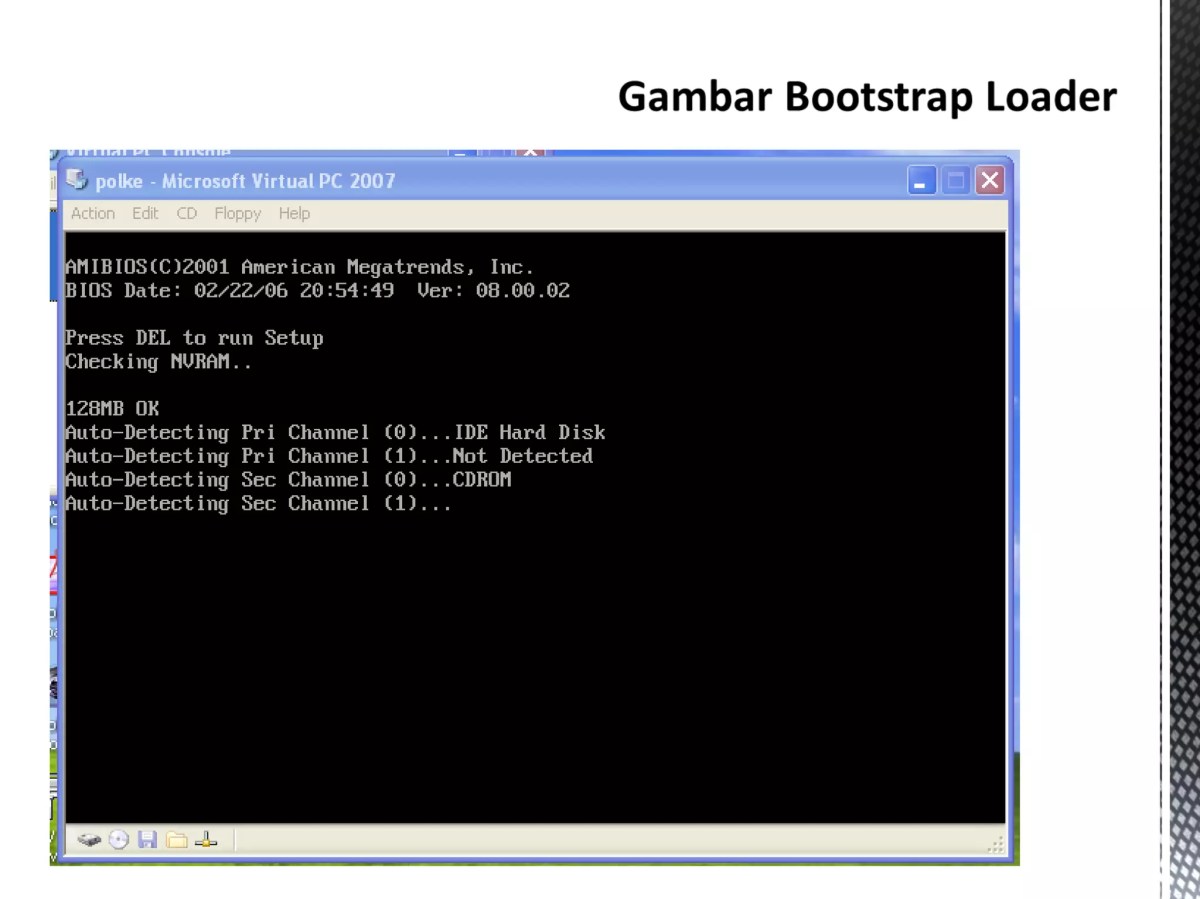
Source: slidesharecdn.com
Proses dari menekan tombol hingga sistem siap digunakan terdiri dari beberapa tahap berurutan. Setiap tahap memiliki indikator visual atau audio tertentu yang dapat menjadi petunjuk jika terjadi masalah. Tabel berikut merangkum alur tersebut untuk memberikan gambaran yang jelas.
| Tahapan | Tindakan | Indikator yang Terlihat/Didengar | Durasi Perkiraan |
|---|---|---|---|
| Power On | Menekan tombol fisik. | Lampu LED casing dan motherboard menyala, kipas power supply dan CPU berputar. | 1-3 detik |
| POST (Power-On Self-Test) | Motherboard menguji komponen hardware vital. | Layar mungkin menampilkan informasi BIOS/UEFI, terdengar bunyi beep tunggal (jika normal). | 5-15 detik |
| Bootloader | Sistem mencari dan memuat sistem operasi. | Logo pabrikan atau sistem operasi muncul di layar. | 5-10 detik |
| Loading OS | Sistem operasi memuat kernel, driver, dan layanan. | Layar loading (misal, titik berputar pada Windows, progress bar pada macOS/Linux). | 10 detik – 2 menit |
| Login/Desktop | Sistem siap menerima input pengguna. | Tampilan layar login atau desktop utama muncul. | – |
Masalah Umum Saat Startup dan Penanganan Awal
Tidak semua proses menghidupkan komputer berjalan mulus. Beberapa masalah dapat muncul, seringkali ditandai dengan gejala spesifik. Jika komputer tidak menyala sama sekali, pastikan sumber daya listrik benar-benar aktif dan kabel daya tidak rusak. Layar yang tetap blank meski kipas berputar dapat mengindikasikan masalah pada RAM, kartu grafis, atau koneksi monitor. Pesan error dari BIOS/UEFI seperti “No Bootable Device” menandakan sistem tidak menemukan sistem operasi, yang bisa disebabkan oleh pengaturan boot order yang salah atau kegagalan pada penyimpanan.
Tindakan awal yang aman adalah memeriksa koneksi kabel, mencoba restart, atau masuk ke menu BIOS/UEFI untuk memverifikasi pengaturan.
Prosedur Mematikan Komputer yang Aman
Mematikan komputer dengan prosedur yang aman sama krusialnya dengan menghidupkannya dengan benar. Proses ini memungkinkan sistem operasi untuk menutup semua program yang berjalan, menyelesaikan proses penulisan data ke penyimpanan, dan memberi sinyal kepada hardware untuk bersiap memutus daya. Memotong proses ini secara tiba-tiba dapat mengakibatkan korupsi data, kerusakan file sistem, atau bahkan kegagalan komponen fisik dalam jangka panjang.
Pada Windows, prosedur standar dimulai dengan mengklik menu Start, memilih ikon Power, lalu memilih “Shut down”. Di macOS, pengguna dapat mengklik menu Apple () di sudut kiri atas layar dan memilih “Shut Down”. Untuk distribusi Linux dengan lingkungan desktop seperti GNOME atau KDE, opsi shutdown biasanya tersedia di menu sistem atau area notifikasi. Semua metode ini memicu urutan perintah software yang terstruktur untuk mengakhiri sesi dengan aman.
Prosedur Mematikan Darurat dan Risikonya
Dalam situasi tertentu dimana sistem tidak merespons sama sekali (hang total), opsi force shutdown mungkin menjadi satu-satunya jalan. Namun, ini harus dianggap sebagai upaya terakhir karena membawa risiko yang signifikan.
Mengaktifkan dan mematikan komputer sesuai prosedur bukan sekadar menekan tombol, melainkan ritual digital yang menjamin kesehatan perangkat dalam jangka panjang. Prinsip kedisiplinan serupa juga terlihat dalam aktivitas lain, seperti ketika seseorang mencari panduan detail untuk kegiatan sekolah, misalnya dengan mengajukan Tanya tentang Ekstrakurikuler Paskas, mohon bantuan jawab terlampir. Keduanya sama-sama memerlukan langkah-langkah tepat agar hasilnya optimal dan terhindar dari masalah yang tidak diinginkan, sebagaimana pentingnya shutdown yang benar untuk menjaga stabilitas sistem komputer.
Prosedur Force Shutdown: Tekan dan tahan tombol power fisik pada casing komputer selama kurang lebih 5 hingga 10 detik, hingga semua lampu LED padam dan kipas berhenti berputar. Setelah itu, tunggu sekitar 30 detik sebelum menyalakan komputer kembali. Risiko dari tindakan ini antara lain: kehilangan semua data yang belum disimpan dari aplikasi yang terbuka, korupsi pada file sistem operasi yang sedang dibaca/tulis, dan potensi kerusakan pada perangkat penyimpanan (HDD/SSD) akibat kepala baca/tulis yang berhenti mendadak.
Prosedur menghidupkan dan mematikan komputer yang benar, seperti menekan tombol power hingga booting selesai, adalah fondasi literasi digital. Prinsip ketelitian serupa berlaku dalam mencari bahan kimia; untuk keperluan tertentu, mengetahui Tempat Membeli Natrium Benzoat yang terpercaya sangat krusial. Demikian pula, menguasai dasar-dasar operasional perangkat elektronik, termasuk komputer, merupakan langkah awal yang esensial bagi setiap pengguna untuk memastikan durabilitas dan kinerja sistem secara optimal.
Kebiasaan yang Perlu Dihindari
Beberapa kebiasaan buruk secara konsisten menjadi penyebab umum masalah komputer. Langsung mencabut kabel daya dari stopkontak atau dari power supply unit adalah tindakan yang sangat merusak, karena menyetop aliran daya secara instan tanpa proses shutdown. Demikian pula, mematikan komputer saat indikator update sistem operasi sedang aktif sangat berbahaya, karena dapat merusak file inti sistem dan membuat komputer tidak dapat booting.
Hindari juga mematikan komputer dengan cara memutus aliran listrik di stabilizer atau UPS tanpa melalui prosedur shutdown terlebih dahulu.
Komponen dan Peranannya dalam Proses: Cara Mengaktifkan Dan Mematikan Komputer Sesuai Prosedur
Siklus hidup komputer melibatkan sinergi yang kompleks antara komponen fisik (hardware) dan perangkat lunak (software). Setiap bagian memiliki peran spesifik yang dimulai dari saat tombol ditekan hingga sistem mati sepenuhnya. Memahami peran ini memberikan apresiasi terhadap pentingnya prosedur yang benar dan membantu dalam mendiagnosis masalah.
Tombol power berfungsi sebagai pemicu fisik yang mengirim sinyal tegangan rendah ke motherboard. Power Supply Unit (PSU) kemudian bertugas mengubah arus listrik bolak-balik (AC) dari stopkontak menjadi arus searah (DC) dengan berbagai voltase yang diperlukan oleh komponen seperti motherboard, CPU, dan drive. Sistem operasi, sebagai software utama, mengelola keseluruhan proses booting dan shutdown, termasuk memuat driver, mengelola memori, dan mengoordinasikan penutupan semua aplikasi.
Proses di Dalam CPU Saat Tombol Power Ditekan
Saat tombol power ditekan, sebuah rangkaian peristiwa berurutan dan cepat terjadi di dalam casing. Sinyal dari tombol menginstruksikan power supply untuk memberikan daya penuh ke motherboard. CPU, yang mendapat daya, langsung menjalankan kode firmware (BIOS atau UEFI) yang tersimpan di chip ROM. Kode ini menjalankan Power-On Self-Test (POST) untuk memeriksa kehadiran dan kondisi dasar dari RAM, kartu grafis, keyboard, dan komponen vital lainnya.
Setelah POST selesai, kontrol diserahkan ke bootloader yang berada di penyimpanan, yang kemudian memuat kernel sistem operasi ke dalam memori. Kernel inilah yang selanjutnya menginisialisasi seluruh sistem dan menampilkan antarmuka pengguna.
Alur Kerja Daya Listrik dari Stopkontak ke Komponen
Aliran daya listrik menuju komputer mengikuti jalur yang terdefinisi dengan jelas. Dimulai dari stopkontak dinding, listrik mengalir melalui kabel daya menuju Power Supply Unit. Di dalam PSU, listrik AC disaring, diperbaiki gelombangnya, dan diturunkan voltasenya oleh transformator sebelum diubah menjadi arus DC. PSU kemudian mendistribusikan daya DC dengan voltase spesifik (+12V, +5V, +3.3V) melalui kabel-kabel berwarna ke konektor motherboard (konektor 24-pin dan 8-pin CPU).
Motherboard, melalui regulator voltase yang canggih, mendistribusikan daya yang sudah diatur dengan presisi tinggi ke CPU, RAM, chipset, dan slot PCIe. Ilustrasi alur ini menggambarkan betapa vitalnya peran PSU yang stabil dan koneksi yang baik untuk memastikan setiap komponen mendapat daya yang bersih dan sesuai.
Praktik Terbaik dan Pemecahan Masalah Sederhana
Menerapkan rutinitas pemeriksaan sederhana sebelum dan sesudah menggunakan komputer dapat secara dramatis mengurangi kemungkinan masalah dan memperpanjang usia perangkat. Praktik terbaik ini berfokus pada pencegahan, yang selalu lebih baik dan lebih murah daripada perbaikan. Selain itu, memiliki pengetahuan dasar troubleshooting memungkinkan pengguna untuk menyelesaikan masalah umum tanpa panik atau ketergantungan berlebihan pada teknisi.
Sebelum menghidupkan komputer, luangkan waktu sekitar satu menit untuk menjalankan checklist berikut. Pastikan tidak ada benda asing seperti debu tebal atau tumpukan kertas yang menghalangi ventilasi udara di bagian depan, belakang, atas, atau samping casing. Periksa secara visual bahwa semua kabel, termasuk kabel jaringan dan periferal, terpasang dengan kencang dan tidak terjepit. Untuk pengguna laptop, pastikan adaptor daya terhubung dengan baik jika Anda berencana menggunakan daya dari listrik, atau pastikan baterai memiliki sisa daya yang cukup.
Panduan Troubleshooting untuk Masalah Umum, Cara Mengaktifkan dan Mematikan Komputer Sesuai Prosedur
Ketika komputer tidak berperilaku seperti biasa, pendekatan logis dan sistematis diperlukan untuk mengidentifikasi akar masalah. Tabel berikut merangkum beberapa gejala umum, penyebab potensial, dan tindakan yang dapat dicoba secara mandiri.
| Gejala | Penyebab Potensial | Tindakan yang Dapat Dicoba |
|---|---|---|
| Komputer menyala (kipas berputar) tapi layar blank. | Kabel monitor longgar, RAM tidak terpasang baik, kartu grafis bermasalah. | Periksa kabel monitor, cabut dan pasang kembali modul RAM, pastikan kartu grafis tertancap sempurna. |
| Komputer berbunyi beep berulang saat startup. | Kode error POST dari motherboard (setiap pola beep artinya berbeda). | Dokumentasi pola beep sesuai merek motherboard (contoh: 1 beep panjang untuk RAM pada beberapa BIOS). |
| Proses booting sangat lambat. | Terlalu banyak program startup, hard disk HDD tua/fragmented, malware. | Kelola program startup melalui Task Manager (Windows) atau Activity Monitor (macOS), pindai malware, pertimbangkan upgrade ke SSD. |
| Komputer mati sendiri saat digunakan. | Overheating, power supply lemah/rusak, masalah pada driver. | Bersihkan debu dari heatsink dan kipas, pantau suhu CPU, periksa kapasitas PSU sesuai beban komponen. |
Tips Perawatan Sistem untuk Kelancaran Proses
Agar proses hidup dan mati komputer tetap lancar dalam jangka panjang, perawatan software dan hardware secara berkala sangat diperlukan. Lakukan update sistem operasi dan driver perangkat (terutama chipset dan grafis) secara rutin untuk menutup kerentanan keamanan dan meningkatkan kompatibilitas. Kelola program yang berjalan saat startup dengan ketat, nonaktifkan aplikasi yang tidak perlu untuk mempercepat waktu booting. Secara fisik, bersihkan debu dari dalam casing komputer setiap 6-12 bulan sekali menggunakan blower atau kuas halus untuk mencegah overheating.
Gunakan juga stabilizer atau UPS yang berkualitas untuk melindungi komputer dari fluktuasi dan mati listrik yang tiba-tiba.
Ringkasan Penutup
Dengan demikian, menguasai Cara Mengaktifkan dan Mematikan Komputer Sesuai Prosedur terbukti menjadi investasi cerdas yang berdampak langsung pada umur panjang perangkat dan keutuhan data. Ini adalah bentuk kepedulian sederhana yang memberikan imbal hasil besar, mencegah masalah sebelum terjadi, dan memastikan komputer selalu siap mendukung produktivitas Anda. Terapkan langkah-langkah ini secara konsisten, dan rasakan sendiri perbedaannya pada stabilitas sistem secara keseluruhan.
FAQ Lengkap
Apakah sering melakukan force shutdown dapat merusak hard disk?
Ya, terutama untuk Hard Disk Drive (HDD) mekanis. Force shutdown menghentikan piringan yang berputar secara tiba-tiba dan dapat menyebabkan head membaca/menulis mengalami kesalahan, berpotensi menyebabkan bad sector atau kerusakan fisik. Pada SSD, risikonya lebih rendah terhadap kerusakan fisik, tetapi tetap berisiko terhadap korupsi data.
Mana yang lebih baik, shutdown atau sleep, jika komputer akan digunakan lagi dalam beberapa jam?
Untuk jeda 1-2 jam, mode sleep sangat efisien karena memungkinkan komputer kembali bekerja dengan cepat sambil mengonsumsi daya sangat rendah. Namun, untuk jeda lebih dari 8 jam atau semalaman, shutdown lebih disarankan untuk mengistirahatkan komponen sepenuhnya dan menghemat energi.
Mengapa komputer kadang berbunyi ‘bip’ saat dinyalakan dan tidak bisa booting?
Bunyi ‘bip’ tersebut adalah kode beep dari BIOS/UEFI yang menandakan adanya kesalahan hardware selama POST (Power-On Self-Test). Pola bunyinya (panjang, pendek, jumlah) berbeda-beda tergantung merek BIOS dan menunjukkan jenis masalah, seperti RAM yang tidak terdeteksi, kartu grafis bermasalah, atau processor overheating.
Apakah langsung menekan tombol power untuk mematikan sama dengan force shutdown?
Tidak selalu. Menekan tombol power sekali secara singkat (short press) pada komputer modern biasanya mengirimkan sinyal shutdown yang aman ke sistem operasi, sama seperti memilih shutdown dari menu. Force shutdown biasanya dilakukan dengan menahan tombol power ditekan selama 5-10 detik hingga komputer mati paksa, yang berisiko.