Cara Merawat Semua Perangkat Penyusun Komputer bukan sekadar aktivitas bersih-bersih biasa, melainkan investasi jangka panjang untuk menjaga performa dan umur perangkat keras Anda. Komputer yang terawat dengan baik akan bekerja lebih responsif, stabil, dan terhindar dari masalah mendadak yang sering kali terjadi akibat penumpukan debu atau suhu berlebih. Dengan perawatan yang tepat, Anda bukan hanya menghemat biaya perbaikan, tetapi juga memastikan pengalaman komputasi yang optimal setiap hari.
Perawatan menyeluruh ini mencakup seluruh komponen, mulai dari jantung pemrosesan di CPU hingga periferal seperti keyboard dan mouse. Prinsip dasarnya adalah keamanan, kebersihan, dan kesabaran. Sebelum menyentuh komponen dalam casing, pastikan untuk selalu mematikan daya dan mencabut kabel listrik. Selain itu, menjaga lingkungan sekitar komputer agar bersih dan sejuk adalah langkah preventif utama yang sering diabaikan namun sangat berpengaruh.
Pendahuluan dan Prinsip Dasar Perawatan Komputer
Komputer merupakan investasi yang terdiri dari berbagai komponen kompleks dan saling bergantung. Perawatan rutin yang konsisten terhadap semua bagiannya bukan sekadar tentang menjaga penampilan, melainkan sebuah keharusan untuk menjamin kinerja optimal, memperpanjang usia pakai, dan mencegah kerusakan mendadak yang dapat mengakibatkan kehilangan data atau biaya perbaikan yang signifikan. Tanpa perawatan, akumulasi debu, suhu berlebih, dan koneksi yang kendur akan menjadi musuh diam-diam yang menggerogoti stabilitas sistem.
Prinsip Keamanan Dasar Sebelum Perawatan Fisik
Source: web.id
Sebelum menyentuh komponen internal komputer, langkah pertama dan paling krusial adalah memastikan keamanan penuh bagi pengguna dan perangkat. Selalu matikan komputer secara sempurna melalui sistem operasi, lalu tekan dan tahan tombol power pada casing selama beberapa detik untuk mengosongkan sisa daya. Cabut kabel power dari stop kontak atau dari Power Supply Unit (PSU). Untuk periferal eksternal seperti monitor dan printer, lepaskan juga kabel power-nya.
Perawatan menyeluruh semua perangkat penyusun komputer, mulai dari CPU hingga peripheral, memerlukan konsistensi dan pemahaman teknis yang baik. Prinsip keteraturan ini mirip dengan pentingnya menggunakan Kata Penghubung dalam Kalimat Berangkat Sekolah Pukul 6 Bersama Ayah untuk menyusun narasi yang koheren. Demikian pula, merawat komputer membutuhkan pendekatan terstruktur agar setiap komponen berfungsi optimal dan saling terhubung dengan sempurna dalam sebuah sistem.
Tindakan ini menghilangkan risiko kejutan listrik statis yang dapat merusak komponen sensitif seperti motherboard dan RAM.
Manfaat Menjaga Kebersihan dan Lingkungan Sekitar
Lingkungan tempat komputer beroperasi memainkan peran besar dalam seberapa sering perawatan diperlukan. Ruangan yang bersih, bebas dari debu berlebih, asap rokok, dan bulu hewan peliharaan akan secara drastis mengurangi laju penumpukan kotoran di dalam casing. Selain itu, mengatur sirkulasi udara dan suhu ruangan sangat penting. Komputer yang diletakkan di ruangan pengap atau bersuhu tinggi akan memaksa sistem pendinginnya bekerja lebih keras, meningkatkan kebisingan, dan berpotensi menyebabkan thermal throttling yang menurunkan performa.
Perawatan menyeluruh terhadap semua perangkat penyusun komputer, mulai dari CPU hingga PSU, memerlukan ketelitian dan pemahaman yang sistematis, mirip dengan pendekatan dalam menyelesaikan persoalan matematika seperti mencari Banyak Faktor m Terkecil Agar m·½·3·⅓·4·¼ Bilangan Asli. Keduanya menuntut analisis faktor-faktor penyusun untuk mencapai hasil yang optimal. Dengan demikian, kedisiplinan dalam merawat setiap komponen hardware akan menjamin kinerja komputer yang stabil dan berumur panjang, layaknya sebuah solusi yang elegan dan tepat.
Pastikan ada jarak yang cukup di sekitar casing, terutama di area ventilasi kipas, untuk memungkinkan pertukaran udara panas dan dingin berlangsung dengan efisien.
Perawatan Unit Pemrosesan Sentral (CPU) dan Pendingin
CPU adalah otak komputer yang menghasilkan panas sangat tinggi saat bekerja. Sistem pendingin, baik berupa air cooler atau fan cooler, bertugas membuang panas ini. Perawatannya berbeda; pendingin udara (fan cooler) cenderung lebih mudah dibersihkan dari debu yang menempel pada sirip heatsink dan kipas, sementara pendingin cair (AIO water cooler) memerlukan perhatian pada kipas radiator dan memastikan pompa berfungsi dengan baik, serta waspada terhadap potensi kebocoran setelah penggunaan jangka panjang.
Jenis Debu dan Teknik Pembersihan CPU
Debu yang menumpuk pada heatsink dan kipas CPU bertindak sebagai insulator yang menghambat perpindahan panas. Berikut adalah panduan untuk mengidentifikasi dan membersihkannya.
| Jenis Debu yang Umum | Lokasi Penumpukan | Alat Pembersih yang Direkomendasikan | Frekuensi Pembersihan |
|---|---|---|---|
| Debu rumah tangga (serat, bulu) | Sela-sela sirip heatsink, baling-baling kipas. | Kuas halus berbulu lembut, penyedot debu mini (blower). | Setiap 3-6 bulan, tergantung kondisi lingkungan. |
| Debu lemak/partikel memasak | Permukaan kipas, pangkal heatsink dekat CPU. | Kapas yang dibasahi alkohol isopropil 70%+, kain microfiber. | Setiap 6-12 bulan, atau jika terlihat berminyak. |
| Kotoran padat yang membandel | Sudut-sudut antara heatsink dan kipas. | Penjepit plastik (tweezers) untuk mengangkat, dilanjutkan dengan kuas. | Saat pembersihan rutin jika ditemukan. |
Langkah Aman Membersihkan Heatsink dan Kipas CPU
Untuk pembersihan dasar tanpa melepas thermal paste, pertama-tama kencangkan atau stabilkan kipas agar tidak berputar. Gunakan blower atau penyedot debu mini untuk menyemburkan udara dari dalam casing ke arah luar, mengarahkan nozzle ke sela-sela heatsink untuk mendorong debu keluar. Hindari memutar baling-baling kipas dengan tekanan udara yang terlalu kencang karena dapat merusak bantalan. Untuk debu yang membandel, gunakan kuas halus dengan gerakan lembut untuk mengusirnya dari sirip, lalu tiup sisa-sisanya.
Proses ini dapat dilakukan dengan motherboard masih terpasang di casing, asalkan kabel-kabel di sekitarnya telah diamankan.
Perawatan Papan Induk (Motherboard) dan Memori (RAM): Cara Merawat Semua Perangkat Penyusun Komputer
Motherboard berfungsi sebagai tulang punggung yang menghubungkan semua komponen. Inspeksi visual secara berkala dapat mendeteksi masalah sebelum menjadi parah. Periksa permukaan motherboard untuk melihat akumulasi debu yang tebal, terutama di sekitar slot PCIe, konektor daya, dan chipset. Perhatikan juga kondisi kapasitor—komponen berbentuk tabung kecil—apakah ada yang bocor, mengembung di bagian atas, atau menunjukkan tanda-tanda karat. Konektor yang longgar, seperti kabel SATA atau kabel panel depan, juga perlu dikencangkan kembali.
Prosedur Melepas dan Membersihkan Modul RAM
RAM yang berdebu pada pin (kontak emas) dapat menyebabkan komputer gagal boot atau muncul blue screen. Untuk membersihkannya, lepaskan modul dengan menekan pengunci plastik di kedua ujung slot secara bersamaan hingga modul terlepas. Pegang modul di sisi kanan dan kirinya, hindari menyentuh pin. Bersihkan pin tersebut menggunakan penghapus putih yang bersih dan lembut, gosok perlahan sepanjang pin, lalu tiup sisa serbuk karetnya.
Sebagai alternatif, gunakan kain microfiber yang dibasahi alkohol isopropil. Pastikan modul benar-benar kering sebelum dipasang kembali dengan menekan kedua ujungnya hingga terkunci.
Area Sensitif pada Motherboard yang Perlu Dihindari
Selama proses pembersihan motherboard, beberapa area memerlukan kehati-hatian ekstra. Berikut adalah titik-titik kritis yang sebaiknya tidak disentuh atau diberi tekanan fisik berlebihan.
- Pin Socket CPU: Sangat rapuh dan mudah bengkok. Jangan pernah menyentuhnya langsung dengan jari atau alat.
- Komponen Surface-Mount (SMD): Resistor, kapasitor, dan chip kecil yang menempel di papan. Hindari menyenggolnya dengan ujung kuas atau alat yang tajam.
- Baterai CMOS: Biasanya berupa baterai kancing. Tidak perlu dilepas untuk pembersihan rutin, hindari memberikan tekanan padanya.
- Konektor Daya 24-pin dan 8-pin: Pastikan tidak ada cairan pembersih yang masuk ke dalam lubang konektor ini.
Perawatan Kartu Grafis (GPU) dan Unit Catu Daya (PSU)
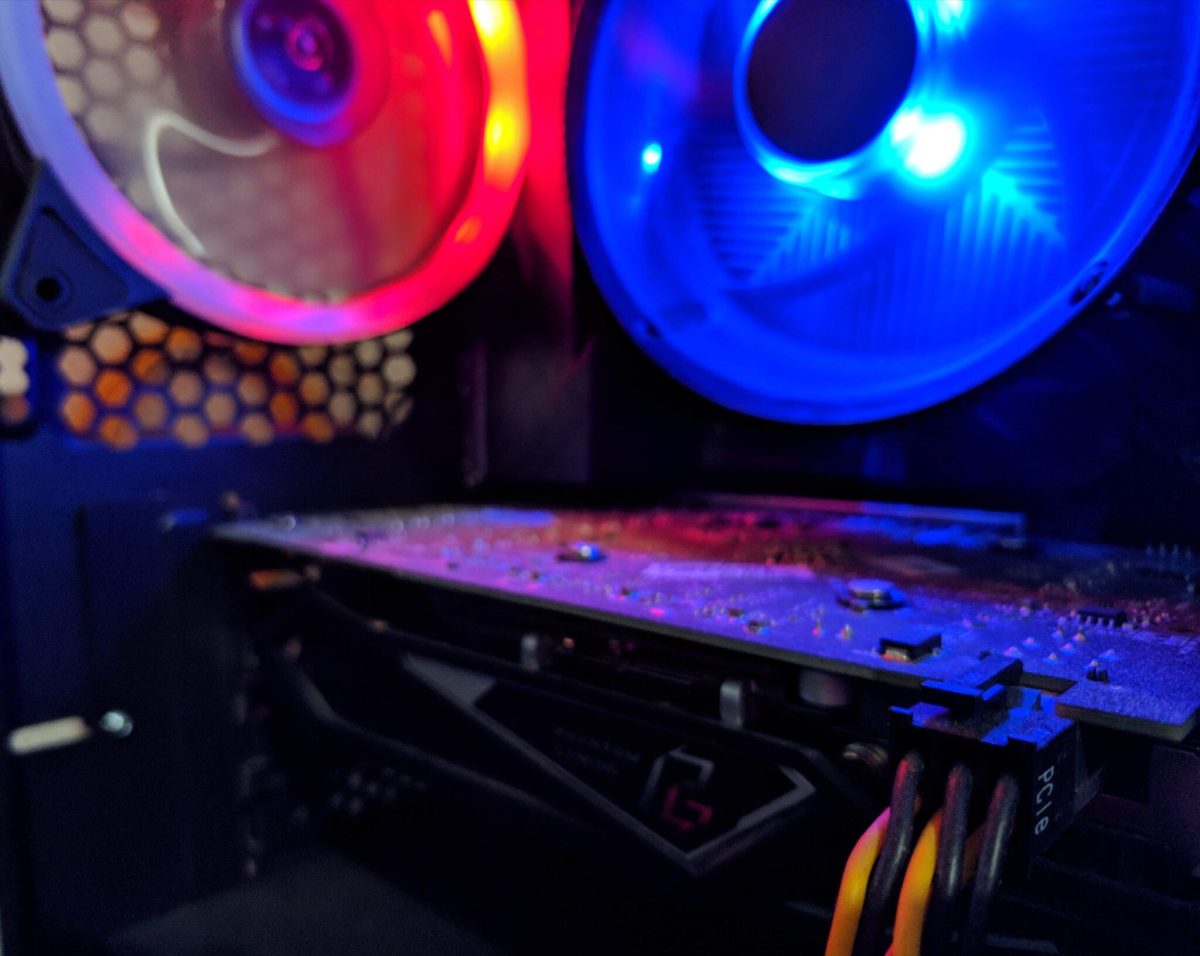
Kartu grafis modern memiliki TDP (Thermal Design Power) yang tinggi, sehingga dilengkapi sistem pendingin kompleks. Menjaga kebersihan kipas dan heatsink pada GPU sangat penting untuk mencegah overheating yang dapat menyebabkan throttling performa, artefak grafis, bahkan kerusakan permanen pada chip GPU. Aliran udara yang terhambat oleh debu akan mengurangi efektivitas pendinginan secara signifikan.
Prosedur Pembersihan Kipas dan Heatsink GPU, Cara Merawat Semua Perangkat Penyusun Komputer
Tanpa membongkar seluruh unit yang dapat membatalkan garansi, pembersihan eksternal masih dapat dilakukan. Gunakan penyedot debu mini atau blower untuk menyemprotkan udara melalui celah-celah antara sirip heatsink, arahkan dari dalam casing ke luar. Untuk kipas, tahan baling-balingnya dengan jari secara lembut agar tidak berputar kencang saat ditiup. Kuas halus dapat membantu mengusir debu yang tersangkut di sudut antara kipas dan shroud plastik.
Pastikan kabel power PCIe tambahan telah dilepas dari GPU sebelum memulai proses ini untuk memudahkan akses.
Peringatan Penting Mengenai PSU: Jangan pernah membuka casing Unit Catu Daya (PSU) jika Anda bukan teknisi yang berkualifikasi. Di dalamnya terdapat kapasitor yang dapat menyimpan muatan listrik berbahaya bahkan setelah dicabut dari stop kontak selama berhari-hari. Pembersihan PSU hanya boleh dilakukan dari luar. Gunakan blower untuk menyemprotkan udara melalui kisi-kisi ventilasi pada PSU untuk mendorong debu keluar. Pastikan kipas PSU tidak berputar dengan bebas saat ditiup, tahan seperlunya dengan tusuk gigi atau benda non-konduktif lainnya.
Merawat semua perangkat penyusun komputer, mulai dari CPU hingga keyboard, adalah investasi untuk memperpanjang usia pakai dan menjaga performanya. Namun, perawatan yang baik juga dimulai dari pemilihan perangkat yang tepat, termasuk memahami komponen biayanya seperti yang dijelaskan dalam ulasan Harga Laptop Sebelum PPN dari Total Rp5.830.000. Dengan pengetahuan tersebut, Anda tidak hanya bijak berbelanja tetapi juga lebih termotivasi untuk melakukan perawatan rutin, menjaga kebersihan hardware, dan mengupdate software agar investasi teknologi Anda benar-benar optimal.
Perawatan Media Penyimpanan (HDD/SSD) dan Casing
Perawatan media penyimpanan lebih bersifat preventif dan perangkat lunak dibandingkan fisik. Untuk Hard Disk Drive (HDD) mekanis, hindari guncangan dan getaran fisik saat komputer sedang hidup. Secara perangkat lunak, defragmentasi secara berkala dapat membantu menjaga kinerja, meski sistem operasi modern biasanya telah menanganinya secara otomatis. Untuk Solid State Drive (SSD), fitur TRIM yang diaktifkan akan membantu menjaga performa tulis dengan menandai data yang tidak terpakai, sehingga tidak diperlukan defragmentasi yang justru dapat mengurangi usia sel memori.
Panduan Pemasangan HDD dan SSD yang Benar
Pemasangan yang tepat mencegah kerusakan fisik dan overheating. Untuk HDD, pastikan dikencangkan dengan semua sekrup yang disediakan pada bracket atau bay casing untuk meminimalkan getaran. Pasang dengan orientasi yang sesuai (port SATA menghadap ke arah yang mudah diakses). Untuk SSD 2.5-inch, jika dipasang di bay khusus HDD 3.5-inch, gunakan bracket adapter agar tidak bergoyang. Pastikan ada ruang untuk sirkulasi udara di sekitar drive, terutama untuk SSD NVMe yang dipasang langsung di motherboard, karena beberapa model dapat menjadi cukup panas.
Membersihkan Casing dan Manajemen Kabel
Casing yang bersih dan rapi adalah fondasi sistem pendinginan yang baik. Lepaskan panel samping casing dan bersihkan filter debu magnetik atau yang dapat dicuci dengan air mengalir, lalu keringkan sempurna sebelum dipasang kembali. Gunakan kain microfiber lembab untuk membersihkan bagian dalam dan luar casing. Untuk manajemen kabel, ikat kabel-kabel yang berantakan menggunakan tie wrap atau velcro strap, lalu arahkan dan sembunyikan di belakang tray motherboard jika memungkinkan.
Tujuannya adalah menciptakan jalur udara yang jelas dari kipas intake (biasanya depan/bawah) ke kipas exhaust (belakang/atas) tanpa terhalang tumpukan kabel.
Perawatan Monitor, Keyboard, dan Mouse
Periferal eksternal adalah komponen yang paling sering bersentuhan langsung dengan pengguna, sehingga rentan terhadap kotoran, minyak, dan debu. Perawatan yang tepat tidak hanya menjaga higienitas tetapi juga memperpanjang masa pakai dan responsivitas perangkat. Setiap jenis periferal memerlukan bahan dan metode pembersihan yang spesifik untuk menghindari kerusakan.
| Perangkat | Bahan Pembersih yang Aman | Metode Pembersihan | Hal yang Harus Dihindari |
|---|---|---|---|
| Monitor (LCD/LED/OLED) | Kain microfiber kering, air destilasi, larutan pembersih layar khusus. | Semprot cairan ke kain, bukan langsung ke layar. Usap dengan gerakan melingkar lembut dari tengah ke tepi. | Alkohol, ammonia, pembersih kaca rumah, tisu bertekstur kasar, tekanan berlebihan. |
| Keyboard | Kuas halus, penyedot debu mini, kapas dengan alkohol isopropil, penghapus silikon. | Miringkan keyboard dan ketuk-ketuk untuk keluarkan remah. Gunakan penyedot debu di sela tombol. Bersihkan tuts dengan kapas basah. | Mencelupkan keyboard ke air, menggunakan cairan berlebihan yang bisa menetes ke sirkuit. |
| Mouse (Optik/Laser) | Kain microfiber, kapas, tusuk gigi, alkohol isopropil. | Bersihkan bodi dengan kain basah. Untuk sensor, tiup debu di lensa. Bersihkan kaki mouse (skates) dengan kain. | Menggores lensa sensor dengan benda tajam, menggunakan alkohol pada kaki mouse berbahan khusus. |
Teknik Membersihkan Sela Keyboard dan Sensor Mouse
Untuk keyboard, setelah mengeluarkan remah, gunakan penghapus silikon yang lengket untuk “mengambil” debu dan bulu yang tersisa di antara tombol. Untuk kotoran membandel di tepi tombol, lilitkan sedikit kapas yang dibasahi alkohol pada ujung tusuk gigi untuk mengusapnya. Pada mouse, noda dan minyak di area klik biasanya paling parah. Bersihkan dengan kain microfiber dan sedikit alkohol. Untuk sensor, periksa apakah ada serat atau debu yang menutupi lensa di bagian bawah mouse; gunakan tiupan angin atau kuas berbulu sangat halus yang bersih untuk membersihkannya tanpa menyentuh lensa secara langsung.
Ilustrasi Pengelapan Layar Monitor yang Tepat
Bayangkan layar monitor sebagai permukaan yang sangat halus seperti daun. Teknik yang salah dapat menyebabkan goresan mikro atau merusak lapisan anti-glare. Mulailah dari sudut kiri atas layar, dengan kain microfiber bersih yang sedikit lembab (tidak basah). Usapkan dengan tekanan sangat ringan, menggunakan gerakan searah dari kiri ke kanan, sedikit overlap pada setiap gerakan, seperti membersihkan kaca mobil. Untuk noda yang membandel, jangan menggosoknya, tetapi tahan kain pada area tersebut selama beberapa detik agar kelembapan melunakkan noda, lalu usap perlahan.
Selalu akhiri dengan mengelap seluruh permukaan menggunakan sisi kering dari kain microfiber untuk menghilangkan bekas garis.
Perawatan Periferal dan Komponen Tambahan Lainnya
Selain komponen utama, sistem komputer sering dilengkapi dengan berbagai perangkat tambahan yang juga memerlukan perhatian. Speaker aktif dapat menumpuk debu pada membran dan port koneksi, sementara printer sangat rentan terhadap debu yang menyumbat kepala cetak atau roller. Webcam dan mikrofon eksternal dapat tertutup debu di bagian lensa atau grille, mengurangi kualitas input. Titik kritis biasanya adalah ventilasi, celah, dan area yang menjadi jalur masuk/keluar komponen fisik seperti kertas pada printer.
Merawat Kabel dan Konektor dari Kerusakan
Kabel yang tertekuk, tergigit, atau terpelintir secara berlebihan akan mempercepat kerusakan internal pada tembaga di dalamnya. Selalu pegang konektor (bukan kabelnya) saat mencabut. Hindari menekuk kabel secara tajam, terutama di dekat ujung konektor. Untuk mencegah oksidasi pada pin logam, simpan perangkat di lingkungan dengan kelembapan terkontrol. Jika konektor terlihat kusam atau kotor, bersihkan dengan kapas dan alkohol isopropil.
Gunakan pengikat kabel untuk mencegah kusut dan tarikan yang tidak perlu.
Checklist Perawatan Bulanan dan Tahunan
Membuat jadwal perawatan terstruktur membantu menjaga semua komponen dalam kondisi prima. Berikut adalah panduan umum yang dapat disesuaikan dengan intensitas penggunaan dan kondisi lingkungan.
- Perawatan Bulanan (Setiap 4-6 Minggu):
- Bersihkan keyboard, mouse, dan permukaan meja dari debu dan noda.
- Periksa dan bersihkan filter debu pada casing komputer (jika ada).
- Periksa suhu CPU dan GPU menggunakan software monitoring untuk deteksi dini overheating.
- Backup data penting ke media penyimpanan eksternal atau cloud.
- Perawatan Tahunan (Setiap 12-18 Bulan):
- Matikan dan buka casing untuk pembersihan internal menyeluruh dengan blower dan kuas.
- Periksa visual semua konektor dan kapasitor pada motherboard.
- Bersihkan heatsink dan kipas CPU serta GPU secara mendalam.
- Periksa dan rapikan kembali manajemen kabel di dalam casing.
- Untuk pengguna air cooler AIO, dengarkan suara pompa dan periksa selang untuk tanda-tanda kekeringan atau retak.
- Lakukan tes kesehatan (S.M.A.R.T) pada HDD dan pastikan TRIM aktif untuk SSD.
Kesimpulan Akhir
Dengan demikian, merawat semua perangkat penyusun komputer secara teratur terbukti sebagai langkah cerdas dan praktis. Rutinitas ini tidak memerlukan keahlian teknis yang tinggi, melainkan lebih pada kedisiplinan dan pemahaman dasar. Komputer yang dirawat dengan baik akan membalasnya dengan kinerja yang konsisten dan umur pakai yang lebih panjang. Mari jadikan perawatan komputer sebagai bagian dari budaya penggunaan teknologi yang bertanggung jawab dan bijak.
Panduan Pertanyaan dan Jawaban
Apakah membersihkan komputer dengan vacuum cleaner (penghisap debu) biasa aman?
Tidak disarankan. Vacuum cleaner biasa dapat menghasilkan listrik statis yang sangat tinggi yang berpotensi merusak komponen elektronik sensitif seperti motherboard, RAM, dan GPU. Gunakan vacuum cleaner khusus anti-statik (ESD-safe) atau blower/kompresor udara yang didesain untuk perangkat elektronik.
Berapa lama thermal paste pada CPU perlu diganti?
Thermal paste umumnya memiliki masa pakai efektif antara 2 hingga 5 tahun, tergantung kualitas dan kondisi thermal load. Tanda perlu diganti adalah ketika suhu CPU idle atau di bawah beban normal menjadi lebih tinggi dari biasanya, meskipun pendingin sudah bersih.
Bisakah cairan pembersih layar (screen cleaner) digunakan untuk membersihkan keyboard dan mouse?
Tidak semua cairan pembersih layar aman untuk plastik atau sirkuit pada keyboard dan mouse. Beberapa mengandung alkohol atau bahan kimia yang dapat merusak lapisan atau tulisan pada keycap. Selalu gunakan cairan pembersih yang direkomendasikan untuk periferal atau cukup dengan kain microfiber yang sedikit dibasahi air.
Apakah casing komputer perlu dibersihkan jika memiliki filter debu?
Sangat perlu. Filter debu justru harus lebih sering dibersihkan, bahkan setiap bulan jika lingkungan berdebu. Filter yang tersumbat akan menghambat aliran udara, membuat kipas bekerja lebih keras, dan pada akhirnya suhu di dalam casing akan meningkat drastis.