Langkah Menyalin File atau Folder ke Media Portable merupakan keterampilan digital fundamental yang kerap dianggap remeh, padahal di balik kesederhanaan klik dan seret tersimpan prinsip keamanan data, efisiensi waktu, dan pengelolaan aset digital yang cerdas. Dalam era di mana pertukaran informasi terjadi dalam hitungan detik, pemahaman mendalam tentang cara memindahkan data dengan benar ke perangkat penyimpanan eksternal menjadi kunci produktivitas dan ketenangan pikiran.
Media portable, mulai dari flashdisk yang mungil hingga hard disk eksternal berkapasitas besar, telah mengubah cara kita membawa dan membagikan dunia digital. Proses penyalinan yang tampak trivial ini melibatkan pertimbangan mulai dari kesehatan media, kecepatan transfer, hingga strategi organisasi file. Panduan ini akan menguraikan tata cara yang tepat, membedah berbagai metode yang tersedia di berbagai sistem operasi, serta membekali Anda dengan tips pemecahan masalah dan praktik terbaik untuk memastikan setiap byte data tiba di tujuan dengan utuh dan aman.
Pengantar dan Definisi Media Portable
Media portable, atau media penyimpanan portabel, merujuk pada perangkat keras yang dirancang khusus untuk menyimpan data digital dan dapat dengan mudah dibawa serta dipindahkan antar komputer. Keberadaannya menjadi solusi praktis untuk mentransfer data tanpa ketergantungan pada koneksi jaringan. Contoh yang paling umum dijumpai adalah flashdisk (USB drive), hard disk eksternal, kartu memori seperti SD Card, serta media optik seperti CD dan DVD.
Kelebihan utama menggunakan media portable terletak pada kemandirian dan kesederhanaannya. Anda tidak memerlukan koneksi internet atau konfigurasi jaringan yang rumit. Proses transfer data bersifat langsung, seringkali lebih cepat untuk file berukuran sangat besar dibandingkan mengunggahnya ke cloud, dan memberikan kendali fisik penuh atas data Anda. Portabilitasnya yang tinggi memungkinkan data dibawa ke mana saja dan diakses di hampir semua komputer.
Menyalin file ke flashdisk atau hard drive eksternal adalah keterampilan dasar yang praktis, mirip pentingnya dengan memahami konteks global dalam studi ilmu sosial. Untuk memperdalam wawasan tentang dinamika dunia, seperti peran OKI dan isu Palestina, Anda dapat mengakses materi pembelajaran IPS Terpadu Terintegrasi: Soal Pilihan Ganda OKI, Islam, Palestina, Tradisi Pertanian Jawa. Setelah menyimpan materi tersebut, pastikan Anda melakukan eject yang aman pada media portable sebelum mencabutnya dari komputer.
Perbandingan Jenis Media Portable
Pemilihan media portable yang tepat sangat bergantung pada kebutuhan spesifik. Tabel berikut membandingkan beberapa jenis media berdasarkan parameter kunci untuk memberikan gambaran yang jelas.
| Jenis Media | Kisaran Kapasitas | Kecepatan (Relatif) | Portabilitas | Kompatibilitas |
|---|---|---|---|---|
| Flashdisk (USB Drive) | 8 GB – 2 TB | Sedang hingga Cepat (tergantung USB 2.0/3.0/3.1) | Sangat Tinggi (ukuran kecil, ringan) | Sangat Luas (standar USB-A/USB-C) |
| Hard Disk Eksternal (HDD/SSD) | 500 GB – 10 TB+ | Cepat (SSD) hingga Sedang (HDD) | Tinggi (agak besar, butuh kabel) | Luas (USB, beberapa butuh adaptor daya) |
| Kartu SD/MicroSD | 2 GB – 1 TB | Lambat hingga Sangat Cepat (kelas kecepatan UHS-I, UHS-II) | Sangat Tinggi | Spesifik (perlu card reader pada kebanyakan laptop/PC) |
| CD/DVD/Blu-ray | 700 MB – 128 GB | Lambat | Tinggi (rentan goresan) | Menurun (banyak perangkat modern tidak lagi punya pembaca) |
Persiapan Sebelum Menyalin: Langkah Menyalin File Atau Folder Ke Media Portable
Langkah persiapan yang matang sering kali diabaikan, padahal ini kunci untuk menghindari kegagalan transfer data dan potensi kehilangan file. Persiapan mencakup pemeriksaan kesehatan media, keamanan data sumber, dan pengorganisasian yang rapi.
Pemeriksaan Kesehatan dan Kapasitas Media
Sebelum mulai menyalin, pastikan media portable dalam kondisi siap pakai. Colokkan media ke port USB komputer. Buka File Explorer (Windows) atau Finder (macOS) dan periksa kapasitas kosong yang tersedia. Bandingkan dengan total ukuran file yang akan disalin. Selain itu, menjalankan pemeriksaan error bawaan sistem operasi, seperti “Error Checking” di Windows, dapat mendeteksi bad sector atau masalah sistem file di media tersebut.
Pemindaian File Sumber dari Error dan Virus
Menyalin file yang sudah korup atau terinfeksi malware ke media portable dapat merusak data dan menyebarkan masalah ke komputer lain. Lakukan pemindaian dengan software antivirus yang terupdate terhadap folder sumber. Untuk file penting, verifikasi bahwa file dapat dibuka dengan normal. Jika menyalin dari sumber seperti kamera atau ponsel, pastikan perangkat sumber tidak mengalami error saat mengakses file tersebut.
Pengorganisasian File di Sumber
Mengorganisir file sebelum disalin menghemat waktu dan menghindari kekacauan di media tujuan. Kelompokkan file-file terkait ke dalam folder dengan nama yang jelas dan deskriptif, misalnya “Laporan_Keuangan_Q4_2023” atau “Foto_Wisata_Bali_Agustus”. Hindari nama generik seperti “New Folder” atau “Document1”. Susun hierarki folder secara logis di sumber, sehingga struktur yang sama dapat langsung direplikasi ke media portable dengan satu kali proses salin.
Metode dan Teknik Menyalin yang Efisien
Sistem operasi modern menyediakan beberapa metode untuk menyalin file, masing-masing dengan konteks penggunaan yang berbeda. Memahami berbagai teknik ini memungkinkan Anda bekerja lebih efisien sesuai dengan skenario yang dihadapi.
Metode Drag and Drop di Windows
Teknik drag and drop merupakan cara paling intuitif. Buka dua jendela File Explorer: satu menampilkan file sumber dan satu lagi menampilkan drive media portable tujuan. Pilih file atau folder yang ingin disalin, klik dan tahan, lalu seret (drag) ke jendela tujuan. Lepaskan tombol mouse (drop). Sistem akan menampilkan dialog progres yang mengonfirmasi proses penyalinan.
Metode Copy-Paste dengan Pintasan Keyboard
Metode ini sangat tepat untuk presisi dan bekerja dalam satu jendela. Arahkan ke file atau folder yang diinginkan, lalu tekan Ctrl+C pada keyboard untuk menyalin. Arahkan ke lokasi tujuan di media portable, kemudian tekan Ctrl+V untuk menempel. Kombinasi tombol ini merupakan standar di hampir semua aplikasi dan sistem operasi, menjadikannya sangat universal.
Teknik Memilih Banyak File Sekaligus
Untuk menyalin banyak file, penggunaan kombinasi klik dan keyboard sangat membantu. Klik file pertama, lalu tahan tombol Shift dan klik file terakhir untuk memilih rentang file yang berurutan. Untuk memilih file yang tidak berurutan, tahan tombol Ctrl sambil mengklik setiap file yang diinginkan satu per satu. Setelah seleksi selesai, gunakan Ctrl+C untuk menyalin seluruh pilihan.
Perbandingan antara “Copy” dan “Cut”
Pemahaman perbedaan antara perintah “Copy” (Ctrl+C) dan “Cut” (Ctrl+X) sangat krusial. “Copy” membuat duplikat data di lokasi baru tanpa menghapus yang asli. Ini adalah pilihan paling aman untuk mentransfer data ke media portable. Sementara “Cut” akan memindahkan data asli ke lokasi baru setelah proses paste. Risikonya, jika proses paste gagal atau media tercabut, data asli yang sudah “dipotong” bisa hilang.
Selalu gunakan “Copy” untuk keamanan, dan hapus manual file sumber setelah konfirmasi keberhasilan.
Proses menyalin file ke flashdisk atau hard drive eksternal terbilang sederhana, namun esensinya mencerminkan bagaimana kita mengelola arus data digital. Dalam konteks yang lebih luas, penting untuk mempertimbangkan Solusi menanggulangi dampak negatif teknologi informasi dan komunikasi guna memastikan transfer data tidak sekadar efisien, tetapi juga bijak dan aman. Dengan demikian, langkah teknis kopi-paste ini menjadi bagian dari praktik digital yang lebih bertanggung jawab.
Prosedur untuk Sistem Operasi Lain dan Media Khusus
Prinsip menyalin file pada dasarnya sama di berbagai platform, tetapi antarmuka dan terminologi yang digunakan bisa berbeda. Demikian pula, media khusus seperti kartu memori memerlukan perhatian ekstra.
Menyalin File pada Sistem Operasi macOS
Di macOS, Finder berfungsi sebagai pusat manajemen file. Colokkan media portable, yang akan muncul di desktop atau sidebar Finder. Buka jendela Finder lain yang menampilkan file sumber. Anda dapat menyeret file ke ikon drive di desktop, atau ke lokasi folder di dalam jendela Finder tujuan. Alternatifnya, pilih file, klik kanan pilih “Copy”, navigasi ke folder tujuan, klik kanan di area kosong dan pilih “Paste Item”.
Proses eject dilakukan dengan menyeret ikon drive ke Trash (yang berubah menjadi ikon eject) atau menggunakan tombol eject di sidebar Finder.
Menyalin File pada Sistem Operasi Linux (Ubuntu)
Pada lingkungan desktop seperti Ubuntu dengan GNOME, file manager-nya bernama “Files”. Prosedurnya mirip dengan sistem lain. Media portable akan terdeteksi otomatis dan muncul di sidebar. Gunakan metode drag and drop antar jendela, atau gunakan menu klik kanan dengan opsi “Copy” dan “Paste”. Penting untuk melakukan “Eject” atau “Safely Remove Drive” sebelum mencabut fisik media, yang biasanya tersedia via ikon di sidebar atau menu klik kanan pada drive.
Pertimbangan untuk Kartu Memori (SD Card)
Kartu SD yang digunakan untuk kamera atau ponsel memiliki karakteristik khusus. Selalu gunakan card reader yang berkualitas baik untuk koneksi ke komputer. Sebelum menyalin file dari kartu, disarankan untuk memastikan kamera atau ponsel dalam keadaan mati. Hindari menyalin file langsung dari dalam folder yang sangat terstruktur dan memiliki file sistem tersembunyi (seperti folder “DCIM” dan “MISC”) kecuali Anda memahami fungsinya.
Setelah selesai, lakukan eject dengan benar sebelum melepas kartu dari reader untuk mencegah korupsi data.
Pemecahan Masalah Umum dan Tips Keamanan
Masalah dalam proses penyalinan data ke media portable adalah hal yang wajar. Mengetahui cara mengatasi masalah umum dan menerapkan prinsip keamanan dasar akan melindungi data Anda dalam jangka panjang.
Daftar Masalah Umum dan Solusi
Beberapa kendala sering muncul selama penggunaan media portable. Berikut adalah daftar masalah beserta langkah penyelesaiannya.
- Media Tidak Terbaca: Coba colokkan ke port USB lain. Periksa apakah drive muncul di Disk Management (Windows) atau Disk Utility (macOS). Mungkin perlu diformat, tetapi peringatan: format akan menghapus semua data.
- Kapasitas Tidak Cukup: Hapus file lama yang tidak diperlukan dari media, atau siapkan media dengan kapasitas yang lebih besar. Periksa juga apakah ada file sampah seperti Thumbs.db atau .DS_Store yang memakan ruang.
- Proses Copy Sangat Lambat: Kemungkinan media atau port USB menggunakan standar kecepatan lama (misal, USB 2.0). File berukuran sangat kecil dalam jumlah banyak juga cenderung lebih lambat. Pastikan tidak ada program lain yang membebani sistem. Coba restart komputer.
- Error “File Too Large” untuk FAT32: Sistem file FAT32 tidak mendukung file tunggal lebih dari 4GB. Anda perlu memformat media ke NTFS (Windows) atau exFAT (kompatibel lintas platform), dengan catatan backup data terlebih dahulu.
Pentingnya Proses “Eject” atau “Safely Remove Hardware”
Source: clickup.com
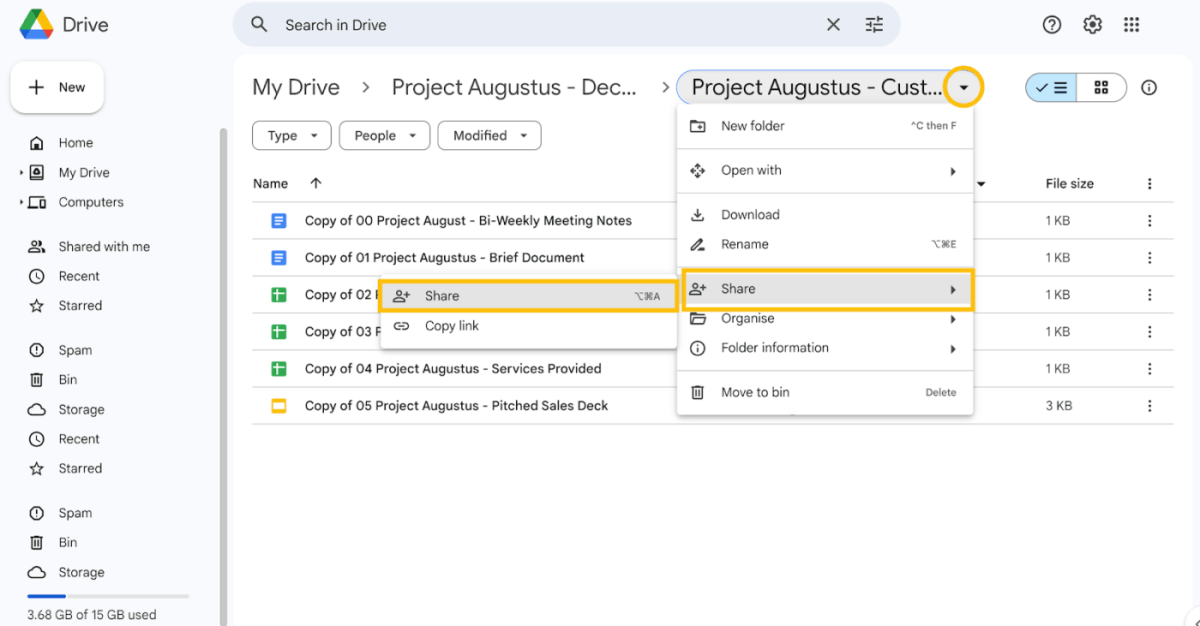
Proses eject memberitahu sistem operasi bahwa semua operasi baca/tulis ke media telah selesai dan cache telah dikosongkan. Mencabut media secara fisik tanpa eject berisiko menyebabkan data yang sedang dalam proses cache menjadi korup, merusak file sistem, atau bahkan merusak media itu sendiri. Meski sistem modern memiliki fitur write caching yang cepat, membiasakan diri untuk selalu eject adalah praktik terbaik yang wajib dilakukan.
Tips Keamanan Data di Media Portable
Mengingat media portable mudah hilang atau dicuri, keamanan data menjadi prioritas. Untuk data sensitif, pertimbangkan penggunaan software enkripsi seperti BitLocker To Go (Windows), FileVault (macOS), atau VeraCrypt (lintas platform) untuk mengenkripsi seluruh drive atau sebagian partisi. Selalu gunakan password yang kuat dan unik. Pisahkan data pribadi dan pekerjaan dalam folder terpisah, dan hindari menyimpan satu-satunya salinan file penting hanya di media portable.
Ilustrasi Dialog Box Proses Penyalinan
Saat proses penyalinan berjalan, sistem menampilkan dialog box yang memberikan informasi real-time. Dialog ini biasanya menunjukkan ikon file yang sedang diproses, nama file, serta bilah progres berwarna hijau yang mengisi seiring berjalannya proses. Di bagian detail, terdapat informasi seperti kecepatan transfer (contoh: “12.5 MB/detik dari total 4.2 GB”), jumlah item yang tersisa, dan perkiraan waktu selesai (contoh: “Sekitar 2 menit tersisa”).
Terkadang terdapat opsi untuk “Berhenti” atau “Batalkan” operasi jika diperlukan.
Optimalisasi dan Praktik Terbaik
Melampaui sekadar menyalin, menerapkan teknik optimalisasi dan kebiasaan baik akan meningkatkan efisiensi, organisasi, dan yang terpenting, keandalan data Anda dalam setiap proses transfer.
Strategi Mempercepat Proses Penyalinan
Untuk file berukuran besar atau jumlah file yang sangat banyak, beberapa strategi dapat mempercepat proses. Pertama, pastikan media portable dan port komputer mendukung standar kecepatan tertinggi (misal, USB 3.2 Gen 1/2). Kedua, arsipkan (zip) banyak file kecil menjadi satu file arsip sebelum disalin, karena sistem lebih efisien menangani satu file besar daripada ribuan file kecil. Ketiga, tutup aplikasi yang tidak perlu untuk mengalokasikan lebih banyak sumber daya sistem ke proses penyalinan.
Praktik Terbaik dalam Mengelola Hierarki Folder
Struktur folder yang terorganisir di media portable memudahkan navigasi dan pencarian. Buat folder utama berdasarkan kategori besar, seperti “Kerja”, “Pribadi”, “Proyek”, atau “Backup”. Di dalamnya, buat subfolder berdasarkan tanggal (format YYYY-MM-DD untuk pengurutan otomatis), nama proyek, atau jenis file. Selalu sertakan file “README.txt” sederhana di root drive yang berisi informasi kontak pemilik jika media hilang.
Ringkasan Aturan Penting untuk Integritas Data
Untuk memastikan integritas data selama dan setelah penyalinan, selalu ikuti aturan ini: 1) Gunakan perintah “Copy”, bukan “Cut”, untuk transfer awal. 2) Selalu lakukan “Eject” atau “Safely Remove Hardware” sebelum mencabut media. 3) Jangan pernah mencabut media portable saat lampu indikatornya masih berkedip aktif. 4) Simpan lebih dari satu salinan (backup) data penting di lokasi yang berbeda. 5) Verifikasi file setelah penyalinan, terutama untuk data kritis.
Memverifikasi Keaslian File yang Disalin, Langkah Menyalin File atau Folder ke Media Portable
Untuk file yang sangat penting, seperti instalasi software atau arsip dokumen hukum, verifikasi bahwa file yang disalin identik dengan aslinya adalah langkah bijak. Cara sederhana adalah membandingkan ukuran file di sumber dan tujuan. Untuk verifikasi yang lebih ketat, gunakan fitur checksum seperti MD5, SHA-1, atau SHA-256. Banyak tools gratis seperti “HashCalc” (Windows) atau perintah md5/ shasum di Terminal (macOS/Linux) dapat menghasilkan nilai hash unik dari sebuah file.
Bandingkan nilai hash file asli dan salinannya; jika identik, file tersebut bebas dari korupsi.
Terakhir
Menguasai Langkah Menyalin File atau Folder ke Media Portable dengan prosedur yang benar bukan sekadar tentang menyelesaikan tugas, melainkan investasi untuk menjaga keutuhan data berharga Anda. Setiap proses eject yang dilakukan dengan sabar dan setiap folder yang diorganisir dengan rapi adalah bentuk tanggung jawab digital di tengah arus informasi yang deras. Dengan menerapkan panduan serta tips keamanan yang telah dijelaskan, aktivitas rutin ini akan bertransformasi dari sekadar rutinitas menjadi sebuah ritual yang menjamin mobilitas dan keberlangsungan data Anda di berbagai perangkat, kapan pun dan di mana pun.
FAQ Terpadu
Apakah aman mencabut flashdisk langsung tanpa “Eject” atau “Safely Remove Hardware”?
Tidak disarankan. Meski terkadang tidak langsung menyebabkan kerusakan, mencabut tanpa prosedur eject berisiko menyebabkan korupsi data, terutama jika proses penulisan (write caching) sedang berlangsung di latar belakang. Selalu gunakan fitur “Eject” atau “Safely Remove Hardware” untuk memastikan semua operasi baca-tulis telah benar-benar selesai.
Mengapa kecepatan salin menurun drastis saat menyalin banyak file kecil dibanding satu file besar?
Setiap file memerlukan proses overhead sistem untuk membuat entri direktori, mengalokasi ruang, dan menutup file setelah selesai. Menyalin ribuan file kecil berarti mengulangi proses ini berkali-kali, yang sangat memakan waktu dibandingkan menyalin satu file besar dengan proses overhead yang sama hanya sekali.
Proses menyalin file ke flashdisk atau hard drive eksternal sebenarnya sederhana: cukup drag and drop atau gunakan copy-paste. Namun, perlu ketelitian agar data penting tersimpan aman, mirip seperti adaptasi unik tumbuhan dalam menyimpan cadangan air. Pengetahuan tentang Ciri Khusus dan Fungsi Eceng Gondok, Teratai, serta Kaktus mengajarkan bahwa setiap struktur memiliki tujuan spesifik. Begitu pula dalam dunia digital, pemilihan media portable yang tepat dan metode salin yang benar akan memastikan keberhasilan transfer data Anda tanpa kendala.
Bagaimana cara memastikan file yang disalin ke media portable tidak corrupt atau rusak?
Lakukan verifikasi setelah penyalinan. Cara sederhana adalah membandingkan ukuran file asli dan salinannya. Untuk kepastian mutlak, gunakan utilitas checksum (seperti MD5 atau SHA-256) yang tersedia di berbagai software untuk membandingkan “sidik jari” digital kedua file. Jika nilainya sama, file tersebut identik.
Bolehkah menggunakan media portable yang sama bergantian antara Windows dan macOS/Linux?
Bisa, tetapi perlu memperhatikan format sistem file. Format NTFS (default Windows) seringkali hanya bisa dibaca (read-only) di macOS tanpa software tambahan. Format exFAT direkomendasikan untuk kompatibilitas lintas platform karena dapat dibaca dan ditulis oleh Windows, macOS, dan Linux modern.
Apa yang harus dilakukan jika proses salin tiba-tiba berhenti atau macet di tengah jalan?
Pertama, jangan langsung mencabut media. Tunggu beberapa saat. Jika tidak ada progres, batalkan proses (cancel). Periksa kapasitas kosong media dan kesehatan file sumber. Coba salin file dalam jumlah yang lebih kecil atau gunakan metode copy-paste (Ctrl+C/Ctrl+V) sebagai alternatif dari drag & drop.