Pengertian dan Fungsi RDP (Remote Desktop Protocol) itu ibarat punya kunci ajaib untuk masuk ke komputer kantor dari rumah, atau membantu rekan kerja yang lagi kesusahan dengan layarnya dari seberang kota. Bayangin aja, cuma modal koneksi internet, kamu udah bisa mengendalikan desktop komputer lain seolah-olah duduk tepat di depannya. Teknologi yang awalnya dikembangkan Microsoft ini nggak cuma buat para IT support yang jago-jago, tapi sekarang udah jadi senjata andalan buat siapa aja yang pengen kerja fleksibel, belajar daring, atau sekadar ambil file penting yang ketinggalan.
Pada dasarnya, RDP bekerja dengan cara mengirimkan tampilan grafis dari komputer server ke perangkat client yang kamu gunakan, sementara input dari mouse dan keyboard kamu dikirim balik ke server. Arsitektur ini memungkinkan sesi komputasi berjalan di satu tempat, tapi bisa diakses dan dikontrol dari tempat yang sama sekali berbeda. Dari versi ke versi, fiturnya terus dikembangkan, mulai dari dukungan resolusi tinggi, pengiriman audio, hingga redireksi perangkat USB, yang bikin pengalaman remote jadi makin smooth dan nggak ketinggalan zaman.
Pengantar dan Definisi Dasar
Bayangkan kamu sedang liburan di kampung halaman, tiba-tiba laptop kantor yang ada di Jakarta harus diakses untuk presentasi besok. Atau seorang admin IT yang harus memperbaiki server di ruang data center yang dingin itu dari meja kerjanya yang nyaman. Semua itu mungkin berkat sebuah protokol bernama Remote Desktop Protocol, atau yang lebih akrab disapa RDP.
RDP adalah sebuah protokol yang dikembangkan oleh Microsoft yang memungkinkan kita untuk terhubung dan mengendalikan komputer lain secara jarak jauh melalui jaringan, seolah-olah kita duduk tepat di depan komputer tersebut. Layar, keyboard, dan mouse kita menjadi ‘jendela’ langsung ke komputer target. Protokol ini pertama kali diperkenalkan dengan Windows NT 4.0 Terminal Server Edition pada tahun 1998, dan sejak itu terus dikembangkan, menjadi tulang punggung untuk remote access di lingkungan Windows dan platform lainnya.
Esensi dan Tujuan RDP
Tujuan utama RDP diciptakan adalah untuk mendemokratisasi akses. Dalam komputasi jaringan, tidak semua sumber daya bisa atau perlu dipasang fisik di meja setiap pengguna. RDP hadir untuk menjembatani jarak fisik, memusatkan pengelolaan sistem, dan memungkinkan fleksibilitas kerja yang sebelumnya sulit dibayangkan. Teknologi ini mengubah konsep ‘satu pengguna, satu mesin’ menjadi ‘banyak pengguna, dari mana saja, ke satu atau banyak mesin’.
Cara Kerja dan Arsitektur Teknis: Pengertian Dan Fungsi RDP (Remote Desktop Protocol)
Proses RDP dimulai ketika klien (komputer atau perangkat kita) mengetuk ‘pintu’ server (komputer target). Koneksi ini biasanya melalui port TCP 3389. Setelah jabat tangan keamanan awal, server mengirimkan data grafis dari desktop-nya ke klien. Sebaliknya, setiap ketukan keyboard dan gerakan mouse dari kita dikirim balik ke server untuk diproses. Semua komputasi berat terjadi di server; klien hanya bertugas menampilkan gambar dan meneruskan input pengguna, membuatnya sangat ringan untuk dijalankan.
Komponen dalam Ekosistem RDP
Ada tiga pemain utama dalam arsitektur RDP yang lebih kompleks. RDP Client adalah aplikasi di perangkat kita, seperti Remote Desktop Connection di Windows atau aplikasi Microsoft Remote Desktop di Mac/iOS/Android. RDP Server adalah komponen yang dijalankan di komputer target, yang ‘mendengarkan’ permintaan koneksi. Untuk akses dari internet secara aman, sering digunakan RD Gateway, sebuah server yang bertindak sebagai perantara yang mengenkripsi dan meneruskan koneksi RDP melalui port HTTPS (443) yang biasanya lebih aman dan jarang diblokir.
Evolusi Versi dan Kemampuan RDP, Pengertian dan Fungsi RDP (Remote Desktop Protocol)
RDP bukanlah teknologi yang statis. Setiap versi baru membawa peningkatan signifikan, terutama dalam hal pengalaman visual, keamanan, dan efisiensi bandwidth. Perbandingan berikut menunjukkan lompatan kemampuannya.
| Versi RDP | Diperkenalkan Dengan | Fitur Penting | Dukungan Visual & Media |
|---|---|---|---|
| RDP 5.x | Windows 2000 | Dukungan printer & drive redirection dasar, 24-bit color. | Dasar, tanpa multimedia. |
| RDP 7.0 | Windows 7 / Server 2008 R2 | DirectX 10/10.1, Aero Glass remote, multi-monitor support. | Graphics remoting yang jauh lebih baik. |
| RDP 8.0 | Windows 8 / Server 2012 | Improvement besar pada WAN performance, UDP support untuk latency rendah. | RemoteFX untuk multimedia dan GPU virtualisasi. |
| RDP 10+ | Windows 10 / Server 2016 | Network Level Authentication (NLA) wajib, Device Redirection lebih luas, H.264/AVC codec. | Streaming video yang mulus, pengalaman mendekati lokal. |
Fungsi dan Kegunaan Utama
Fungsi RDP jauh melampaui sekadar ‘mengambil file dari jauh’. Dalam skenario nyata, protokol ini adalah urat nadi bagi banyak operasi teknis dan bisnis. Ia memungkinkan seorang sistem administrator untuk memulai ulang layanan, menginstal pembaruan, atau memecahkan masalah pada server yang berjalan 24/7 tanpa perlu menyentuhnya secara fisik.
Penerapan di Berbagai Bidang
Di dunia IT Support, RDP adalah senjata andalan untuk troubleshoot cepat. Di bidang pendidikan, lab komputer virtual dapat diakses oleh mahasiswa dari laptop pribadi mereka menggunakan RDP. Sementara dalam model kerja hybrid, karyawan dapat mengakses desktop kantor mereka yang penuh dengan software khusus dan data internal dari rumah dengan pengalaman yang hampir identik. Bahkan developer sering menggunakan RDP untuk menguji aplikasi di lingkungan Windows dengan versi yang berbeda-beda.
Manfaat langsung yang bisa dirasakan pengguna antara lain:
- Akses penuh ke semua aplikasi dan file di komputer remote, seolah bekerja secara lokal.
- Fleksibilitas lokasi kerja yang tinggi tanpa mengurangi produktivitas.
- Konsolidasi sumber daya, di mana komputer yang powerful (server) dapat digunakan bersama oleh banyak pengguna dengan perangkat klien yang lebih sederhana.
- Efisiensi waktu dan biaya perjalanan untuk maintenance dan support teknis.
- Kemampuan Business Continuity, dimana operasi dapat terus berjalan meskipun seseorang tidak bisa hadir secara fisik di lokasi perangkat.
Keamanan dan Pertimbangan
Membuka akses remote ke komputer ibarat membangun pintu belakang di rumah kita. Jika tidak dikunci dengan baik, itu justru menjadi titik masuk bagi pihak yang tidak diinginkan. RDP, terutama versi lawas yang terpapar langsung ke internet, sering menjadi sasaran empet untuk serangan brute-force. Karena itu, memahami dan menerapkan lapisan keamanan adalah harga mati.
Mekanisme Keamanan dalam RDP
Salah satu fitur keamanan paling krusial adalah Network Level Authentication (NLA). NLA memastikan bahwa pengguna diautentikasi terlebih dahulu (biasanya dengan kredensial Windows) sebelum sesi RDP sebenarnya dibuat. Ini mencegah serangan yang mencoba mengeksploitasi kerentanan di layanan itu sendiri sebelum proses login. Selain itu, RDP modern menggunakan enkripsi standar tinggi (seperti TLS) untuk mengamankan semua data yang dikirimkan antara klien dan server.
Praktik Terbaik Mengamankan Koneksi
Untuk meminimalkan risiko, selalu gunakan kata sandi yang kuat dan kompleks untuk akun yang memiliki akses RDP. Lebih baik lagi, aktifkan autentikasi dua faktor jika memungkinkan. Jangan pernah membiarkan port RDP default (3389) terbuka langsung ke internet tanpa pelindung seperti VPN atau RD Gateway. Selalu terapkan pembaruan keamanan terbaru untuk sistem operasi dan perangkat lunak RDP. Batasi akun yang boleh login via RDP hanya kepada pengguna yang benar-benar membutuhkannya, dan gunakan firewall untuk membatasi alamat IP sumber yang diizinkan terkoneksi.
Mengaktifkan RDP tanpa konfigurasi keamanan yang memadai—seperti membiarkannya terbuka di internet dengan password lemah—sama saja dengan meninggalkan kunci mobil di kontak dan pintu mobil terbuka lebar di tempat umum. Risikonya bukan hanya akses tidak sah, tetapi juga enkripsi data yang bisa disadap, instalasi malware, atau komputer yang disandera untuk menjadi bagian dari botnet. Ancaman ini nyata dan sering terjadi.
Konfigurasi dan Persyaratan
Mengaktifkan RDP di Windows terbilang sederhana, tetapi penting untuk dilakukan setelah langkah-langkah keamanan dasar dipersiapkan. Proses ini intinya adalah memberi izin pada komputer untuk menerima koneksi remote dan menentukan siapa saja yang boleh masuk.
Panduan Mengaktifkan RDP di Windows
Pertama, pastikan kamu login sebagai administrator. Buka Settings > System > Remote Desktop, lalu aktifkan toggle “Enable Remote Desktop”. Untuk kontrol lebih detail, kamu bisa klik “Advanced settings” di panel yang sama. Di versi Windows Pro, Enterprise, atau Server, fitur ini sudah tersedia. Untuk Windows Home, diperlukan solusi pihak ketiga atau upgrade.
Setelah diaktifkan, catat nama PC-nya, karena itu yang akan dimasukkan di aplikasi klien. Pastikan juga akun pengguna yang akan digunakan untuk login remote memiliki kata sandi yang kuat.
Persyaratan Jaringan dan Perangkat
Agar koneksi stabil, bandwidth internet yang konsisten adalah kunci. Untuk tugas administratif dan office, kecepatan 5-10 Mbps sudah cukup baik. Untuk grafis berat atau video, dibutuhkan lebih. Di sisi hardware, tidak ada kebutuhan khusus untuk klien, bahkan smartphone pun bisa. Untuk server, sumber daya (CPU, RAM) harus memadai untuk menangani beban sistem operasi ditambah aplikasi yang dijalankan oleh pengguna remote.
Latensi jaringan juga berpengaruh; di atas 200ms, pengalaman mungkin akan terasa lambat.
Port, Protokol, dan Layanan Pendukung
| Komponen | Port Default | Protokol/Transport | Fungsi & Keterangan |
|---|---|---|---|
| RDP Langsung | TCP 3389 | TCP | Port utama untuk koneksi RDP tradisional. Sangat disarankan untuk tidak diekspos langsung ke internet. |
| RD Gateway | TCP 443 | HTTPS (SSL/TLS) | Menerima koneksi RDP yang dibungkus dalam HTTPS, lebih aman dan mudah melewati firewall. |
| RDP dengan UDP | UDP 3389 | UDP | Digunakan pada RDP 8.0+ untuk meningkatkan kinerja di jaringan dengan latensi tinggi (seperti WAN), untuk input dan multimedia. |
| Remote Desktop Services | Beragam | TCP/UDP | Kumpulan layanan yang mendukung sesi multi-user, lisensi, broker koneksi, dll., biasanya pada port 135, 49152-65535 (dynamic range). |
Alternatif dan Perbandingan
RDP bukan satu-satunya pemain di lapangan remote access. Ada VNC yang platform-agnostic, SSH yang sangat ringan untuk akses command-line, atau solusi all-in-one seperti TeamViewer dan AnyDesk. Masing-masing punya filosofi dan kekuatan yang berbeda.
Jadi gini, RDP atau Remote Desktop Protocol itu intinya teknologi yang bikin kamu bisa ngakses komputer lain dari jarak jauh, kayak punya kunci digital buat masuk ke meja kerja virtual. Nah, bayangin aja, pentingnya sinkronisasi waktu di dunia IT ini mirip kayak detail Tanggal Pertemuan Kedua Pak Ahmad dan Pak Budi di Pasar yang bisa jadi penentu lancar atau nggaknya kerja sama.
Makanya, memahami fungsi RDP buat kolaborasi jarak jauh itu nggak cuma soal teknis, tapi juga tentang menciptakan “pertemuan” digital yang tepat waktu dan efisien buat semua pihak.
RDP versus Protokol Lain
RDP umumnya unggul dalam integrasi yang dalam dengan lingkungan Windows, menawarkan pengalaman grafis yang sangat baik dan efisien, serta fitur redirection perangkat yang lengkap. VNC lebih sederhana, bekerja dengan mengirimkan screenshot berulang-ulang, sehingga sering lebih lambat tetapi sangat kompatibel lintas platform. SSH adalah protokol berbasis teks yang sangat aman dan ringan, ideal untuk administrasi server. TeamViewer dan sejenisnya menawarkan kemudahan koneksi tanpa konfigurasi jaringan rumit (melalui server relay mereka), tetapi sering berbayar untuk penggunaan komersial dan performa bergantung pada server perantara.
Posisi Unggul RDP
RDP menjadi pilihan yang hampir tak terbantahkan ketika lingkungan yang didominasi adalah Windows, baik server maupun client. Kebutuhan akan pengalaman pengguna yang mulus untuk menjalankan aplikasi Windows berat (seperti AutoCAD, software akuntansi, atau tools development .NET) dari jarak jauh adalah domain kekuatan RDP. Ia juga lebih ekonomis karena sudah termasuk dalam lisensi Windows yang ada, tanpa biaya tambahan per pengguna untuk software klien.
RDP dalam Infrastruktur TI Perusahaan
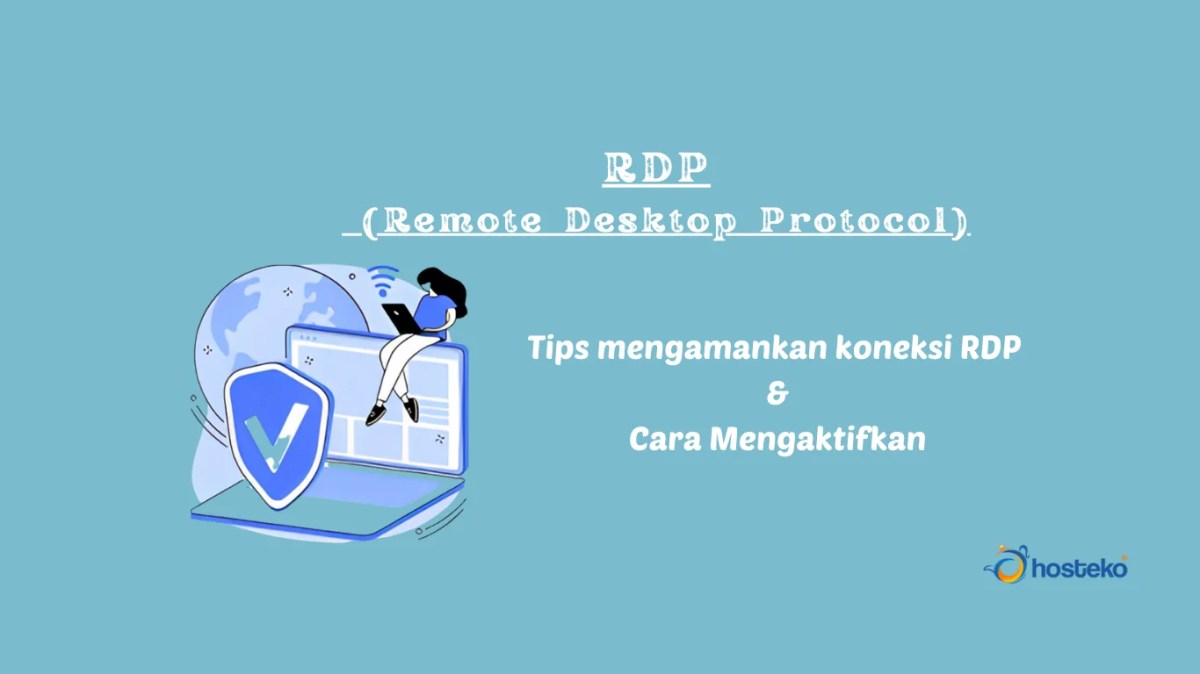
Source: hosteko.com
Bayangkan sebuah perusahaan pengembang software skala menengah dengan 50 karyawan. Mereka memiliki beberapa server fisik yang kuat di data center lokal. Di server-server ini, dijalankan Hyper-V atau VMware yang menghosting puluhan mesin virtual Windows Server. Para developer terhubung dari laptop mereka (baik di kantor atau rumah) melalui aplikasi Remote Desktop ke mesin virtual development mereka yang khusus. Tim admin IT mengelola semua server tersebut dari sebuah workstation melalui RDP.
Sementara tim finance mengakses aplikasi ERP yang hanya berjalan di satu server tertentu, juga via RDP. Sebuah RD Gateway diletakkan di DMZ untuk mengamankan akses dari internet. Di sini, RDP berfungsi sebagai layer akses universal yang aman, memusatkan komputasi, memudahkan backup dan maintenance, sekaligus menjaga data sensitif tetap terpusat dan tidak tersebar di perangkat akhir.
Penutupan
Jadi, gimana? Udah kebayang kan betapa powerful-nya si RDP ini? Dia bukan sekadar protokol teknis yang bikin pusing, tapi benar-benar solusi yang mengubah cara kita bekerja dan berkolaborasi. Dengan memahami cara kerjanya dan menerapkan langkah keamanan yang ketat, kamu bisa memanfaatkannya untuk membuka pintu produktivitas tanpa batas. Ingat, kekuatan akses jarak jauh ini juga membawa tanggung jawab besar.
Nah, kalau kita bahas RDP atau Remote Desktop Protocol, intinya itu protokol yang memungkinkan kita mengendalikan komputer lain dari jarak jauh, kayak punya akses pintu belakang yang legal. Mirip konsepnya dengan fenomena Pengertian Negara di Atas Negara yang kompleks, di mana ada kekuatan yang mengontrol dari balik layar. Intinya, memahami RDP dan fungsinya memberi kita kendali penuh, persis seperti memahami siapa yang sebenarnya memegang kendali dalam sebuah sistem yang rumit.
Pastikan kamu selalu mengunci “pintu virtual”-mu dengan NLA dan password yang kuat, biar nggak ada tamu tak diundang yang ikut nimbrung. Selamat mencoba dan rasakan sendiri betapa dunia digital jadi terasa lebih dekat!
Panduan Pertanyaan dan Jawaban
Apakah RDP hanya bisa digunakan untuk mengakses komputer Windows?
Utamanya ya, RDP adalah protokol proprietary Microsoft. Namun, ada klien RDP untuk sistem operasi lain seperti macOS dan Linux yang bisa digunakan untuk mengakses server Windows. Sebaliknya, untuk mengakses desktop non-Windows dari Windows, biasanya perlu solusi pihak ketiga.
Apakah menggunakan RDP membuat komputer saya rentan diretas?
RDP sendiri memiliki mekanisme keamanan. Risiko muncul jika konfigurasinya lemah, seperti menggunakan port default (3389) tanpa perlindungan tambahan, password yang mudah ditebak, atau tidak mengaktifkan Network Level Authentication (NLA). Dengan konfigurasi yang tepat (seperti VPN, autentikasi dua faktor, dan pembatasan IP), risikonya dapat diminimalisir.
Berapa kecepatan internet minimal yang dibutuhkan untuk koneksi RDP yang lancar?
Untuk tugas administratif atau kerja biasa, kecepatan sekitar 5-10 Mbps sudah cukup. Namun, untuk pengalaman yang lebih responsif, terutama jika mentransfer file besar atau bekerja dengan grafis tinggi, disarankan kecepatan yang lebih tinggi dan latensi (ping) yang rendah di bawah 100ms.
Bisakah RDP digunakan untuk bermain game atau menjalankan aplikasi berat seperti editing video secara remote?
Tidak disarankan. Meski RDP bisa mengirim audio dan video, ia tidak dioptimalkan untuk grafis real-time berframe tinggi seperti game. Akan ada lag dan penurunan kualitas yang signifikan. Untuk keperluan seperti itu, lebih baik menggunakan software streaming game khusus atau protokol yang dirancang untuk latensi sangat rendah.
Apakah ada alternatif RDP yang gratis dan cross-platform?
Ada beberapa, seperti VNC (Virtual Network Computing) yang open-source dan bisa dijalankan di berbagai OS, atau solusi seperti Chrome Remote Desktop. Namun, perlu diingat bahwa setiap alternatif memiliki trade-off, seperti tingkat keamanan, fitur, atau kemudahan setup yang berbeda-beda.