Dua cara membuka Microsoft Word itu ibarat punya dua kunci ajaib untuk membuka gerbang produktivitasmu. Di dunia yang serba cepat ini, tahu cara mengakses Word dengan tepat bukan cuma soal teknis, tapi seni memulai kerja tanpa drama. Aplikasi legendaris ini sudah jadi jantungnya naskah, laporan, hingga surat cinta yang paling romantis sekalipun.
Nah, buat kamu yang baru kenal Windows atau yang sudah jago sekalipun, memahami dua rute utama ini—lewat Start Menu dan lewat Shortcut—bakal bikin workflow jadi lebih mulus. Mari kita telusuri kedua jalan tersebut, biar kamu bisa pilih yang paling pas dengan gaya kerjamu, entah itu yang suka terstruktur atau yang doyan segala sesuatu serba instan.
Pendahuluan dan Metode Dasar
Microsoft Word bukan sekadar aplikasi; ia sudah seperti meja kerja digital bagi jutaan orang. Dari menyusun skripsi yang mendebarkan hingga merancang proposal bisnis yang menjanjikan, Word menjadi tempat pertama kita menuangkan kata. Maka, mengetahui cara membukanya dengan lancar adalah langkah awal yang sederhana namun penting, mirip dengan menemukan kunci yang tepat untuk membuka pintu gudang ide.
Pada sistem operasi Windows, setidaknya ada dua jalan utama yang paling sering dilalui untuk menjalankan Microsoft Word. Dua metode ini menjadi fondasi, baik bagi yang baru pertama kali memegang laptop maupun yang sudah mahir namun ingin efisiensi. Perbedaannya seringkali terletak pada kecepatan dan kebiasaan pengguna.
Bayangkan seorang jurnalis yang baru mendapatkan informasi panas dan harus segera menuliskannya sebelum deadline, atau seorang mahasiswa yang tiba-tiba teringat poin penting untuk revisi tesisnya di tengah malam. Dalam situasi seperti itu, mengetahui jalan pintas yang tercepat untuk membuka Word bisa menjadi penyelamat.
Perbandingan Dua Cara Membuka Microsoft Word
| Nama Cara | Lokasi | Langkah | Kecepatan |
|---|---|---|---|
| Melalui Menu Start | Tombol Start di taskbar | Klik Start > Gulir atau cari “Word” > Klik ikon aplikasi. | Sedang, sangat baik untuk pemula. |
| Menggunakan Shortcut | Desktop atau Taskbar | Klik dua kali ikon di desktop atau sekali di taskbar. | Sangat cepat, akses satu klik. |
Metode Pertama: Melalui Menu Start atau Start Menu
Menu Start adalah plaza utama di Windows, tempat semua aplikasi berkumpul. Metode ini adalah cara yang paling resmi dan terstruktur, menjamin Anda akan menemukan Microsoft Word selama aplikasinya terinstal dengan benar. Prosesnya intuitif dan dirancang untuk memandu pengguna dari semua tingkat keahlian.
Variasi dalam metode ini memungkinkan Anda menyesuaikan dengan preferensi. Anda bisa menjelajahi daftar aplikasi yang tersusun rapi atau langsung melompat ke pencarian jika nama aplikasinya sudah hafal di luar kepala.
Langkah-Langkah Membuka via Start Menu
Berikut adalah rincian cara membuka Microsoft Word melalui Start Menu, beserta variasinya:
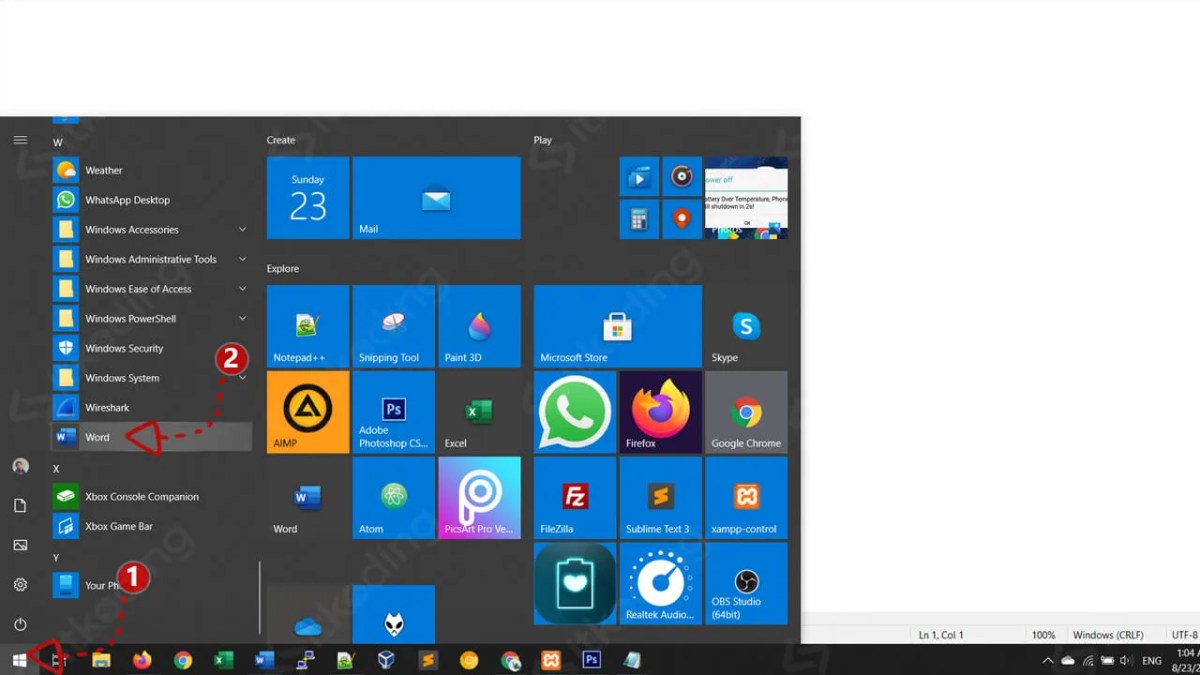
- Menggunakan Daftar Semua Aplikasi: Klik tombol Start di pojok kiri bawah layar. Gulir daftar aplikasi yang tersusun secara alfabetis hingga menemukan folder “Microsoft Office” atau langsung “Word”. Klik ikon Microsoft Word untuk membukanya.
- Menggunakan Kotak Pencarian: Klik tombol Start atau langsung tekan tombol Windows pada keyboard. Ketik “Word” di kotak pencarian. Hasil pencarian akan muncul secara real-time. Pilih “Microsoft Word” dari hasil yang ditampilkan.
- Menggunakan Tile di Menu Start (jika dipin): Setelah aplikasi Word ditemukan, Anda dapat mengklik kanan pada ikonnya dan pilih “Pin to Start”. Ikon tersebut akan muncul sebagai tile di sisi kanan Menu Start untuk akses lebih cepat di kemudian hari.
Keuntungan utama metode ini adalah kemudahannya. Pengguna pemula tidak perlu khawatir kehilangan arah karena struktur Menu Start yang jelas. Metode ini juga berfungsi sebagai verifikasi bahwa aplikasi Office telah terinstal dengan sempurna di sistem.
Metode Kedua: Menggunakan Shortcut Desktop atau Taskbar
Jika Menu Start adalah plaza, maka shortcut di desktop dan taskbar adalah jalan tolnya. Metode ini mengutamakan kecepatan dan efisiensi, mengubah proses membuka aplikasi dari sebuah “perjalanan” menjadi sekadar “sentuhan”. Ikon yang familiar dengan huruf “W” putih di atas kotak biru menjadi simbol penyelamat di saat-saat genting.
Nah, buka Microsoft Word itu gampang banget, bisa lewat Start Menu atau klik dua kali shortcut di desktop. Sama kayak kita bedain hal-hal yang mirip, misalnya nih, kalau mau paham betul Perbedaan Bank dan Lembaga Keuangan Non‑Bank , perlu dilihat dari fungsi dan produknya. Intinya, memahami cara kerja atau perbedaan itu bikin kita lebih cekatan, termasuk saat cari cara paling efisien untuk membuka aplikasi Word buat ngerjain tugas.
Membuat shortcut ini adalah tindakan personalisasi sederhana yang berdampak besar pada produktivitas harian. Perbedaan antara shortcut di desktop dan pin di taskbar terletak pada kemudahan akses dan kebiasaan visual. Desktop mungkin lebih bebas diatur, sementara taskbar selalu terlihat di setiap jendela yang aktif.
Tip: Agar desktop tetap rapi, buatlah folder khusus bernama “Shortcut Utama” atau “Aplikasi Cepat” di area yang mudah dijangkau, misalnya di samping ikon Recycle Bin. Tarik dan taruh shortcut Microsoft Word ke dalam folder tersebut. Dengan begitu, ikon Anda terlindungi dari kekacauan desktop namun tetap bisa diakses dengan dua kali klik.
Mengorganisir Akses Cepat
Bayangkan sebuah desktop yang bersih, dengan wallpaper pemandangan yang menenangkan. Di sudut kiri bawah, atau mungkin di sepanjang sisi kanan, terdapat beberapa ikon aplikasi yang paling sering digunakan. Di antara ikon-ikon tersebut, ikon Microsoft Word duduk dengan percaya diri, mungkin ditemani oleh ikon Excel dan browser. Tata letak seperti ini bukan hanya enak dipandang, tetapi juga memangkas waktu pencarian. Mata langsung tertuju pada ikon yang dibutuhkan, jari langsung mengeksekusi klik ganda, dan dalam sekejap halaman dokumen kosong yang siap ditulisi sudah terbentang.
Metode Alternatif dan Lanjutan
Di balik dua metode umum tadi, Windows menyimpan beberapa cara lain yang lebih gesit, cocok untuk mereka yang sudah akrab dengan keyboard atau berada dalam skenario khusus. Metode-metode ini memanfaatkan fitur sistem operasi yang powerful, seperti dialog Run atau konteks file dokumen.
Misalnya, ketika tangan Anda sudah berada di keyboard untuk mengetik, beralih ke mouse untuk mengklik ikon terasa seperti gangguan. Atau ketika Anda ingin membuka Word sekaligus dengan dokumen spesifik yang kemarin belum selesai, metode membuka file langsung adalah jawabannya.
Membuka via Dialog Run dan File Dokumen
Dialog Run adalah alat serba guna. Tekan tombol Windows + R secara bersamaan pada keyboard, maka sebuah jendela kecil akan muncul. Ketikkan perintah “winword” (tanpa tanda kutip) lalu tekan Enter. Secara ajaib, Microsoft Word akan langsung berjalan. Perintah “winword” adalah nama eksekutable dari aplikasi Word itu sendiri.
Sementara itu, metode membuka melalui file dokumen sangatlah intuitif. Cukup navigasi ke folder tempat Anda menyimpan file .docx atau .doc. Klik dua kali pada file tersebut. Sistem Windows akan secara otomatis menjalankan aplikasi Microsoft Word dan sekaligus membuka dokumen yang Anda klik. Ini adalah workflow yang sangat efisien karena menggabungkan dua langkah menjadi satu.
Komparasi Semua Metode yang Tersedia
Source: itkoding.com
| Metode | Kompleksitas | Skenario Penggunaan Ideal | Kecepatan Relatif |
|---|---|---|---|
| Menu Start / Pencarian | Rendah (Sangat Mudah) | Pengguna pemula, atau saat shortcut tidak ditemukan. | Sedang |
| Shortcut Desktop | Rendah (Mudah) | Pengguna yang desktop-nya terorganisir dan sering membuka Word tanpa file spesifik. | Cepat |
| Pin di Taskbar | Rendah (Mudah) | Pengguna yang selalu membuka banyak jendela dan ingin akses satu klik dari aplikasi mana pun. | Sangat Cepat |
| Dialog Run (winword) | Sedang (Perlu Ingatan Perintah) | Pengguna yang hands-on dengan keyboard, atau untuk skrip automasi sederhana. | Cepat |
| Klik File Dokumen | Sangat Rendah (Paling Intuitif) | Saat tujuan utama adalah bekerja pada dokumen yang sudah ada, bukan membuka aplikasi kosong. | Cepat (Langsung ke Konten) |
Pemecahan Masalah dan Tips
Terkadang, meski sudah tahu teorinya, praktiknya bisa tersendat. Ikon diklik dua kali tapi Word enggan muncul, atau pencarian di Start Menu tidak membuahkan hasil. Jangan langsung panik, masalah seperti ini seringkali memiliki solusi yang lebih sederhana dari yang dibayangkan.
Perbedaan antarmuka antara Windows 10 dan Windows 11 juga bisa sedikit membingungkan. Letak pencarian dan desain Menu Start yang berubah memang butuh penyesuaian, tetapi inti dari semua metode tersebut tetap sama. Yang berubah hanyalah kemasannya.
Troubleshooting dan Optimalisasi, Dua cara membuka Microsoft Word
Jika Microsoft Word tidak terbuka melalui cara biasa, beberapa langkah awal ini dapat dicoba:
- Restart komputer Anda. Solusi klasik ini sering menyelesaikan konflik proses sementara di sistem.
- Gunakan fitur “Search” di Start Menu dan ketik “Word”. Jika muncul tapi tidak bisa dibuka, coba klik kanan dan pilih “Run as administrator”.
- Periksa melalui Control Panel > Programs > Programs and Features apakah Microsoft Office terinstal dengan baik. Atau, gunakan aplikasi pemulihan bawaan Office.
Untuk pengalaman yang lebih mulus, pertimbangkan tips berikut:
- Untuk memastikan shortcut berfungsi, pastikan Anda mengklik kanan pada shortcut di desktop dan pilih “Properties”. Pada tab “Shortcut”, pastikan kolom “Target” mengarah ke file “WINWORD.EXE” yang benar (biasanya di folder Program Files\Microsoft Office).
- Menambahkan Word ke startup bisa dilakukan dengan menyalin shortcut-nya ke folder Startup. Buka Run (Windows+R), ketik “shell:startup”, dan tempel shortcut Word di folder yang terbuka. Word akan otomatis berjalan saat login.
- Pada Windows 11, tombol Start berada di tengah taskbar dan daftar “All Apps” diakses dengan mengklik “All apps” di sudut kanan atas Menu Start. Prinsip pencarian dan pinning ke taskbar tetap identik dengan Windows 10.
Ringkasan Akhir
Jadi, sudah jelas kan pilihannya? Mau lewat Start Menu yang aman dan terstruktur, atau lewat shortcut di desktop yang super kilat? Keduanya valid dan punya keunggulannya masing-masing. Intinya, Microsoft Word itu cuma alat, tapi cara kita membukanya bisa menentukan mood dan kecepatan kita menyelami samudera kata-kata. Pilih yang bikin kamu nyaman, lalu jadilah maestro pengetikan yang efisien.
Informasi FAQ: Dua Cara Membuka Microsoft Word
Apakah cara membuka Word di Windows 10 dan Windows 11 berbeda?
Secara konsep sama, melalui Start Menu atau Shortcut. Perbedaannya ada pada tampilan dan tata letak Start Menu yang lebih modern di Windows 11, tapi langkah intinya tetap serupa.
Bagaimana jika ikon shortcut Word di desktop tidak berfungsi atau error?
Membuka Microsoft Word itu gampang banget, cuma dua cara utama: lewat Start Menu atau klik dua kali shortcut di desktop. Nah, kalau kamu bingung sama langkah-langkah visualnya, coba cek Jawaban gambar di atas biar lebih jelas. Dengan begitu, dua cara membuka Word tadi bakal langsung kamu kuasai tanpa perlu pusing-pusing lagi.
Coba buat shortcut baru dari menu Start. Klik kanan ikon Word di Start, pilih “More” > “Open file location”, lalu klik kanan file .exe-nya dan pilih “Create shortcut”. Pindahkan shortcut baru itu ke desktop.
Bisakah membuka Microsoft Word tanpa masuk ke akun Microsoft terlebih dahulu?
Bisa. Aplikasi Word desktop akan tetap terbuka, meski mungkin ada batasan fitur atau notifikasi untuk login. Untuk penggunaan dasar, kamu bisa langsung mengetik.
Apakah ada cara membuka Word hanya dengan keyboard, tanpa mouse?
Tentu! Tekan tombol Windows, ketik “Word”, lalu tekan Enter. Atau, jika sudah ada shortcut di desktop, gunakan tombol Windows + D untuk ke desktop, lalu gunakan tombol panah untuk pilih ikon Word dan tekan Enter.
Mana yang lebih direkomendasikan untuk pemula, Start Menu atau Shortcut Desktop?
Mulailah dengan Start Menu karena lebih terjamin dan membantu memahami struktur program di komputer. Setelah terbiasa, baru beralih ke shortcut desktop untuk kecepatan ekstra.