Apa yang dimaksud dengan Kodi? Bayangkan sebuah kotak ajaib digital yang bisa kamu isi dengan semua film, lagu, dan foto kenanganmu, lalu menghidangkannya di layar TV dengan tampilan yang cinemax banget. Nah, Kodi itu adalah platform perangkat lunak multimedia open-source yang persis seperti itu—sebuah pusat komando untuk segala hal yang berhubungan dengan hiburan di rumah kamu. Ia bukan sekadar pemutar file biasa seperti VLC, tapi lebih ke sebuah sistem operasi mini yang dirancang khusus untuk mengelola dan menikmati koleksi media pribadi maupun konten streaming dari internet.
Dengan antarmuka yang terbagi dalam Library, Add-ons, dan Skin, Kodi menawarkan kebebasan tanpa batas. Kamu bisa mengaturnya menjadi pemutar media tradisional yang andal untuk file lokal, atau dengan tambahan add-ons, menjelajahinya menjadi portal streaming yang powerful. Intinya, kalau kamu punya banyak koleksi digital atau ingin menyatukan semua layanan streaming dalam satu tempat yang rapi, Kodi adalah jawabannya yang fleksibel dan sangat bisa disesuaikan dengan selera.
Pengertian Dasar Kodi: Apa Yang Dimaksud Dengan Kodi
Bayangkan sebuah kotak ajaib yang bisa kamu ajak bicara untuk memutar semua film, lagu, dan foto yang kamu punya, sekaligus membuka gerbang ke ribuan konten dari internet. Itulah Kodi dalam gambaran sederhana. Secara teknis, Kodi adalah platform perangkat lunak multimedia sumber terbuka yang dirancang sebagai pusat hiburan rumahan. Ia bukan sekadar pemutar file seperti VLC, melainkan sebuah sistem operasi mini yang fokus pada pengelolaan dan presentasi koleksi media kamu dengan antarmuka yang elegan dan terintegrasi penuh.
Jika VLC adalah palu yang andal dan serba bisa, Kodi adalah bengkel kerja lengkap yang terorganisir. Sementara Plex lebih mengandalkan server terpusat, Kodi justru sangat fleksibel dan bisa berjalan langsung di perangkat mana pun. Kekuatan utamanya terletak pada kemampuan untuk dikustomisasi sesuai keinginan, mulai dari tampilan hingga fungsinya.
Komponen Utama Antarmuka Kodi
Begitu membuka Kodi, kamu akan bertemu dengan tiga pilar utama yang membentuk pengalaman bermedianya. Pertama, Library, yang merupakan jantung dari Kodi. Di sinilah semua koleksi media pribadimu—film, serial TV, musik, dan foto—diindeks dengan rapi, dilengkapi metadata seperti sinopsis, poster, dan informasi pemeran yang didapat secara otomatis dari internet. Kedua, Add-ons, yang merupakan ekstensi atau plugin yang memperluas kemampuan Kodi jauh dari sekadar pemutar lokal.
Melalui add-ons, Kodi bisa streaming dari berbagai sumber online. Ketiga, Skin, yaitu tema yang menentukan tampilan visual antarmuka Kodi. Kamu bisa mengubahnya dari yang sederhana hingga yang mirip dashboard pesawat tempur, sesuai selera.
| Fitur | Kodi | Pemutar Media Tradisional (contoh: Windows Media Player) |
|---|---|---|
| Manajemen Library | Otomatis, dengan pengambilan metadata (artwork, info) dari web. | Manual, berdasarkan struktur folder dan nama file. |
| Kustomisasi | Sangat tinggi (Skin, Add-ons, Menu). | Sangat terbatas, biasanya hanya tema warna. |
| Akses Konten | Lokal + Online melalui Add-ons. | Hanya file lokal atau jaringan. |
| Platform | Cross-platform (Windows, Mac, Linux, Android, iOS, dll). | Biasanya terikat satu OS atau terbatas. |
Fungsi dan Kegunaan Utama
Kodi hadir untuk menjawab kegalauan kita yang punya koleksi film berantakan di harddisk eksternal atau ingin konsolidasi semua langganan streaming dalam satu tempat. Ia berfungsi sebagai kurator dan pemutar yang cerdas untuk koleksi media pribadi sekaligus sebagai portal untuk menjelajahi konten daring.
Mengorganisir Koleksi Media Pribadi
Kodi mengubah tumpukan file video dengan nama aneh seperti “Movie.2021.1080p.BluRay.mp4” menjadi galeri film yang memukau. Setelah kamu menambahkan folder media, Kodi akan memindainya, lalu secara otomatis mengunduh informasi seperti poster film, sinopsis, rating, dan daftar pemain dari database online seperti The Movie Database (TMDB). Hasilnya, kamu akan berinteraksi dengan koleksi yang visual dan terstruktur, mirip layanan Netflix, tapi isinya adalah film-film milikmu sendiri.
Jadi, Kodi itu intinya platform open-source buat mengelola dan streaming konten digital, dari film sampe musik. Nah, cara kita pakai Kodi juga bisa kita tilik dari sudut komunikasi, lho. Coba deh lihat Teori Kesantunan Sachiko Ide yang bahas soal strategi sopan-santun dalam interaksi. Prinsipnya mirip: dalam menggunakan Kodi, kita perlu punya etika digital, kayak menghargai hak cipta dan privasi, biar pengalaman bermedia kita tetap positif dan bertanggung jawab.
Hal serupa berlaku untuk koleksi musik dan foto.
Akses Konten Streaming dan Peran sebagai HTPC
Melalui ekosistem add-ons, Kodi melampaui fungsi dasarnya. Kamu bisa menambahkan add-on untuk mendengarkan radio online, menonton konten edukasi dari YouTube, atau mengakses konten dari berbagai belahan dunia. Inilah yang membuat Kodi sering dipasang pada komputer mini (Mini PC) atau perangkat kotak TV (TV Box) yang disambungkan ke televisi, mengubahnya menjadi Home Theater PC (HTPC) yang powerful. Semua kontrol bisa dilakukan dengan remote, menciptakan pengalaman seperti menggunakan konsol game atau set-top box komersial, namun dengan kebebasan yang jauh lebih besar.
Add-ons dan Repositori
Add-ons adalah nyawa kedua dari Kodi. Tanpanya, Kodi adalah pemutar media lokal yang sangat bagus. Dengan add-ons, ia menjadi hampir tak terbatas kemampuannya. Bayangkan add-ons seperti aplikasi di smartphone kamu; masing-masing menambahkan fungsi spesifik, mulai dari sumber streaming video baru, integrasi dengan layanan musik, hingga permainan sederhana.
Repositori Resmi dan Pihak Ketiga, Apa yang dimaksud dengan Kodi
Kodi memiliki repositori resmi yang berisi add-ons yang telah diperiksa keamanan dan kualitas kodenya. Add-ons di sini umumnya bersifat legal, seperti pemutar untuk YouTube, SoundCloud, atau plugin untuk layanan podcast. Di luar itu, ada repositori pihak ketiga yang dihosting oleh komunitas pengembang independen. Add-ons dari sumber inilah yang seringkali kontroversial karena dapat memberikan akses ke konten berhak cipta secara gratis.
Penting untuk memahami bahwa Kodi sendiri tidak menyediakan konten; ia hanya menyediakan platform, dan add-ons adalah “pengemudi” yang menentukan ke mana kamu pergi.
Kodi itu, intinya, satu set berisi 20 unit barang, kayak satuan grosir di pasar tradisional. Nah, ngomong-ngomong soal hitung-hitungan, kalau kamu lagi iseng ngitung luas segitiga sama kaki dengan sisi 13 cm, 13 cm, dan 10 cm, ada trik rapi yang bisa kamu intip di sini: Menghitung luas segitiga sisi 13 cm, 13 cm, 10 cm. Jadi, setelah paham konsep matematika dasar, balik lagi deh, pemahaman tentang satuan seperti kodi ini jadi lebih aplikatif dalam kehidupan sehari-hari, kan?
Kategori Add-ons Populer
Add-ons dikelompokkan berdasarkan jenis konten atau fungsinya. Beberapa kategori yang paling banyak dicari antara lain add-ons Video, yang menawarkan film dan acara TV dari berbagai sumber internet. Add-ons Musik untuk streaming radio atau lagu. Ada juga add-ons Program, yang bisa berisi utilitas seperti pembaca berita, pengunduh subtitle, atau bahkan alat untuk mengelola perpustakaan. Yang unik, ada juga add-ons untuk screensaver atau visualizer yang mempercantik tampilan saat musik diputar.
Berikut adalah langkah-langkah mendasar untuk menginstal add-on dari repositori resmi Kodi:
- Buka Kodi dan arahkan ke menu “Add-ons” di sisi kiri.
- Klik ikon “Package installer” (berbentuk kotak terbuka) di pojok kiri atas.
- Pilih “Install from repository”.
- Jelajahi kategori repositori yang tersedia (misalnya, Video add-ons).
- Pilih add-on yang diinginkan, klik “Install”, dan tunggu proses selesai.
Platform dan Kompatibilitas
Salah satu kehebatan Kodi adalah kemampuannya berjalan di hampir semua perangkat yang kamu miliki. Filosofi “write once, run anywhere” membuatnya menjadi solusi multimedia yang benar-benar universal. Dari komputer rakitan kamu hingga ponsel lama, Kodi bisa memberi pengalaman yang konsisten.
Pengalaman di Berbagai Perangkat
Penggunaan Kodi di PC dengan keyboard dan mouse memberikan kontrol paling detail untuk pengaturan yang rumit. Di smartphone Android atau iPhone, Kodi berubah menjadi pusat media portabel yang kuat. Namun, pengalaman terbaiknya seringkali didapat pada perangkat yang terhubung ke TV, seperti Amazon Fire TV Stick, Raspberry Pi, atau Android TV Box. Di sini, antarmuka Kodi yang dirancang untuk dilihat dari jarak jauh benar-benar bersinar, dan navigasi dengan remote control terasa sangat natural.
| Platform | Nama Versi/Port | Keterangan Khusus |
|---|---|---|
| Windows, Linux, Mac | Kodi (Native) | Instalasi standar, performa optimal, akses penuh ke fitur. |
| Android (Phone/TV/Box) | Kodi (dari Google Play Store) | Integrasi baik dengan penyimpanan eksternal dan kontrol remote. |
| iOS (iPhone/iPad) | Kodi (hanya via metode sideload) | Instalasi lebih rumit karena kebijakan Apple, tetapi berjalan baik. |
| Raspberry Pi | OSMC atau LibreELEC | Sistem operasi khusus yang dibangun di sekitar Kodi, sangat ringan dan efisien. |
Aspek Hukum dan Konten
Pembahasan tentang Kodi seringkali terjebak dalam wilayah abu-abu hukum, dan penting untuk kita pisahkan antara perangkat lunaknya dengan cara orang menggunakannya. Kodi, sebagai perangkat lunak sumber terbuka, adalah sepenuhnya legal. Sama seperti browser web Chrome atau Firefox, Kodi hanyalah sebuah alat.
Add-ons untuk Konten Domain Publik dan Berhak Cipta
Memasang add-on dari repositori resmi untuk mengakses konten domain publik, siaran radio resmi, atau konten kreatif Commons seperti dari YouTube, adalah praktik yang sah. Masalah hukum muncul ketika add-ons pihak ketiga digunakan untuk mengakses siaran olahraga berbayar, film, atau serial TV yang masih dilindungi hak cipta, tanpa membayar lisensi yang sah. Add-ons semacam itu seringkali beroperasi di area yang tidak jelas, mencuri stream dari layanan berbayar, dan penggunanya bisa berisiko menerima teguran dari penyedia internet atau tuntutan di yurisdiksi tertentu.
Prinsip bertanggung jawab dalam menggunakan Kodi adalah dengan menyadari bahwa add-on hanyalah perantara. Jika sebuah add-on menawarkan akses tak terbatas ke konten Hollywood terbaru secara gratis, hampir dapat dipastikan itu melanggar hak cipta. Bertanyalah pada diri sendiri: “Apakah saya akan mendapatkan konten ini secara legal jika tidak menggunakan add-on ini?” Gunakan Kodi untuk memberdayakan koleksi media legalmu dan mengeksplorasi konten gratis yang tersedia secara sah.
Kustomisasi dan Pengaturan
Mengutak-atik Kodi hingga sesuai dengan selera pribadi adalah bagian dari kesenangan menggunakan platform ini. Dari hal yang sederhana seperti mengganti latar belakang hingga mengatur struktur menu yang kompleks, semua mungkin dilakukan.
Mengganti Skin dan Pengaturan Library
Mengganti skin Kodi semudah menginstal add-on. Kamu bisa menemukan skin di repositori resmi atau dari sumber komunitas. Skin populer seperti “Aura MOD” atau “Arctic Zephyr” menawarkan tata letak yang lebih modern dan informasi yang lebih padat. Untuk koleksi media yang besar, kunci optimalisasi ada pada pengaturan library. Pastikan file media kamu sudah diberi nama yang rapi dan sesuai konvensi (misal: “Nama Film (Tahun).mp4”) sebelum dipindai.
Gunalkan pengaturan “Update library on startup” agar koleksi selalu mutakhir, dan sesekali bersihkan library dari item yang sudah tidak ada filenya.
Mengonfigurasi Sumber Media
Proses menambahkan sumber media adalah fondasi dari library yang rapi. Di menu “Settings” > “Media”, pilih “Library” dan tambahkan “Video source”. Arahkan ke folder tempat film-film kamu disimpan. Setelah sumber ditambahkan, kamu perlu mengatur “Content” untuk memberi tahu Kodi jenis media di folder tersebut (misalnya, film atau serial TV) dan memilih “scraper” atau penyedia metadata yang tepat (seperti TMDB). Setelah konfigurasi, lakukan pemindaian, dan Kodi akan bekerja mengisi library dengan metadata yang menarik.
Panduan Awal Penggunaan
Memulai dengan Kodi mungkin terlihat menakutkan karena banyaknya opsi, tetapi intinya sangat sederhana. Mari kita fokus pada instalasi dasar dan langkah pertama untuk memutar media lokal di komputer Windows.
Instalasi Kodi pada Windows
Source: merterelektronik.com
Kunjungi situs resmi kodi.tv/download. Pilih versi Windows (biasanya 64-bit). Unduh file installer .exe, lalu jalankan. Ikuti petunjuk instalasi yang standar seperti aplikasi Windows lainnya. Setelah terinstal, jalankan Kodi.
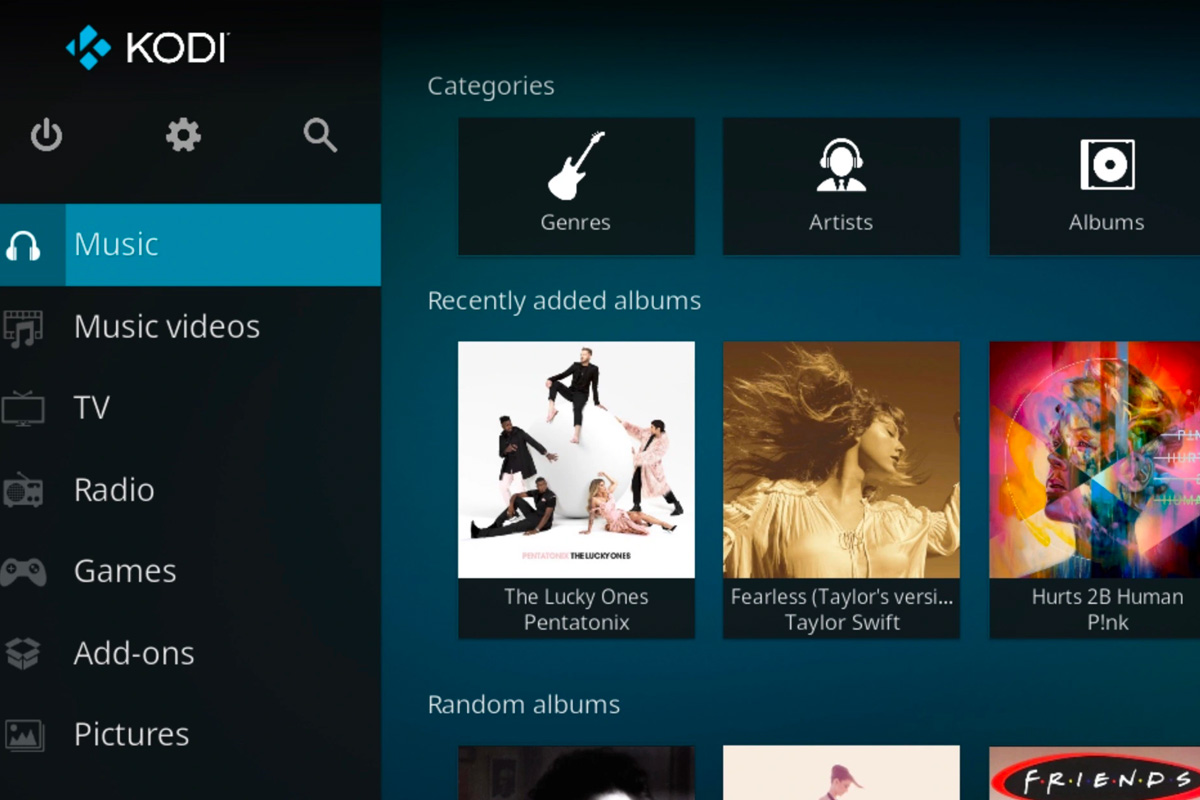
Kamu akan disambut oleh antarmuka utama yang bersih, dengan menu vertikal di sisi kiri berisi opsi seperti “Movies”, “TV Shows”, “Music”, “Pictures”, “Add-ons”, dan “Settings”.
Menambahkan Sumber Media Lokal
Untuk mulai membangun library, masuk ke menu “Movies”. Karena masih kosong, akan ada opsi “Enter files section”. Pilih itu, lalu klik “Add videos…”. Sebuah jendela akan muncul. Klik “Browse” dan cari folder di komputer kamu yang berisi file-film.
Pilih folder tersebut, klik “OK”. Beri nama untuk sumber ini (misal, “Film Lokal”). Di jendela berikutnya, pastikan untuk mengatur “This directory contains” menjadi “Movies”. Klik “OK”, dan pilih scraper metadata (TMDB disarankan). Centang “Run automated scan”, lalu klik “OK”.
Kodi akan mulai memindai folder dan mengunduh info film.
Navigasi Menu Utama untuk Pemula
Setelah pemindaian selesai, kembali ke layar utama. Sekarang, ketika kamu mengklik “Movies”, kamu tidak lagi masuk ke manajer file, melainkan ke library film yang sudah terkelola dengan indah. Film-film akan ditampilkan dalam tampilan poster atau daftar. Kamu bisa mengurutkannya berdasarkan judul, tahun, atau rating. Memilih sebuah film akan membuka layar info yang menampilkan sinopsis, durasi, dan genre.
Satu klik lagi akan mulai memutar film. Pola yang sama berlaku untuk bagian “Music” dan “TV Shows”. Menu “Add-ons” adalah tempat kamu menjelajahi dan mengelola semua ekstensi, sementara “Settings” adalah pusat kendali untuk mengubah semua aspek Kodi, dari tampilan hingga koneksi jaringan.
Penutupan
Jadi, setelah menelusuri seluk-beluknya, Kodi pada akhirnya adalah tentang kendali penuh atas pengalaman hiburan kamu. Dari mengorganisir ribuan film hingga mengakses dunia konten online melalui add-ons, platform ini membuktikan bahwa pusat hiburan rumah yang ideal itu bisa dibentuk sesuai imajinasi. Yang perlu diingat, kekuatan besar ini datang dengan tanggung jawab—pilihlah add-ons dari sumber yang sah dan hormati hak cipta. Dengan pengaturan yang tepat, Kodi bukan cuma software, tapi investasi untuk menghidupkan setiap momen santai dengan kualitas yang benar-benar personal.
Pertanyaan yang Sering Muncul
Apakah Kodi itu legal dan aman digunakan?
Perangkat lunak Kodi itu sendiri 100% legal dan open-source. Yang perlu diperhatikan adalah add-ons pihak ketiga yang mungkin digunakan untuk mengakses konten berhak cipta tanpa izin, yang dapat melanggar hukum. Dari sisi keamanan, instalasi dari sumber tidak resmi berisiko membawa malware.
Apakah Kodi bisa digunakan untuk menonton TV langganan atau Netflix?
Kodi tidak menyediakan konten berbayar seperti Netflix atau TV kabel secara native. Namun, ada add-ons yang memungkinkan integrasi, tetapi seringkali memerlukan login berlangganan tersendiri. Untuk konten gratis, banyak add-ons yang menyediakan akses ke saluran TV publik dari berbagai negara.
Apakah menggunakan Kodi membutuhkan koneksi internet yang selalu aktif?
Tidak selalu. Untuk memutar koleksi media pribadi (film, musik dari harddisk) tidak perlu internet. Koneksi internet hanya diperlukan untuk mengunduh add-ons, meng-update library secara online, atau mengakses konten streaming.
Bagaimana cara mengembalikan tampilan Kodi ke default jika salah setting?
Cara termudah adalah dengan menghapus file “userdata” dan “addons” di folder instalasi Kodi. Ini akan mereset semua pengaturan ke kondisi awal seperti baru diinstal, jadi pastikan kamu sudah membackup koleksi media terlebih dahulu.