Microsoft Office Word 2007: Produk Dari Microsoft Corporation bukan sekadar pembaruan biasa, melainkan sebuah lompatan besar yang mengubah cara jutaan orang berinteraksi dengan perangkat lunak pengolah kata. Peluncurannya menandai era baru dengan menghadirkan antarmuka Ribbon yang revolusioner, menggantikan sistem menu dan toolbar lama yang telah bertahan selama puluhan tahun. Perubahan ini dirancang untuk membuat berbagai fitur yang sebelumnya tersembunyi menjadi lebih mudah ditemukan dan diakses, sehingga meningkatkan efisiensi pengguna dari berbagai kalangan.
Sebagai bagian integral dari suite Microsoft Office 2007, Word 2007 hadir dengan sejumlah inovasi mendasar, termasuk format file .docx berbasis XML yang menawarkan ukuran lebih kecil dan keandalan lebih baik. Produk ini mengkonsolidasikan posisi Microsoft sebagai pemimpin pasar dengan fokus pada peningkatan produktivitas, konsistensi desain dokumen, serta dukungan yang lebih baik untuk kolaborasi dan keamanan dasar, menjawab tuntutan dunia kerja dan akademis yang semakin dinamis.
Pengenalan dan Latar Belakang Microsoft Office Word 2007
Microsoft Office Word 2007 bukan sekadar pembaruan rutin; ia mewakili lompatan evolusioner yang signifikan dalam sejarah pengolah kata. Diluncurkan sebagai bagian dari Microsoft Office 2007, produk ini hadir pada era di dimana kebutuhan pengguna terhadap efisiensi dan desain dokumen yang lebih kaya mulai meningkat. Microsoft Corporation, dengan Word 2007, berambisi untuk merevolusi cara pengguna berinteraksi dengan perangkat lunak, menjawab keluhan tentang kompleksitas menu yang bertumpuk pada versi-versi sebelumnya.
Tujuan utama Word 2007 adalah menyederhanakan akses ke fitur-fitur canggih yang selama ini tersembunyi di balik menu dropdown yang dalam. Perbaikan signifikan yang paling mencolok adalah penggantian total antarmuka pengguna tradisional dengan sistem Ribbon yang revolusioner. Selain itu, perubahan format file default ke .docx yang berbasis XML membawa keuntungan dalam hal ukuran file, keamanan, dan pemulihan data. Dalam paket Microsoft Office 2007, Word tetap menjadi aplikasi andalan dan inti, dengan peningkatan yang selaras dengan aplikasi lain seperti Excel dan PowerPoint, terutama dalam hal konsistensi antarmuka dan integrasi fitur.
Sejarah dan Posisi dalam Ekosistem Microsoft
Peluncuran Word 2007 pada awal tahun 2007 menandai titik balik bagi Microsoft. Paket Office 2007 secara keseluruhan dirancang untuk mengatasi “kelelahan fitur” dimana pengguna merasa kewalahan dengan banyaknya opsi yang tersembunyi. Posisi Word 2007 adalah sebagai pionir dari filosofi desain baru Microsoft: “Find It Faster”. Ia berfungsi sebagai ujung tombak untuk memperkenalkan paradigma antarmuka baru yang kemudian diadopsi di hampir semua produk Microsoft berikutnya, membuktikan betapa sentralnya peran aplikasi pengolah kata ini dalam strategi perusahaan.
Fitur dan Inovasi Utama Antarmuka Pengguna
Ketika pengguna pertama kali membuka Word 2007, mereka disambut oleh perubahan yang paling dramatis: hilangnya menu bar standar seperti File, Edit, View. Sebagai gantinya, terdapat Antarmuka Pita atau Ribbon yang membentang di bagian atas jendela aplikasi. Ribbon ini didesain secara kontekstual untuk menampilkan perintah-perintah yang paling relevan dengan tugas yang sedang dikerjakan, mengurangi waktu yang dihabiskan untuk mencari-cari fitur di dalam submenu yang bertingkat.
Revolusi Ribbon UI dan Komponennya
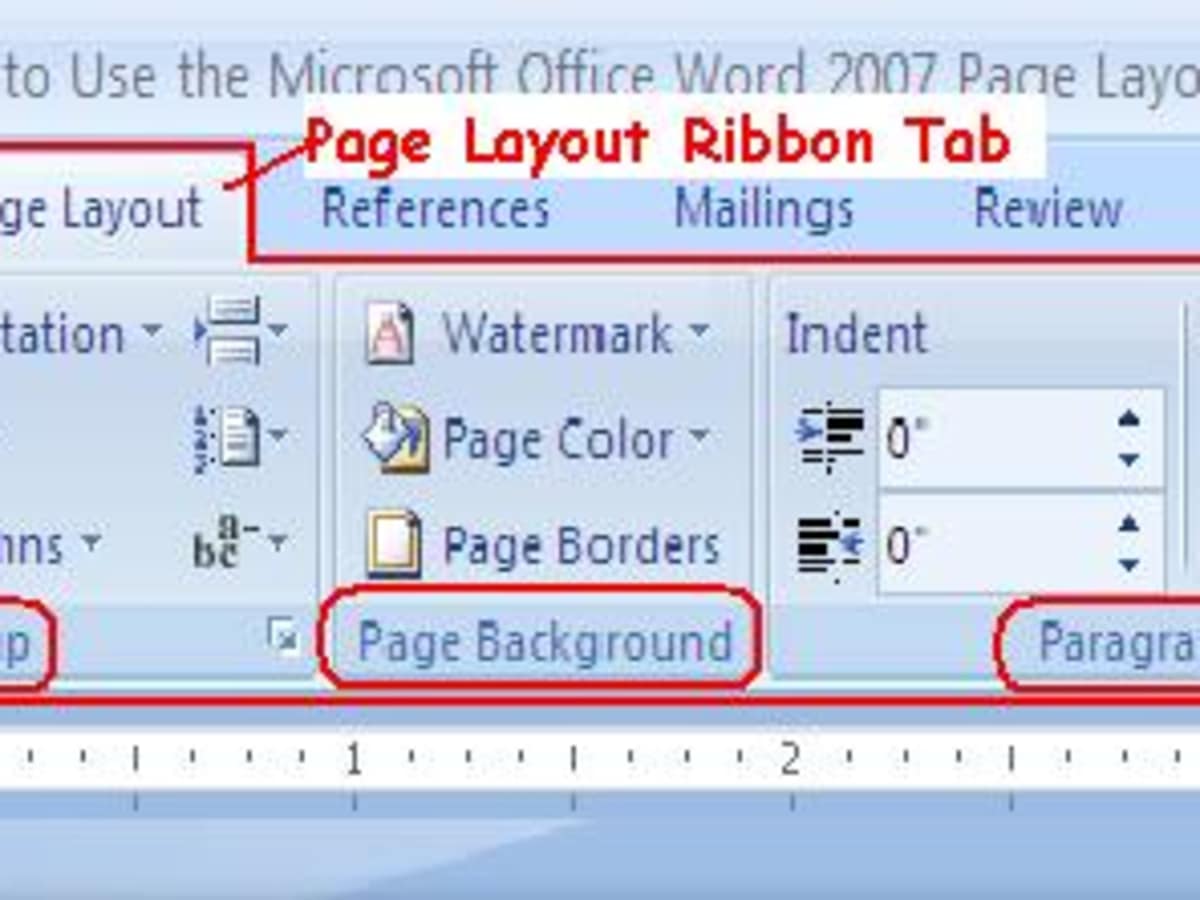
Ribbon UI mengorganisir perintah ke dalam serangkaian tab, kelompok, dan tombol perintah yang logis. Setiap tab, seperti “Home”, “Insert”, atau “Page Layout”, dikhususkan untuk satu area aktivitas. Di dalam setiap tab, perintah-perintah yang terkait dikelompokkan bersama. Pendekatan ini secara visual lebih intuitif dan memudahkan pengguna, baik pemula maupun mahir, untuk menemukan fungsi yang diperlukan tanpa harus menghafal lokasi menu.
| Komponen Ribbon | Deskripsi | Fungsi Utama | Contoh Visual |
|---|---|---|---|
| Tab | Bagian horizontal utama di bagian atas Ribbon, mirip dengan menu kategori. | Mengelompokkan perintah berdasarkan jenis aktivitas (contoh: Home, Insert, Page Layout). | Sebuah baris berisi label “Home”, “Insert”, “Design”, dll., yang terlihat seperti folder tab di sebuah binder. |
| Groups | Kumpulan perintah terkait yang berada di dalam sebuah Tab. | Mengelompokkan fungsi spesifik agar mudah ditemukan (contoh: group Font, Paragraph, Styles di Tab Home). | Dalam Tab Home, terdapat area yang diberi batas halus berisi ikon B, I, U untuk pemformatan teks, membentuk kelompok “Font”. |
| Command Buttons | Tombol, menu dropdown, atau kontrol antarmuka lainnya di dalam sebuah Group. | Menjalankan perintah spesifik, membuka dialog, atau menampilkan opsi lebih lanjut. | Tombol berikon cetak tebal “B” untuk membuat teks tebal, atau menu dropdown kecil di sebelah ikon paste. |
Keunggulan Live Preview dan Quick Access Toolbar
Dua fitur pendukung yang sangat meningkatkan produktivitas adalah Live Preview dan Quick Access Toolbar (QAT). Live Preview memungkinkan pengguna melihat pratinjau langsung dari suatu pemformatan (seperti gaya font, warna, atau style) hanya dengan mengarahkan kursor ke opsi tersebut, tanpa perlu mengkliknya terlebih dahulu. Ini menghilangkan tebakan dan percobaan yang memakan waktu. Sementara itu, Quick Access Toolbar, biasanya terletak di sudut kiri atas jendela, menyediakan akses instan ke perintah yang paling sering digunakan pengguna (seperti Save, Undo, Redo) terlepas dari tab mana yang sedang aktif.
Microsoft Office Word 2007, sebagai produk unggulan Microsoft Corporation, memperkenalkan antarmuka Ribbon yang merevolusi cara pengguna berinteraksi dengan dokumen. Prinsip perubahan untuk efisiensi ini memiliki resonansi yang dalam dengan dinamika kenegaraan, sebagaimana terlihat dalam upaya Perubahan Sistem Struktur Sesuai Pancasila dan UUD 1945 yang bertujuan memperbarui tata kelola agar lebih responsif. Pada akhirnya, baik dalam dunia digital maupun ketatanegaraan, pembaruan struktural seperti yang dilakukan Word 2007 bertujuan untuk menciptakan fondasi yang lebih kokoh dan adaptif bagi penggunanya.
Pengguna dapat menyesuaikan QAT sesuai kebutuhan kerja mereka, menambahkan perintah favorit untuk akses yang lebih cepat.
Format Dokumen dan Kompatibilitas
Salah satu perubahan mendasar di Word 2007 adalah diperkenalkannya format file default baru: .docx, yang berdasarkan pada standar Office Open XML. Format ini menggantikan format biner .doc yang telah digunakan selama lebih dari satu dekade. Perubahan ini bukan tanpa alasan; format XML menawarkan file yang lebih ringkas, mengurangi risiko korupsi data, dan memungkinkan integrasi yang lebih baik dengan sistem eksternal karena strukturnya yang terbuka dan terstandarisasi.
Transisi ke .docx dan Tantangan Kompatibilitas
Transisi ini sempat menimbulkan kebingungan di kalangan pengguna. Dokumen yang disimpan dalam format .docx tidak dapat dibuka secara native oleh versi Word yang lebih lama (seperti Word 2003, XP, atau 2000). Untuk mengatasi masalah kompatibilitas ini, Microsoft merilis Microsoft Office Compatibility Pack untuk versi Office 2000 hingga 2003. Paket ini memungkinkan versi lawas untuk membuka, mengedit, dan menyimpan dokumen dalam format Word 2007.
Selain itu, Word 2007 sendiri dilengkapi dengan opsi untuk menyimpan dokumen secara eksplisit dalam format .doc lama guna memastikan kolaborasi yang lancar.
Perbedaan mendasar antara format .doc dan .docx dapat dijelaskan sebagai berikut:
- Struktur File: .doc adalah format biner tertutup, sementara .docx sebenarnya adalah arsip ZIP yang berisi kumpulan file XML dan media (seperti gambar) yang terpisah. Jika Anda mengganti ekstensi file .docx menjadi .zip, Anda dapat membuka dan melihat isi strukturnya.
- Ukuran File: File .docx cenderung lebih kecil karena kompresi ZIP, terutama untuk dokumen yang mengandung banyak elemen grafis.
- Pemulihan Data: Struktur modular .docx memungkinkan pemulihan bagian dokumen yang tidak rusak lebih mudah jika file mengalami kerusakan.
- Keamanan dan Fitur: Format .docx mendukung fitur keamanan dan pemformatan lanjutan yang lebih baik, serta dirancang untuk mendukung fitur-fitur baru seperti SmartArt dan charting yang lebih kompleks.
Alat Pengeditan dan Pemformatan Lanjutan
Word 2007 memperkenalkan seperangkat alat yang mengubah dokumen teks biasa menjadi dokumen yang secara visual menarik dan terstruktur dengan baik. Alat-alat ini dirancang untuk memberikan konsistensi dan kekayaan grafis dengan usaha yang minimal dari pengguna. Fokusnya bergeser dari sekadar mengetik menjadi mendesain dan menyusun informasi.
Peningkatan SmartArt, Styles, dan Themes
SmartArt adalah inovasi besar yang memungkinkan pengguna membuat diagram profesional (seperti proses, hierarki, atau siklus) dengan cepat dari kumpulan bentuk yang telah didesain sebelumnya. Styles dan Themes mendapatkan peningkatan signifikan. Styles (gaya) untuk teks dan paragraf menjadi lebih terpusat dan mudah diterapkan, memastikan konsistensi pemformatan di seluruh dokumen. Sementara Themes (tema) mengontrol palet warna, font, dan efek grafis secara keseluruhan, memungkinkan perubahan identitas visual dokumen hanya dengan beberapa klik.
Pengecekan Tata Bahasa dan Pemformatan Langsung
Word 2007 memperkuat kemampuan proofing dengan kontekstual yang lebih cerdas, tidak hanya mengeja tetapi juga tata bahasa dasar. Selain itu, filosofi pemformatan ditekankan pada penggunaan Styles untuk struktur, sementara Direct Formatting (seperti memilih teks dan mengklik ikon Bold secara manual) tetap tersedia untuk penyesuaian spesifik. Kombinasi ini memberikan fleksibilitas: Styles untuk konsistensi global, dan Direct Formatting untuk penekanan lokal.
Dukungan untuk Karya Akademis
Bagi dunia akademik, Word 2007 menghadirkan Equation Editor yang ditingkatkan dengan antarmuka Ribbon, memudahkan penyusunan rumus matematika yang kompleks. Fitur Citation & Bibliography yang terintegrasi memungkinkan pengelolaan sumber dan pembuatan daftar pustaka secara otomatis dalam berbagai gaya (APA, MLA, Chicago, dll.). Alat-alat ini mengurangi beban administratif dalam penulisan karya ilmiah, memungkinkan penulis fokus pada substansi.
Microsoft Office Word 2007, sebagai produk andalan Microsoft Corporation, merevolusi cara kita membuat dokumen. Namun, dalam ekosistem digital saat ini, keamanan data yang kita olah di Word tak bisa diabaikan. Penting untuk memahami Manfaat, Risiko, dan Cara Mencegah Sistem Informasi Online‑Offline agar dokumen kritis tetap terlindungi, baik saat disimpan lokal maupun dikirim via cloud. Dengan demikian, penggunaan Word 2007 pun menjadi lebih efektif dan aman, memastikan produktivitas berjalan optimal tanpa ancaman kebocoran informasi.
Kolaborasi dan Keamanan Dasar
Meskipun kolaborasi real-time cloud belum menjadi arus utama di era 2007, Word 2007 telah dilengkapi dengan fitur-fitur yang memfasilitasi kerja sama tim dalam satu dokumen. Fitur-fitur ini dirancang untuk melacak kontribusi, memberikan umpan balik, dan melindungi integritas dokumen akhir dari perubahan yang tidak diinginkan.
Fitur Kolaborasi: Komentar dan Track Changes
Fitur komentar memungkinkan reviewer menyisipkan catatan di margin tanpa mengubah teks utama. Track Changes (Pelacakan Perubahan) adalah alat yang lebih powerful, yang mencatat setiap penyisipan, penghapusan, dan pemformatan yang dilakukan oleh reviewer, menampilkannya dengan warna dan garis yang berbeda. Penulis dokumen kemudian dapat meninjau setiap perubahan satu per satu dan memutuskan untuk menerima atau menolaknya, memastikan kontrol penuh atas revisi akhir.
Prosedur dan Jenis Proteksi Dokumen, Microsoft Office Word 2007: Produk Dari Microsoft Corporation
Untuk melindungi dokumen, Word 2007 menyediakan beberapa lapisan keamanan dasar. Prosedur yang umum adalah menggunakan fitur “Restrict Formatting and Editing” yang dapat ditemukan di bawah tab Review. Fitur ini memungkinkan pembatasan hanya pada pemformatan tertentu atau membatasi dokumen hanya untuk komentar, mencegah pengeditan yang tidak sah. Enkripsi dengan kata sandi juga tersedia melalui opsi “Prepare” di menu Office Button (tombol bundar di sudut kiri atas), yang melindungi file sehingga hanya dapat dibuka oleh orang yang mengetahui kata sandinya.
| Jenis Proteksi | Deskripsi Singkat | Tingkat Kontrol | Penggunaan Khas |
|---|---|---|---|
| Batasi Pengeditan | Membatasi jenis pengeditan yang diizinkan, seperti hanya komentar atau tidak ada perubahan sama sekali. | Tinggi. Dapat dikunci dengan kata sandi. | Mengirim draft final untuk review akhir, mencegah perubahan tak terdeteksi. |
| Enkripsi dengan Kata Sandi | Mengenkripsi seluruh konten file. Dokumen tidak dapat dibuka tanpa kata sandi yang benar. | Sangat Tinggi. Proteksi pada level akses file. | Mengirim dokumen rahasia melalui email atau media penyimpanan. |
| Penandatanganan Digital | Menambahkan tanda tangan digital untuk memverifikasi keaslian dan integritas penulis. | Tinggi. Membutuhkan sertifikat digital. | Dokumen kontrak, proposal resmi, atau laporan keuangan yang membutuhkan autentikasi. |
| Mark as Final | Menandai dokumen sebagai versi final, membuka dalam mode baca-saja dan menonaktifkan sebagian besar perintah pengeditan. | Rendah. Lebih bersifat pemberitahuan daripada proteksi. | Memberi sinyal kepada penerima bahwa dokumen ini adalah versi yang disetujui untuk dibagikan. |
Pemanfaatan dalam Berbagai Skenario
Source: saymedia-content.com
Kekuatan Word 2007 terlihat dari kemampuannya beradaptasi dalam berbagai konteks pekerjaan, mulai dari penulisan akademis yang ketat hingga operasi perkantoran sehari-hari. Pemahaman tentang alur kerja yang optimal memungkinkan pengguna memanfaatkan fitur-fitur canggihnya secara efektif.
Microsoft Office Word 2007, sebagai produk unggulan Microsoft Corporation, telah lama menjadi andalan dalam menyusun dokumen teknis dan akademik. Kemampuannya dalam menangani rumus matematika kompleks, seperti saat kita perlu Menentukan persamaan kuadrat baru dari akar‑akar x²+6x‑12=0 , memudahkan presentasi hasil analisis. Fitur-fitur canggih ini menegaskan posisi Word 2007 sebagai alat produktivitas yang tetap relevan, meski telah berevolusi.
Alur Kerja untuk Dokumen Formal
Membuat laporan bisnis atau makalah ilmiah yang profesional dimulai dengan memilih template yang sesuai atau mengatur Page Layout (ukuran kertas, margin). Penggunaan Styles untuk Heading 1, Heading 2, dan body text sejak awal adalah kunci. Saat menulis, fitur Citation & Bibliography digunakan untuk mencatat sumber. Setelah konten selesai, Table of Contents (Daftar Isi) dapat dibuat secara otomatis berdasarkan Styles yang telah diterapkan.
Header dan Footer yang berisi judul dokumen, nomor halaman, dan logo perusahaan kemudian ditambahkan. Terakhir, dokumen diperiksa dengan Spell Check dan dilindungi dengan Restrict Editing sebelum dibagikan.
Memaksimalkan Template dan Mail Merge
Untuk produktivitas massal, Word 2007 menawarkan library template bawaan yang luas untuk surat, fax, resume, dan lainnya. Mail Merge (Surat Massal) adalah fitur andalan. Prosesnya melibatkan penyiapan dokumen utama (surat) di Word dan menghubungkannya ke sumber data (seperti daftar nama dan alamat di Excel). Word kemudian akan menghasilkan salinan dokumen yang dipersonalisasi untuk setiap entri dalam daftar, menghemat waktu yang sangat besar dalam pembuatan undangan, surat penawaran, atau sertifikat.
Ilustrasi Antarmuka untuk Dokumen Multi-halaman
Bayangkan sebuah jendela Word 2007 yang menampilkan dokumen makalah akademis setebal 50 halaman. Di bagian paling atas, Ribbon dengan tab “Page Layout” sedang aktif, menunjukkan opsi untuk margin, orientasi, dan columns. Area kerja dokumen menampilkan teks yang terstruktur rapi dengan gaya heading yang berbeda. Di bagian atas setiap halaman, header berisi judul makalah yang samar. Di bagian bawah, footer menampilkan nomor halaman yang terpusat.
Di sebelah kiri, mungkin terdapat panel navigasi yang menunjukkan thumbnail halaman atau struktur heading, memungkinkan penulis melompat ke bagian tertentu dengan mudah. Keseluruhan tampilan terintegrasi dan terfokus, mendukung penulisan dokumen panjang yang kompleks.
Ringkasan Akhir
Dengan demikian, Microsoft Office Word 2007 telah meninggalkan warisan yang abadi dalam evolusi perangkat lunak produktivitas. Transisi ke antarmuka Ribbon dan format Open XML mungkin menantang pada awalnya, namun terbukti membuka jalan bagi desain yang lebih intuitif dan dokumen yang lebih kaya fitur. Meski telah digantikan oleh versi yang lebih baru, prinsip-prinsip desain dan inovasi yang diperkenalkannya tetap menjadi fondasi bagi Word modern, mengingatkan kita bahwa sebuah perubahan radikal seringkali diperlukan untuk mendorong kemajuan yang signifikan dalam teknologi yang kita gunakan sehari-hari.
Pertanyaan yang Sering Diajukan: Microsoft Office Word 2007: Produk Dari Microsoft Corporation
Apakah Microsoft Word 2007 masih bisa diinstal di Windows 10 atau Windows 11?
Secara teknis bisa, namun tidak disarankan. Word 2007 tidak didukung resmi oleh Microsoft untuk sistem operasi modern, sehingga dapat mengalami masalah kompatibilitas, ketidakstabilan, dan celah keamanan yang tidak akan diperbaiki.
Bagaimana cara membuka file .docx dari Word 2007 di komputer yang hanya punya Word 2003?
Pengguna Word 2003 perlu menginstal “Microsoft Office Compatibility Pack” yang disediakan gratis oleh Microsoft. Paket ini menambahkan dukungan untuk membuka, mengedit, dan menyimpan file format .docx, .xlsx, dan .pptx.
Apa perbedaan utama antara Quick Access Toolbar dan Ribbon di Word 2007?
Quick Access Toolbar adalah area kecil yang biasanya berada di sudut kiri atas jendela aplikasi dan berisi ikon untuk perintah yang sangat sering digunakan (seperti Save, Undo). Toolbar ini selalu terlihat. Sementara Ribbon adalah antarmuka utama yang menggantikan menu, berisi tab, grup, dan perintah yang dikategorikan berdasarkan tugas, dan dapat diperluas atau disembunyikan.
Apakah fitur Mail Merge di Word 2007 masih relevan digunakan saat ini?
Sangat relevan, terutama untuk keperluan yang melibatkan penggabungan data ke dalam dokumen template, seperti membuat sertifikat, surat undangan massal, atau label pengiriman. Mail Merge tetap menjadi alat yang powerful dan efisien untuk otomatisasi dokumen yang bersifat personal namun terstruktur.