Cara mencetak dokumen lewat menu Print pada File seringkali dianggap sebagai tugas sederhana, namun di balik klik tombol ‘Print’ yang tampak sepele itu, tersimpan sejumlah pengaturan krusial yang dapat menentukan hasil akhir dokumen fisik Anda. Mulai dari memilih printer yang tepat hingga mengatur tata letak halaman, setiap langkah memerlukan perhatian agar dokumen yang tercetak sesuai harapan, baik untuk keperluan akademik yang formal maupun untuk kebutuhan kerja sehari-hari yang lebih santai.
Proses mencetak tidak sekadar mengubah file digital menjadi fisik, melainkan sebuah tahap finalisasi di mana presisi sangat diutamakan. Dialog menu Print menjadi gerbang utama untuk mengontrol berbagai aspek, seperti kualitas cetak, penghematan tinta, hingga penyesuaian format kertas. Pemahaman mendalam terhadap fitur-fitur ini tidak hanya menghemat waktu dan sumber daya, tetapi juga menjamin profesionalisme dari setiap dokumen yang dihasilkan.
Pengertian dan Fungsi Menu Print
Dalam ekosistem aplikasi pengolah dokumen, menu Print merupakan gerbang utama untuk mengubah karya digital menjadi bentuk fisik di atas kertas. Secara universal, menu ini merujuk pada perintah atau dialog box yang memungkinkan pengguna mengirim data dari komputer atau perangkat ke printer, lengkap dengan berbagai konfigurasi untuk menyesuaikan hasil akhir sesuai kebutuhan.
Fungsi utamanya jelas: mentransfer konten yang terlihat di layar ke medium cetak. Penggunaannya menjadi krusial dalam situasi-situasi formal seperti pencetakan laporan kerja, dokumen hukum, materi presentasi, atau sekadar kebutuhan pribadi seperti mencetak resep atau tiket. Tanpa fungsi ini, kolaborasi dan dokumentasi dalam bentuk fisik akan sangat terhambat.
Lokasi Menu Print pada Aplikasi Populer, Cara mencetak dokumen lewat menu Print pada File
Meski memiliki fungsi yang sama, letak menu Print bisa bervariasi antar aplikasi. Perbandingan ini membantu pengguna untuk lebih cepat beradaptasi dengan berbagai perangkat lunak yang digunakan sehari-hari.
| Aplikasi | Lokasi Utama | Shortcut Keyboard | Keterangan Tambahan |
|---|---|---|---|
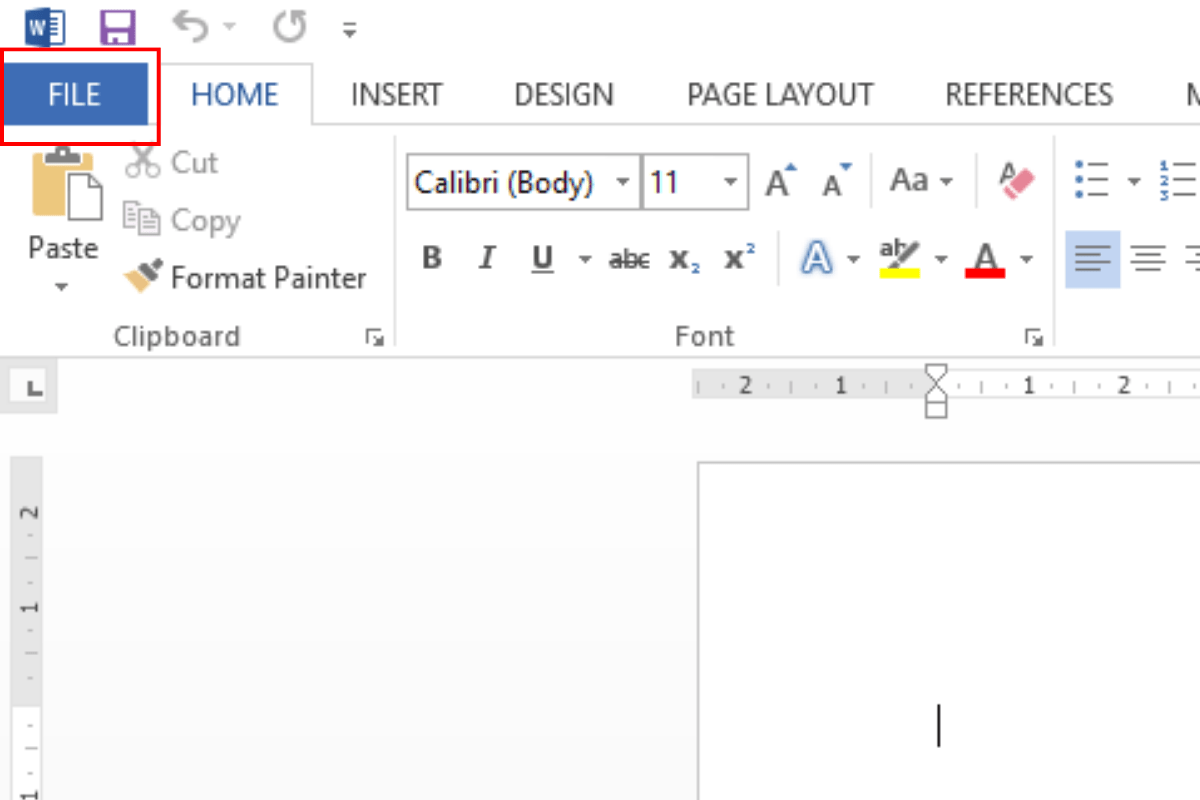
| Microsoft Word | Tab File > Print | Ctrl + P | Tampilan utama sekaligus pratinjau berada di tab File. |
| Google Docs | Menu File > Print, atau ikon printer di toolbar. | Ctrl + P | Membuka dialog print sistem browser, bukan dialog internal aplikasi. |
| Adobe Acrobat Reader | Toolbar sebelah kanan, ikon printer, atau menu File > Print. | Ctrl + P | Sering memiliki opsi khusus untuk pengaturan halaman PDF seperti “Size” dan “Poster”. |
| Preview (macOS) | Menu File > Print | Command + P | Menampilkan dialog print dengan opsi ekspansi untuk pengaturan lebih detail. |
Persiapan Dokumen Sebelum Mencetak: Cara Mencetak Dokumen Lewat Menu Print Pada File
Langkah sebelum menekan tombol print sering kali menentukan keberhasilan dan efisiensi proses cetak. Persiapan yang matang tidak hanya menghemat kertas dan tinta, tetapi juga waktu dan tenaga. Langkah pertama yang paling esensial adalah melakukan pengecekan akhir terhadap dokumen.
Gunakan fitur Print Preview untuk melihat simulasi tata letak dokumen saat dicetak. Ini adalah momen untuk melakukan proofreading visual, mengecek apakah ada kata yang terpotong, gambar yang tidak muncul, atau nomor halaman yang salah. Melalui pratinjau, Anda dapat mengidentifikasi masalah yang mungkin tidak terlihat dalam mode edit biasa.
Proses mencetak dokumen via menu Print pada File adalah keterampilan dasar digital yang perlu dikuasai. Namun, literasi digital yang lebih kompleks, seperti Cara Orang Tua Mengawasi Anak dari Dampak Negatif TIK , juga krusial untuk melindungi generasi muda di ruang maya. Setelah memahami pengawasan ini, kembali ke konteks teknis, penguasaan fungsi Print menjadi langkah awal yang sederhana namun fundamental dalam navigasi dunia digital sehari-hari.
Pemeriksaan Pengaturan Halaman Dasar
Sebelum masuk ke menu Print, pastikan pengaturan halaman dokumen sudah sesuai. Pengaturan ini biasanya terdapat di menu tersendiri seperti “Page Setup” atau “Layout” dan berpengaruh langsung pada struktur konten.
- Margin: Pastikan jarak tepi atas, bawah, kiri, dan kanan cukup untuk pemotongan dan binding, biasanya antara 2,5 cm hingga 3 cm untuk dokumen standar.
- Orientasi: Pilih antara Portrait (tegak) untuk dokumen teks biasa atau Landscape (mendatar) untuk spreadsheet, slide presentasi, atau gambar lebar.
- Ukuran Kertas: Sesuaikan dengan fisik kertas di printer, misalnya A4, Letter, Legal, atau F4. Ketidaksesuaian akan menyebabkan pemotongan konten yang tidak diinginkan.
Tips tambahan adalah memanfaatkan pengaturan skala. Jika dokumen sedikit melebar, Anda bisa menyesuaikan skala menjadi 95% agar muat di satu halaman. Untuk menghemat kertas, fitur “Pages per sheet” memungkinkan pencetakan 2 atau 4 halaman dokumen dalam satu lembar kertas, cocok untuk mencetak draft atau bahan review.
Navigasi dan Akses Menu Print
Mengakses dialog Print adalah proses yang dirancang untuk serba cepat dan mudah diingat. Pengembang aplikasi menyediakan beberapa jalur akses untuk memenuhi kebiasaan pengguna yang berbeda-beda, mulai dari yang mengandalkan mouse hingga penggemar shortcut keyboard.
Cara paling umum adalah melalui menu File di bagian kiri atas aplikasi, kemudian pilih opsi Print. Di banyak aplikasi modern, ikon printer kecil juga sering ditempatkan di toolbar akses cepat. Namun, jalan tercepat tetaplah menggunakan kombinasi tombol keyboard.
Perbandingan Akses Menu Print di Berbagai Platform
Shortcut dan perilaku dialog Print dapat berbeda tergantung sistem operasi dan jenis aplikasi (desktop vs. web). Tabel berikut merangkum perbedaan mendasarnya.
| Platform/Environment | Shortcut Universal | Sumber Dialog | Karakteristik Antarmuka |
|---|---|---|---|
| Windows (Aplikasi Desktop) | Ctrl + P | Aplikasi itu sendiri | Dialog terstandar Windows, dengan opsi yang konsisten antar program. |
| macOS (Aplikasi Desktop) | Command + P | Aplikasi itu sendiri | Dialog sistem macOS dengan desain minimalis, opsi lanjutan tersembunyi di dropdown. |
| Aplikasi Web (Chrome, Firefox, dll) | Ctrl + P / Command + P | Browser | Menampilkan dialog print browser, yang memiliki pengaturan terbatas dibanding aplikasi desktop. |
| Aplikasi Office Online | Ctrl + P / Command + P | Browser | Biasanya mengarahkan ke fitur “Print” dalam aplikasi web itu sendiri sebelum membuka dialog browser. |
Dialog Print yang muncul umumnya memiliki area yang familiar. Di bagian atas, terdapat dropdown untuk memilih printer yang tersedia. Di tengah, panel pengaturan untuk halaman, rentang cetak, dan salinan. Di sisi kanan atau bawah, sering kali terdapat panel Print Preview yang diperbarui secara dinamis. Tombol utama yang selalu ada adalah “Print” (atau “OK”) untuk memulai proses dan “Cancel” untuk membatalkan.
Konfigurasi Pengaturan Printer dan Kertas
Setelah dialog Print terbuka, langkah konfigurasi dimulai. Bagian terpenting adalah memastikan dokumen akan dikirim ke perangkat yang benar dan dengan spesifikasi material yang tepat. Kesalahan dalam langkah ini merupakan penyebab umum pemborosan sumber daya.
Bagian pertama yang harus diperiksa adalah selektor printer. Pastikan nama printer yang aktif sesuai dengan perangkat fisik yang ingin digunakan, terutama jika terdapat lebih dari satu printer di jaringan. Klik tombol “Preferences” atau “Properties” di samping nama printer untuk mengakses pengaturan khusus driver printer tersebut, seperti kualitas cetak dan mode warna.
Proses mencetak dokumen melalui menu Print pada File terasa sederhana, hampir seperti memahami keragaman alam. Sama halnya dengan reptil yang memiliki cara reproduksi berbeda, pengetahuan tentang Bagaimana ular berkembang biak: bertelur, beranak, atau keduanya mengajarkan kita bahwa satu metode tidak selalu berlaku universal. Kembali ke dunia digital, pemahaman mendasar tentang opsi Print ini justru menjadi kunci efisiensi kerja sehari-hari, memastikan hasil cetakan sesuai ekspektasi tanpa kebingungan.
Pengaturan Spesifikasi Kertas
Pengaturan kertas yang tepat menentukan kesesuaian fisik hasil cetakan. Konfigurasi ini harus selaras dengan jenis kertas yang telah dimasukkan ke dalam baki printer.
- Size (Ukuran): Pilih ukuran kertas seperti A4, Letter, atau Legal. Pilihan ini mengatur area cetak yang tersedia.
- Source (Sumber): Tentukan baki kertas yang digunakan jika printer memiliki lebih dari satu, misalnya “Baki 1” untuk kertas biasa dan “Baki Manual” untuk kertas foto.
- Media Type / Paper Type: Pilih jenis media seperti “Plain Paper”, “Photo Paper”, atau “Cardstock”. Pengaturan ini membantu printer menyesuaikan jumlah tinta dan kecepatan cetak.
- Orientation (Orientasi): Tetapkan kembali orientasi di sini jika perlu, meskipun sudah diatur di Page Setup sebelumnya.
Peringatan umum: Mencetak dokumen teks standar dengan pengaturan “Photo Paper” akan mengonsumsi tinta secara boros dan mungkin menyebabkan tinta tidak kering sempurna. Sebaliknya, mencetak gambar berkualitas tinggi pada pengaturan “Draft” akan menghasilkan output yang buram dan tidak tajam. Selalu pastikan kecocokan antara pengaturan digital dan media fisik.
Penyesuaian Cakupan dan Rentang Cetak
Tidak semua dokumen perlu dicetak secara keseluruhan. Kemampuan untuk memilih bagian spesifik yang ingin dicetak adalah fitur efisiensi yang sangat berharga. Dialog Print menyediakan opsi-opsi ini untuk mengontrol cakupan konten yang dikirim ke printer.
Opsi dasar biasanya menawarkan pilihan antara “All” (semua halaman), “Current Page” (halaman tempat kursor berada), “Pages” (rentang halaman tertentu), dan “Selection” (hanya teks atau gambar yang telah disorot sebelumnya). Pemahaman terhadap setiap opsi ini memungkinkan pencetakan yang lebih terarah dan hemat.
Skenario Penggunaan Rentang Cetak
Setiap opsi rentang cetak memiliki konteks penggunaan yang ideal. Berikut adalah contoh penerapannya dalam aktivitas sehari-hari.
- All: Digunakan untuk mencetak dokumen final seperti laporan lengkap, skripsi, atau proposal yang sudah melalui proses proofreading.
- Current Page: Sangat berguna ketika Anda hanya perlu mencetak satu halaman dari dokumen panjang untuk keperluan revisi atau catatan cepat, misalnya halaman yang berisi tabel spesifik.
- Pages: Opsi ini digunakan dengan menuliskan nomor halaman (contoh: “1-5, 8, 10-12”). Ideal untuk mencetak bab tertentu dari sebuah e-book, atau hanya mencetak halaman yang memerlukan tanda tangan dari kontrak yang panjang.
- Selection: Berguna saat Anda hanya ingin mencetak satu paragraf, satu tabel, atau satu diagram dari sebuah halaman web atau dokumen tanpa harus mencetak seluruh konten yang ada.
Pengaturan Lanjutan dan Opsi Tambahan
Di balik pengaturan dasar, terdapat sejumlah opsi lanjutan yang dapat meningkatkan kualitas hasil, mengoptimalkan biaya, atau menambahkan fungsi. Opsi-opsi ini sering kali tersembunyi di balik tautan “More Settings” atau “Printer Properties”.
Pengaturan penting meliputi cetak duplex (bolak-balik) untuk menghemat kertas, pemilihan mode warna ( Color atau Grayscale), dan penyesuaian kualitas cetak ( Draft, Normal, High). Selain itu, fitur “Print to File” atau “Save as PDF” telah menjadi standar, mengubah printer menjadi alat untuk membuat dokumen digital portabel.
Dampak Pengaturan Kualitas Cetak
Source: tabloidhape.com
Pilihan kualitas cetak menciptakan trade-off antara kecepatan, konsumsi tinta/toner, dan detail hasil. Pemahaman ini membantu menyesuaikan dengan tujuan pencetakan.
| Pengaturan Kualitas | Kecepatan Cetak | Konsumsi Tinta/Toner | Kegunaan yang Direkomendasikan |
|---|---|---|---|
| Draft / Ekonomi | Sangat Cepat | Minimal | |
| Normal / Standar | Cepat | Sedang | |
| High / Best | Lambat | ||
| Photo |
Fitur “Print to File” atau “Save as PDF” memungkinkan Anda membuat file digital dari dokumen tersebut tanpa perlu mengirimnya ke printer fisik. Ini sangat berguna untuk berbagi dokumen dalam format yang tidak mudah diubah, mengarsipkan tanda terima digital, atau membuat portofolio yang siap dikirim via email.
Pra-Tinjau dan Finalisasi Proses Cetak
Setelah semua pengaturan dikonfigurasi, momen final sebelum eksekusi adalah tahap yang kritis. Mengabaikan langkah pra-tinjau akhir sering berujung pada kekecewaan melihat hasil cetak yang tidak sesuai harapan. Manfaatkan sepenuhnya fitur Print Preview yang terintegrasi dalam dialog.
Perhatikan dengan seksama pratinjau tersebut. Geser halaman untuk memastikan tidak ada elemen yang terpotong, gambar muncul dengan benar, dan penomoran halaman akurat. Periksa juga apakah pengaturan seperti cetak bolak-balik sudah memberikan urutan halaman yang benar. Jika semuanya sudah sesuai, Anda siap untuk memulai proses cetak.
Langkah Memulai Proses Cetak dan Solusi Masalah Umum
Untuk memulai, pastikan printer dalam keadaan menyala dan terhubung, serta memiliki kertas dan tinta/toner yang cukup. Klik tombol “Print” atau “OK”. Sebuah notifikasi atau dialog progres biasanya akan muncul, menunjukkan bahwa dokumen sedang diproses dan dikirim ke printer.
Setelah memahami cara mencetak dokumen lewat menu Print pada File untuk mendapatkan hardcopy yang rapi, penting juga untuk memiliki ketelitian logis serupa dalam menganalisis data. Konsep presisi ini dapat diterapkan dalam berbagai bidang, misalnya saat Anda perlu menghitung Nilai Ekspresi A B C 2D 3E untuk menyelesaikan suatu persoalan matematika atau pemrograman. Prinsip dasar yang sama berlaku: perintah harus dijalankan dengan urutan dan parameter yang tepat agar hasil cetak atau hasil kalkulasi menjadi akurat dan sesuai ekspektasi.
Jika dokumen tidak keluar dari printer meski perintah sudah diberikan, ada beberapa solusi cepat yang dapat dicoba. Pertama, periksa apakah printer yang dipilih adalah perangkat yang benar dan online. Kedua, cek antrian cetak (print spooler) di sistem operasi Anda; terkadang dokumen yang error dapat menghentikan seluruh antrian. Membersihkan antrian cetak dan mencoba mencetak ulang sering kali menyelesaikan masalah. Ketiga, pastikan tidak ada masalah fisik seperti kertas macet atau tutup printer yang terbuka.
Setelah printer mulai bekerja, biarkan prosesnya selesai. Untuk dokumen panjang, printer mungkin perlu waktu untuk memproses halaman-halaman terakhir sebelum mulai mencetak fisik. Jangan terburu-buru menyimpulkan ada masalah jika printer tidak langsung mengeluarkan kertas. Dengan mengikuti alur ini, dari persiapan hingga finalisasi, peluang untuk mendapatkan hasil cetak yang sempurna pada percobaan pertama akan jauh lebih besar.
Simpulan Akhir
Dengan demikian, menguasai cara mencetak dokumen lewat menu Print pada File adalah keterampilan dasar yang berdampak signifikan. Efsiensi yang didapat dari pemahaman pengaturan pra-cetak, konfigurasi printer, dan pemanfaatan fitur preview akan sangat terasa dalam produktivitas harian. Pada akhirnya, hasil cetak yang prima bukanlah suatu kebetulan, melainkan buah dari ketelitian dalam mengeksplorasi setiap opsi yang tersedia di balik dialog Print yang sederhana.
FAQ dan Solusi
Apa yang harus dilakukan jika printer tidak muncul dalam daftar pilihan di menu Print?
Pastikan printer dalam keadaan menyala dan terhubung ke komputer atau jaringan yang sama. Coba refresh daftar printer atau tambahkan printer secara manual melalui pengaturan sistem operasi.
Bagaimana cara mencetak dokumen dalam ukuran yang diperkecil atau diperbesar?
Gunakan opsi “Scaling” atau “Scale to Fit” dalam dialog Print. Di sana, Anda dapat menentukan persentase skala, misalnya 50% untuk setengah ukuran atau 150% untuk diperbesar.
Apakah perbedaan antara “Print” dan “Print to File”?
“Print” mengirim dokumen langsung ke printer fisik. Sementara “Print to File” menyimpan dokumen sebagai file (biasanya .prn) yang berisi instruksi cetak, yang nantinya bisa dicetak di komputer lain tanpa membuka aplikasi sumber.
Mengapa hasil cetak saya terpotong meski di preview sudah tampak sempurna?
Ini sering disebabkan oleh pengaturan margin dokumen yang tidak kompatibel dengan ukuran kertas fisik yang dipilih di printer. Periksa dan sesuaikan margin di aplikasi pengolah dokumen, bukan hanya di dialog Print.