Perbedaan Mencetak Seluruh Dokumen vs Beberapa Dokumen bukan sekadar pilihan teknis biasa, melainkan strategi efisiensi yang langsung berpengaruh pada produktivitas harian kita. Dalam dunia kerja yang serba cepat, memahami nuansa kedua opsi ini bisa menghemat waktu, sumber daya, dan bahkan menjaga kerahasiaan data. Setiap klik ‘print’ membawa konsekuensi, dan pilihan yang tepat bergantung pada konteks dan kebutuhan spesifik yang kita hadapi.
Pada dasarnya, mencetak seluruh dokumen merujuk pada proses mencetak semua file dalam suatu folder atau kumpulan sekaligus dalam satu perintah, ideal untuk dokumen serial atau arsip. Sementara itu, mencetak beberapa dokumen bersifat selektif, di mana pengguna memilih file-file tertentu saja untuk dicetak, cocok untuk situasi yang memerlukan presisi dan prioritas. Kedua metode ini umum tersedia di sistem operasi modern seperti Windows dan macOS, serta melalui dialog print di berbagai perangkat lunak pengolah dokumen.
Pengertian Dasar dan Konteks Penggunaan
Memahami kapan harus mencetak semua dokumen sekaligus dan kapan harus memilih secara selektif adalah keterampilan dasar yang sering diabaikan, padahal dampaknya signifikan terhadap efisiensi kerja. Kedua opsi ini hadir dalam berbagai perangkat lunak pengolah kata, manajer file, bahkan lingkungan kerja digital seperti Google Drive atau Dropbox, memberikan fleksibilitas sesuai kebutuhan.
Mencetak Seluruh Dokumen dalam Satu Proses
Mencetak seluruh dokumen merujuk pada tindakan mengirimkan semua file dalam sebuah folder atau kumpulan dokumen yang dipilih ke printer dalam satu perintah tunggal. Proses ini mengabaikan pembukaan dan pengaturan individual untuk setiap file, mengandalkan pengaturan default printer atau pengaturan global yang ditetapkan di awal. Metode ini menganggap semua dokumen dalam batch tersebut memiliki prioritas dan parameter cetak yang seragam.
Mencetak Beberapa Dokumen Secara Selektif
Sebaliknya, mencetak beberapa dokumen secara selektif adalah proses memilih file-file spesifik dari sekumpulan dokumen untuk dicetak. Seleksi ini bisa berdasarkan nama file, tanggal modifikasi, atau kontennya. Setiap dokumen yang dipilih dapat diperiksa terlebih dahulu melalui pratinjau dan diberikan pengaturan cetak yang berbeda-beda, seperti orientasi halaman atau skala, sebelum akhirnya dikirim ke printer sebagai satu pekerjaan atau beberapa pekerjaan terpisah.
Contoh Penggunaan dalam Skenario Nyata
Pemilihan metode sangat bergantung pada konteks. Mencetak seluruh dokumen menjadi pilihan yang efisien dalam situasi seperti mencetak materi seminar yang terdiri dari 20 file PDF terpisah per bab, di mana semua halaman diperlukan dan pengaturannya identik. Contoh lain adalah saat seorang akuntan harus mengarsipkan laporan keuangan bulanan yang terdiri dari puluhan file spreadsheet, di mana kelengkapan semua dokumen lebih penting daripada seleksi.
Di sisi lain, mencetak secara selektif lebih disarankan dalam skenario pekerjaan yang membutuhkan presisi. Misalnya, seorang pengacara yang hanya perlu mencetak klausul tertentu dari puluhan kontrak hukum untuk review klien, atau seorang manajer proyek yang hanya membutuhkan halaman ringkasan eksekutif dari laporan kemajuan yang tebal. Dalam dunia jurnalistik, seorang editor mungkin hanya memilih artikel-artikel yang sudah mendapat persetujuan final dari sekumpulan naskah untuk dicetak dan diperiksa kembali secara fisik.
Prosedur dan Langkah-Langkah Teknis
Implementasi dari kedua metode ini memerlukan pemahaman teknis yang sedikit berbeda. Meskipun terlihat sederhana, langkah-langkahnya bisa bervariasi tergantung sistem operasi dan perangkat lunak yang digunakan.
Langkah Mencetak Semua File dalam Folder
Pada sistem operasi Windows, Anda dapat membuka File Explorer, navigasi ke folder yang diinginkan, dan pilih semua file dengan kombinasi tombol Ctrl+A. Klik kanan pada salah satu file yang terpilih, lalu pilih opsi “Print”. Sistem akan mengirimkan setiap dokumen ke printer default secara berurutan. Pada macOS, proses serupa dapat dilakukan di Finder dengan memilih file dan memilih “Print” dari menu File.
Memilih antara mencetak seluruh dokumen atau hanya beberapa halaman spesifik adalah keputusan praktis yang memengaruhi efisiensi dan penggunaan sumber daya. Analoginya, seperti memahami Versi Asli Dongeng Bawang Merah dan Bawang Putih dari Awal hingga Akhir , kita perlu melihat narasi lengkap untuk mendapatkan konteks yang utuh, bukan sekadar potongan. Demikian pula dalam pencetakan, memilih ‘print all’ memberikan gambaran komprehensif, sementara ‘print selection’ memungkinkan fokus pada bagian yang benar-benar relevan, mengoptimalkan waktu dan bahan.
Penting untuk dicatat bahwa perilaku ini bergantung pada aplikasi default yang terkait dengan tipe file tersebut.
Prosedur Mencetak Dokumen Spesifik
Untuk mencetak dokumen tertentu, seleksi manual adalah kuncinya. Di dalam folder, tahan tombol Ctrl (atau Command di Mac) sambil mengklik setiap file yang ingin dicetak. Setelah seleksi selesai, klik kanan dan pilih “Print”. Alternatif yang lebih terkontrol adalah dengan membuka aplikasi yang relevan (seperti Adobe Reader untuk PDF atau Microsoft Word), menggunakan fitur “Open” untuk memilih beberapa file sekaligus, lalu menggunakan perintah print dari dalam aplikasi tersebut, yang seringkali memberikan opsi pratinjau dan pengaturan yang lebih kaya.
| Aspek | Mencetak Seluruh Dokumen | Mencetak Beberapa Dokumen |
|---|---|---|
| Langkah Awal | Buka direktori folder, seleksi semua file (Ctrl+A). | Buka direktori folder, seleksi file tertentu dengan Ctrl+Klik. |
| Tindakan Inti | Klik kanan > Print, atau gunakan ikon print di toolbar. | Klik kanan > Print, atau buka dalam aplikasi untuk pratinjau. |
| Konfirmasi | Seringkali tidak ada dialog konfirmasi; proses langsung berjalan. | Dialog print biasanya muncul, memungkinkan pengecekan halaman dan pengaturan. |
| Output | Semua halaman dari semua file tercetak berurutan. | Hanya halaman dari file yang dipilih yang tercetak, bisa dalam urutan acak. |
Hambatan Teknis dan Solusinya
Mencetak banyak file sekaligus rentan terhadap hambatan. File dengan format yang tidak kompatibel atau ukuran sangat besar dapat menghentikan antrian cetak. Printer mungkin kehabisan memori jika dokumen mengandung gambar beresolusi tinggi. Solusinya, pastikan semua file dalam format yang sama dan kompatibel sebelum memulai batch. Untuk dokumen besar, pertimbangkan untuk mengonversinya ke PDF yang lebih ringan atau mencetaknya secara terpisah.
Memilih antara mencetak seluruh dokumen atau hanya beberapa halaman bukan sekadar urusan efisiensi kertas, tetapi juga menyangkut manajemen informasi yang lebih luas. Keputusan ini erat kaitannya dengan bagaimana kita mengelola arsip digital dan fisik, sebuah praktik yang menjadi bagian dari strategi mitigasi risiko dalam sistem informasi hybrid. Pemahaman mendalam tentang Manfaat, Risiko, dan Cara Mencegah Sistem Informasi Online‑Offline menjadi krusial untuk menciptakan alur kerja yang aman dan efektif.
Dengan demikian, kebijakan pencetakan yang selektif dapat dilihat sebagai langkah preventif sederhana yang mendukung integritas data, sekaligus mengoptimalkan sumber daya dalam operasional sehari-hari.
Selalu periksa status tinta dan kertas sebelum menjalankan pekerjaan besar untuk menghindari gangguan di tengah proses.
Pertimbangan Efisiensi dan Sumber Daya
Pilihan antara mencetak seluruh atau sebagian dokumen bukan sekadar soal kebiasaan, melainkan keputusan yang memengaruhi sumber daya nyata seperti waktu, bahan habis pakai, dan kinerja perangkat.
Dampak pada Kertas, Tinta, dan Toner
Mencetak seluruh folder tanpa seleksi jelas berisiko menyebabkan pemborosan. Satu file yang tidak perlu atau salah versi yang ikut tercetak akan menghabiskan kertas, tinta, atau toner secara sia-sia. Sebaliknya, mencetak secara selektif memungkinkan penghematan material dengan hanya menghasilkan halaman yang benar-benar dibutuhkan. Dalam skala besar, seperti di lingkungan perkantoran, perbedaan ini dapat berdampak signifikan pada anggaran operasional.
Perbandingan Waktu Proses
Waktu dari inisiasi hingga dokumen keluar dari printer dipengaruhi oleh beberapa faktor. Mencetak seluruh dokumen mungkin memiliki waktu inisiasi yang lebih singkat karena hanya memerlukan satu perintah, namun waktu total cetak akan lama jika jumlah halamannya banyak. Mencetak selektif mungkin membutuhkan waktu lebih lama di fase persiapan (seleksi dan pratinjau), tetapi waktu cetak fisiknya lebih singkat karena halaman yang dicetak lebih sedikit.
Efisiensi waktu secara keseluruhan sangat bergantung pada rasio antara jumlah file yang diperlukan dan tidak diperlukan.
Memahami perbedaan mencetak seluruh dokumen versus beberapa halaman spesifik adalah hal mendasar untuk efisiensi kerja. Sebelum menentukan pilihan, ada baiknya mengingat kembali prosedur dasarnya agar tidak keliru. Untuk itu, simak panduan lengkapnya di sini Jangan Lupa Caranya. Dengan menguasai teknik ini, Anda dapat mengoptimalkan penggunaan printer, memilih antara skala besar atau selektif, dan tentu saja menghemat waktu serta sumber daya secara signifikan.
Beban Kerja pada Komputer dan Printer
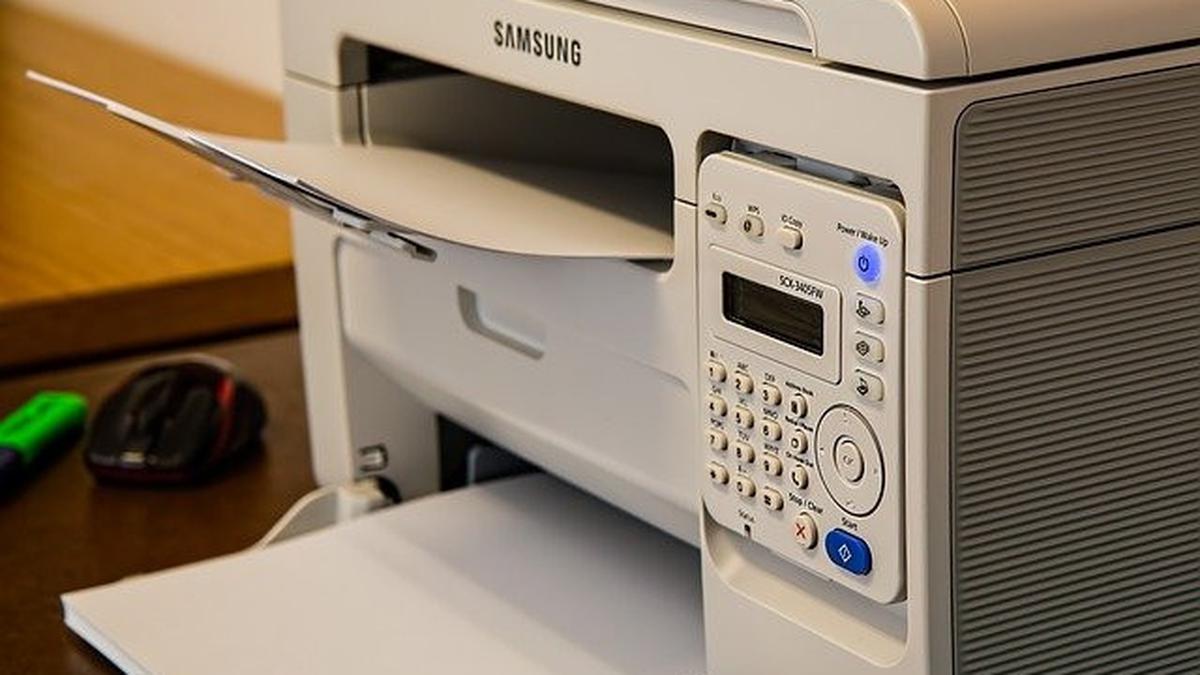
Source: akamaized.net
Mengirimkan puluhan dokumen sekaligus ke antrian printer dapat membebani memori komputer (RAM) dan prosesor, terutama jika dokumen tersebut kompleks. Printer sendiri harus memproses dan merender setiap pekerjaan secara berurutan, yang bisa menyebabkan hang atau delay jika kemampuannya terbatas. Mencetak secara bertahap atau selektif memberikan jeda bagi sistem untuk bernapas dan mengurangi risiko kelebihan beban.
Faktor yang mempengaruhi kecepatan cetak untuk setiap metode meliputi:
- Kompleksitas Dokumen: Dokumen dengan grafik dan font khusus membutuhkan waktu render lebih lama.
- Spesifikasi Printer: Kecepatan halaman per menit (PPM) dan memori internal printer adalah penentu utama.
- Koneksi dan Antrian: Koneksi jaringan yang lambat atau antrian cetak yang padat akan memperlambat semua proses.
- Pengaturan Print Driver: Pengaturan seperti kualitas cetak tinggi atau duplex otomatis akan menambah waktu proses.
Manajemen Hasil Cetak dan Organisasi
Setelah dokumen-dokumen itu keluar dari printer, tantangan selanjutnya adalah mengelola tumpukan kertas tersebut. Metode pencetakan yang berbeda menghasilkan pola pengorganisasian hasil yang juga berbeda.
Pengurutan dan Penumpukan dari Cetakan Massal
Mencetak seluruh dokumen sering kali menghasilkan tumpukan kertas yang berurutan berdasarkan abjad nama file atau tanggal modifikasi, tergantung pengaturan sistem. Jika semua file memiliki jumlah halaman yang berbeda, akan sulit untuk mengetahui di mana batas satu dokumen dan dokumen lainnya tanpa penanda. Hasilnya adalah sebuah tumpukan monolitik yang harus dipisahkan secara manual, berisiko tertukar atau kehilangan halaman.
Pengelompokan Berdasarkan Prioritas dari Cetakan Selektif
Dengan mencetak secara selektif, Anda memiliki kendali penuh untuk mengelompokkan hasil cetak. Misalnya, Anda dapat mencetak semua dokumen yang berkaitan dengan “Laporan Keuangan Q1” terlebih dahulu, mengambilnya dari printer, menjilidnya, baru kemudian mencetak kelompok berikutnya seperti “Materi Presentasi”. Ini memudahkan pengorganisasian fisik dokumen berdasarkan proyek, prioritas, atau penerima.
Strategi Penandaan untuk Batch Besar, Perbedaan Mencetak Seluruh Dokumen vs Beberapa Dokumen
Untuk mencegah pencampuran, beberapa strategi dapat diterapkan. Gunakan kertas berwarna berbeda sebagai pembatas atau halaman pertama untuk setiap dokumen dalam batch besar. Jika printer mendukung, aktifkan opsi “Separator Pages” yang akan mencetak halaman kosong atau bertanda di antara setiap pekerjaan cetak. Cara sederhana lainnya adalah dengan segera mengambil dan memberi paperclip pada setiap dokumen yang selesai dicetak sebelum dokumen berikutnya keluar.
Tips praktis: Sebelum menekan tombol print untuk dokumen pilihan, luangkan waktu 10 detik untuk memeriksa ulang daftar file yang dipilih. Pastikan nomor versi dokumen sudah benar, dan halaman yang akan dicetak sudah sesuai. Sebuah pratinjau cepat dapat menghemat banyak kertas dan waktu revisi.
Keamanan dan Kerahasiaan Dokumen
Dalam era di mana informasi adalah aset berharga, proses mencetak dokumen juga membawa implikasi keamanan. Kesalahan memilih metode cetak dapat secara tidak sengaja membocorkan data sensitif.
Risiko Kerahasiaan dari Cetakan Tanpa Seleksi
Mencetak seluruh isi folder adalah tindakan berisiko tinggi dari sisi kerahasiaan. Bayangkan sebuah folder berisi campuran dokumen publik, draft internal, dan laporan keuangan rahasia. Tanpa seleksi, semua file itu akan tercetak. Jika printer berada di area bersama, dokumen sensitif dapat terlihat atau diambil oleh orang yang tidak berhak. Risiko ini semakin besar dalam lingkungan kerja dengan banyak pengguna yang berbagi printer jaringan.
Minimisasi Risiko dengan Cetakan Selektif
Mencetak hanya dokumen tertentu secara signifikan mengurangi permukaan paparan risiko. Anda hanya mengekspos informasi yang memang perlu didistribusikan dalam bentuk fisik. Metode ini memaksa Anda untuk melakukan review sekilas terhadap setiap file sebelum mencetak, yang merupakan bentuk kontrol manual yang efektif. Ini juga memungkinkan Anda untuk menerapkan pengaturan keamanan berbeda, seperti mencetak dokumen sensitif di printer yang lebih privat.
Prosedur Pengecekan Pratinjau dan Pengaturan Aman
Untuk kedua skenario, prosedur keamanan dasar harus diterapkan. Selalu gunakan fitur print preview, terutama saat mencetak banyak file, untuk memastikan tidak ada halaman tak terduga. Manfaatkan pengaturan printer seperti “Hold” atau “Secure Print” yang memerlukan PIN untuk melepaskan cetakan, sehingga dokumen tidak langsung keluar dan bisa diambil oleh siapa saja. Setelah mencetak, segera hapus file dari antrian printer pada komputer server jika digunakan.
| Aspek | Mencetak Seluruh Dokumen | Mencetak Beberapa Dokumen |
|---|---|---|
| Privasi | Rendah; semua konten folder terekspos. | Tinggi; hanya konten yang sengaja dipilih yang terekspos. |
| Risiko Utama | Kebocoran informasi sensitif yang tidak sengaja ikut tercetak. | Human error dalam seleksi, bisa melewatkan dokumen penting. |
| Tindakan Pencegahan | Gunakan folder khusus untuk batch cetak, pastikan isinya homogen dan aman. | Lakukan double-check seleksi file dan selalu aktifkan print preview. |
| Rekomendasi | Hanya untuk dokumen yang sudah dipastikan non-sensitif dan diperlukan seluruhnya. | Jadikan sebagai standar prosedur operasi, terutama untuk dokumen campuran atau sensitif. |
Kesimpulan
Dengan demikian, keputusan untuk mencetak seluruh dokumen atau hanya beberapa dokumen tertentu pada akhirnya adalah soal keseimbangan. Metode batch menawarkan kecepatan dan kemudahan untuk tugas-tugas rutin, sementara pencetakan selektif memberikan kendali penuh atas organisasi, keamanan, dan konsumsi sumber daya. Pemahaman mendalam tentang kedua pendekatan ini, dilengkapi dengan strategi manajemen hasil cetak yang baik, akan mengubah aktivitas mencetak dari sekadar perintah biasa menjadi sebuah tindakan yang strategis dan efisien.
Pilihlah dengan cermat, karena setiap lembar yang keluar dari printer adalah cerminan dari efektivitas kerja kita.
Kumpulan FAQ: Perbedaan Mencetak Seluruh Dokumen Vs Beberapa Dokumen
Apakah mencetak seluruh dokumen sekaligus bisa menyebabkan printer macet?
Ya, ada kemungkinan. Mencetak batch besar sekaligus dapat membebani memori printer, terutama model lama. Untuk mengatasinya, pastikan driver printer terbaru terpasang dan pertimbangkan untuk membagi batch besar menjadi beberapa kelompok cetak yang lebih kecil.
Bagaimana cara memastikan dokumen yang dipilih untuk dicetak selektif sudah benar sebelum dikirim ke printer?
Selalu manfaatkan fitur ‘Print Preview’ untuk memeriksa halaman akhir setiap dokumen. Selain itu, di sistem operasi Windows, Anda bisa memilih beberapa file, klik kanan, dan pilih ‘Print’. Namun, pastikan untuk mengecek urutan dan daftar file yang terpilih dengan saksama di dialog yang muncul.
Manakah yang lebih menghemat tinta, mencetak semua atau sebagian dokumen?
Secara logika, mencetak sebagian dokumen jelas lebih hemat tinta karena jumlah halaman yang dicetak lebih sedikit. Namun, efisiensi sebenarnya tergantung pada konten. Mencetak batch seluruh dokumen tanpa seleksi bisa boros jika ternyata ada dokumen yang tidak perlu atau salah pilih.
Bisakah saya menjadwalkan pencetakan batch untuk waktu tertentu?
Fitur ini bergantung pada kemampuan driver printer dan sistem operasi. Beberapa printer profesional dan pengaturan di Windows melalui ‘Print Management’ memungkinkan penjadwalan antrian cetak. Untuk pencetakan selektif, biasanya harus dilakukan secara manual saat itu juga.