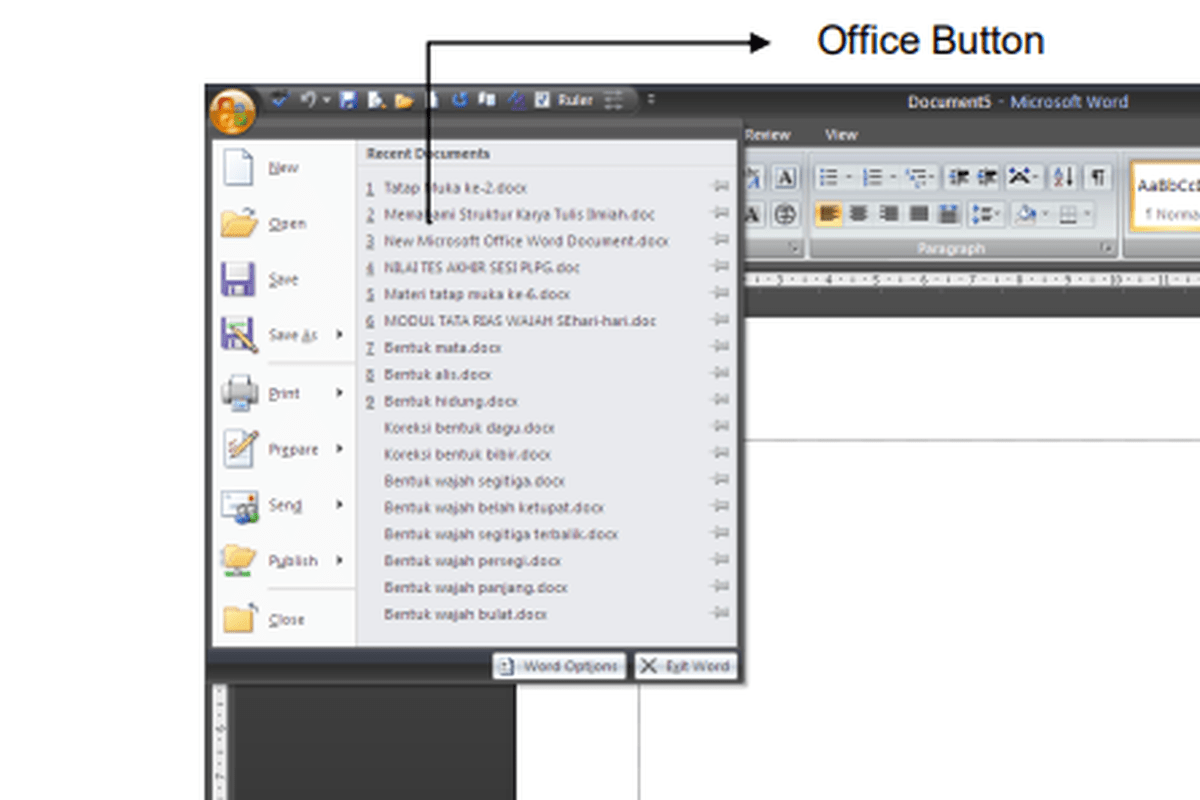
Menu apa saja yang terdapat di Office Button menjadi pertanyaan krusial bagi pengguna setia Microsoft Office 2007 dan 2010 yang akrab dengan tombol bundar berlogo Office di pojok kiri atas. Elemen ikonik ini bukan sekadar hiasan, melainkan pusat komando yang menghubungkan pengguna dengan segala operasi fundamental dokumen, dari yang paling dasar seperti menyimpan hingga opsi lanjutan seperti pengamanan dan distribusi.
Memahami setiap item di dalamnya ibarat memiliki peta lengkap untuk menjelajahi seluruh potensi aplikasi perkantoran ini dengan lebih efisien dan maksimal.
Secara fungsional, Office Button hadir sebagai penggaya ulang dari menu File tradisional, yang dirancang untuk memberikan pengalaman yang lebih terpusat dan visual. Di dalamnya, tersusun rapi serangkaian perintah inti yang dikelompokkan berdasarkan tujuan penggunaannya. Mulai dari pembuatan, penyimpanan, pencetakan, hingga berbagi dokumen, semua dapat diakses dari satu titik awal ini. Eksplorasi mendalam terhadap menu-menu seperti Prepare, Send, dan Publish akan mengungkap fitur-fitur canggih yang sering terlewat, namun sangat powerful untuk profesionalisme dan keamanan data.
Pengenalan dan Lokasi Office Button
Bagi pengguna setia Microsoft Office 2007 dan 2010, Office Button adalah gerbang utama yang tak asing lagi. Tombol bulat dengan logo Office berwarna-warni ini terletak di sudut kiri atas jendela aplikasi, baik di Word, Excel, maupun PowerPoint. Tampilannya cukup mencolok, seringkali dengan warna yang kontras, seperti biru atau oranye, sehingga mudah dikenali. Keberadaannya menandai pergeseran desain antarmuka dari menu bar tradisional ke sistem Ribbon yang kita kenal sekarang.
Office Button di Microsoft Office 2007 menyimpan menu inti seperti New, Open, Save, dan Print. Mirip cara kita mengelola dokumen, manusia perlu mengelola Hubungan Sumber Daya Alam dengan Kebutuhan Manusia secara bijak untuk keberlanjutan. Pemahaman akan hubungan kompleks itu penting, sebagaimana memahami fungsi setiap menu di Office Button—seperti Save untuk menyimpan progres—adalah kunci efisiensi kerja kita sehari-hari.
Fungsi utama Office Button adalah sebagai pusat komando untuk semua operasi yang berkaitan dengan dokumen itu sendiri. Jika Ribbon berisi alat untuk mengolah konten, Office Button adalah tempat Anda mengelola file sebagai sebuah kesatuan. Dari sini, Anda dapat membuat dokumen baru, membuka file yang ada, menyimpan pekerjaan, mencetak, hingga membagikannya. Konsep ini kemudian berevolusi pada versi Office 2013 dan seterusnya, di mana Office Button digantikan oleh tab “File” yang membawa pengguna ke tampilan Backstage View yang lebih luas dan terintegrasi.
Meski namanya berubah, filosofi intinya tetap sama: menjadi satu tempat untuk mengurus segala hal tentang file Anda.
Daftar Lengkap Menu Inti Office Button
Mengklik Office Button akan membuka sebuah panel menu vertikal yang terbagi menjadi dua bagian utama. Bagian pertama berisi perintah-perintah inti yang paling sering digunakan dalam pengelolaan dokumen. Memahami setiap opsi di sini adalah kunci untuk bekerja secara efisien.
Menu dan Fungsi Utama, Menu apa saja yang terdapat di Office Button
Berikut adalah rincian pilihan menu utama yang terdapat dalam Office Button, dilengkapi dengan ikon dan fungsinya masing-masing.
Menu Office Button, yang berisi perintah inti seperti New, Open, Save, dan Print, berfungsi sebagai pusat kendali dokumen. Mirip dengan kompleksitas interaksi dalam Hubungan Sosial Dinamis Antara Individu dan Kelompok , setiap opsi di menu ini mewakili fungsi spesifik yang saling terhubung, membentuk ekosistem kerja yang kohesif untuk mendukung produktivitas pengguna secara optimal.
| Ikon | Menu | Fungsi Utama | Keterangan Singkat |
|---|---|---|---|
| 📄 | New | Membuat dokumen baru, kosong atau dari template. | Pintasan untuk memulai proyek dari nol. |
| 📂 | Open | Membuka dokumen yang sudah tersimpan di komputer atau jaringan. | Menampilkan dialog penelusuran file standar. |
| 💾 | Save | Menyimpan perubahan ke file yang sedang aktif. | Jika file baru, akan menjalankan “Save As”. |
| 💾✏️ | Save As | Menyimpan salinan dokumen dengan nama, format, atau lokasi berbeda. | Penting untuk membuat versi atau mengubah format file. |
| 🖨️ | Mengakses pengaturan cetak dan pratinjau sebelum mencetak. | Langsung ke Print Preview dan opsi printer. | |
| 📧 | Send | Membagikan dokumen via email atau ke format lain. | Berisi submenu untuk berbagai metode distribusi. |
| 🔒 | Prepare | Memeriksa dan mengamankan dokumen sebelum dibagikan. | Fitur pemeriksaan dan pembatasan akses. |
| ⚙️ | Options | Mengakses pengaturan aplikasi yang mendalam. | Mengustomisasi Word Options, Excel Options, dll. |
Dua menu yang sering membutuhkan pemahaman lebih adalah Save As dan Prepare. Save As sangat krusial dalam skenario tertentu, misalnya ketika Anda perlu menyimpan presentasi PowerPoint ke format PDF untuk keperluan sharing yang universal, atau ketika membuat beberapa revisi laporan dengan nama file seperti “Laporan_Q1_V2.docx”. Sementara itu, menu Prepare berperan sebagai pemeriksa akhir. Sebelum mengirimkan dokumen penting seperti kontrak atau laporan keuangan, Anda dapat menggunakan fitur Inspect Document untuk menemukan dan menghapus komentar tersembunyi atau metadata pribadi, serta menandai dokumen sebagai final untuk menghindari perubahan tak terduga.
Eksplorasi Menu Send dan Publish
Menu Send adalah alat distribusi yang terintegrasi langsung dalam Office Button. Fungsinya melampaui sekadar mengirim email; menu ini menyediakan beberapa jalur untuk menyebarkan dokumen Anda sesuai kebutuhan.
Opsi dalam Submenu Send
Submenu Send menawarkan beberapa metode pengiriman. Opsi “E-mail” akan membuka klien email default di komputer Anda dan secara otomatis menyertakan dokumen yang sedang aktif sebagai lampiran. “Internet Fax” memungkinkan pengiriman faks secara digital jika Anda berlangganan layanan faks via internet. Yang menarik adalah perbedaan antara “Publish” dan opsi “Send To”. “Publish” biasanya terkait dengan menerbitkan dokumen ke lokasi khusus seperti server SharePoint atau membuat blog post langsung dari Word.
Sementara “Send To” lebih berfokus pada output lokal, seperti membuat dokumen duplikat dalam format lain atau mengirimkannya ke penerima melalui aplikasi lain yang terinstal.
Untuk mengirim dokumen sebagai lampiran email langsung, langkahnya sangat intuitif. Setelah dokumen Anda siap, klik Office Button, arahkan kursor ke menu “Send”, lalu pilih “E-mail”. Aplikasi akan mempersiapkan dokumen untuk dikirim dan membuka jendela baru pada program email Anda seperti Outlook, dengan dokumen tersebut sudah terattach dan subjek email yang telah diisi otomatis berdasarkan nama file. Anda tinggal menambahkan alamat penerima dan isi pesan, lalu mengirimkannya.
Opsi Persiapan dan Pengamanan Dokumen
Source: kompas.com
Dalam dunia kolaborasi dan berbagi dokumen digital, aspek persiapan dan keamanan sering kali terabaikan. Menu Prepare dalam Office Button hadir sebagai solusi yang memungkinkan Anda melakukan pengecekan akhir dan menerapkan proteksi sebelum dokumen keluar dari komputer Anda.
Fitur dalam Submenu Prepare
Submenu Prepare merupakan toolkit untuk memastikan dokumen siap dibagikan. Fitur “Properties” memungkinkan Anda melihat dan mengedit informasi ringkas tentang dokumen seperti penulis, judul, dan kata kunci. “Inspect Document” adalah alat yang sangat powerful untuk memeriksa dokumen dari konten tersembunyi yang mungkin tidak ingin Anda bagikan. Pemeriksaan ini dapat mengungkap:
- Komentar, revisi, dan anotasi yang tersisa dari proses editing.
- Metadata dokumen seperti nama penulis, nama perusahaan, dan informasi printer.
- Konten yang tidak terlihat, seperti teks yang diformat putih atau objek yang tertutup.
- Informasi header dan footer, serta konten khusus XML.
Selain pemeriksaan, menu Prepare juga menawarkan mekanisme pengamanan aktif melalui “Restrict Permission”. Fitur ini memanfaatkan teknologi Information Rights Management (IRM) yang memungkinkan Anda memberikan izin akses secara spesifik. Anda dapat mengatur agar dokumen hanya bisa dibaca tetapi tidak dicetak, disalin, atau diedit oleh penerima tertentu. Pengaturan ini diterapkan pada dokumen itu sendiri dan tetap berlaku di mana pun file tersebut berada, memberikan lapisan kontrol yang lebih ketat dibandingkan sekadar kata sandi biasa.
Konfigurasi dan Pintasan: Menu Apa Saja Yang Terdapat Di Office Button
Office Button bukan hanya tentang perintah sehari-hari; ia juga merupakan akses menuju pusat kendali aplikasi dan pengaturan efisiensi kerja. Dari sini, Anda dapat menyesuaikan pengalaman menggunakan Office sesuai preferensi pribadi dan menciptakan pintasan untuk mempercepat alur kerja.
Word Options dan Pintasan Keyboard
Memilih “Options” dari Office Button membawa Anda ke jantung pengaturan aplikasi. Di sini, Anda dapat mengonfigurasi segala hal, mulai dari preferensi proofing (pemeriksaan ejaan dan tata bahasa), tampilan Ribbon, pengaturan penyimpanan otomatis, hingga keamanan makro. Ini adalah area di mana pengguna tingkat lanjut dapat mengoptimalkan lingkungan kerja mereka.
Untuk navigasi yang lebih cepat, beberapa perintah dalam Office Button dapat diakses melalui kombinasi tombol keyboard. Berikut perbandingan beberapa pintasan yang umum digunakan.
| Menu | Pintasan Keyboard | Hasil |
|---|---|---|
| Buka Office Button | Alt + F | Membuka atau menutup panel menu Office Button. |
| New (Dokumen Baru) | Ctrl + N | Langsung membuat dokumen baru kosong. |
| Open (Buka) | Ctrl + O | Menampilkan dialog Open untuk memilih file. |
| Save (Simpan) | Ctrl + S | Menyimpan perubahan ke file yang aktif. |
| Print (Cetak) | Ctrl + P | Langsung membuka dialog Print. |
Selain pintasan keyboard, Anda juga dapat menambahkan perintah favorit dari Office Button ke Quick Access Toolbar untuk akses satu klik. Prosedurnya sederhana dan langsung. Misalnya, untuk menambahkan perintah “Save As” yang sering digunakan, Anda dapat mengikuti langkah berikut:
Klik Office Button, lalu arahkan kursor ke perintah “Save As”. Klik kanan pada opsi “Save As” tersebut, dan dari menu konteks yang muncul, pilih “Add to Quick Access Toolbar”. Ikon Save As akan segera muncul di bar alat kecil di bagian atas jendela aplikasi.
Cara ini sangat efektif untuk mempersonalisasi workspace Anda, memastikan perintah yang paling vital selalu berada dalam jangkauan jari Anda tanpa perlu membuka menu sama sekali.
Penutupan
Dengan demikian, menjelajahi setiap sudut Office Button bukan lagi sekadar navigasi biasa, melainkan investasi keahlian yang langsung berdampak pada produktivitas. Penguasaan terhadap menu-menu inti serta opsi tersembunyi di dalamnya, seperti Inspect Document dan Restrict Permission, memberdayakan pengguna untuk bekerja lebih cerdas, aman, dan terorganisir. Meskipun konsep ini telah berevolusi menjadi Backstage View di versi Office yang lebih baru, prinsip dasarnya tetap relevan: pusat kendali yang terpadu adalah kunci untuk mengoptimalkan alur kerja digital.
Oleh karena itu, mengenal Menu apa saja yang terdapat di Office Button tetaplah langkah fundamental bagi siapa pun yang ingin menguasai suite aplikasi ini secara menyeluruh.
Pertanyaan yang Kerap Ditanyakan
Apakah Office Button masih ada di Microsoft Office versi terbaru?
Office Button di Microsoft Office menyimpan menu inti seperti New, Open, Save, dan Print. Prinsip dasar pengorganisasian fitur ini mirip dengan logika sistematis dalam ilmu eksakta, contohnya pada Perhitungan Gram Belerang dan Tembaga dalam Reaksi Tembaga Sulfida yang memerlukan ketepatan. Demikian pula, memahami setiap opsi di menu tersebut adalah kunci untuk efisiensi kerja, mulai dari mengelola dokumen hingga mengirimkannya.
Tidak. Office Button hanya ada di versi Microsoft Office 2007 dan 2010. Mulai Office 2013 dan seterusnya, fungsinya digantikan oleh menu “File” yang membuka tampilan “Backstage View” yang lebih luas dan terintegrasi.
Bagaimana cara mengembalikan file yang belum disimpan setelah aplikasi tertutup tiba-tiba?
Buka aplikasi Office, klik Office Button, lalu pilih “Open”. Di dialog Open, biasanya terdapat panel “Recover Unsaved Documents” di bagian bawah yang menyimpan draf otomatis dari file yang hilang.
Apakah pengaturan di “Word Options” melalui Office Button mempengaruhi semua dokumen?
Ya, sebagian besar. Pengaturan di Word Options (seperti Proofing, Save, Advanced) bersifat global dan akan diterapkan pada semua dokumen yang dibuka atau dibuat di aplikasi tersebut pada komputer pengguna.
Bisakah menambahkan perintah custom ke dalam menu Office Button sendiri?
Tidak secara langsung. Office Button bersifat tetap dan tidak bisa dikustomisasi. Namun, Anda dapat menambahkan perintah favorit ke Quick Access Toolbar yang terletak di atasnya untuk akses cepat.