Bagian Word yang menampilkan batas kiri, kanan, atas, dan bawah, atau yang biasa kita kenal sebagai margin, seringkali dianggap sebagai elemen biasa saja. Padahal, dialah sang pengatur ritme visual sebuah dokumen, penjaga kenyamanan mata pembaca, dan penentu kesan pertama yang profesional. Bayangkan margin sebagai bingkai foto untuk karya tulis Anda; tanpa bingkai yang tepat, konten sehebat apapun bisa terlihat kurang rapi dan sulit dinikmati.
Dalam antarmuka Microsoft Word, batas-batas tak kasat mata ini divisualisasikan melalui garis putus-putus tipis di sekeliling halaman, terutama dalam mode Tampilan Cetak (Print Layout). Area di luar garis ini biasanya berwarna abu-abu, memberikan isyarat visual yang jelas tentang di mana area ketik yang aman berakhir. Pengaturan ini bukan sekadar hiasan, melainkan fondasi dasar dari tata letak yang terstruktur, memisahkan teks dari tepi kertas dan memastikan setiap huruf berada di tempat yang semestinya saat dicetak.
Pengertian dan Fungsi Margin dalam Dokumen
Bayangkan sedang menulis di selembar kertas. Secara naluriah, kita tidak akan menulis tepat dari pinggir kertas, bukan? Kita akan menyisakan ruang kosong di sekelilingnya. Ruang kosong itulah yang dalam dunia pengolahan kata disebut sebagai margin. Margin adalah batas tak kasat mata yang mengatur di mana area pengetikan Anda dimulai dan diakhiri pada setiap halaman dokumen.
Ia berperan sebagai bingkai yang memberi ruang bernapas untuk konten Anda.
Setiap sisi margin memiliki peran spesifiknya sendiri. Margin kiri dan kanan menjaga teks agar tidak terlalu mepet ke tepi, yang sangat penting untuk keterbacaan dan estetika. Margin atas biasanya menjadi tempat bagi header atau informasi judul, sementara margin bawah menampung footer seperti nomor halaman. Pengaturan ini menciptakan tata letak yang rapi dan terstruktur. Perlu dibedakan dari konsep serupa seperti padding, yang lebih sering digunakan dalam elemen tertentu seperti tabel atau kotak teks untuk memberi jarak internal, dan indentasi, yang khusus mengatur lekukan baris pertama atau keseluruhan paragraf.
Perbandingan Efek Perubahan Margin
Mengubah ukuran salah satu margin akan memberikan dampak visual dan struktural yang langsung terlihat pada dokumen. Tabel berikut merangkum efek umum dari penyesuaian setiap margin.
| Margin yang Diubah | Efek pada Area Pengetikan | Dampak pada Tata Letak | Pertimbangan Khusus |
|---|---|---|---|
| Kiri | Area pengetikan bergeser ke kanan (jika diperbesar) atau kiri (jika diperkecil). | Mempengaruhi lekukan seluruh paragraf dan posisi elemen sejajar kiri. | Penting untuk dokumen yang akan dijilid, sering membutuhkan margin kiri ekstra (gutter). |
| Kanan | Area pengetikan bergeser ke kiri (jika diperbesar) atau kanan (jika diperkecil). | Mengubah titik akhir baris teks, memengaruhi pembentukan rag kanan (rata kiri-kanan). | Margin yang terlalu sempit dapat membuat teks terasa sesak dan sulit dibaca. |
| Atas | Area pengetikan bergeser ke bawah (jika diperbesar) atau atas (jika diperkecil). | Header mungkin terdorong turun atau justru terlalu mepet ke pinggir atas kertas. | Margin atas sering menjadi tempat untuk kop surat atau logo institusi. |
| Bawah | Area pengetikan bergeser ke atas (jika diperbesar) atau bawah (jika diperkecil). | Footer dan nomor halaman dapat terdorong naik atau turun dari posisi ideal. | Menyediakan ruang untuk catatan kaki (footnotes) atau menjaga teks tidak terpotong saat cetak. |
Lokasi dan Metode Pengaturan Margin
Microsoft Word menyediakan beberapa cara yang fleksibel untuk mengatur margin, mulai dari pilihan cepat hingga pengaturan yang sangat presisi. Kemudahan akses ke pengaturan ini memungkinkan Anda menyesuaikan format dokumen sesuai kebutuhan dalam hitungan detik.
Langkah Menampilkan dan Mengubah Margin
Untuk memulai pengaturan margin, buka tab Layout (atau Page Layout di versi Word tertentu) pada ribbon. Di kelompok Page Setup, Anda akan menemukan tombol Margins. Klik tombol ini untuk melihat galeri pilihan preset seperti Normal, Narrow, atau Wide. Untuk kontrol yang lebih detail, pilih Custom Margins di bagian bawah galeri, yang akan membuka kotak dialog Page Setup. Di sinilah Anda dapat memasukkan nilai numerik secara tepat untuk setiap sisi margin.
Metode visual lainnya adalah menggunakan Penggaris (Ruler). Pastikan ruler ditampilkan dengan mencentang opsi tersebut di tab View. Pada ruler horizontal dan vertikal, area margin ditandai dengan warna abu-abu. Anda dapat mengklik dan menyeret batas antara area abu-abu (margin) dan area putih (area pengetikan) untuk mengubah ukuran margin secara langsung.
Prosedur Presisi dan Margin Khusus
Ketika Anda membutuhkan konsistensi mutlak atau pengaturan khusus seperti untuk penjilidan buku, mengatur margin melalui dialog Page Setup adalah pilihan terbaik. Berikut adalah langkah-langkah presisi untuk mengatur semua margin sekaligus.
- Buka tab Layout dan klik tombol peluncur dialog kecil di sudut kanan bawah kelompok Page Setup.
- Pada kotak dialog Page Setup, pastikan Anda berada di tab Margins.
- Masukkan nilai dalam satuan centimeter (cm) atau inci (in) ke dalam kotak Top, Bottom, Left, dan Right.
- Untuk dokumen yang akan dijilid, aktifkan opsi Mirror margins. Perhatikan bahwa label Left dan Right akan berubah menjadi Inside dan Outside. Margin Inside (bagian dalam) biasanya diberi nilai lebih besar untuk mengakomodasi jilid.
- Atur Gutter jika diperlukan, yaitu ruang tambahan khusus yang disisipkan di sisi jilidan.
- Pilih Apply to untuk menentukan apakah pengaturan ini berlaku untuk Whole document atau dari This point forward.
- Klik OK untuk menerapkan perubahan.
Komponen Visual Penanda Batas Halaman
Word tidak membiarkan Anda menebak-nebat di mana batas margin berada. Program ini memberikan petunjuk visual yang jelas melalui antarmuka penggunanya. Komponen-komponen ini membantu Anda membayangkan bagaimana hasil cetakan akan terlihat langsung saat Anda mengedit.
Elemen Visual dan Tampilannya di Berbagai Mode
Dalam mode Print Layout yang paling umum digunakan, batas halaman divisualisasikan sebagai garis putus-putus berwarna abu-abu tipis yang mengelilingi area pengetikan. Di luar garis ini, hingga tepi “kertas” virtual, biasanya ditampilkan dengan warna atau tekstur yang sedikit berbeda, sering kali abu-abu sangat muda atau putih polos. Penggaris (ruler) di bagian atas dan sisi kiri dokumen juga secara jelas memisahkan area margin (berwarna abu-abu gelap pada ruler) dengan area pengetikan (berwarna putih).
Tampilan ini berubah di mode lain. Di Web Layout, batas halaman tidak ditampilkan karena dokumen dirancang untuk dilihat di browser tanpa konsep halaman fisik. Sementara di Draft atau Artikel view, fokusnya adalah pada konten teks, sehingga garis batas halaman dan area margin biasanya disembunyikan untuk mengurangi distraksi. Ketika pengaturan Gutter diaktifkan, sebuah ruang ekstra akan muncul di sisi dalam halaman (kiri untuk halaman ganjil, kanan untuk halaman genap pada dokumen dengan mirror margins).
Ruang ini hanya terlihat jelas di mode Print Layout dan ditandai dengan area kosong tambahan di sebelah margin dalam.
Deskripsi Visual Batas Halaman
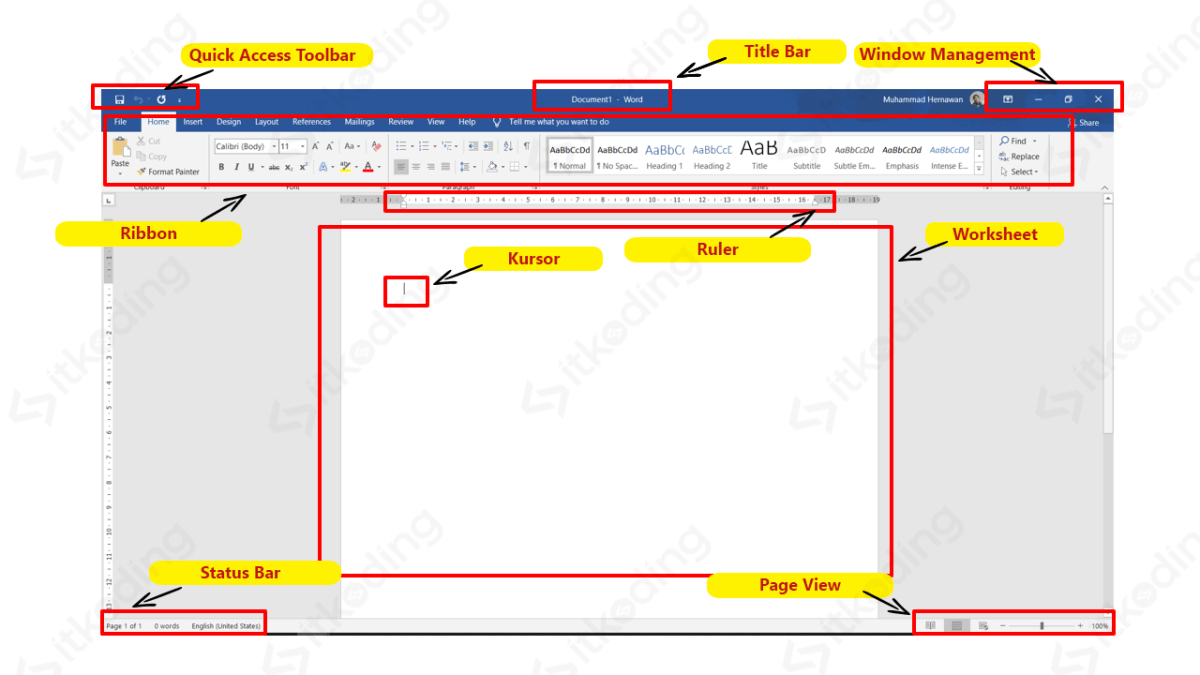
Source: itkoding.com
Dalam tampilan Print Layout, Anda akan melihat selembar “kertas” virtual di tengah layar. Di sekeliling kertas ini terdapat area kerja yang berwarna abu-abu sangat terang atau polos. Di atas kertas tersebut, terdapat garis horizontal putus-putus tipis yang membatasi bagian atas area pengetikan, biasanya sekitar 2.5 cm dari tepi atas kertas. Garis serupa ada di bagian bawah, kiri, dan kanan, membentuk sebuah persegi panjang imajiner.
Di luar persegi panjang ini, hingga ke tepi kertas, adalah zona kosong yang merupakan margin. Jika ada header, teksnya akan berada di antara garis batas atas dan tepi kertas. Penggaris horizontal menunjukkan dengan jelas transisi dari area abu-abu (margin) ke area putih (area pengetikan) melalui perubahan warna pada skala penggaris itu sendiri.
Pengaruh Margin terhadap Elemen Dokumen Lainnya
Margin bukanlah pengaturan yang berdiri sendiri. Perubahannya akan beresonansi ke seluruh elemen dalam dokumen, seperti gelombang yang menyentuh setiap sisi kolam. Memahami interaksi ini krusial untuk menghasilkan dokumen yang benar-benar rapi dan siap cetak.
Interaksi dengan Header, Footer, dan Elemen Halaman, Bagian Word yang menampilkan batas kiri, kanan, atas, dan bawah
Header dan footer ditempatkan di dalam zona margin atas dan bawah. Saat Anda memperbesar margin atas, jarak antara tepi kertas teratas dengan header tetap sama (karena header berada di dalam margin), namun area pengetikan utama akan terdorong ke bawah. Hal yang sama berlaku untuk margin bawah dan footer. Jika margin terlalu sempit, header dan footer bisa bertabrakan dengan teks utama, menciptakan kesan padat dan tidak profesional.
Untuk elemen seperti tabel, gambar, atau diagram yang diatur agar lebarnya menyesuaikan halaman (Page Width), perubahan margin kiri dan kanan akan langsung memengaruhi lebar maksimal elemen tersebut. Mereka akan mengembang atau menyusut untuk mengisi area pengetikan yang baru.
Orientasi halaman juga berhubungan erat dengan margin. Mengubah halaman dari portrait ke landscape secara dramatis mempertukarkan dinamika margin kiri/kanan dengan atas/bawah. Margin yang sempurna untuk portrait mungkin terasa aneh untuk landscape, sehingga sering kali membutuhkan penyesuaian ulang, terutama jika dokumen menggabungkan kedua orientasi.
Sebagai panduan praktis, selalu ingat “jarak aman cetak”. Kebanyakan printer rumahan dan kantor tidak dapat mencetak tepat di pinggir kertas. Biasanya, ada zona mati sekitar 0.5 cm di setiap tepi. Meskipun Word mengizinkan margin 0 cm, teks atau elemen yang ditempatkan di sana berisiko terpotong. Selalu gunakan margin minimum 1 cm (0.5 inci) untuk memastikan seluruh konten tercetak dengan sempurna pada perangkat apa pun.
Contoh Penerapan Margin untuk Kebutuhan Spesifik: Bagian Word Yang Menampilkan Batas Kiri, Kanan, Atas, Dan Bawah
Nilai margin yang ideal sangat bergantung pada tujuan dan konvensi dari dokumen yang Anda buat. Sebuah laporan akademik memiliki standar yang berbeda dengan poster presentasi. Berikut adalah beberapa contoh konfigurasi yang umum digunakan dalam berbagai keperluan.
Konfigurasi untuk Dokumen Formal dan Penjilidan
Untuk surat resmi, standar yang sering digunakan adalah margin atas 4 cm (untuk kop surat), bawah 3 cm, kiri 3 cm, dan kanan 2.5 cm. Tata letak ini memberikan kesan formal dan berjarak. Saat membuat booklet atau dokumen cetak samping (duplex) yang akan dijilid, penggunaan Mirror Margins adalah keharusan. Sebagai contoh, atur margin Inside (dalam) menjadi 4 cm dan Outside (luar) menjadi 2.5 cm, dengan gutter 0.5 cm.
Ini memastikan teks tidak tenggelam ke dalam jilidan. Prinsip serupa berlaku untuk laporan yang dijilid di sisi kiri; cukup berikan margin kiri yang lebih lebar, misalnya 4 cm, sementara margin kanan, atas, dan bawah tetap standar (misalnya 2.5 cm).
Perbandingan Konfigurasi Margin Umum
Berikut adalah tabel perbandingan konfigurasi margin untuk beberapa jenis dokumen yang berbeda. Perhatikan bahwa ini adalah contoh umum dan institusi tertentu mungkin memiliki pedoman style guide mereka sendiri.
| Jenis Dokumen | Margin Atas | Margin Bawah | Margin Kiri/Kanan | Catatan Khusus |
|---|---|---|---|---|
| Surat Resmi | 3 – 4 cm | 2.5 – 3 cm | 2.5 – 3 cm | Margin atas lebih besar untuk kop surat. Biasanya rata kiri (left aligned). |
| Laporan/Laporan Jilid Sisi Kiri | 2.5 cm | 2.5 cm | 4 cm (kiri), 2.5 cm (kanan) | Margin kiri ekstra untuk ruang jilid. Gutter mungkin ditambahkan. |
| Buku/Booklet (Mirror) | 2.5 cm | 2.5 cm | Inside: 3-4 cm, Outside: 2-2.5 cm | Wajib gunakan Mirror Margins. Gutter 0.5-1 cm umum ditambahkan. |
| Poster/Banner Singkat | 1 – 1.5 cm | 1 – 1.5 cm | 1 – 1.5 cm | Margin minimalis untuk memaksimalkan area konten. Pastikan dalam jarak aman cetak printer. |
Penutup
Jadi, menguasai pengaturan margin sama dengan menguasai seni menyajikan informasi. Elemen yang tampak sederhana ini memiliki pengaruh besar, mulai dari menentukan jumlah halaman, menciptakan ruang untuk catatan atau penjilidan, hingga membangun citra dokumen yang rapi dan terpercaya. Dengan memahami cara menampilkan dan mengaturnya, kita tak lagi sekadar mengetik, tetapi sedang mendesain pengalaman membaca. Mari manfaatkan batas-batas itu bukan sebagai pembatas kreativitas, melainkan sebagai panduan untuk menghasilkan karya yang lebih terstruktur dan enak dipandang.
Area Tanya Jawab
Apakah garis batas margin itu selalu muncul di Word?
Tidak selalu. Garis batas (text boundaries) ini hanya akan terlihat dalam mode “Print Layout” atau “Web Layout”. Jika Anda berada di mode “Draft” atau “Read Mode”, garis ini biasanya tidak ditampilkan.
Mengapa garis batas margin saya tiba-tiba hilang?
Kemungkinan besar opsi untuk menampilkan batas teks (text boundaries) tidak aktif. Anda bisa mengaktifkannya dengan masuk ke File > Options > Advanced, lalu di bagian “Show document content”, centang opsi “Show text boundaries”.
Apakah margin yang saya atur di Word akan sama persis saat dicetak?
Secara umum, ya. Namun, beberapa printer memiliki “area non-printable” di tepi kertas. Jika margin Anda terlalu sempit (misalnya kurang dari 0.5 cm), bagian teks paling tepi mungkin tidak tercetak. Selalu gunakan margin yang masuk akal dan uji cetak untuk dokumen penting.
Bisakah saya membuat margin yang berbeda untuk halaman ganjil dan genap?
Sangat bisa! Fitur ini disebut “Mirror Margins” dan sangat berguna untuk dokumen yang akan dijilid seperti buku atau laporan. Anda dapat menemukannya di Layout > Margins > Mirror Margins.
Nah, di Microsoft Word, ada bagian yang namanya Ruler atau Penggaris. Bagian inilah yang nampilin batas kiri, kanan, atas, dan bawah dokumen kita. Pengaturan ini penting banget untuk layout yang rapi, dan relevan untuk dikerjakan di Dua jenis komputer yang masih banyak digunakan saat ini , yaitu PC dan laptop. Dengan memahami batas-batas ini di kedua perangkat tersebut, kita bisa lebih leluasa mendesain halaman dokumen agar hasil cetaknya sesuai ekspektasi.
Apa bedanya margin dengan indentasi (tab) pada paragraf?
Margin mengatur batas seluruh halaman untuk semua konten, sedangkan indentasi hanya menggeser awal baris atau keseluruhan paragraf tertentu ke dalam, masih di dalam area margin. Indentasi bersifat lokal per paragraf, sementara margin bersifat global per halaman atau bagian.