Cara Membuat Cover Page di Word ternyata bisa menjadi langkah awal yang powerful untuk membuat dokumenmu langsung terlihat profesional dan memikat. Bayangkan, sebelum orang membaca isi laporan, skripsi, atau proposal bisnismu, mereka akan disambut oleh halaman pertama yang rapi, informatif, dan penuh kesan. Ini bukan sekadar halaman kosong berisi judul, melainkan wajah pertama yang bicara banyak tentang kredibilitas dan ketelitianmu.
Dari dokumen akademik yang serius hingga portofolio kreatif, kehadiran cover page yang dirancang dengan baik berfungsi sebagai pengantar visual. Artikel ini akan memandu kamu, langkah demi langkah, mulai dari memanfaatkan template bawaan Word yang praktis hingga teknik kustomisasi lanjutan untuk menciptakan desain yang benar-benar unik dan sesuai dengan kebutuhan spesifik dokumenmu.
Pengenalan dan Manfaat Cover Page
Sebelum masuk ke inti dokumen, kesan pertama sangatlah penting. Di sinilah peran cover page atau halaman sampul. Secara sederhana, cover page adalah halaman pertama yang sengaja didesain untuk memperkenalkan dokumen Anda. Fungsinya lebih dari sekadar halaman kosong berisi judul; ia menjadi wajah dari seluruh kerja keras yang Anda tuangkan di halaman-halaman berikutnya.
Penggunaan cover page yang profesional secara signifikan meningkatkan kualitas persepsi terhadap dokumen Anda. Ia memberikan struktur yang jelas, menegaskan kredibilitas, dan membuat dokumen terlihat lebih rapi serta siap disajikan. Dalam konteks akademik atau bisnis, halaman sampul yang baik langsung mengkomunikasikan tingkat keseriusan dan perhatian terhadap detail.
Jenis Dokumen yang Membutuhkan Cover Page
Tidak semua dokumen memerlukan halaman sampul yang dirancang khusus, namun beberapa jenis dokumen berikut ini sangat diuntungkan dengan keberadaannya.
- Laporan Skripsi, Tesis, dan Disertasi: Merupakan kewajiban formal yang memuat judul, identitas penulis, institusi, dan tahun. Desainnya biasanya mengikuti pedoman dari kampus.
- Proposal Bisnis dan Laporan Proyek: Berfungsi sebagai alat marketing pertama. Cover page yang kuat menampilkan logo perusahaan, judul proposal yang jelas, dan informasi klien atau proyek.
- Portofolio dan CV Kreatif: Untuk profesi di bidang desain, seni, atau pemasaran, cover page adalah kanvas pertama untuk menunjukkan gaya dan kreativitas individu.
- Buku dan E-book: Baik untuk draft internal maupun publikasi, cover page versi sederhana memberikan identitas awal pada naskah.
- Laporan Tahunan dan Dokumen Resmi Perusahaan: Memperkuat branding dan memberikan kesan resmi serta terorganisir.
Metode Dasar Membuat Cover Page
Cara termudah untuk membuat halaman sampul di Microsoft Word adalah dengan memanfaatkan template bawaan. Fitur ini menyediakan desain siap pakai yang tinggal Anda sesuaikan isinya, sangat cocok untuk mereka yang ingin hasil bagus tanpa repot mendesain dari nol.
Langkah Menambahkan Cover Page Bawaan
Prosesnya sangat intuitif. Buka dokumen Word Anda, lalu arahkan kursor ke tab “Sisipkan” (Insert) pada ribbon di bagian atas. Di sebelah kiri, Anda akan menemukan grup “Halaman”. Klik tombol “Halaman Sampul” (Cover Page). Menu drop-down akan muncul, menampilkan berbagai pilihan template yang dikelompokkan berdasarkan tema.
Arahkan kursor ke setiap template untuk melihat pratinjau langsung di dokumen Anda. Setelah menemukan desain yang sesuai, klik sekali pada template tersebut. Secara otomatis, halaman sampul baru akan ditambahkan di awal dokumen Anda, siap untuk diedit.
Perbandingan Template Cover Page Populer
Pemilihan template yang tepat bergantung pada kebutuhan dokumen. Tabel berikut membandingkan beberapa template populer untuk membantu Anda memutuskan.
| Nama Template | Kelebihan | Kekurangan | Dokumen yang Cocok |
|---|---|---|---|
| Ion (Terang) | Desain bersih dan modern dengan penggunaan spasi yang lapang, profesional. | Minimalis, mungkin kurang menarik untuk dokumen yang membutuhkan sentuhan kreatif kuat. | Laporan bisnis, proposal proyek, makalah akademis. |
| Integral | Memiliki batas (border) dekoratif yang elegan, terstruktur rapi dengan tempat untuk berbagai informasi. | Desainnya agak formal dan kaku, kurang fleksibel untuk modifikasi ekstrem. | Skripsi, tesis, laporan resmi pemerintah, sertifikat. |
| Wavelines | Memiliki elemen grafis garis bergelombang yang dinamis dan kontemporer. | Garis grafis bisa mengganggu jika dokumen akan dicetak hitam-putih. | Presentasi, portofolio kreatif, laporan inovasi. |
| Facet | Menggunakan blok warna solid dan geometris, memberikan kesan tepercaya dan kokoh. | Kombinasi warna blok mungkin tidak sesuai dengan palet warna branding pribadi. | Proposal bisnis, profil perusahaan, dokumen teknis. |
| Banding | Menyediakan bingkai besar di tengah untuk judul utama, sangat fokus dan mudah dibaca. | Layout-nya sederhana dan mungkin terlihat biasa jika tidak dikustomisasi lebih lanjut. | Surat lamaran formal, pengumuman, draft buku. |
Menyesuaikan Teks pada Template
Setelah template ditambahkan, Anda akan melihat area teks yang ditandai dengan tanda kurung siku, seperti “[Judul]”, “[Subjudul]”, atau “[Tahun]”. Untuk mengeditnya, cukup klik pada area teks tersebut. Seluruh teks placeholder akan terblokir, dan Anda tinggal mengetik teks pengganti sesuai kebutuhan. Anda juga dapat memformat teks ini seperti biasa: mengubah font, ukuran, warna, atau perataan menggunakan alat di tab “Beranda”. Biasanya, template sudah memiliki gaya font yang terdefinisi.
Mengganti teks judul utama akan secara otomatis mengaplikasikan gaya font yang telah ditetapkan dalam desain template tersebut.
Teknik Kustomisasi dan Desain Lanjutan: Cara Membuat Cover Page Di Word
Template bawaan adalah awal yang baik, tetapi dengan sedikit sentuhan kustomisasi, Anda dapat membuat cover page yang benar-benar unik dan mencerminkan identitas dokumen. Berikut adalah beberapa teknik untuk meningkatkan desain halaman sampul Anda.
Mengubah Latar Belakang
Latar belakang yang tepat dapat menetapkan nuansa keseluruhan. Klik dua kali di area margin luar halaman sampul, atau buka tab “Desain” dan cari “Warna Halaman”. Di sini, Anda dapat memilih warna solid dari palet. Untuk opsi yang lebih kompleks seperti gradient atau tekstur, pilih “Efek Isian” pada menu yang sama. Dalam jendela “Isian Gradien”, Anda bisa atur warna, tipe, dan arah gradien.
Membuat cover page di Word itu sebenarnya gampang, cuma perlu eksplor fitur Insert. Tapi sebelum itu, penting banget paham bahwa desain yang bagus berasal dari kreativitas, yang termasuk dalam Komponen yang Bukan Termasuk Perangkat Keras. Nah, pemahaman konsep ini bikin kita lebih leluasa memadukan teks, gambar, dan layout untuk menciptakan cover page yang profesional dan eye-catching langsung dari software Word itu sendiri.
Untuk tekstur, Word menyediakan pilihan seperti kanvas, kayu, atau marmer. Ingat, latar belakang yang terlalu ramai dapat mengganggu keterbacaan teks utama, jadi pastikan kontrasnya cukup.
Menyisipkan dan Memformat Gambar atau Logo, Cara Membuat Cover Page di Word
Untuk menambahkan logo atau gambar dekoratif, gunakan tab “Sisipkan” lalu pilih “Gambar”. Setelah gambar dimasukkan, klik padanya untuk menampilkan tab “Format Gambar”. Gunakan opsi “Posisi” untuk menempatkannya secara tepat, misalnya di sudut kanan atas. Untuk menjaga proporsi saat mengubah ukuran, tarik handle (lingkaran kecil) di sudut gambar sambil menahan tombol “Shift” pada keyboard. Fitur “Pemotongan” (Crop) juga berguna untuk memfokuskan pada bagian tertentu dari gambar.
Untuk gambar sebagai latar belakang yang transparan, atur “Bungkus Teks” menjadi “Di Belakang Teks” dan sesuaikan kecerahan/kontras agar teks di atasnya tetap terbaca.
Menambahkan Elemen Bentuk dan Garis
Elemen bentuk (Shapes) seperti kotak, garis, atau lingkaran dapat digunakan sebagai aksen desain atau untuk menandai area tertentu. Temukan di tab “Sisipkan” > “Bentuk”. Setelah menggambar bentuk, Anda bisa mengisi warnanya, menghapus garis luar, atau mengatur transparansi di tab “Format Bentuk”. Garis dekoratif, misalnya garis horizontal tipis di bawah judul, dapat dibuat dengan bentuk “Garis”. Kotak teks tambahan berguna jika template tidak menyediakan placeholder untuk informasi spesifik seperti nomor versi dokumen.
Pengaturan Margin dan Batas Khusus
Agar halaman sampul memiliki layout yang berbeda dari isi dokumen, Anda perlu mengaturnya secara terpisah. Letakkan kursor di halaman sampul, lalu buka tab “Tata Letak” > “Margin”. Pilih “Margin Khusus”. Di sini, Anda bisa memperlebar atau mempersempit margin hanya untuk halaman ini. Orientasi halaman (portrait atau landscape) juga bisa diatur khusus.
Untuk menambahkan batas dekoratif di sekeliling halaman, di tab “Desain”, cari “Batas Halaman”. Pilih gaya, warna, dan ketebalan garis sesuai keinginan, dan pastikan “Terapkan ke” diatur ke “Bagian ini – Halaman pertama saja”.
Penggunaan Fitur dan Elemen Spesifik
Untuk menguasai pembuatan cover page, penting memahami fitur Word yang memungkinkan kontrol lebih granular. Fitur-fitur ini memastikan halaman sampul Anda terintegrasi dengan baik namun tetap terpisah secara format dari badan dokumen.
Pemisahan dengan Section Break
Section break adalah fitur krusial. Saat Anda menyisipkan cover page menggunakan metode bawaan, Word secara otomatis menambahkan section break setelahnya. Jika membuat dari nol, tambahkan sendiri dengan menempatkan kursor di akhir halaman sampul, lalu ke tab “Tata Letak” > “Breaks” > “Next Page” di bawah “Section Breaks”. Ini memisahkan halaman sampul (Section 1) dari isi dokumen (Section 2), sehingga Anda dapat mengatur penomoran halaman, header/footer, dan margin yang berbeda untuk setiap section tanpa saling memengaruhi.
Menambahkan Bidang Informasi Spesifik
Selain judul dan penulis, dokumen sering memerlukan informasi seperti tanggal, nomor dokumen, atau kode proyek. Anda dapat menambahkannya menggunakan kotak teks yang diposisikan secara strategis, misalnya di header atau footer halaman sampul. Untuk tanggal yang diperbarui otomatis, buka tab “Sisipkan” > “Tanggal & Waktu”, pilih format, dan centang “Perbarui secara otomatis”. Format teks informasi ini harus selaras dengan desain keseluruhan—gunakan font yang sama atau serupa, dengan ukuran sedikit lebih kecil dari teks utama untuk hirarki yang jelas.
Prinsip Pemilihan Tipografi dan Tata Letak
Kombinasi font dan tata letak yang harmonis menentukan kenyamanan membaca dan estetika. Berikut beberapa panduan dasar:
- Kontras Jenis Font: Gabungkan font sans-serif (seperti Calibri, Arial) untuk judul dengan font serif (seperti Times New Roman, Cambria) untuk tubuh teks, atau sebaliknya. Hindari menggunakan lebih dari dua jenis font keluarga.
- Hierarki Ukuran: Judul utama harus paling besar dan bold, diikuti subjudul, kemudian informasi penulis, dan terakhir detail seperti tanggal. Perbedaan ukuran harus jelas dan bertahap.
- Penggunaan Ruang Kosong (White Space): Jangan takut dengan ruang kosong. Margin dan jarak yang lapang membuat desain terlihat lebih premium dan tidak sumpek, membantu mata pembaca fokus pada informasi penting.
- Perataan (Alignment): Pilih perataan kiri, tengah, atau kanan secara konsisten untuk elemen-elemen yang berkaitan. Perataan tengah sering digunakan untuk cover page karena memberikan kesan formal dan seimbang.
Contoh Deskripsi Cover Page Bisnis Minimalis
Source: hosnews.id
Bayangkan sebuah halaman sampul dengan latar belakang putih bersih. Di sepertiga bagian atas, terdapat logo perusahaan berbentuk abstrak sederhana dalam warna biru navy, ditempatkan di tengah. Di bawahnya, dengan jarak yang cukup lega, tertulis judul proposal “Rencana Ekspansi Pasar Digital 2024” menggunakan font sans-serif bold berwarna hitam, ukuran besar. Beberapa sentimeter di bawah judul, tertulis subjudul “Laporan Analisis dan Strategi” dengan font yang sama, ukuran medium, dan warna abu-abu gelap.
Di bagian bawah halaman, sejajar dengan margin bawah, terdapat tiga baris teks rapi: nama perusahaan, nama departemen, dan bulan serta tahun penyusunan, semuanya menggunakan font serif ukuran kecil berwarna biru navy. Tidak ada garis, kotak, atau ornamen lain—hanya ruang, tipografi, dan satu aksen warna yang konsisten.
Solusi Masalah Umum dan Best Practice
Bahkan dengan desain yang sudah matang, beberapa kendala teknis mungkin muncul. Memahami cara mengatasinya dan menerapkan prinsip terbaik akan membuat proses Anda lebih lancar.
Masalah Penomoran Halaman pada Cover Page
Masalah umum adalah angka halaman “1” muncul di halaman sampul, padahal seharusnya halaman isi dimulai dari angka
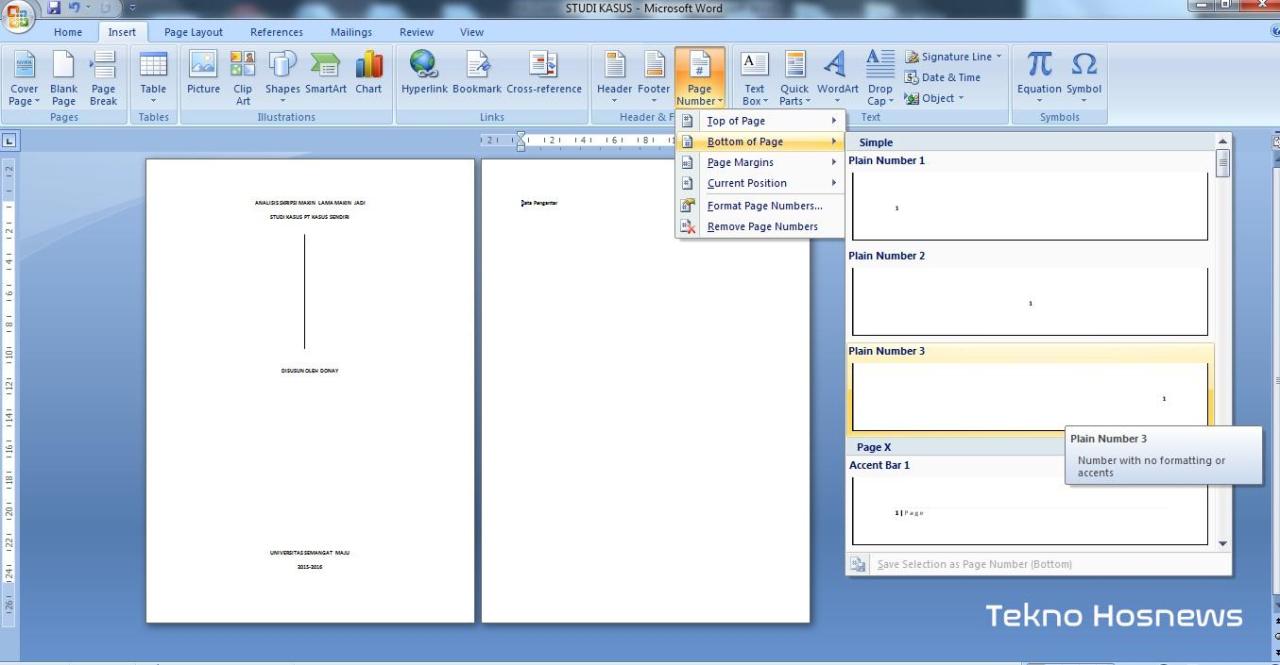
1. Solusinya terletak pada pengaturan header/footer yang terpisah per section. Klik dua kali area footer di halaman isi (halaman 2). Pada tab “Desain” yang muncul, pastikan “Link to Previous” tidak aktif (warna abu-abu). Kemudian, di halaman isi tersebut, atur penomoran halaman dimulai dari 1 (lewat “Page Number” > “Format Page Numbers” > “Start at: 1”).
Dengan section break yang aktif dan link yang diputus, halaman sampul akan bebas dari nomor halaman.
Menyimpan Desain sebagai Template Kustom
Jika Anda telah membuat desain cover page yang sempurna dan ingin menggunakannya kembali, simpan sebagai template. Pertama, hapus semua teks placeholder yang spesifik untuk satu dokumen, tinggalkan elemen desain dan kotak teks kosong. Selanjutnya, buka “File” > “Simpan Sebagai”. Pilih lokasi penyimpanan, dan pada “Save as type”, pilih “Template Word (*.dotx)”. Beri nama yang mudah diingat.
Kapan pun Anda membutuhkannya, buka tab “Sisipkan” > “Halaman Sampul” > “Simpan di Galeri”. Template Anda kini akan muncul di galeri dan bisa disisipkan seperti template bawaan.
Prinsip Desain Visual untuk Cover Page
Merancang halaman sampul yang efektif bukan hanya tentang keterampilan teknis Word, tetapi juga tentang prinsip desain dasar. Pertimbangkan prinsip-prinsip berikut sebagai panduan.
Kesederhanaan seringkali lebih powerful daripada kompleksitas. Fokus pada satu elemen visual utama (sebuah judul kuat, logo, atau gambar kunci). Gunakan ruang kosong secara strategis untuk menuntun mata pembaca. Kontras yang baik, baik dalam warna, ukuran, maupun ketebalan font, menciptakan hirarki dan keterbacaan. Konsistensi dalam elemen desain—seperti warna, font, dan gaya garis—menciptakan kesatuan dan profesionalisme. Setiap elemen yang Anda tempatkan harus memiliki alasan dan mendukung tujuan komunikasi dari dokumen tersebut.
Perbandingan: Desain di Word vs Aplikasi Lain
Pertimbangan sering muncul antara mendesain langsung di Word atau menggunakan aplikasi desain khusus seperti Canva atau Adobe InDesign lalu menyalinnya sebagai gambar.
Kelebihan mendesain di Word adalah integrasi yang mulus. Teks dapat diedit sepenuhnya, font konsisten dengan dokumen, dan ukuran halaman serta resolensi otomatis sesuai untuk cetak. Kekurangannya, alat desainnya lebih terbatas dibanding aplikasi khusus, terutama untuk manipulasi gambar dan tipografi yang kompleks.
Mendesain di aplikasi lain memberikan kebebasan kreatif yang jauh lebih besar, dengan lebih banyak pilihan font, efek, dan elemen grafis. Hasilnya bisa sangat menarik secara visual. Namun, kekurangannya signifikan: setelah ditempel sebagai gambar, teks tidak dapat diedit di Word, kualitas gambar bisa menurun jika diperbesar, dan mungkin ada ketidaksesuaian ukuran atau resolusi yang mengakibatkan hasil cetak buram. Untuk dokumen formal yang membutuhkan konsistensi penuh dan kemudahan pembaruan teks, desain di Word umumnya lebih disarankan.
Akhir Kata
Pada akhirnya, menguasai cara membuat cover page di Word adalah tentang memberi nilai lebih pada karya tulis kamu. Proses ini mengajarkan bahwa detail kecil seperti pemilihan font, tata letak, dan pemisahan section memiliki dampak besar pada persepsi pembaca. Dengan template yang bisa disimpan dan digunakan kembali, kamu tidak perlu mulai dari nol setiap kali, sehingga efisiensi dan konsistensi brand pribadi atau institusimu tetap terjaga.
Mari jadikan setiap dokumen bukan hanya informatif, tetapi juga memorable dari halaman pertamanya.
FAQ Umum
Apakah cover page yang dibuat di Word terlihat profesional untuk skripsi atau tesis?
Sangat bisa. Kuncinya adalah kesederhanaan, konsistensi font, dan kepatuhan pada panduan format kampus. Gunakan template minimalis, tambahkan logo universitas, dan pastikan semua informasi wajib ada. Hasilnya akan rapi dan formal asalkan didesain dengan cermat.
Bagaimana cara membuat cover page agar tidak ikut terhitung dalam nomor halaman?
Gunakan fitur “Section Break (Next Page)” setelah cover page. Kemudian, pada header/footer halaman kedua (isi dokumen), putuskan kaitan (Link to Previous) dengan section cover page, dan baru mulai penomoran halaman dari sana.
Bisakah saya menggunakan font custom yang tidak tersedia di Word untuk cover page?
Bisa, asalkan font tersebut sudah terinstal di sistem komputermu. Kamu bisa mengunduh font dari sumber terpercaya, menginstalnya, lalu font tersebut akan muncul dalam daftar font di Word dan bisa digunakan untuk mendesain cover page.
Apa yang harus dilakukan jika template cover page bawaan Word tidak bisa diedit atau diubah?
Template bawaan seharusnya bisa diedit. Jika terkunci, pastikan kamu tidak dalam mode Protected View atau Read-Only. Coba simpan file dulu dengan nama baru, atau gunakan opsi “Insert” > “Cover Page” lalu pilih template, elemen teks dan gambarnya biasanya dapat diklik dan diganti.
Bagaimana cara menyimpan desain cover page buatan sendiri agar bisa dipakai untuk dokumen lain?
Setelah selesai mendesain, blokir semua elemen di cover page, lalu buka menu “Insert” > “Cover Page”, dan pilih opsi “Save Selection to Cover Page Gallery”. Beri nama template kustommu, dan selanjutnya ia akan muncul di galeri template bawaan Word.