Cara Membuat Tabel di Dokumen Microsoft Word merupakan keterampilan dasar yang penting untuk dikuasai, mengingat tabel berperan sebagai tulang punggung penyajian data yang terstruktur dan mudah dicerna. Alih-alih mengandalkan spasi atau tab yang kerap berantakan, tabel menawarkan presisi penjajaran serta peningkatan keterbacaan yang signifikan, baik untuk laporan bisnis, tugas akademik, hingga dokumen-dokumen formal lainnya.
Dengan tata letak yang rapi, tabel tidak hanya menyederhanakan informasi kompleks menjadi lebih visual, tetapi juga memberikan kesan profesional pada dokumen. Artikel ini akan memandu Anda melalui berbagai metode pembuatan, mulai dari yang paling dasar hingga teknik modifikasi dan format lanjutan, sehingga Anda dapat menampilkan data dengan jelas dan efektif sesuai kebutuhan.
Membuat tabel di Microsoft Word itu mudah, cukup klik “Insert” lalu pilih “Table”. Keterampilan ini penting untuk menyajikan data, mirip dengan bagaimana kita menghitung Panjang diagonal ruang kubus dengan sisi 6√2 cm untuk mendapatkan gambaran ruang tiga dimensi yang akurat. Setelah memahami konsep tersebut, kembali ke Word, struktur tabel yang rapi akan membuat dokumen Anda lebih profesional dan informatif.
Pengenalan dan Manfaat Tabel di Microsoft Word
Tabel dalam Microsoft Word berfungsi sebagai kerangka kerja yang sangat efektif untuk mengorganisir data dan informasi dalam bentuk yang terstruktur dan mudah dicerna. Perannya jauh melampaui sekadar penyusun angka; tabel adalah alat presentasi visual yang mampu mengelompokkan teks, data numerik, dan bahkan gambar ke dalam kolom dan baris yang rapi, sehingga menciptakan hubungan yang jelas antar elemen informasi.
Keunggulan utama penggunaan tabel dibandingkan dengan mengandalkan spasi atau tab terletak pada presisi dan konsistensinya. Penjajaran dengan spasi sering kali berantakan saat font atau ukuran dokumen diubah, sementara tab tidak fleksibel untuk data multi-kolom yang kompleks. Tabel menjaga integritas tata letak tersebut, memastikan setiap potongan data tetap pada posisinya yang ditentukan, yang secara signifikan meningkatkan keterbacaan dan profesionalisme dokumen.
Sebagai contoh visual, bayangkan sebuah daftar produk yang mencakup nama, kode, harga, dan stok. Tanpa tabel, informasi ini mungkin akan disusun dengan tab yang tidak sejajar, membuat mata pembaca harus melompat-lompat untuk mencocokkan data. Dengan tabel, keempat informasi tersebut duduk rapi dalam kolomnya masing-masing, dipisahkan oleh garis pembatas yang jelas, sehingga pembaca dapat memindai setiap baris produk dengan cepat dan akurat.
Tata letak seperti ini mengubah halaman dari sekumpulan teks menjadi dashboard informasi yang terstruktur.
Metode Dasar Membuat Tabel
Microsoft Word menyediakan beberapa pendekatan intuitif untuk membuat tabel, yang dapat dipilih berdasarkan preferensi dan kompleksitas kebutuhan. Metode yang paling langsung sering kali menjadi pilihan pertama bagi banyak pengguna.
Membuat tabel di Microsoft Word adalah keterampilan dasar yang penting untuk menyusun data secara rapi dan terstruktur. Kemampuan ini, serupa dengan menyusun narasi yang koheren, membantu kita mengorganisir informasi dengan presisi. Dalam konteks lain, memahami alur cerita yang kompleks seperti Ringkasan Cerita Malin Kundang juga memerlukan pemahaman struktur yang runtut. Kembali ke Word, penguasaan fitur tabel memungkinkan Anda menyajikan data, bahkan analisis cerita sekalipun, dengan lebih jelas dan profesional, sehingga memudahkan pembaca menangkap inti informasi yang disampaikan.
Membuat Tabel dengan Grid Selector
Source: titik.id
Membuat tabel di Microsoft Word adalah keterampilan dasar yang penting, terutama untuk menyajikan data secara terstruktur. Misalnya, tabel sangat berguna untuk merangkum informasi rumit, seperti daftar Rumus Volume Bangun Ruang Sisi Datar (Kecuali) dalam tugas matematika. Dengan menguasai fitur Insert Table, Anda dapat dengan mudah mengorganisir data numerik atau teks tersebut, membuat dokumen akademik atau laporan kerja Anda menjadi jauh lebih rapi dan profesional.
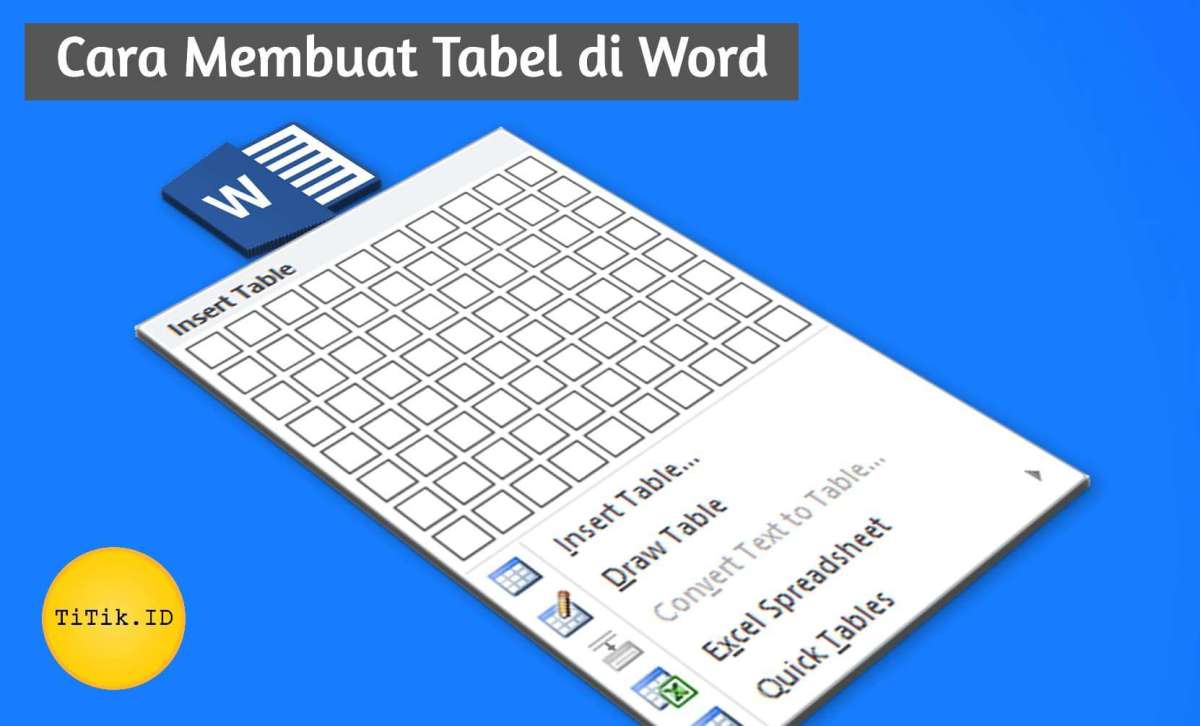
Cara paling visual dan cepat adalah menggunakan grid selector pada menu Insert Table. Saat Anda mengklik menu “Tabel” pada ribbon “Sisipkan”, sebuah kisi-kisi kecil akan muncul. Anda cukup menggerakkan kursor mouse di atas kisi tersebut untuk menyorot jumlah baris dan kolom yang diinginkan, misalnya 3×4, lalu klik sekali. Tabel akan langsung dimasukkan ke dalam dokumen. Metode ini ideal untuk tabel dengan ukuran standar yang tidak melebihi 10×8 sel.
Membuat Tabel dengan Dialog Insert Table
Untuk kontrol yang lebih presisi, terutama saat merencanakan tabel dengan banyak kolom atau pengaturan khusus, dialog “Insert Table” adalah pilihan yang tepat. Setelah memilih “Insert Table” dari menu yang sama, sebuah kotak dialog akan terbuka. Di sini, Anda dapat secara manual memasukkan angka untuk jumlah kolom dan baris, serta mengatur perilaku AutoFit awal untuk lebar kolom. Opsi ini memberikan fondasi yang lebih terkendali sebelum Anda mulai memasukkan data.
Berikut adalah perbandingan ringkas dari kedua metode tersebut:
| Aspect | Grid Selector | Dialog Insert Table |
|---|---|---|
| Kecepatan | Sangat cepat, satu klik setelah seleksi. | Memerlukan beberapa langkah tambahan untuk membuka dialog. |
| Kontrol Ukuran | Terbatas pada ukuran grid yang ditampilkan (biasanya maks 10×8). | Tidak terbatas, dapat memasukkan angka berapa pun untuk baris dan kolom. |
| Fitur Tambahan | Langsung membuat tabel dengan pengaturan default. | Menawarkan opsi AutoFit (Fixed column width, AutoFit to contents, AutoFit to window) sejak awal. |
| Kegunaan Terbaik | Untuk tabel sederhana dan berukuran kecil hingga menengah. | Untuk tabel besar, kompleks, atau ketika membutuhkan pengaturan lebar kolom otomatis sejak awal. |
Teknik Mengatur dan Memodifikasi Tabel
Setelah tabel dasar dibuat, langkah selanjutnya adalah menyesuaikan struktur dan bentuknya agar sesuai dengan data yang akan dimasukkan. Proses modifikasi ini mencakup penyesuaian dimensi, penambahan atau pengurangan area, serta penggabungan sel untuk kepentingan presentasi.
Menyesuaikan Lebar Kolom dan Tinggi Baris
Penyesuaian dapat dilakukan secara manual dengan mendrag garis pembatas kolom atau baris menggunakan mouse. Untuk distribusi yang seragam, Anda dapat memilih beberapa kolom atau baris, lalu klik kanan dan pilih “Distribute Columns Evenly” atau “Distribute Rows Evenly”. Word juga memiliki fitur AutoFit yang cerdas, yang dapat menyesuaikan lebar kolom secara otomatis berdasarkan konten terpanjang di dalamnya atau agar tabel memenuhi lebar halaman.
Menambah dan Menghapus Baris serta Kolom
Untuk menyisipkan baris atau kolom baru, tempatkan kursor di sel yang dekat dengan posisi yang diinginkan. Tab “Table Design” dan “Layout” akan muncul. Pada tab “Layout”, grup “Rows & Columns” menyediakan opsi untuk menyisipkan di atas, bawah, kiri, atau kanan dari posisi kursor. Menghapus dilakukan dengan memilih baris, kolom, atau sel target, lalu menggunakan perintah “Delete” pada tab yang sama, dengan pilihan untuk menghapus sel, baris, kolom, atau seluruh tabel.
Menggabungkan dan Membagi Sel
Menggabungkan sel (Merge Cells) adalah teknik untuk menyatukan dua atau lebih sel yang berdekatan menjadi satu sel besar, biasanya untuk judul kolom yang mencakup beberapa sub-kategori atau untuk sel yang berisi deskripsi panjang. Caranya, blok sel-sel yang ingin digabung, lalu klik “Merge Cells” pada tab “Layout”. Sebaliknya, membagi sel (Split Cells) memecah satu sel menjadi beberapa baris atau kolom baru.
Fitur ini berguna untuk membuat header yang lebih detail di dalam satu area.
Penggabungan sel sangat diperlukan dalam pembuatan header tabel yang kompleks. Misalnya, dalam tabel laporan penjualan kuartalan, Anda mungkin memiliki judul utama “2024” yang membentang di atas empat kolom bertuliskan “Q1”, “Q2”, “Q3”, dan “Q4”. Tanpa merge, Anda tidak dapat membuat judul tahun yang terpusat di atas keempat kuartal tersebut secara visual yang rapi.
Mendesain dan Memformat Tabel: Cara Membuat Tabel Di Dokumen Microsoft Word
Format visual tabel tidak kalah penting dari strukturnya. Desain yang baik menarik perhatian, memandu mata pembaca, dan memperkuat hierarki informasi. Word menawarkan beragam alat untuk mencapai hal ini, mulai dari gaya siap pakai hingga kustomisasi penuh.
Gaya Tabel (Table Styles), Cara Membuat Tabel di Dokumen Microsoft Word
Galeri Table Styles di tab “Table Design” berisi puluhan template desain yang telah dikurasi, mulai dari yang sederhana dengan garis tipis hingga desain dengan warna selang-seling dan aksen yang kuat. Mengklik salah satu gaya akan menerapkan format warna garis, arsiran, dan font secara instan ke seluruh tabel. Efek visualnya langsung mengubah tabel polos menjadi elemen dokumen yang terlihat profesional dan kohesif dengan tema dokumen.
Memformat Batas dan Arsiran secara Kustom
Di luar gaya siap pakai, Anda memiliki kendali penuh atas setiap aspek garis dan warna. Pada tab “Table Design”, alat “Borders” dan “Shading” memungkinkan Anda memilih jenis garis (solid, dotted, double), ketebalan, warna, serta area mana saja yang akan diberi garis. Demikian pula, “Shading” memungkinkan pemberian warna latar pada sel, baris, atau kolom tertentu untuk penekanan atau kode kategori. Misalnya, baris header dapat diarsir dengan warna gelap dengan teks putih, dan baris data genap dapat diberi arsiran abu-abu sangat muda untuk memudahkan pembacaan horizontal.
Mengatur Perataan Teks dalam Sel
Perataan teks di dalam sel mengatur posisi konten secara horizontal (kiri, tengah, kanan, rata) dan vertikal (atas, tengah, bawah). Pengaturan ini dapat diakses dari tab “Layout” dalam grup “Alignment”. Kombinasi yang tepat sangat penting untuk estetika. Sebagai standar, teks dalam header kolom seringnya diatur ke tengah secara horizontal dan vertikal. Data numerik biasanya rata kanan, sementara data teks deskriptif rata kiri.
Pengaturan vertikal tengah sering digunakan untuk menjaga konsistensi visual, terutama pada sel yang tingginya lebih dari satu baris teks.
Fitur Lanjutan dan Pengelolaan Data
Untuk tabel yang menangani data dalam jumlah signifikan, Word dilengkapi dengan fitur manajemen yang meminjam konsep dari aplikasi spreadsheet. Fitur ini membantu menjaga keteraturan dan menambahkan fungsi analitis dasar.
Mengulang Baris Header di Setiap Halaman
Saat tabel memanjang lebih dari satu halaman, data pada halaman kedua dan seterusnya akan kehilangan konteks jika header tabel tidak terlihat. Untuk mengatasi ini, pilih baris header (biasanya baris pertama) tabel Anda. Pada tab “Layout” dalam grup “Data”, klik “Repeat Header Rows”. Sekarang, baris header tersebut akan otomatis muncul di bagian atas tabel di setiap halaman baru, memastikan pembaca selalu tahu arti dari setiap kolom data.
Pengurutan Data dalam Tabel
Word memungkinkan pengurutan data dalam tabel berdasarkan abjad atau numerik. Pilih kolom yang ingin dijadikan dasar pengurutan, lalu klik tombol “Sort” pada tab “Layout”. Kotak dialog Sort memungkinkan Anda menentukan hingga tiga tingkat pengurutan. Misalnya, Anda dapat mengurutkan daftar nama berdasarkan “Kolom 1” (Nama) secara ascending (A-Z), dan jika ada nama yang sama, urutan kedua dapat diatur berdasarkan “Kolom 2” (Nilai) secara descending (terbesar ke terkecil).
Melakukan Perhitungan Sederhana
Meski bukan pengganti Excel, Word dapat melakukan operasi matematika dasar di dalam sel tabel. Tempatkan kursor di sel tempat hasil ingin ditampilkan. Pada tab “Layout”, klik “Formula”. Kotak dialog Formula akan muncul, seringkali dengan rumus =SUM(ABOVE) atau =SUM(LEFT) yang sudah terdeteksi otomatis untuk menjumlahkan angka di atas atau di kiri sel aktif. Anda dapat mengganti fungsi ini dengan yang lain seperti AVERAGE, COUNT, atau membuat rumus referensi sel sederhana (misalnya, =A1+B1).
Penyelesaian Masalah Umum dan Tips Praktis
Bekerja dengan tabel terkadang menghadirkan tantangan teknis yang dapat mengganggu tampilan akhir dokumen. Memahami solusi untuk masalah umum dan menerapkan tips desain yang baik akan menghasilkan dokumen yang lebih tangguh dan mudah dibaca.
Mengatasi Tabel Terpotong Antara Halaman dan Penyesuaian Teks
Masalah umum adalah baris tabel, terutama baris dengan konten banyak, terpotong di tengah halaman. Untuk mencegahnya, pilih baris yang tidak ingin dipotong, klik kanan, pilih “Table Properties”, lalu pada tab “Row”, hapus centang pada “Allow row to break across pages”. Untuk teks yang tidak rapi, pastikan pengaturan “Cell Margins” (di tab “Layout”, tombol “Cell Margins”) tidak terlalu sempit, dan gunakan perataan teks yang sesuai.
Jika teks terlalu panjang, pertimbangkan untuk memecah kalimat atau menggunakan fitur “Split Cells” untuk membuat tata letak yang lebih baik.
Memastikan Tabel Tetap Responsif dalam Berbagai Format
Saat dokumen Word dibagikan sebagai PDF atau dibuka di versi Word yang berbeda, tata letak tabel harus tetap stabil. Gunakan pengaturan “AutoFit to Window” agar tabel secara otomatis menyesuaikan lebar dengan halaman dokumen, mengurangi risiko tabel melampaui margin. Hindari penggunaan spasi berlebihan untuk membuat kolom lebar; sebagai gantinya, atur lebar kolom secara manual atau gunakan AutoFit to Contents. Jika dokumen akan dilihat secara online, pertimbangkan untuk menggunakan gaya tabel dengan kontras warna yang jelas, karena cetakan halus atau garis abu-abu muda mungkin sulit terlihat di beberapa layar.
Tata Letak Tabel Optimal dalam Dokumen Campuran
Dalam dokumen yang memadukan teks naratif, gambar, dan tabel, penempatan tabel perlu dipertimbangkan dengan cermat. Sebuah tabel sebaiknya diletakkan sedekat mungkin dengan referensi teks yang membahasnya. Jika dokumen mengalir secara naratif, sisipkan tabel di antara paragraf dengan perataan tengah untuk penekanan visual. Untuk laporan yang lebih formal, tabel dapat diletakkan pada halaman terpisah sebagai lampiran. Ilustrasinya adalah sebuah bab laporan yang membahas hasil survei: paragraf pertama memperkenalkan temuan, diikuti oleh tabel statistik yang merinci jawaban responden per item survei, kemudian paragraf berikutnya menganalisis data pada tabel tersebut.
Hubungan antara teks dan tabel menjadi sangat jelas dan kohesif.
Penutup
Menguasai teknik membuat dan memformat tabel di Microsoft Word pada akhirnya bukan sekadar tentang keterampilan teknis, melainkan investasi dalam kejelasan komunikasi. Dengan memanfaatkan fitur-fitur yang tersedia, dari pengaturan border yang kustom hingga fungsi perhitungan sederhana, setiap dokumen yang dihasilkan dapat menyampaikan pesan data dengan lebih otoritatif dan elegan. Praktikkan langkah-langkah yang telah dijelaskan, dan Anda akan menemukan bahwa tabel menjadi alat yang sangat powerful dalam menyusun karya tulis yang informatif dan rapi.
Tanya Jawab (Q&A)
Bagaimana cara membuat tabel dengan jumlah kolom dan baris yang sangat banyak secara cepat?
Gunakan metode “Insert Table” lalu pilih “Insert Table…” dari menu dropdown. Kotak dialog akan muncul, di situ Anda bisa langsung mengetikkan jumlah kolom dan baris yang diinginkan, bahkan hingga maksimal 63 kolom dan 32767 baris, lebih cepat daripada menarik grid selector.
Apakah tabel di Word bisa diubah menjadi grafik?
Tidak secara langsung di Word. Namun, data dalam tabel Word dapat disalin dan ditempelkan ke dalam Microsoft Excel, lalu di Excel data tersebut dapat dengan mudah dikonversi menjadi berbagai jenis grafik atau chart.
Bagaimana cara menghilangkan garis border (bingkai) pada tabel tertentu saja?
Blok tabel atau sel yang ingin dihilangkan bordernya, lalu buka tab “Table Design”, pilih “Borders”, dan klik “No Border”. Anda juga bisa mengkustom garis per sisi melalui menu “Borders and Shading”.
Bisakah tabel di Word diurutkan berdasarkan warna sel?
Fitur pengurutan (Sort) bawaan Word tidak mendukung pengurutan berdasarkan warna sel atau font. Untuk pengurutan kompleks seperti itu, disarankan untuk menggunakan Excel terlebih dahulu, baru kemudian menyalin tabelnya ke Word.