Cara membuka aplikasi lewat ikon shortcut di desktop merupakan keterampilan digital mendasar yang justru sering kali dianggap remeh. Padahal, pemahaman yang tepat tentang cara kerja shortcut ini tidak hanya sekadar menghemat waktu, tetapi juga meningkatkan efisiensi dan kenyamanan dalam berinteraksi dengan komputer sehari-hari. Ikon kecil di layar utama itu adalah gerbang paling cepat menuju program favorit Anda, menghilangkan kebutuhan untuk menelusuri menu yang berlapis.
Shortcut, atau pintasan, berfungsi sebagai penunjuk arah yang cerdas menuju lokasi asli aplikasi di dalam sistem. Berbeda dengan file program yang sebenarnya, penghapusan shortcut tidak akan menguninstal aplikasi. Dengan ciri khas panah kecil di sudut ikon pada sistem Windows, keberadaannya memungkinkan desktop yang rapi sekaligus akses yang instan, sebuah solusi sederhana untuk produktivitas yang lebih optimal.
Pengertian dan Manfaat Ikon Shortcut di Desktop
Dalam keseharian berkomputer, ikon shortcut di desktop adalah salah satu elemen antarmuka yang paling sering kita lihat dan gunakan. Ikon ini berfungsi sebagai pintasan yang mengarah langsung ke aplikasi, file, atau folder aslinya yang tersimpan di lokasi lain yang lebih kompleks. Memahami seluk-beluk shortcut bukan hanya tentang kemudahan, tetapi juga tentang mengelola sistem dengan lebih cerdas.
Shortcut pada dasarnya adalah file kecil berukuran beberapa kilobyte yang berisi informasi alamat atau “path” menuju target aslinya. Perbedaan mendasar dengan file aplikasi asli adalah shortcut bukanlah program itu sendiri. Menghapus shortcut tidak akan menghapus aplikasi dari komputer, sementara menghapus file aplikasi asli akan membuat program tersebut tidak dapat dijalankan sama sekali. Secara visual, shortcut di sistem operasi Windows biasanya memiliki ciri panah kecil di sudut kiri bawah ikon, meskipun pada beberapa tema tertentu panah ini bisa disembunyikan.
Manfaat dan Identifikasi Visual Shortcut
Keberadaan shortcut di desktop memberikan manfaat aksesibilitas yang signifikan. Pengguna dapat membuka program favorit atau dokumen penting hanya dengan satu atau dua klik dari layar utama, tanpa perlu menelusuri hierarki folder yang dalam di File Explorer atau menu Start. Hal ini sangat meningkatkan efisiensi, terutama untuk aplikasi yang digunakan secara rutin. Untuk membedakan elemen-elemen ini dengan lebih jelas, tabel berikut membandingkan karakteristik file aplikasi, shortcut, dan file dokumen biasa.
| Jenis File | Lokasi Asli | Ukuran File | Fungsi Utama | Risiko Penghapusan |
|---|---|---|---|---|
| File Aplikasi (.exe) | Folder Program Files | Besar (MB hingga GB) | Menjalankan program | Program menjadi tidak bisa dijalankan |
| Shortcut (.lnk) | Desktop (bisa di mana saja) | Sangat kecil (beberapa KB) | Pintasan ke file asli | Hanya pintasan yang hilang, program tetap ada |
| File Dokumen (.docx, .pdf) | Folder Dokumen/Pribadi | Bervariasi | Menyimpan data/konten | Data konten akan hilang |
Langkah-Langkah Membuat Ikon Shortcut untuk Aplikasi
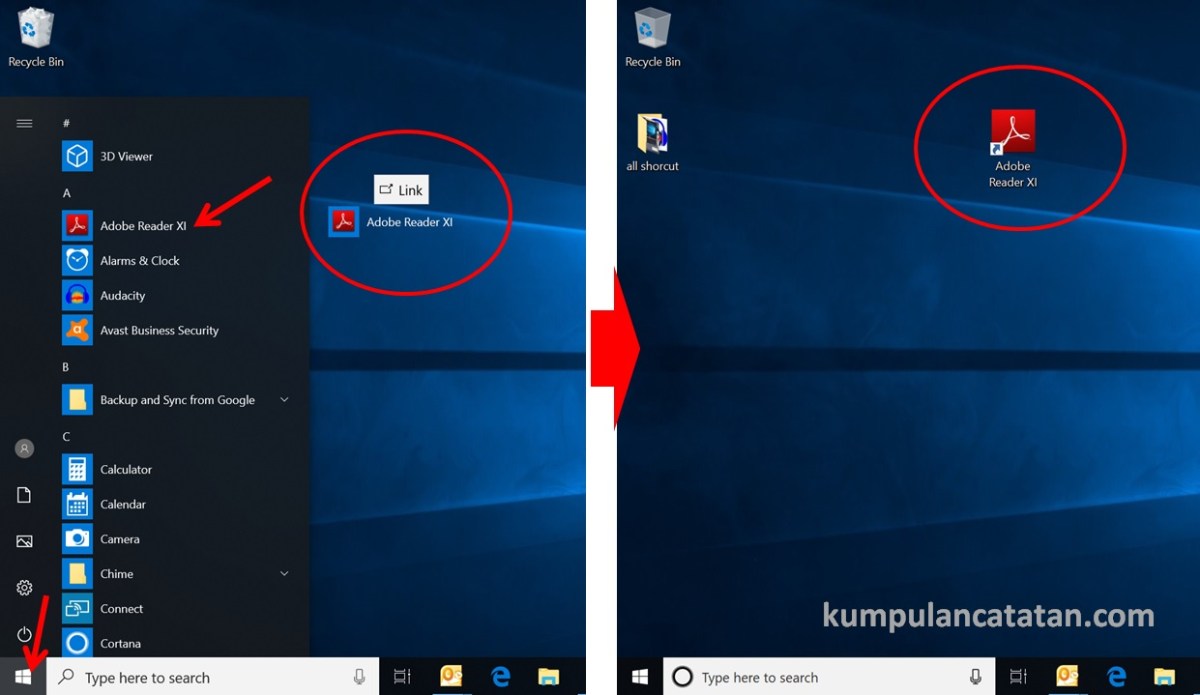
Source: kumpulancatatan.com
Membuat shortcut di desktop adalah proses yang sederhana dan dapat dilakukan melalui beberapa metode. Pemilihan metode sering kali bergantung pada kebiasaan pengguna dan situasi saat itu. Memahami berbagai cara ini memberikan fleksibilitas untuk mengatur desktop sesuai dengan preferensi pribadi.
Prosedur melalui Menu Start
Cara paling standar adalah melalui menu Start. Buka menu Start, lalu telusuri daftar aplikasi hingga menemukan program yang diinginkan. Klik kanan pada nama aplikasi tersebut, dan dari menu konteks yang muncul, pilih opsi “More” lalu “Open file location”. Di jendela baru yang terbuka, klik kanan lagi pada file aplikasi (.exe) dan pilih “Send to” kemudian “Desktop (create shortcut)”. Shortcut akan langsung muncul di desktop Anda.
Metode Drag and Drop dan File Explorer
Alternatif yang lebih cepat adalah metode drag and drop. Buka menu Start, cari aplikasi, lalu klik dan tahan ikon aplikasi tersebut. Sambil tetap menahan tombol mouse, seret ikon ke area kosong di desktop. Saat kursor berada di atas desktop, lepaskan tombol mouse. Pada beberapa konfigurasi, Anda mungkin perlu menahan tombol Alt atau Ctrl + Shift saat menyeret untuk memastikan shortcut yang dibuat, bukan pemindahan file.
Metode lain adalah melalui File Explorer. Navigasikan ke folder tempat file aplikasi (.exe) disimpan, misalnya di “C:\Program Files”. Klik kanan pada file .exe tersebut, lalu pilih “Create shortcut”. Sistem akan menanyakan apakah shortcut ingin dibuat di desktop, dan Anda tinggal mengonfirmasinya.
Untuk aplikasi yang sudah ditambahkan ke taskbar, prosesnya bahkan lebih singkat. Berikut adalah langkah-langkahnya dalam format poin.
- Tahan tombol Shift pada keyboard.
- Sambil menahan Shift, klik kanan pada ikon aplikasi di taskbar.
- Menu konteks tambahan akan muncul. Pilih opsi “Properties”.
- Pada tab “Shortcut”, klik tombol “Open File Location”.
- Di jendela File Explorer yang terbuka, ikuti langkah membuat shortcut seperti metode sebelumnya.
Cara Membuka Aplikasi Menggunakan Ikon Shortcut
Setelah shortcut berhasil dibuat di desktop, membuka aplikasi menjadi tindakan yang sangat intuitif. Proses ini dirancang untuk mempersingkat waktu dan mengurangi langkah yang tidak perlu. Namun, ada teknik dasar dan sedikit pengetahuan pemecahan masalah yang berguna untuk diketahui.
Membuka dengan Double-Click dan Klik Kanan, Cara membuka aplikasi lewat ikon shortcut di desktop
Cara paling universal adalah dengan mengarahkan kursor mouse ke ikon shortcut dan melakukan klik dua kali (double-click) secara cepat. Sistem akan membaca alamat target dari file shortcut dan menjalankan aplikasi aslinya. Cara lain yang setara adalah dengan melakukan satu kali klik kanan pada ikon shortcut, yang akan memunculkan menu konteks, lalu pilih opsi “Open” di bagian atas menu tersebut. Metode klik kanan ini berguna jika sensitivitas double-click pada mouse sulit dikontrol.
Dalam beberapa situasi, ikon shortcut mungkin tidak merespons saat diklik dua kali. Hal ini sering disebabkan oleh proses sistem yang sedang sibuk, file shortcut yang sedikit korup, atau target aplikasi yang sedang tidak stabil. Solusi awal adalah menunggu sejenak dan mencoba kembali. Jika tetap gagal, coba buka melalui klik kanan seperti dijelaskan sebelumnya. Restart komputer juga dapat menyelesaikan masalah sementara yang terkait dengan cache sistem.
Tips praktis untuk interaksi yang sukses: pastikan kedua klik dalam double-click dilakukan dalam waktu singkat dan tanpa menggerakkan mouse. Atur kecepatan double-click yang nyaman di pengaturan mouse di Control Panel. Jangan menyimpan file dalam jumlah sangat besar langsung di desktop, karena dapat memperlambat respons sistem. Selalu pastikan ikon shortcut yang diklik adalah yang diinginkan, untuk menghindari membuka aplikasi yang salah.
Memahami dan Memecahkan Masalah Shortcut yang Rusak
Shortcut yang rusak atau “broken” adalah masalah umum yang terjadi ketika file atau aplikasi target dipindahkan, di-rename, atau dihapus. Ikon shortcut kehilangan arah untuk menemukan program aslinya. Mengenali tanda-tanda dan mengetahui cara memperbaikinya adalah keterampilan dasar dalam pemeliharaan komputer.
Tanda-tanda dan Penyebab Kerusakan Shortcut
Tanda paling jelas adalah pesan error yang muncul saat shortcut diklik, seperti “The item that this shortcut refers to has been changed or moved” atau “Target not found”. Secara visual, ikon shortcut mungkin berubah menjadi ikon default putih dari Windows (biasanya untuk file dokumen) atau menampilkan ikon aplikasi generik dengan tanda panah dan tanda tanya di atasnya. Penyebab utamanya hampir selalu adalah perubahan pada file target.
Hal ini terjadi jika aplikasi di-uninstall tetapi shortcutnya tidak terhapus, folder induk di-rename, atau drive tempat aplikasi disimpan (seperti drive D:) tidak tersambung.
Langkah Sistematis Perbaikan
Untuk memperbaiki shortcut yang rusak, langkah pertama adalah mengidentifikasi aplikasi target yang seharusnya. Klik kanan pada shortcut yang rusak dan pilih “Properties”. Pada tab “Shortcut”, lihat kotak “Target”. Path yang tertulis di sana adalah lokasi lama yang sudah tidak valid. Anda bisa mengklik tombol “Browse” untuk menelusuri dan menemukan kembali file .exe aplikasi yang benar di komputer Anda.
Setelah menemukannya, klik “OK” dan “Apply”. Jika aplikasi target sudah di-uninstall, Anda memiliki dua pilihan: meng-install ulang aplikasi tersebut, atau menghapus shortcut yang sudah tidak berguna dari desktop.
Berikut adalah tabel yang merangkum masalah umum, penyebab, dan solusi cepat terkait shortcut.
| Masalah Umum | Penyebab yang Mungkin | Solusi Cepat |
|---|---|---|
| Pesan “Target not found” saat diklik | File aplikasi dipindahkan/dihapus. | Gunakan “Browse” di Properties untuk cari file .exe yang baru. |
| Ikon berubah jadi ikon default putih | Sistem gagal mengambil ikon asli dari target yang hilang. | Perbaiki target seperti di atas, atau hapus dan buat shortcut baru. |
| Shortcut tidak merespons klik (tanpa pesan error) | Proses sistem terganggu atau shortcut korup. | Restart Explorer.exe via Task Manager, atau buat shortcut baru. |
| Panah shortcut hilang atau berubah | Pengaturan registri atau tweak sistem oleh software pihak ketiga. | Periksa pengaturan di software tweaking yang digunakan. |
Mengatur dan Mengkustomisasi Ikon Shortcut di Desktop
Desktop yang rapi dan terorganisir secara visual dapat meningkatkan produktivitas dan kenyamanan. Kustomisasi ikon shortcut melampaui sekadar fungsionalitas, masuk ke ranah personalisasi dan manajemen ruang kerja digital. Dengan beberapa penyesuaian, desktop dapat menjadi papan kontrol yang efisien.
Mengubah Nama dan Tampilan Ikon
Mengubah nama shortcut agar lebih informatif adalah langkah pertama. Klik kanan pada ikon shortcut dan pilih “Rename”, atau tekan tombol F2 saat ikon tersebut terpilih. Beri nama yang jelas, seperti “Excel – Laporan Keuangan” alih-alih hanya “Excel”. Untuk mengganti ikon visualnya, buka “Properties” shortcut, lalu di tab “Shortcut”, klik tombol “Change Icon”. Anda dapat memilih ikon dari pustaka sistem (biasanya dalam file shell32.dll) atau menelusuri ke file .ico kustom yang telah Anda unduh atau buat.
Setelah memilih ikon baru, klik “OK” dan “Apply”.
Membuka aplikasi via ikon shortcut di desktop merupakan tindakan software yang sederhana, namun esensinya hanya dapat dipahami dengan melihat konteks sistem komputer secara holistik. Untuk memahami interaksi ini, perlu diketahui Perbedaan hardware, software, dan brainware sebagai tiga pilar komputasi. Klik pada ikon itu sendiri adalah perintah dari brainware (pengguna) yang dieksekusi oleh software, dengan hardware sebagai medium fisiknya, menunjukkan betapa elemen-elemen tersebut saling terhubung dalam setiap operasi digital kita.
Pengelompokan dan Tata Letak Optimal
Jika jumlah shortcut banyak, pengelompokan menjadi penting. Cara sederhana adalah dengan membuat folder di desktop dengan nama seperti “Produktivitas”, “Multimedia”, atau “Game”, lalu memindahkan shortcut yang relevan ke dalam masing-masing folder. Untuk solusi yang lebih rapi secara visual, perangkat lunak seperti Stardock Fences dapat membuat area tertutup atau “pagar” di desktop untuk mengelompokkan ikon. Tata letak desktop yang optimal sering kali mengelompokkan shortcut berdasarkan frekuensi penggunaan dan fungsi.
Membuka aplikasi lewat ikon shortcut di desktop adalah langkah dasar yang praktis, serupa dengan memahami kaidah tajwid untuk membaca Al-Qur’an dengan benar. Sebelum mengeklik ikon, pahami dulu prinsip dasarnya, seperti halnya mempelajari Macam‑macam Hukum Ikhfa Beserta Contohnya yang penting untuk pelafalan. Dengan menguasai fondasi ini, baik dalam teknologi maupun ilmu agama, tindakan sederhana seperti membuka aplikasi menjadi lebih bermakna dan efektif.
Bayangkan desktop terbagi secara visual: area kiri atas untuk aplikasi produktivitas utama (Office, Browser), kanan atas untuk utilitas sistem dan pengaturan, kiri bawah untuk multimedia dan komunikasi, dan kanan bawah untuk game atau aplikasi hobi. Area tengah atas atau kiri biasanya dibiarkan kosong untuk estetika dan akses cepat ke wallpaper, dengan hanya satu atau dua shortcut paling penting di sana.
Penutupan Akhir: Cara Membuka Aplikasi Lewat Ikon Shortcut Di Desktop
Dengan demikian, menguasai cara membuka aplikasi lewat ikon shortcut di desktop beserta seluk-beluk pembuatan dan pemecahan masalahnya merupakan langkah cerdas dalam mengoptimalkan penggunaan komputer. Shortcut bukan sekadar dekorasi layar, melainkan alat navigasi yang powerful. Menerapkan pengaturan dan kustomisasi yang telah dijelaskan akan mentransformasi desktop menjadi dashboard pribadi yang efisien, mencerminkan cara kerja yang terstruktur dan meminimalisir gangguan teknis yang tidak perlu.
Membuka aplikasi via ikon shortcut di desktop memang praktis, cukup klik dua kali. Namun, fondasi kemajuan yang sesungguhnya berasal dari hal lebih mendasar, seperti memahami bagaimana Tabungan Penting bagi Pertumbuhan Perekonomian Negara. Sama seperti shortcut yang mempermudah akses, tabungan nasional berperan sebagai modal vital untuk akselerasi pembangunan. Kembali ke desktop, efisiensi klik tersebut adalah cermin kecil dari efisiensi makro yang dihasilkan ketika masyarakat bijak menabung.
Daftar Pertanyaan Populer
Apakah shortcut bisa dipindahkan ke komputer lain dan tetap berfungsi?
Tidak, shortcut hanyalah tautan ke lokasi spesifik di satu komputer. Memindahkan file shortcut ke komputer lain akan menyebabkan error karena jalur (path) menuju file aplikasi targetnya tidak akan ditemukan.
Mengapa kadang shortcut butuh dijalankan sebagai administrator (Run as Administrator)?
Beberapa aplikasi memerlukan izin tingkat sistem untuk berjalan. Jika aplikasi aslinya membutuhkannya, maka shortcut-nya juga akan meminta elevasi hak akses yang sama saat dibuka.
Bisakah saya membuat shortcut untuk membuka file dokumen tertentu, bukan aplikasinya?
Ya, sangat bisa. Anda dapat membuat shortcut yang langsung menuju ke file dokumen tertentu (misalnya, .docx atau .pdf). Saat diklik, shortcut akan membuka file tersebut menggunakan aplikasi default yang terasosiasi.
Apa yang terjadi jika file aplikasi asli di-uninstall, tetapi shortcutnya masih ada di desktop?
Shortcut akan menjadi “rusak” atau invalid. Klik dua kali pada ikon tersebut akan menghasilkan pesan error bahwa sistem tidak dapat menemukan file target, dan ikonnya mungkin berubah menjadi ikon default.