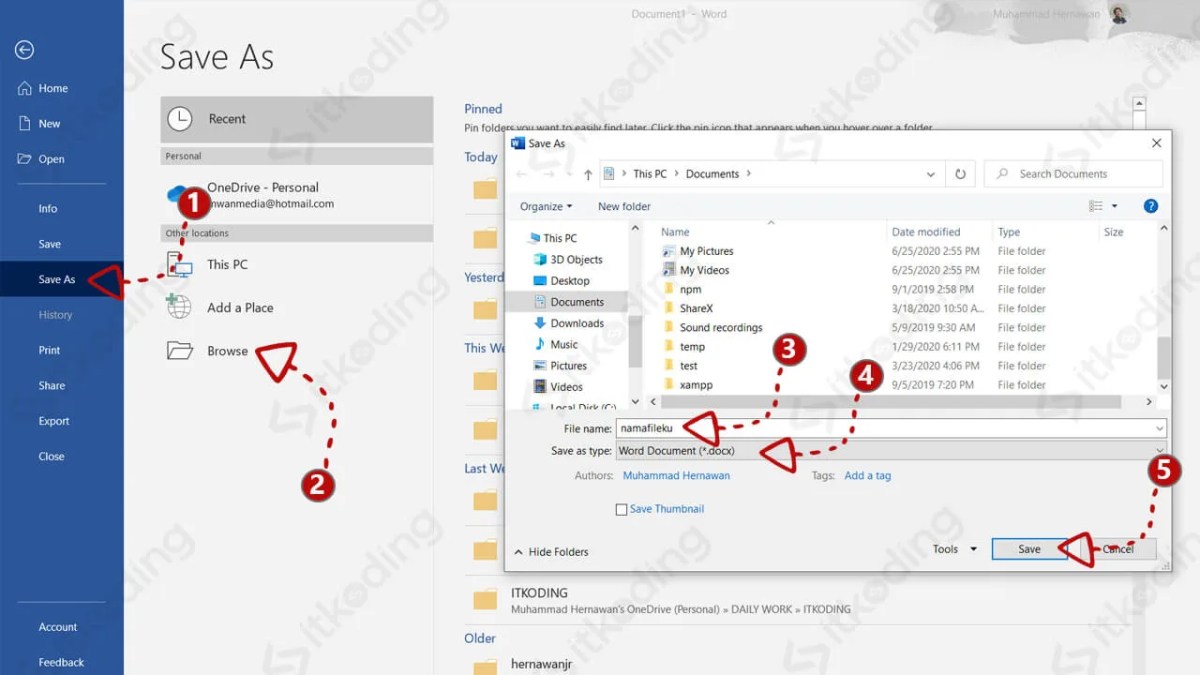
Cara Membuka Kembali Dokumen Grafis yang Terakhir Dibuka adalah keterampilan dasar yang sering diabaikan, padahal dampaknya bagi efisiensi kerja sangat besar. Bayangkan, alih-alih menghabiskan waktu berharga untuk mencari-cari file di tumpukan folder, Anda bisa langsung melompat kembali ke proyek desain yang sedang dikerjakan hanya dalam hitungan detik. Dunia desain grafis, dengan beragam software andalan seperti Adobe Photoshop, CorelDRAW, hingga Canva, sebenarnya telah menyediakan berbagai mekanisme pintas untuk memudahkan akses ini.
Pemahaman mendasar mengenai perbedaan antara daftar “File Terbaru” (Recent Files), fitur “Pemulihan Otomatis” (Auto-Recovery), dan file “Cadangan” (Backup) menjadi kunci utama. Setiap fitur tersebut memiliki fungsi dan mekanisme penyelamatan yang berbeda, mulai dari sekadar mencatat riwayat buka hingga menyimpan salinan sementara saat aplikasi mendadak tertutup. Menguasai perbedaan ini tidak hanya menghemat waktu, tetapi juga menjadi langkah preventif yang cerdas untuk menjaga data dari kehilangan yang tidak diinginkan.
Pendahuluan dan Konsep Dasar
Dalam alur kerja desain yang dinamis, kemampuan untuk segera melompat kembali ke dokumen grafis yang baru saja dikerjakan bukan sekadar kemudahan, melainkan kebutuhan vital untuk menjaga momentum kreatif dan produktivitas. Bayangkan Anda sedang mengerjakan serangkaian edit untuk sebuah banner, lalu tiba-tiba harus mencari file tersebut dari tumpukan folder yang berantakan. Waktu yang terbuang untuk navigasi manual dapat mengganggu konsentrasi dan mengurangi efisiensi kerja secara signifikan.
Berbagai perangkat lunak grafis, mulai dari yang profesional seperti Adobe Photoshop dan CorelDRAW hingga yang berbasis web seperti Canva, telah mengintegrasikan mekanisme untuk melacak aktivitas pengguna. Meski implementasinya bervariasi, filosofi dasarnya sama: mengurangi friksi antara ide dan eksekusi. Penting untuk membedakan tiga konsep kunci dalam ekosistem ini. “Recent Files” atau “File Terbaru” adalah daftar pintas yang mencatat dokumen yang baru dibuka, memungkinkan akses dengan satu klik.
“Auto-Recovery” atau “Pemulihan Otomatis” adalah fitur penyelamat yang secara berkala menyimpan salinan sementara pekerjaan Anda untuk mengantisipasi crash aplikasi. Sementara itu, “Backup” atau “Cadangan” adalah salinan lengkap file yang dibuat secara manual atau terjadwal, biasanya disimpan di lokasi yang berbeda sebagai langkah pengamanan akhir.
Metode Universal dan Pintasan Keyboard
Sebagian besar aplikasi grafis, terlepas dari kompleksitasnya, menyediakan jalur standar untuk mengakses dokumen terkini. Menu “File” hampir selalu menjadi gerbang utama, dengan opsi seperti “Open Recent”, “Recent Documents”, atau “Recent Files”. Nomenklatur ini bisa sedikit berbeda; Adobe Illustrator menggunakan “Open Recent”, sementara GIMP mungkin menyebutnya “Recent Documents”. Memahami pola ini memungkinkan Anda beradaptasi dengan cepat di berbagai software.
Untuk alur kerja yang lebih gesit, penguasaan pintasan keyboard adalah keharusan. Kombinasi tombol sering kali menjadi jalan tercepat untuk membuka daftar dokumen terbaru tanpa harus mengalihkan tangan dari keyboard ke mouse.
Tips menghafal shortcut: Fokus pada pola logis. Di banyak aplikasi Windows,
Ctrl+Ountuk membuka dialog Open, dan menambahkanShift(menjadiCtrl+Shift+O) seringkali langsung membawa Anda ke daftar Recent Files. Di macOS, polaCommand + Shift+ huruf tertentu juga umum digunakan untuk fungsi terkait.Dalam dunia desain grafis, mengetahui cara membuka kembali dokumen yang terakhir dibuka adalah skill dasar yang efisien, mirip prinsip fisika di mana kita perlu menghitung komponen spesifik dari suatu sistem utuh. Sebagai analogi, dalam mekanika orbital, penting untuk Menentukan energi potensial satelit dengan energi total E0 guna memahami konfigurasi lengkapnya. Demikian pula, fitur ‘Recent Files’ di perangkat lunak grafis memungkinkan Anda langsung merekonstruksi workspace sebelumnya, menghemat waktu dan menjaga alur kerja tetap produktif.
Berikut adalah tabel perbandingan metode dan pintasan di beberapa lingkungan populer:
| Sistem/Aplikasi | Menu Utama | Pintasan Keyboard (Umum) | Keterangan Khusus |
|---|---|---|---|
| Windows (Umum) | File > Open Recent | Alt+F, R (sequential) | Jump List di taskbar juga menampilkan recent files. |
| macOS (Umum) | File > Open Recent | Command+Shift+O | Daftar juga tersedia di Dock saat klik-tahan ikon aplikasi. |
| Adobe Photoshop | File > Open Recent | Ctrl+Alt+O (Win) Cmd+Opt+O (Mac) | Jumlah file yang ditampilkan dapat diatur di Preferences. |
| CorelDRAW | File > Open Recent | Tidak ada shortcut default global | Mengandalkan menu atau Welcome Screen saat launch. |
| Canva (Web) | Di dashboard “All your designs” | – | Diurutkan secara otomatis berdasarkan “Last edited”. |
Memanfaatkan Fitur Otomatis dan Riwayat Sistem
Ketika aplikasi tertutup secara tidak terduga atau komputer mati mendadak, pengetahuan tentang lokasi file sementara bisa menjadi penyelamat. Aplikasi grafis seperti Adobe Photoshop menyimpan file pemulihan otomatis di lokasi khusus, seringkali tersembunyi. Di Windows, lokasinya bisa di %AppData%\Adobe\Adobe Photoshop [Version]\AutoRecover. Sementara itu, perangkat lunak seperti Affinity Designer menyimpan dokumen yang belum disimpan dalam sesi terpisah yang dapat dipulihkan saat aplikasi dibuka kembali.
Prosedur pemulihan biasanya dimulai saat Anda membuka kembali aplikasi setelah crash. Banyak program akan secara otomatis menampilkan dialog yang menawarkan untuk memulihkan file dari sesi terakhir. Jika dialog ini tidak muncul, Anda dapat menelusuri manual ke folder AutoRecover yang sesuai. Selain mengandalkan aplikasi, sistem operasi sendiri memiliki mekanisme pelacakan. Fitur “Recent Documents” di Windows File Explorer atau “Recent Items” di macOS Finder mencatat semua file yang baru diakses, terlepas dari aplikasi yang membukanya.
Ini adalah lapisan cadangan yang sangat berguna ketika daftar di dalam aplikasi gagal menampilkan file yang diinginkan.
Langkah Menelusuri Riwayat Sistem
Pertama, di Windows 10/11, Anda dapat membuka File Explorer dan menuju ke “Quick Access”. Di sidebar, sering terdapat entri “Recent Files” yang mengumpulkan riwayat dari berbagai aplikasi. Alternatif lain adalah menggunakan “Jump Lists” dengan mengklik kanan ikon aplikasi di taskbar, yang akan menampilkan dokumen terakhir yang dibuka dengan aplikasi tersebut. Di macOS, pengguna dapat mengklik menu Apple > “Recent Items” untuk melihat aplikasi, dokumen, dan server yang baru digunakan.
Selain itu, fitur “Spotlight Search” (Command + Spasi) dapat dengan cepat menemukan file berdasarkan waktu modifikasi terakhir, yang efektif untuk mencari dokumen grafis yang baru saja diedit.
Membuka kembali dokumen grafis terakhir yang kita kerjakan seringkali semudah mengklik “File > Open Recent” di berbagai software. Prinsip efisiensi serupa diterapkan pada desain Tangki Air Panas Berbentuk Tabung Dua Lapis , yang mengoptimalkan retensi panas melalui insulasi. Kembali ke dunia digital, fitur autosave dan history juga berperan sebagai “lapisan pelindung” untuk memastikan karya grafis Anda tidak hilang, memudahkan akses ulang kapan saja.
Teknik Lanjutan dan Pemecahan Masalah
Jika daftar file terbaru terasa terlalu pendek atau dokumen tertentu tidak muncul, kemungkinan besar ada pengaturan atau masalah izin yang perlu ditangani. Banyak aplikasi profesional memungkinkan pengguna mengonfigurasi jumlah entri dalam daftar “Open Recent”. Di Adobe Photoshop, pengaturan ini terdapat di Edit > Preferences > File Handling (Windows) atau Photoshop > Preferences > File Handling (Mac), dengan opsi “Recent File List Contains”. Anda dapat menaikkannya hingga 100 entri untuk jangkauan riwayat yang lebih panjang.
Solusi untuk dokumen yang hilang dari daftar dimulai dengan pemeriksaan sederhana. Pastikan filter tipe file di dialog “Open” tidak membatasi tampilan, misalnya hanya menampilkan file dengan ekstensi
-.psd padahal Anda mencari file
-.jpg. Periksa juga apakah file tersebut telah dipindahkan, diubah namanya, atau dihapus dari lokasi aslinya, karena daftar recent biasanya hanya berisi pintas (shortcut) ke path tertentu. Masalah izin folder juga dapat terjadi jika dokumen disimpan di lokasi sistem yang terbatas atau di cloud storage yang sedang tersinkronisasi.
Pencarian Berdasarkan Metadata File, Cara Membuka Kembali Dokumen Grafis yang Terakhir Dibuka
Ketika metode konvensional gagal, pencarian file menggunakan metadata menjadi senjata ampuh. Gunakan fitur pencarian di File Explorer atau Finder dengan kriteria spesifik. Anda dapat menyaring berdasarkan “Date modified: Today/Yesterday”, “Type: Photoshop Document”, atau bahkan rentang ukuran file. Misalnya, mencari semua file berukuran lebih dari 10 MB yang dimodifikasi dalam 2 hari terakhir dapat secara efektif mempersempit hasil pencarian untuk menemukan dokumen grafis besar yang baru dikerjakan.
Bagi desainer grafis, memulihkan dokumen terakhir yang terbuka sering kali menyelamatkan proyek yang mendesak. Proses ini, mirip dengan menganalisis elemen dalam linguistik, memerlukan pemahaman mendalam tentang sistem. Seperti halnya pentingnya memahami Jelaskan pengertian unsur segmental dan suprasegmental untuk mengurai bahasa, mengenal fitur ‘Recent Files’ atau auto-recover dalam perangkat lunak grafis adalah kunci untuk mengakses karya Anda dengan lancar dan efisien.
Teknik ini mengabaikan ketergantungan pada riwayat aplikasi dan beroperasi langsung pada informasi sistem file yang andal.
Ilustrasi Alur Kerja dan Best Practices: Cara Membuka Kembali Dokumen Grafis Yang Terakhir Dibuka
Alur kerja yang ideal untuk memastikan akses mudah dimulai dari membuka dokumen melalui menu “Open Recent” atau pintasan. Selama mengedit, pastikan fitur auto-save aktif. Saat menyimpan, gunakan Ctrl+S (atau Command+S) secara berkala, dan ketika menutup dokumen, lakukan dengan sengaja melalui menu “Close” atau shortcut Ctrl+W. Langkah-langkah terstruktur ini memastikan aplikasi dan sistem operasi mencatat aktivitas Anda dengan benar, sehingga dokumen tersebut akan muncul di posisi teratas daftar untuk sesi kerja berikutnya.
Praktik terbaik dalam mengelola dokumen grafis melampaui sekadar membuka file terakhir. Beberapa prinsip berikut dapat membangun fondasi yang kuat:
- Terapkan konvensi penamaan file yang konsisten dan deskriptif, misalnya
20241027_ProdukLaunch_Banner_V2.psd, yang mencakup tanggal, proyek, konten, dan versi. - Rancang struktur folder yang hierarkis dan logis, misalnya dengan folder utama untuk proyek, dan subfolder untuk assets, drafts, dan finals.
- Manfaatkan fitur cloud storage dengan integrasi langsung (seperti Adobe Creative Cloud atau Save to Cloud di CorelDRAW) untuk memiliki riwayat versi dan akses dari mana saja.
- Lakukan backup berkala ke media penyimpanan eksternal atau layanan cloud yang berbeda, sebagai lapisan pengamanan terakhir.
Interaksi antara sistem manajemen file dan aplikasi grafis dalam melacak aktivitas pengguna dapat diilustrasikan sebagai dua sistem yang saling melengkapi. Aplikasi grafis berfokus pada level mikro, melacak dokumen yang secara spesifik dibuka dan diedit di dalam lingkungannya, lalu menuliskan pintas tersebut ke dalam registri atau file konfigurasi khusus aplikasi. Sementara itu, sistem operasi beroperasi pada level makro, memantau semua aktivitas baca/tulis file di seluruh disk, mencatat timestamp dan lokasi setiap akses, lalu mengindeksnya untuk pencarian cepat dan fitur “Recent Items”.
Sinergi kedua sistem ini, ketika dipahami dan dikelola dengan baik, menciptakan jaring pengaman yang memungkinkan Anda mengambil alih pekerjaan dengan lancar, hampir tanpa jeda, terlepas dari hambatan teknis yang mungkin terjadi.
Penutup
Source: itkoding.com
Dengan demikian, menguasai berbagai metode untuk mengakses dokumen grafis yang terakhir dibuka bukan sekadar trik teknis, melainkan investasi dalam produktivitas dan ketenangan pikiran. Integrasi antara kebiasaan kerja yang baik—seperti penamaan file yang konsisten dan penyimpanan yang terstruktur—dengan pemahaman mendalam tentang fitur otomatis pada software dan sistem operasi, akan menciptakan alur kerja yang lebih lancar dan terkendali. Pada akhirnya, kemampuan ini memastikan bahwa kreativitas dan fokus Anda tidak terinterupsi oleh hal-hal teknis yang sebenarnya dapat diatasi dengan pengetahuan yang tepat.
FAQ dan Panduan
Apakah daftar “File Terbaru” akan hilang jika saya menghapus cache sistem?
Ya, sangat mungkin. Daftar “File Terbaru” dalam aplikasi sering kali disimpan dalam cache atau file preferensi pengguna. Membersihkan cache sistem secara agresif dapat mereset daftar ini. Namun, dokumen asli Anda tidak akan terhapus.
Bagaimana jika file auto-recovery tidak bisa dibuka atau corrupt?
Coba buka file tersebut dengan aplikasi grafis alternatif yang mendukung format serupa, atau gunakan fitur “Open As” dan pilih tipe file yang berbeda (misalnya, coba buka sebagai file biasa, bukan recovery). Beberapa software juga memiliki tool “Repair” untuk file yang rusak.
Apakah metode ini juga bekerja untuk file yang disimpan di cloud seperti Google Drive atau Dropbox?
Iya, selama file tersebut telah dibuka melalui aplikasi grafis di komputer Anda, jalur menuju file di cloud akan tercatat dalam riwayat “Recent Files”. Pastikan koneksi internet aktif saat ingin membukanya kembali untuk sinkronisasi.
Mengapa dokumen yang baru saja saya buka tidak muncul di daftar “Recent Files”?
Beberapa kemungkinan penyebabnya adalah: preferensi aplikasi dibatasi jumlah file yang dicatat, file dibuka dari folder dengan izin terbatas (seperti folder sistem), atau ada filter yang hanya menampilkan tipe file tertentu di dalam pengaturan aplikasi.