Cara Memutar Teks pada MS Word 2007 itu sebenarnya gampang banget, lho. Siapa bilang Word 2007 jadul dan nggak bisa bikin desain dokumen yang keren? Fitur memutar teks ini justru jurus rahasia buat bikin header tabel kamu nggak monoton, desain poster sederhana langsung hidup, atau bikin watermark yang unik. Bayangin aja, dengan beberapa klik, teks biasa bisa kamu putar, bikin melingkar kayak logo, atau diatur miring buat penekanan visual yang oke banget.
Nggak cuma buat pamer skill, memutar teks punya fungsi praktis yang bikin dokumen kamu lebih mudah dibaca dan terstruktur rapi. Mau bikin label vertikal di tabel data yang penuh, atau mau kasih sentuhan artistik pakai WordArt buat undangan? Semua bisa diakalin di Word 2007. Artikel ini bakal nuntun kamu langkah demi langkah, mulai dari yang paling dasar pake Text Box, sampai trik rotasi di dalam sel tabel yang mungkin selama ini kamu lewatkan.
Muterin teks di Word 2007 itu gampang banget, cuma perlu klik Text Direction di tab Format. Prosesnya mirip konsep Pengertian Kesetimbangan Dinamis pada Reaksi Kimia , di mana ada perubahan tapi akhirnya stabil. Nah, setelah dapat insight soal keseimbangan dinamis tadi, kamu pasti lebih paham bahwa memutar teks itu cuma soal menemukan titik setting yang pas biar layout dokumenmu akhirnya rapi dan seimbang.
Pengantar dan Konsep Dasar Memutar Teks
Memutar teks di Microsoft Word 2007 bukan sekadar trik visual belaka, melainkan sebuah alat desain yang punya tujuan strategis. Pada intinya, fitur ini memungkinkan kamu mengubah orientasi teks dari horizontal standar menjadi vertikal, diagonal, atau bahkan melingkar. Tujuannya beragam, mulai dari menghemat ruang, meningkatkan keterbacaan header tabel, hingga menciptakan elemen grafis yang menarik untuk poster, brosur, atau sampul dokumen.
Bayangkan kamu sedang membuat daftar hadir dengan kolom nama yang panjang. Dengan memutar teks header menjadi vertikal, lebar kolom bisa dipersempit sehingga seluruh tabel muat dalam satu halaman. Atau, dalam desain newsletter, teks yang diputar di dalam Text Box bisa menjadi penanda visual yang kuat untuk kutipan penting. Elemen dalam Word 2007 yang mendukung rotasi teks terutama adalah Text Box, WordArt, dan sel dalam Tabel.
Masing-masing menawarkan kontrol dan efek artistik yang berbeda, memberi kamu fleksibilitas untuk berkreasi.
Elemen Pendukung Rotasi Teks
Sebelum masuk ke teknis, penting mengenal tiga aktor utama dalam permainan memutar teks ini. Text Box adalah container fleksibel yang bisa dipindah dan diputar bebas, ideal untuk sisipan teks independen. WordArt memberikan kemampuan transformasi yang lebih dramatis, seperti melengkungkan teks mengikuti bentuk busur atau lingkaran. Sementara itu, sel Tabel menawarkan rotasi teks yang lebih terstruktur, biasanya dalam sudut 90 atau 270 derajat, sangat cocok untuk mengatur header kolom yang rapi.
Memutar Teks Menggunakan Fitur Text Box
Text Box adalah senjata andalan untuk menempatkan teks di mana saja dengan orientasi apa pun. Ia bekerja seperti layer terpisah yang bisa kamu putar sesuka hati. Metode ini sangat intuitif dan mengandalkan drag-and-drop, cocok untuk mereka yang lebih suka bekerja secara visual.
Langkah-Langkah Memutar Teks di Text Box
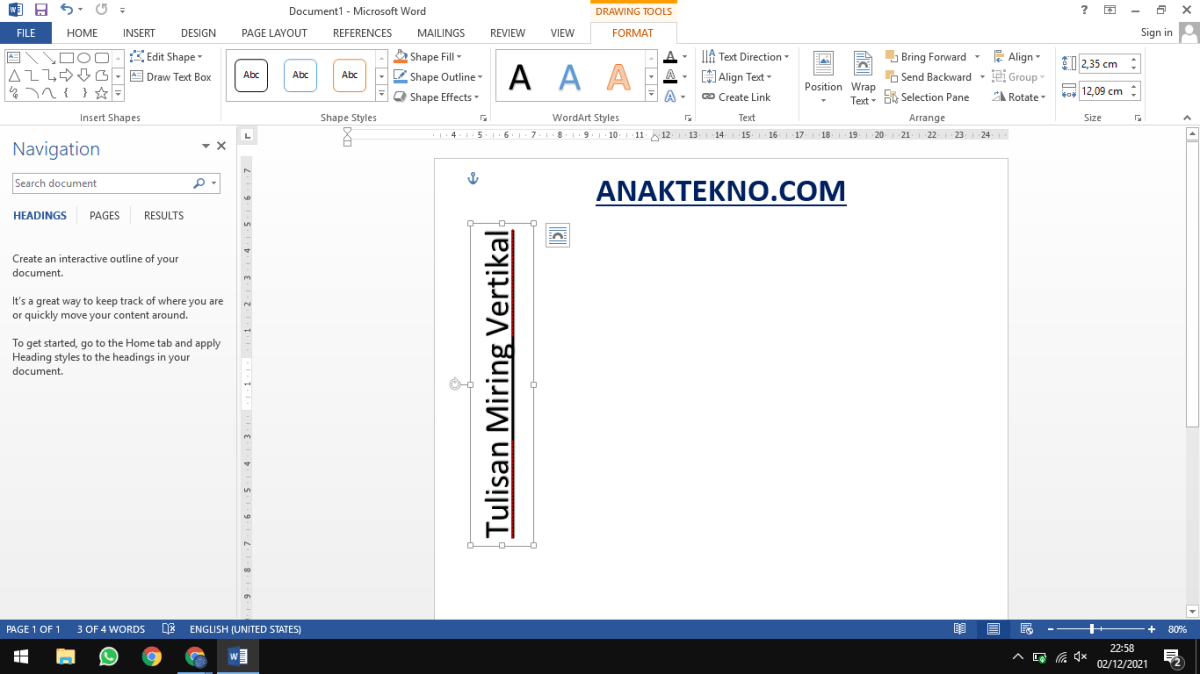
Source: googleusercontent.com
Prosesnya sederhana dan langsung terlihat hasilnya. Berikut adalah rincian langkah demi langkah yang bisa kamu ikuti.
| Langkah Prosedur | Alat yang Digunakan | Lokasi Menu/Ribbon | Efek yang Dihasilkan |
|---|---|---|---|
| Klik tab ‘Insert’, lalu pilih ‘Text Box’. Pilih gaya Text Box sederhana atau draw text box. | Tombol Text Box | Ribbon: Insert > Text Box | Kotak teks muncul di dokumen dengan kursor siap mengetik. |
| Ketik atau tempel teks yang diinginkan ke dalam Text Box. | Keyboard | Di dalam area Text Box | Teks muncul dengan format default di dalam kotak. |
| Arahkan kursor ke handle rotasi (panah melingkar hijau) di atas Text Box. Klik dan tahan, lalu seret ke arah yang diinginkan. | Handle Rotasi (Mouse) | Di tepi atas Text Box yang dipilih | Teks dan kotak berputar secara real-time sesuai gerakan mouse. |
| Untuk presisi, klik kanan Text Box, pilih ‘Format Text Box’. Buka tab ‘Size’ dan atur nilai ‘Rotation’. | Dialog Format Text Box | Menu konteks (klik kanan) > Format Text Box | Teks berputar sesuai sudut derajat yang dimasukkan (misal, 15°, 45°, 90°). |
Selain handle hijau, dialog Format Text Box memberi kendali penuh. Di tab ‘Text Box’, kamu juga bisa mengatur margin internal teks agar posisinya pas. Ingat, yang diputar adalah seluruh kotaknya, jadi pastikan ukuran Text Box cukup untuk menampung teks setelah rotasi agar tidak terpotong.
Membuat Teks Melingkar dengan WordArt
Jika Text Box untuk rotasi garis lurus, WordArt adalah jawaban untuk efek melengkung yang dinamis. Fitur ini mengubah teks menjadi objek grafis yang bisa dibentuk ulang sesuai keinginan, cocok untuk membuat logo sederhana, judul yang eye-catching, atau elemen dekoratif.
Jenis Transformasi Teks WordArt
Setelah menyisipkan WordArt dari tab Insert, pilih teksnya dan akan muncul tab ‘Format’ khusus. Di dalam grup ‘WordArt Styles’, klik ‘Text Effects’, lalu arahkan ke ‘Transform’. Di sana, kamu akan menemukan galeri opsi yang dikelompokkan. Berikut adalah beberapa jenis transformasi populer dan ilustrasi tampilannya:
- Lengkungan Bawah/Atas (Arch): Teks membentuk seperti busur jembatan. Lengkungan atas membuat teks terlihat seperti senyuman, cocok untuk judul yang bersemangat. Lengkungan bawah memberi kesan lebih formal atau seperti pembuka bagian.
- Melingkar (Circle): Teks disusun membentuk lingkaran penuh atau setengah lingkaran. Efek ini sering digunakan untuk membuat logo stempel atau emblem sederhana langsung dari Word.
- Gelombang (Wave): Teks naik turun layaknya ombak. Memberikan kesan dinamis dan cair, cocok untuk tema air, musik, atau sesuatu yang bersifat fluktuatif.
- Miring (Slant): Memberikan efek perspektif dimana salah sisi teks tampak lebih kecil, seolah-olah teks itu dimiringkan ke belakang atau ke depan.
Kunci dari WordArt adalah kamu bisa mengedit teksnya kapan saja, dan efek transformasi akan tetap berlaku. Setelah memilih bentuk, seringkali muncul handle kuning tambahan di samping teks. Handle ini bisa ditarik untuk mengatur intensitas lengkungan atau putaran, memberikan kontrol yang lebih halus.
Rotasi Teks dalam Sel Tabel
Di dunia tabel yang rapi, rotasi teks adalah penyelamat ruang dan penambah keterbacaan. Daripada melebarkan kolom hanya untuk menulis header “Tanggal Pengiriman” secara horizontal, memutarnya menjadi vertikal adalah solusi yang elegan dan efisien.
Prosedur Rotasi Teks di Sel Tabel
Teknik ini lebih terstruktur dibanding Text Box. Blok sel atau sel yang ingin diputar teksnya, lalu klik kanan dan pilih ‘Text Direction’. Sebuah dialog kecil akan muncul, menawarkan orientasi teks: horizontal, vertical (teks berjalan dari atas ke bawah, huruf tetap tegak), rotate up (teks miring 90 derajat ke atas), dan rotate down (teks miring 90 derajat ke bawah). Pilih orientasi yang diinginkan dan klik OK.
Contoh praktik terbaik: Gunakan “Rotate Up” atau “Rotate Down” untuk header kolom yang berisi label singkat seperti “No.”, “Status”, atau “Kode”. Untuk label yang lebih panjang seperti “Keterangan Tambahan”, orientasi “Vertical” bisa lebih mudah dibaca. Pastikan untuk menyesuaikan tinggi baris header agar seluruh teks yang telah diputar terlihat dengan jelas.
Rotasi teks akan langsung mengubah dimensi sel. Word biasanya menyesuaikan tinggi baris secara otomatis, tetapi seringkali kamu perlu menyesuaikannya manual untuk hasil yang optimal. Perubahan ini bisa mempengaruhi tata letak tabel secara keseluruhan, terutama jika tabelmu kompleks dengan banyak baris dan kolom. Selalu preview dokumen untuk memastikan tidak ada konten yang terpotong atau tumpang tindih.
Teknik dan Tips Pemformatan Lanjutan
Memutar teks itu mudah, tapi menyelaraskannya dengan elemen lain sehingga tampak profesional adalah seninya. Jangan biarkan teks yang diputar itu terlihat seperti kesalahan penempatan. Dengan sedikit sentuhan pemformatan, hasilnya bisa terintegrasi sempurna dengan desain dokumen.
Penyelarasan dan Tata Letak
Setelah teks diputar, perhatikan alignment-nya. Untuk teks vertikal di tabel, gunakan alignment tengah (baik horizontal maupun vertikal) agar teks berada persis di tengah sel. Untuk Text Box, manfaatkan fitur Wrap Text (di tab Format) untuk mengatur hubungannya dengan teks utama. Pilih opsi seperti ‘Square’ atau ‘Tight’ agar teks dokumen mengelilingi Text Box dengan rapi, bukan menumpuk di atasnya.
Mengatasi Kendala Umum
Beberapa masalah klasik pasti muncul. Pertama, teks yang terpotong setelah diputar. Solusinya: perbesar area penampungnya (lebar kolom tabel, ukuran Text Box, atau ukuran font). Kedua, posisi yang melayang dan sulit diatur presisi. Untuk Text Box, gunakan kombinasi tombol Alt saat menarik tepinya untuk mengukur dengan lebih halus.
Ketiga, saat dicetak, posisinya berubah. Selalu gunakan Print Preview dan pastikan driver printer sudah update.
Kombinasi Metode untuk Desain Kompleks, Cara Memutar Teks pada MS Word 2007
Kekuatan sebenarnya datang ketika kamu menggabungkan semua metode. Contohnya, buat header laporan menggunakan WordArt melengkung sebagai judul utama. Kemudian, gunakan tabel dengan teks terputar di header untuk data yang detail. Lalu, sisipkan Text Box berisi kutipan penting yang diputar miring di sampingnya sebagai penekanan. Kunci dari desain yang kompleks adalah konsistensi; batasi penggunaan 2-3 jenis rotasi yang berbeda dalam satu halaman agar tidak terlihat berantakan.
Selalu kelompokkan objek (Text Box dan WordArt) jika mereka adalah satu unit desain, agar mudah dipindahkan bersama.
Bingung bikin teks vertikal di Word 2007? Tenang, caranya gampang banget kok. Cuma perlu klik Text Box di tab Insert, lalu pilih Rotate. Prosesnya mirip kayak alur dalam Senyawa Hasil Reaksi Tilakoid untuk Reaksi Stroma Fotosintesis yang saling terhubung. Nah, setelah paham konsep dasarnya, kamu bisa balik lagi ke Word dan eksplorasi fitur rotasi teks itu dengan lebih kreatif dan presisi.
Simpulan Akhir: Cara Memutar Teks Pada MS Word 2007
Jadi, gitu ceritanya. Memutar teks di Word 2007 ternyata nggak serumit yang dibayangkan, kan? Dari Text Box yang fleksibel, WordArt yang penuh gaya, sampai rotasi di dalam tabel yang bikin data terlihat profesional, semua alatnya sudah ada di ujung jari. Sekarang, dokumen-dokumenmu punya potensi untuk terlihat jauh lebih menarik dan fungsional. Jangan cuma dibaca, langsung praktikkin, ya! Coba eksperimen dengan berbagai sudut dan gaya sampai nemu yang paling pas buat kebutuhanmu.
Siapa tau, draft laporan yang biasa aja bisa berubah jadi materi presentasi yang memukau hanya karena sentuhan rotasi teks yang tepat.
Panduan FAQ
Apakah teks yang sudah diputar bisa diedit isinya seperti teks biasa?
Bisa banget. Teks di dalam Text Box, WordArt, atau sel tabel yang sudah diputar tetap bisa kamu edit kata-katanya, ganti font, ukuran, atau warnanya kapan saja.
Kenapa tombol rotate hilang atau tidak aktif di Word 2007 saya?
Pastikan kamu sudah memilih objek yang tepat (seperti Text Box atau WordArt) dengan mengklik pinggirannya, bukan hanya meng-klik teks di dalamnya. Tombol rotate biasanya muncul sebagai lingkaran hijau di atas objek yang dipilih.
Bagaimana cara memutar teks dengan sudut yang spesifik, misalnya 15 derajat?
Klik kanan pada objek (misalnya Text Box), pilih “Format Shape”, lalu cari tab “Size”. Di sana, kamu bisa mengisi angka rotasi yang presisi pada kolom “Rotation”.
Apakah efek memutar teks ini akan tetap terlihat jika dokumen dibuka di versi Word yang lebih baru?
Ya, efek rotasi teks akan tetap tampil dengan baik karena kompatibel dengan versi Word yang lebih modern. Namun, beberapa efek WordArt yang sangat spesifik mungkin dirender sedikit berbeda.
Bisakah saya memutar teks di dalam shape atau bentuk gambar?
Untuk shape (bentuk otomatis), caranya mirip dengan Text Box. Sisipkan shape, lalu ketik teks di dalamnya. Teks tersebut akan mengikuti rotasi shape ketika kamu memutarnya menggunakan handle hijau.