Fungsi Formula Bar itu ibarat kokpit pesawat di tengah antarmuka spreadsheet yang penuh angka. Di sanalah semua keajaiban kalkulasi dimulai, semua perintah rahasia untuk menjinakkan data dituliskan. Bayangkan sebuah bilah ajaib yang selalu siap memberitahumu apa yang sebenarnya terjadi di balik sebuah sel, apakah itu angka biasa, teks, atau rumus rumit yang sedang bekerja keras. Inilah tempat di mana data mentah bertransformasi menjadi insight berharga.
Secara teknis, Formula Bar adalah area khusus di bagian atas jendela aplikasi seperti Excel atau Google Sheets yang berfungsi sebagai tempat untuk melihat, mengedit, dan memasukkan data atau rumus. Di dalamnya, terdapat komponen seperti kotak isian (Name Box) untuk navigasi dan area tampilan rumus. Lokasinya yang strategis membuat proses audit dan penulisan kode formula panjang menjadi jauh lebih mudah dan akurat dibandingkan mengedit langsung di dalam sel yang sempit.
Pengenalan dan Definisi Formula Bar
Bayangkan kamu sedang membaca resep masakan yang sangat detail. Ada daftar bahan, lalu ada cara membuatnya yang ditulis langkah demi langkah. Nah, dalam dunia spreadsheet seperti Microsoft Excel atau Google Sheets, Formula Bar adalah tempat di mana “cara membuat” atau “resep” untuk data kamu ditulis dan dilihat. Secara sederhana, Formula Bar adalah area khusus di bagian atas antarmuka program yang berfungsi sebagai editor untuk konten yang ada di dalam sebuah sel, baik itu teks biasa, angka, ataupun—yang paling penting—rumus dan fungsi perhitungan.
Komponen utama Formula Bar cukup straightforward. Di sebelah kiri, ada Name Box yang menampilkan alamat sel aktif (misalnya, A1) atau nama range yang telah kamu buat. Di sebelah kanannya, ada area kosong panjang yang merupakan Formula Bar itu sendiri, tempat konten sel ditampilkan. Di ujung kanan, biasanya ada tombol “Cancel” (X), “Enter” (centang), dan “Insert Function” (fx) yang membantu proses input.
Lokasinya selalu konsisten, menjorok di bawah ribbon menu dan di atas area worksheet. Untuk mengaktifkannya, kamu cukup mengklik pada area kosong Formula Bar atau menekan tombol F2 pada keyboard saat sebuah sel terpilih.
Komparasi Istilah Formula Bar di Berbagai Aplikasi
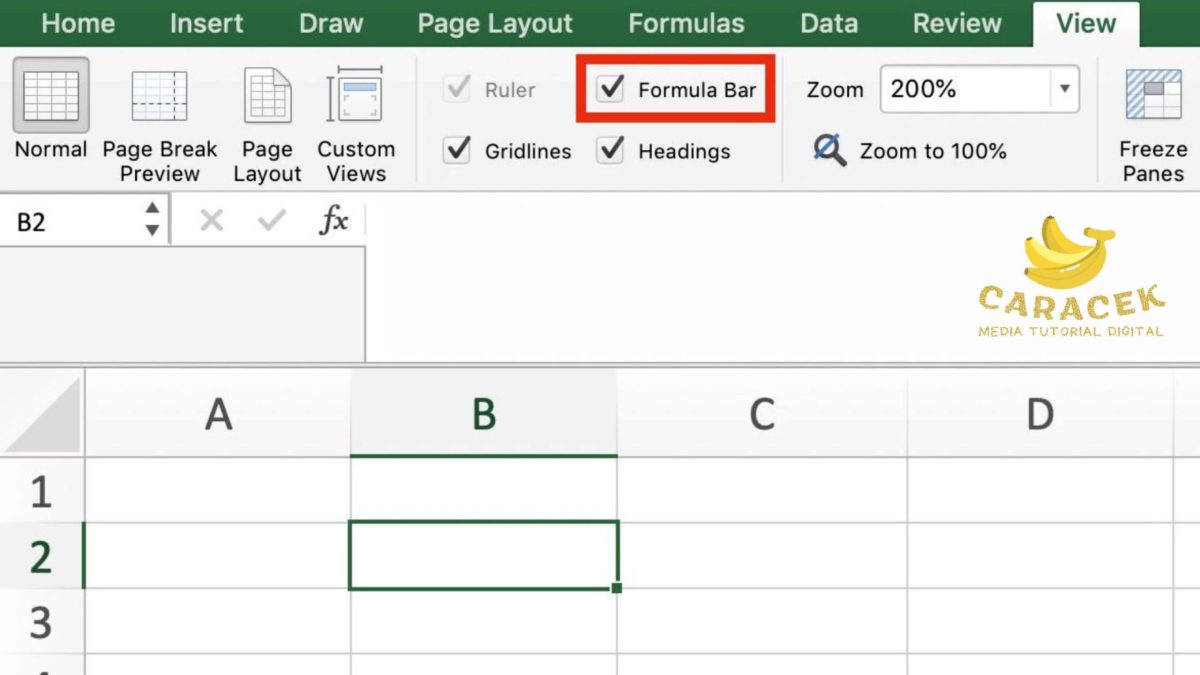
Source: co.id
Meski istilah “Formula Bar” sangat identik dengan Excel, aplikasi pengolah data lain memiliki konsep serupa dengan nama dan penekanan yang sedikit berbeda. Perbandingan berikut memberikan gambaran bagaimana fitur ini diimplementasikan di lingkungan yang berlainan.
| Aplikasi | Nama Area | Fungsi Utama | Keunikan |
|---|---|---|---|
| Microsoft Excel | Formula Bar | Melihat, mengedit, dan memasukkan rumus & data. | Terintegrasi penuh dengan Name Box dan tombol Insert Function (Fx). |
| Google Sheets | Formula Bar | Fungsi serupa dengan Excel, untuk input rumus dan data. | Memiliki fitur “Explore” di kanan dan autocomplete rumus yang sangat responsif. |
| LibreOffice Calc | Input Line | Tempat memasukkan data dan rumus ke dalam sel. | Disebut juga “Formula Bar”, namun dalam antarmuka lebih sederhana. |
| Apple Numbers | Formula Editor | Membuat dan mengedit rumus, muncul saat sel dipilih. | Biasanya muncul sebagai panel di bagian bawah, bukan bar statis di atas. |
Fungsi Utama dan Operasi Dasar
Kalau cuma buat lihat, buat apa sih ada Formula Bar? Fungsinya jauh lebih dari sekadar display. Ia adalah jantung dari aktivitas kalkulasi. Fungsi utamanya tiga: sebagai viewer untuk melihat konten asli sel (terutama rumus yang tersembunyi di balik hasil), sebagai editor yang presisi untuk mengubah konten tersebut, dan sebagai gate untuk memasukkan data atau rumus baru. Ini adalah tempat di mana kamu bercakap-cakap langsung dengan logika spreadsheet.
Mengedit Konten Sel Melalui Formula Bar
Misalnya, di sel B5 tertulis hasil perhitungan 150, yang berasal dari rumus =A5*
10. Kalau kamu klik langsung di sel B5, kamu hanya akan melihat angka
150. Tapi dengan mengklik area Formula Bar, kamu bisa melihat dan mengedit rumus aslinya menjadi =A5*15, misalnya. Caranya mudah: pilih sel yang ingin diedit, lalu klik di mana saja pada teks di Formula Bar.
Gunakan kursor untuk memposisikan titik edit, lakukan perubahan, lalu akhiri dengan menekan Enter atau tombol centang. Ini jauh lebih aman untuk data yang kompleks.
Memulai Rumus dengan Tanda Sama Dengan
Semua rumus di Excel atau Sheets harus diawali dengan tanda sama dengan (=). Ini adalah bahasa yang disepakati. Saat kamu mengetik “=” di Formula Bar, program secara otomatis memahami bahwa apa yang akan kamu ketik selanjutnya adalah sebuah instruksi, bukan sekadar teks. Misalnya, ketik =5+3 lalu tekan Enter, maka sel akan menampilkan hasil 8. Formula Bar tetap akan menunjukkan rumus =5+3 saat sel tersebut dipilih, memberikan transparansi penuh.
Mengedit rumus yang panjang dan berbelit langsung di dalam sel ibarat merajut benang di dalam kotak korek api. Sempit dan rawan error. Formula Bar memberikan ruang editor yang lebih luas dan terkontrol. Berikut keunggulan utamanya:
- Visibilitas Penuh: Rumus panjang dapat dilihat seluruhnya tanpa terganggu lebar kolom sel.
- Editing yang Presisi: Memilih bagian spesifik dari rumus (misalnya, satu argumen fungsi) lebih mudah dengan mouse atau keyboard di Formula Bar.
- Minim Risiko: Mengurangi kemungkinan tidak sengaja mengklik sel lain saat mengedit, yang bisa merusak referensi dalam rumus.
- Bantuan Sintaks: Fitur tooltip fungsi dan highlighting kurung biasanya lebih jelas ditampilkan di area Formula Bar.
Pemanfaatan dalam Pembuatan dan Audit Rumus: Fungsi Formula Bar
Di sinilah Formula Bar menunjukkan taringnya. Dari perhitungan simpel sampai audit rumus kompleks, semuanya bermula dan bisa diatasi dari sini. Prosesnya mirip dengan menulis kode programming, di mana kamu perlu teliti dengan setiap tanda baca dan referensi.
Nah, ngerti kan Formula Bar di Excel itu tempatnya kita ngutak-atik data? Nah, prinsip editing yang sama bisa lo terapin buat ngatur keuangan pribadi, kayak yang dibahas seru di ulasan Fungsi Konsumsi Wati: Penghasilan vs Kebutuhan Bulanan. Intinya, setelah lo analisis kebutuhan, balik lagi deh ke Formula Bar buat ngehitung dan nge-rapiin angka-angka keuangan lo biar lebih presisi dan efisien.
Membuat Rumus Matematika Sederhana
Ambil contoh, kamu punya data penjualan di sel A2 sampai A
10. Untuk menjumlahkannya, klik sel di bawah data, misalnya A
11. Lalu, di Formula Bar, ketikkan =SUM(A2:A10). Perhatikan bagaimana saat kamu mengetik, program akan memberikan visual highlight pada range sel A2:A10 di sheet. Tekan Enter, dan hasil penjumlahan langsung muncul di sel A
11.
Untuk rata-rata, ganti SUM dengan AVERAGE: =AVERAGE(A2:A10). Semua dilakukan dengan clean dan terlihat jelas alurnya di Formula Bar.
Melacak Referensi Sel dalam Rumus Kompleks
Ketika rumus melibatkan banyak sel dari sheet yang berbeda, seperti =Sheet2!B5 + (Sheet1!C10 / D2), Formula Bar menjadi panggung utama untuk melacak. Saat kamu mengedit rumus tersebut, setiap bagian referensi (seperti Sheet2!B5) dapat dipilih secara individual. Bahkan, kamu bisa mengklik bagian referensi itu, dan program akan langsung menandai sel yang dimaksud di sheet-nya, memudahkan proses audit apakah referensi yang digunakan sudah tepat.
Fitur Insert Function (Fx)
Tombol “fx” di samping kiri Formula Bar adalah pintu gerbang ke perpustakaan fungsi. Dengan mengkliknya, sebuah dialog akan terbuka yang membantumu menjelajahi dan memilih fungsi berdasarkan kategori. Setelah memilih fungsi (misalnya, VLOOKUP), dialog akan memandu kamu mengisi setiap argumennya dengan kotak input yang jelas. Setelah selesai, rumus lengkap akan ditempatkan di Formula Bar, siap untuk disesuaikan lebih lanjut jika perlu.
Kesalahan penulisan rumus adalah hal yang wajar. Formula Bar adalah tempat terbaik untuk mengoreksinya.
Contoh Rumus Salah: =SUM(A1:A5
Error: Kurang tanda kurung tutup.
Koreksi di Formula Bar: Pilih sel, edit di Formula Bar menjadi =SUM(A1:A5), lalu tekan Enter.
Fitur Lanjutan dan Teknik Efisiensi
Setelah mahir dengan dasar-dasarnya, ada beberapa trik yang bisa membuat interaksimu dengan Formula Bar lebih cepat dan powerful. Ini tentang bekerja lebih cerdas, bukan lebih keras.
Pintasan Keyboard untuk Formula Bar
Untuk langsung melompat ke Formula Bar tanpa menyentuh mouse, gunakan pintasan keyboard. Di Windows, tekan F2. Atau, kamu bisa menggunakan kombinasi Ctrl + U (di beberapa versi Excel). Di Google Sheets, F2 juga berfungsi, atau kamu bisa tekan Alt + Enter saat sel terpilih. Ini sangat menghemat waktu saat kamu harus mengedit banyak rumus secara berurutan.
Pemanfaatan Name Box yang Berdekatan
Name Box, si tetangga dekat Formula Bar di sebelah kiri, bukan hanya penunjuk alamat. Kamu bisa menggunakannya untuk navigasi cepat: ketik “C100” lalu Enter, maka kursor langsung lompat ke sel C
100. Lebih keren lagi, kamu bisa memilih range sel (misalnya, A1:D10), lalu ketik nama seperti “DataPenjualan_Q1” di Name Box dan tekan Enter. Sekarang, saat membuat rumus di Formula Bar, kamu bisa menggunakan =SUM(DataPenjualan_Q1) alih-alih =SUM(A1:D10), yang jauh lebih mudah dibaca.
Pengaturan Expand dan Collapse Formula Bar, Fungsi Formula Bar
Rumus yang super panjang bisa membutuhkan lebih dari satu baris. Kamu bisa memperluas area Formula Bar secara vertikal. Caranya, arahkan kursor ke tepi bawah area Formula Bar sampai kursor berubah menjadi ikon panah atas-bawah, lalu tarik ke bawah. Untuk mengembalikannya ke satu baris, tarik ke atas. Di Google Sheets, ada tombol panah kecil di ujung kanan Formula Bar yang berfungsi serupa.
Fitur ini menjaga workspace utama tetap rapi.
Perbandingan Teknik Memasukkan Rumus
Ada beberapa cara untuk memasukkan rumus, masing-masing dengan konteks yang cocok. Memahami perbedaannya membantumu memilih metode tercepat untuk situasi tertentu.
Fungsi Formula Bar di Excel itu kayak ruang editor paling jujur—semua rumus dan data kamu terbuka di situ, gak bisa bohong. Nah, kalau mau belajar rumus yang lebih kompleks tapi di dunia kimia, coba intip analisis Rumus Struktur dan Senyawa Hidrokarbon 3‑Etil‑2,2‑Dimetilpentana. Sama kayak di Excel, memahami strukturnya yang detail bikin kamu makin paham pola dan fungsinya. Jadi, Formula Bar tuh tempatmu mengurai logika, mulai dari hitungan sederhana sampai yang ribet sekalipun.
| Teknik | Cara Kerja | Keuntungan | Kekurangan |
|---|---|---|---|
| Langsung di Sel | Klik sel, ketik “=rumus”, tekan Enter. | Cepat untuk rumus sangat pendek dan sederhana. | Visibilitas terbatas, rawan salah klik sel lain. |
| Via Formula Bar | Pilih sel, klik/aktivasi Formula Bar, ketik rumus, tekan Enter. | Presisi editing, visibilitas penuh, cocok untuk semua jenis rumus. | Membutuhkan satu klik atau tekan F2 tambahan. |
| Dengan Insert Function (Fx) | Klik tombol Fx, pilih fungsi, isi argumen di wizard. | Terbimbing, baik untuk pemula atau fungsi kompleks dengan banyak argumen. | Langkah lebih banyak, kurang fleksibel untuk editing cepat. |
Ilustrasi Alur Kerja dan Studi Kasus
Mari kita lihat Formula Bar dalam aksi melalui sebuah skenario nyata. Alur kerjanya selalu dimulai dari data mentah, diolah dengan logika di Formula Bar, dan menghasilkan insight yang bisa ditindaklanjuti.
Alur Kerja Lengkap dari Data ke Hasil
Bayangkan kamu memasukkan data pengeluaran harian: tanggal di kolom A, deskripsi di B, dan nominal di C. Setelah data sebulan terisi, kamu ingin tahu total pengeluaran. Kamu pilih sel di bawah kolom nominal, misalnya C
32. Lalu, di Formula Bar, kamu tulis =SUM(C2:C31). Saat mengetik, range C2:C31 akan tersorot.
Tekan Enter, dan angka total langsung muncul di sel C
32. Selanjutnya, untuk rata-rata harian, di sel lain kamu tulis di Formula Bar: =C32/30. Hasilnya langsung terhitung. Semua logika ini hidup dan bisa dilacak ulang melalui Formula Bar kapan saja.
Studi Kasus Anggaran Keuangan Pribadi
Kamu buat sheet anggaran sederhana. Di sel B1: “Pendapatan”, C1: “Rp 10.000.000”. Di B3: “Pengeluaran”. Dari B4 sampai B7 diisi: “Makan”, “Transport”, “Hiburan”, “Lainnya”. Nominal masing-masing di kolom C.
Untuk menghitung sisa uang, kamu pilih sel C
9. Di Formula Bar, kamu buat rumus: =C1 – SUM(C4:C7). Formula Bar menunjukkan seluruh cerita keuanganmu dalam satu baris kode: pendapatan dikurangi total pengeluaran. Jika ada perubahan di salah satu nominal pengeluaran (C4:C7), kamu cukup ubah angkanya, dan hasil di C9 otomatis berubah—logika di Formula Bar tetap sama.
Pemecahan Masalah Error pada Rumus
Ketika sel menampilkan error seperti #DIV/0!, #VALUE!, atau #N/A, Formula Bar adalah tempat investigasi pertama. Klik sel yang error, lalu lihat rumusnya di Formula Bar. Periksa setiap referensi sel: apakah ada sel yang kosong padahal seharusnya berisi angka? Apakah referensi ke sheet lain namanya salah? Gunakan fitur evaluasi langkah demi langkah (Formula Auditing > Evaluate Formula di Excel) yang seringkali berpusat pada apa yang ditampilkan di Formula Bar untuk melacak sumber masalah.
Merawat rumus panjang di Formula Bar ibarat menulis prosa yang baik; harus jelas dan terstruktur agar kamu atau orang lain tidak pusing membacanya nanti.
- Gunakan Spasi dan Baris Baru: Di dalam Formula Bar, kamu bisa menekan Alt+Enter (Windows) atau Option+Enter (Mac) untuk membuat baris baru dalam satu rumus, memisahkan argumen fungsi agar lebih mudah dibaca.
- Fungsi yang Jelas: Pecah rumus yang sangat kompleks menjadi beberapa bagian di sel pembantu, lalu referensikan hasilnya. Ini lebih baik daripada menumpuk semua logika dalam satu rumus raksasa di Formula Bar.
- Komentar dengan NAMA: Manfaatkan Name Box untuk memberi nama pada konstanta atau range kunci. =BIAYA_PAJAK
– LABA lebih jelas daripada =C12
– F40. - Highlight Pasangan Kurung: Saat mengedit di Formula Bar, program biasanya memberi warna yang cocok pada pasangan kurung buka dan tutup. Manfaatkan ini untuk memastikan struktur rumus logis.
Penutupan
Jadi, sudah jelas kan? Menguasai Formula Bar bukan sekadar tahu letaknya, tapi tentang menjadikannya senjata andalan untuk berpikir lebih jernih di antara lautan sel. Dari sekadar mengetik “=A1+B1” sampai merangkai fungsi nested yang kompleks, semuanya berawal dan bisa diatasi dari bilah mungil ini. Mulai sekarang, coba biasakan mata untuk selalu melirik ke atas saat bekerja dengan spreadsheet. Percayalah, hubungan baik dengan Formula Bar akan membayarmu dengan efisiensi waktu dan ketepatan hasil yang luar biasa.
Selamat mencoba dan jadilah pilot yang handal untuk datamu sendiri!
Kumpulan FAQ
Apakah Formula Bar bisa menampilkan semua jenis isi sel, termasuk gambar atau bentuk?
Tidak. Formula Bar khusus dirancang untuk menampilkan dan mengedit konten sel berupa teks, angka, tanggal, dan rumus. Untuk objek seperti gambar, bentuk, atau chart, pengeditan dilakukan langsung pada objek tersebut di area lembar kerja, bukan melalui Formula Bar.
Bagaimana jika Formula Bar di spreadsheet saya tiba-tiba hilang atau tidak terlihat?
Kemungkinan besar fitur ini tidak dihilangkan, tapi tersembunyi. Coba periksa menu “View” (Tampilan) dan pastikan opsi “Formula Bar” dicentang. Di beberapa aplikasi, opsi ini bisa diaktifkan atau dinonaktifkan sesuai preferensi pengguna.
Apakah ada batasan panjang karakter untuk menulis rumus di Formula Bar?
Ya, ada. Di Microsoft Excel, misalnya, sebuah sel dapat menampung hingga 32.767 karakter, dan rumus yang ditulis di Formula Bar tunduk pada batas ini. Namun, menulis rumus yang sangat panjang di Formula Bar tetap lebih mudah dibaca dan diedit daripada melakukannya langsung di dalam sel.
Bisakah saya menggunakan Formula Bar untuk mencari dan mengganti (Find & Replace) teks tertentu dalam rumus?
Fitur Find & Replace biasanya beroperasi pada seluruh lembar kerja, termasuk isi rumus yang terlihat di Formula Bar. Namun, proses penggantian teks spesifik di dalam rumus yang panjang dan kompleks seringkali lebih aman dan presisi jika dilakukan langsung melalui editing di Formula Bar.