Fungsi Keyboard, Mouse, dan Monitor adalah cerita tentang bagaimana kita “berbicara” dengan sebuah mesin pintar. Bayangkan, tanpa trio ini, komputer hanyalah kotak bisu yang penuh dengan potensi terpendam. Keyboard menjadi juru ketik dan pengendali perintah, mouse adalah penunjuk ajaib yang mengubah gerakan tangan menjadi aksi di layar, sementara monitor berperan sebagai jendela yang menghadirkan dunia digital itu ke mata kita.
Mereka adalah trio sekawan yang menghubungkan pikiran manusia dengan logika mesin, mengubah instruksi menjadi hasil yang nyata dan terlihat.
Secara mendasar, ketiganya merupakan perangkat keras yang memfasilitasi interaksi dua arah. Keyboard dan mouse berperan sebagai alat input, menerjemahkan aksi fisik menjadi sinyal digital yang dapat diproses komputer. Sebaliknya, monitor berfungsi sebagai perangkat output, menampilkan hasil pemrosesan tersebut dalam bentuk visual yang dapat kita pahami. Dari mengetik dokumen, mengedit foto, hingga menonton film, kolaborasi ketiga perangkat inilah yang membuat segala aktivitas digital menjadi mungkin dan intuitif.
Pengertian dan Peran Dasar Keyboard, Mouse, dan Monitor
Sebelum menyelami fungsi-fungsi spesifiknya, mari kita kenali dulu ketiga perangkat keras ini secara mendasar. Keyboard, mouse, dan monitor adalah trio fundamental yang membentuk jembatan interaksi antara manusia dengan dunia digital di dalam komputer. Tanpa mereka, unit sistem yang canggih sekalipun hanyalah kotak bisu. Masing-masing perangkat memiliki peran unik yang saling melengkapi, mengubah perintah abstrak kita menjadi sesuatu yang bisa dilihat, dikendalikan, dan diproses.
Keyboard berfungsi sebagai alat input utama untuk memasukkan data berupa teks, angka, dan perintah khusus melalui susunan tombolnya. Mouse bertindak sebagai perangkat penunjuk (pointing device) yang mengubah gerakan tangan kita menjadi gerakan kursor di layar, memungkinkan interaksi yang intuitif dengan elemen grafis. Sementara itu, monitor adalah perangkat output yang bertugas menampilkan segala proses, data, dan umpan balik dari komputer ke dalam bentuk visual yang bisa kita pahami, baik itu teks, gambar, maupun video.
Perbandingan Peran dan Kategori Perangkat
Untuk memberikan gambaran yang lebih jelas, tabel berikut merangkum peran dasar, kategori, dan jenis sinyal dari ketiga perangkat keras ini.
Keyboard, mouse, dan monitor adalah trio penting yang langsung berinteraksi dengan kita. Keyboard dan mouse jadi perantara input, sementara monitor menampilkan hasil proses dari CPU. Nah, dalam konteks ini, menarik untuk membedah lebih jauh mana yang benar-benar alat proses. Seperti dijelaskan dalam ulasan tentang Alat berikut termasuk alat proses, kecuali , monitor seringkali dikategorikan sebagai alat output, bukan alat proses.
Pemahaman ini justru membuat fungsi keyboard, mouse, dan monitor sebagai antarmuka pengguna menjadi semakin jelas dan terpisah perannya.
| Perangkat | Kategori | Sinyal Input/Output | Peran Utama |
|---|---|---|---|
| Keyboard | Perangkat Input | Input | Alat untuk memasukkan data alfanumerik dan perintah kontrol ke dalam sistem komputer. |
| Mouse | Perangkat Input (Pointing Device) | Input | Alat untuk menggerakkan kursor, memilih, mengklik, dan memanipulasi objek pada antarmuka grafis. |
| Monitor | Perangkat Output | Output | Alat untuk menampilkan informasi visual (antarmuka, teks, grafik, video) hasil pemrosesan komputer. |
Fungsi dan Kegunaan Spesifik dalam Interaksi Digital
Setelah memahami peran dasarnya, mari kita uraikan lebih detail bagaimana keyboard, mouse, dan monitor bekerja sama dalam aktivitas keseharian. Fungsi mereka jauh melampaui sekadar mengetik, mengklik, dan menampilkan gambar. Ketiganya membentuk sebuah ekosistem interaksi yang efisien, di mana setiap perangkat mengoptimalkan cara kita berkomunikasi dengan mesin.
Fungsi Spesifik Keyboard
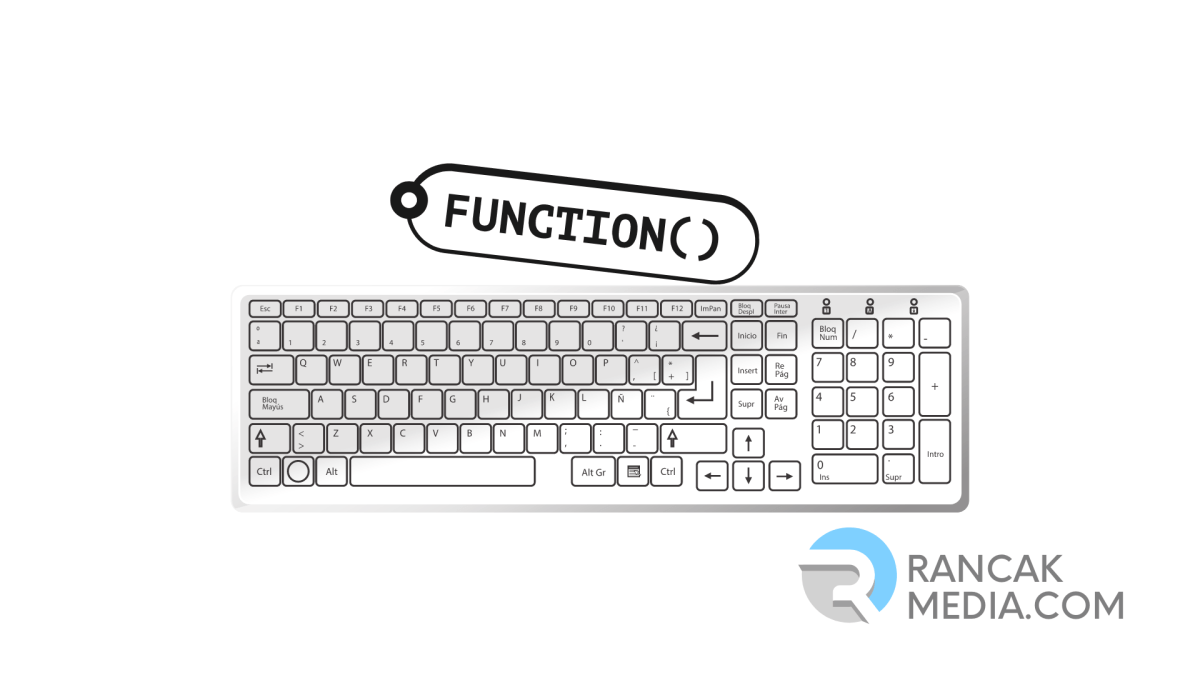
Keyboard tidak hanya untuk menulis dokumen. Setiap deretan tombolnya memiliki lapisan fungsi yang dalam. Fungsi utamanya tentu sebagai input teks, baik untuk menulis email, mengisi spreadsheet, atau berkoding. Namun, melalui kombinasi tombol (shortcut), keyboard menjadi pusat kendali yang cepat, seperti Ctrl+C untuk menyalin atau Alt+Tab untuk berpindah jendela. Tombol fungsi (F1-F12) dan tombol media (mengatur volume, memutar jeda musik) menambah efisiensi tanpa perlu menyentuh mouse.
Fungsi Spesifik Mouse
Mouse mengubah layar sentuh imajinasi kita menjadi kenyataan. Fungsi navigasinya memungkinkan kita menjelajahi setiap sudut desktop dan halaman web dengan lancar. Klik tunggal untuk seleksi, klik ganda untuk membuka, dan klik kanan untuk mengakses menu konteks adalah bahasa dasar interaksi. Kemampuan drag-and-drop-nya sangat vital, memudahkan kita mengatur file, menyusun presentasi, atau mengedit gambar dengan memindahkan objek secara langsung.
Fungsi Spesifik Monitor
Monitor adalah kanvas dari semua aktivitas digital. Fungsi utamanya adalah memvisualisasikan antarmuka pengguna (UI) seperti ikon, menu, dan jendela, sehingga kita bisa memberi perintah. Ia juga bertugas menampilkan teks dengan kejelasan yang nyaman dibaca, grafik dari desain sederhana hingga game 3D yang kompleks, serta video dengan fluiditas yang mulus. Kualitas monitor langsung memengaruhi pengalaman visual, ketegangan mata, dan akurasi kerja.
Contoh Penggunaan Sehari-hari
Berikut adalah beberapa skenario umum yang menunjukkan kolaborasi ketiga perangkat ini dalam menyelesaikan tugas:
- Membuat dan Mengedit Dokumen: Menggunakan keyboard untuk mengetik naskah, mouse untuk memilih blok teks dan memformatnya (seperti mengubah ukuran font atau warna), dan monitor untuk melihat hasil perubahan secara real-time.
- Browsing Internet: Mouse digunakan untuk mengklik tautan dan menggulir halaman, keyboard untuk memasukkan kata kunci di bilah pencarian atau menggunakan shortcut Ctrl+F untuk mencari di halaman, sementara monitor menampilkan seluruh konten website.
- Editing Foto Sederhana: Mouse berperan penting untuk menyeleksi area, menggeser slider, dan menggunakan tool brush. Keyboard membantu dengan shortcut seperti Ctrl+Z untuk undo. Monitor dengan warna akurat sangat krusial untuk menilai hasil edit.
- Presentasi atau Meeting Online: Keyboard dan mouse digunakan untuk mengontrol slide presentasi (Spasi untuk next slide, klik untuk pointer laser) dan mengelola jendela meeting. Monitor menampilkan slide, video peserta, dan catatan secara bersamaan.
Jenis dan Karakteristik Teknis yang Membedakan
Di pasaran, kita akan menemukan beragam varian keyboard, mouse, dan monitor. Perbedaan ini bukan sekadar soal merek atau harga, tetapi lebih pada teknologi, desain, dan karakteristik teknis yang disesuaikan dengan kebutuhan dan preferensi pengguna. Memahami jenis-jenisnya membantu kita memilih perangkat yang paling cocok, entah untuk kerja marathon, gaming kompetitif, atau desain grafis.
Jenis-Jenis Keyboard
Keyboard dapat diklasifikasikan berdasarkan beberapa aspek. Berdasarkan tata letak, yang paling umum adalah QWERTY, namun ada juga AZERTY (Prancis) dan QWERTZ (Jerman). Dari sisi konektivitas, ada keyboard berkabel (USB) yang stabil dan nirkabel (Bluetooth/RF) yang fleksibel. Yang paling menarik adalah perbedaan mekanisme tombol: keyboard membran (silent, tekanan lembut), keyboard mekanis (tactile, tahan lama dengan switch individual), dan keyboard scissor switch (ramping, sering ditemukan di laptop).
Jenis-Jenis Mouse
Evolusi mouse juga cukup signifikan. Berdasarkan sensor, ada mouse optik (menggunakan LED) dan laser (lebih sensitif di berbagai permukaan). Dari sisi koneksi, mirip keyboard, ada mouse kabel dan nirkabel. Jumlah tombol juga menjadi pembeda: mouse standar memiliki 3 tombol (kiri, kanan, scroll), sementara mouse gaming bisa memiliki 8 tombol tambahan atau lebih untuk makro. Ada juga mouse ergonomis yang dirancang untuk kenyamanan jangka panjang dan mouse trackball yang kursor digerakkan dengan bola, bukan menggeser fisik mouse.
Jenis-Jenis Monitor, Fungsi Keyboard, Mouse, dan Monitor
Dunia monitor didominasi oleh teknologi panel yang berbeda. Panel Twisted Nematic (TN) memiliki refresh rate tinggi dan respons cepat, cocok untuk gaming, namun sudut pandang dan warna terbatas. In-Plane Switching (IPS) unggul dalam reproduksi warna dan sudut pandang lebar, ideal untuk desain dan konten, meski respons time-nya sedikit lebih lambat. Vertical Alignment (VA) adalah jalan tengah dengan kontras yang sangat baik.
Selain itu, monitor dibedakan oleh rasio aspek (seperti 16:9 standar atau 21:9 ultrawide) dan fitur seperti refresh rate (60Hz, 144Hz, 240Hz) untuk kelancaran gerakan.
Karakteristik Teknis Penting Monitor
Beberapa spesifikasi teknis monitor sangat krusial untuk diperhatikan karena berdampak langsung pada pengalaman visual. Berikut adalah penjelasan untuk dua karakteristik utama:
Resolusi mengacu pada jumlah piksel (titik cahaya) yang tersusun secara horizontal dan vertikal pada layar, misalnya 1920×1080 (Full HD) atau 3840×2160 (4K UHD). Semakin tinggi resolusi, semakin detail dan tajam gambar yang dihasilkan, karena kerapatan piksel lebih tinggi. Ini memungkinkan teks lebih jelas dan elemen grafis lebih halus.
Kecerahan (Brightness) diukur dalam satuan nit atau candela per meter persegi (cd/m²). Kecerahan yang memadai, biasanya di atas 250 nits, penting untuk melawan silau dari cahaya sekitar dan memastikan gambar tetap terlihat jelas. Untuk penggunaan di ruangan dengan banyak cahaya atau untuk konten HDR (High Dynamic Range), kecerahan di atas 400 nits lebih direkomendasikan.
Konfigurasi dan Konektivitas untuk Kinerja Optimal
Memiliki perangkat yang bagus adalah langkah pertama. Langkah selanjutnya adalah menghubungkan dan mengaturnya dengan benar agar mereka bekerja selaras dengan sistem dan kenyamanan pribadi kita. Proses koneksi sekarang umumnya plug-and-play, tetapi memahami port dan opsi konfigurasi dasar dapat menyelesaikan banyak masalah kecil dan meningkatkan efisiensi penggunaan.
Menghubungkan Perangkat ke Unit Sistem
Untuk perangkat berkabel, prosesnya sangat langsung. Colokkan konektor USB dari keyboard dan mouse ke port USB yang tersedia di casing CPU (baik di depan atau belakang). Untuk monitor, hubungkan kabel video (seperti HDMI, DisplayPort, atau VGA) dari monitor ke port grafis yang sesuai di kartu VGA (GPU) atau motherboard. Pastikan koneksi sudah tertancap dengan kencang. Untuk perangkat nirkabel, aktifkan mode pairing pada keyboard/mouse, lalu cari dan sambungkan melalui menu Bluetooth atau gunakan receiver USB dongle yang disertakan.
Port dan Antarmuka Koneksi Umum
Setiap perangkat memiliki antarmuka standar. Keyboard dan mouse modern hampir seluruhnya menggunakan port USB Type-A, baik langsung atau melalui receiver nirkabel. Beberapa keyboard gaming high-end mungkin menggunakan konektor USB Type-C. Monitor memiliki variasi port yang lebih luas: HDMI (paling umum untuk multimedia), DisplayPort (unggul untuk gaming dan refresh rate tinggi), DVI (masih ditemui untuk resolusi tinggi analog/digital), dan VGA (analog, semakin jarang).
Pemilihan kabel yang tepat sesuai port sangat menentukan kualitas sinyal yang diterima monitor.
Konfigurasi Dasar Pengaturan
Sistem operasi menyediakan pengaturan untuk menyesuaikan perangkat dengan preferensi kita. Untuk mouse, kita dapat mengatur kecepatan pointer (sensitivity) dan kecepatan klik ganda di pengaturan “Mouse” pada Control Panel atau System Settings. Bisa juga menukar fungsi tombol utama untuk pengguna kidal. Untuk keyboard, kita bisa mengubah tata letak bahasa (misalnya dari US English ke Indonesian), mengatur laju pengulangan karakter, dan bahkan memetakan ulang fungsi tombol tertentu melalui pengaturan “Keyboard”.
Konfigurasi ini membuat interaksi terasa lebih personal dan efisien.
Pemeliharaan dan Troubleshooting Dasar: Fungsi Keyboard, Mouse, Dan Monitor
Seperti perangkat lainnya, keyboard, mouse, dan monitor membutuhkan perawatan sesekali untuk menjaga kinerja dan umur pakainya. Debu, kotoran, dan penggunaan yang kasar adalah musuh alami mereka. Mengetahui cara membersihkan dengan aman dan mengatasi masalah umum dapat menghemat waktu, uang, dan frustrasi, sehingga kita tidak perlu buru-buru membeli pengganti untuk masalah yang sebenarnya sederhana.
Membersihkan Keyboard dan Mouse
Kebersihan adalah kunci, terutama untuk keyboard yang rentan menjadi sarang remah dan debu. Matikan atau cabut perangkat sebelum dibersihkan. Untuk keyboard, balikkan dan ketuk-ketuk dengan lembut untuk mengeluarkan kotoran besar. Gunakan kaleng udara bertekanan (compressed air) untuk menyemprot sela-sela tombol. Lap permukaan dengan kain microfiber yang dibasahi sedikit alkohol isopropil.
Untuk mouse, bersihkan sensor optik/laser dengan kapas lembut, dan lap badan mouse dengan kain microfiber. Hindari menyemprot cairan langsung ke perangkat.
Indikasi Umum Kerusakan Monitor
Monitor yang bermasalah biasanya memberikan tanda-tanda visual yang jelas. Beberapa indikasi umum termasuk munculnya dead pixel (titik yang selalu menyala atau mati), garis-garis horizontal/vertikal di layar, flicker (kedap-kedip), warna yang memudar atau tidak akurat, dan layar gelap total meski lampu indikator menyala. Penyebab potensialnya beragam, mulai dari kabel video yang longgar atau rusak, pengaturan sumber input yang salah, masalah pada kartu grafis komputer, hingga kerusakan internal panel atau inverter pada monitor lama.
Tips Troubleshooting Sederhana
Sebelum panik, coba langkah-langkah dasar ini untuk masalah umum:
- Keyboard Tidak Responsif: Pastikan kabel USB terhubung dengan baik atau baterai mouse nirkabel tidak habis. Coba colokkan ke port USB lain. Restart komputer bisa menyelesaikan konflik driver sementara. Periksa juga apakah secara tidak sengaja mengaktifkan fungsi Filter Keys di pengaturan aksesibilitas.
- Pointer Mouse Melompat atau Tidak Akurat: Bersihkan sensor di bagian bawah mouse. Coba gunakan pada permukaan pad yang berbeda (hindari permukaan mengilap atau transparan untuk sensor optik). Untuk mouse nirkabel, pastikan receiver tidak terhalang dan dekat dengan mouse. Kurangi kecepatan pointer di pengaturan sistem untuk kontrol yang lebih stabil.
- Monitor Tidak Menyala: Periksa apakah kabel power dan video terpasang dengan benar di kedua ujung (monitor dan CPU/stop kontak). Pastikan monitor tidak dalam mode sleep dengan menekan tombol power. Coba ganti kabel video atau port yang digunakan untuk mengisolasi masalah.
Terakhir
Source: rancakmedia.com
Jadi, begitulah kisah sederhana namun vital dari keyboard, mouse, dan monitor. Mereka mungkin terlihat seperti perangkat biasa, tetapi fungsinya adalah fondasi dari setiap pengalaman digital kita. Memahami peran spesifik masing-masing—dari shortcut keyboard yang mempercepat kerja, presisi klik mouse, hingga kejernihan tampilan monitor—bukan hanya soal pengetahuan teknis, melainkan juga cara untuk menghargai dan mengoptimalkan alat-alat yang setiap hari menjadi perpanjangan tangan dan mata kita dalam menjelajahi dunia maya.
Dengan merawat dan memilih konfigurasi yang tepat, trio setia ini akan terus menjadi partner yang andal dalam setiap petualangan digital, mulai dari tugas kantor yang paling serius hingga sesi gaming yang paling seru.
Panduan Pertanyaan dan Jawaban
Apakah mouse nirkabel lebih baik daripada mouse kabel?
Tergantung kebutuhan. Mouse nirkabel menawarkan kebebasan gerak dan meja yang lebih rapi, cocok untuk presentasi atau penggunaan biasa. Mouse kabel umumnya memiliki latency (waktu tunggu) lebih rendah dan tidak perlu ganti baterai, sehingga lebih disukai untuk gaming kompetitif atau tugas yang membutuhkan presisi tinggi.
Mengapa monitor dengan refresh rate tinggi penting?
Refresh rate tinggi (misalnya 144Hz atau 240Hz) membuat gerakan pada layar terlihat jauh lebih halus dan responsif. Ini sangat menguntungkan untuk bermain game cepat (FPS, racing) atau mengedit video, karena mengurangi motion blur dan memberikan umpan balik visual yang lebih cepat, mengurangi ketegangan mata.
Keyboard mechanical dan membrane, apa bedanya?
Keyboard mechanical menggunakan saklar fisik individual di setiap tombol, memberikan umpan balik taktil yang jelas, daya tahan tinggi, dan konsistensi tekan. Keyboard membrane menggunakan lapisan karet di bawah tombol, lebih senyap dan murah, tetapi umpan baliknya kurang terasa dan kurang tahan lama untuk mengetik intensif.
Bisakah monitor digunakan sebagai perangkat input?
Ya, jika monitor dilengkapi teknologi layar sentuh (touchscreen). Dalam hal ini, monitor berfungsi ganda sebagai perangkat output (menampilkan gambar) dan input (menerima perintah melalui sentuhan), menggantikan atau melengkapi fungsi mouse dalam navigasi dan seleksi.
Apa yang harus dilakukan jika tombol keyboard tertentu macet atau tidak berfungsi?
Pertama, matikan keyboard atau cabut sambungannya. Balikkan dan ketuk-ketuk dengan lembut untuk mengeluarkan debu. Bersihkan sekitar tombol yang macet dengan kuas halus atau penyedot debu mini. Jika memungkinkan, cabut tuts tombol dengan alat khusus dan bersihkan bagian dalamnya. Jika masih bermasalah, kemungkinan ada kerusakan pada sirkuit dan perlu diperbaiki profesional.