Fungsi Shortcut Ctrl+X: Memotong (Cut) mungkin terlihat seperti aksi sederhana, namun di balik penekanan dua tombol itu tersimpan mekanisme cerdas yang merevolusi cara kita mengelola informasi digital. Bayangkan saja, sebelum shortcut ini ada, memindahkan sebuah paragraf atau file bisa jadi ritual yang memakan waktu dengan klik kanan dan navigasi menu yang bertele-tele. Sekarang, semuanya terasa begitu lancar dan instan, seolah kita memiliki gunting ajaib yang bisa memindahkan elemen digital ke tempat yang kita inginkan.
Operasi “cut” ini pada dasarnya adalah perintah untuk memindahkan data. Berbeda dengan menyalin, ketika kita menekan Ctrl+X, data yang dipilih akan disiapkan untuk berpindah lokasi dengan disimpan sementara di papan klip (clipboard). Proses ini menjadi tulang punggung efisiensi di hampir semua aplikasi, mulai dari menata ulang draft tulisan, mengorganisir spreadsheet, hingga merapikan folder berisi ratusan file. Memahami cara kerjanya bukan sekadar tahu shortcut, melainkan menguasai sebuah bahasa dasar produktivitas di dunia digital.
Pengertian Dasar dan Konteks Penggunaan
Dalam dunia digital, operasi “memotong” atau “cut” adalah tindakan memindahkan data dari lokasi asalnya ke tempat penyimpanan sementara yang disebut clipboard. Bayangkan ini seperti memindahkan sebuah benda dari satu meja ke meja lain, tetapi dengan meja tengah (clipboard) sebagai tempat singgahnya. Tujuannya tunggal: untuk memindahkan, bukan menggandakan.
Shortcut Ctrl+X hadir sebagai jalan pintas yang jauh lebih cepat dibandingkan metode tradisional. Sebelumnya, untuk memotong sebuah file atau teks, pengguna perlu mengklik kanan pada objek tersebut, lalu mencari dan mengklik opsi “Cut” dari menu yang muncul. Proses ini melibatkan beberapa langkah dan pergerakan mouse yang presisi. Dengan Ctrl+X, begitu data diseleksi, penekanan dua tombol secara bersamaan langsung mengirim data ke clipboard, mengeliminasi kebutuhan navigasi menu dan mempercepat alur kerja secara signifikan.
Konteks Penggunaan Ctrl+X yang Efektif, Fungsi Shortcut Ctrl+X: Memotong (Cut)
Fungsi ini paling efektif digunakan dalam konteks pengorganisasian dan penataan ulang. Saat menulis dokumen, Ctrl+X sangat berguna untuk memindahkan paragraf atau kalimat dari satu bagian ke bagian lain untuk memperbaiki alur narasi. Dalam mengelola file di Explorer atau Finder, shortcut ini adalah andalan untuk merapikan folder dengan memindahkan file dari direktori yang salah ke direktori yang benar. Prinsip utamanya adalah ketika Anda ingin data tersebut berpindah tempat secara permanen dari sumber aslinya.
Mekanisme Teknis dan Alur Data: Fungsi Shortcut Ctrl+X: Memotong (Cut)
Pemahaman tentang apa yang terjadi di balik layar saat Anda menekan Ctrl+X dapat membantu menghindari kebingungan dan kehilangan data. Prosesnya adalah sebuah rangkaian perintah yang dijalankan oleh sistem operasi.
Alur Data dari Seleksi ke Clipboard
Pertama, data harus dalam keadaan terseleksi, baik itu teks yang disorot, file yang dipilih, atau objek dalam aplikasi desain. Saat Ctrl+X ditekan, sistem secara instan membuat salinan data tersebut ke dalam area memori khusus bernama clipboard. Namun, berbeda dengan salinan biasa, sistem juga menandai data asli sebagai “akan dipindahkan”. Data asli biasanya langsung berubah tampilan, sering kali dengan efek memudar atau garis putus-putus, untuk memberi isyarat visual bahwa ia telah “dipotong”.
Perbedaan Mendasar antara Cut dan Copy
Pada tingkat sistem, perbedaan antara Ctrl+X (Cut) dan Ctrl+C (Copy) terletak pada metadata atau “tanda” yang diberikan kepada data asli. Ctrl+C hanya melakukan duplikasi data ke clipboard tanpa mengganggu sumber aslinya. Sementara itu, Ctrl+X melakukan duplikasi yang sama, tetapi sekaligus memberi instruksi bahwa data asli akan dihapus setelah perintah “Paste” (Ctrl+V) berhasil dieksekusi di lokasi baru. Jika Anda memotong sesuatu lalu tidak menempelkannya, data asli biasanya tetap ada sampai digantikan oleh data cut lainnya di clipboard.
Status Data Asli Pasca Eksekusi Ctrl+X
Data asli tidak langsung terhapus dari lokasi awalnya. Ia berada dalam status “limbo” atau menunggu. Penghapusan permanen baru terjadi saat Anda menyelesaikan siklusnya dengan menekan Ctrl+V di tempat tujuan. Jika Anda membatalkan operasi, misalnya dengan menekan Ctrl+Z atau memotong item lain sebelum menempel, data asli akan kembali ke keadaan normal. Ini adalah mekanisme pengamanan yang mencegah kehilangan data secara tak terduga.
Penerapan Praktis di Berbagai Perangkat Lunak
Keindahan Ctrl+X terletak pada konsistensinya di hampir semua aplikasi, meski dengan efek yang sedikit berbeda tergantung konteksnya. Memahami nuansa ini membuat Anda lebih mahir dalam bekerja.
Memindahkan Teks dalam Pengolah Kata
Dalam aplikasi seperti Microsoft Word atau Google Docs, Ctrl+X adalah alat utama untuk menyusun ulang ide. Misalnya, Anda menulis draft dan merasa sebuah paragraf lebih cocok di bagian pembuka.
Draft Awal: …Setelah menganalisis data, kami menemukan tren yang menarik. [Paragraf ini akan dipindah]. Pendahuluan saat ini terlalu singkat.
Langkah: Sorot paragraf “Setelah menganalisis…” lalu tekan Ctrl+X. Letakkan kursor setelah “Pendahuluan saat ini terlalu singkat.” dan tekan Ctrl+V.
Hasil: Pendahuluan saat ini terlalu singkat. Setelah menganalisis data, kami menemukan tren yang menarik.
Perbandingan Penggunaan di Berbagai Aplikasi
Meski perintah dasarnya sama, hasil eksekusi Ctrl+X bisa bervariasi. Tabel berikut merangkum perbedaannya di beberapa konteks umum.
| Aplikasi | Objek yang Dipotong | Perilaku Data Asli | Catatan Khusus |
|---|---|---|---|
| File Explorer / Finder | File atau Folder | Menghilang setelah Paste berhasil di lokasi baru. | Memotong file antar drive terkadang memicu proses Copy+Delete, yang lebih lama. |
| Spreadsheet (Excel, Sheets) | Sel, Rentang Sel, Chart | Sel menjadi kosong, format mungkin ikut berpindah. | Memotong sel dengan rumus akan memindahkan rumus tersebut, referensi sel mungkin berubah. |
| Software Desain (Figma, Photoshop) | Layer, Objek, Teks | Objek menghilang dari kanvas asal. | Clipboard sering menyimpan data dalam format khusus aplikasi tersebut. |
| Text Editor (Notepad, VS Code) | Teks | Teks terhapus dari dokumen. | Operasi bersifat langsung dan cepat, tanpa format yang kompleks. |
Mengatur Ulang Slide Presentasi
Dalam PowerPoint atau Google Slides, mengurutkan slide adalah hal biasa. Untuk memindahkan Slide 5 ke posisi antara Slide 2 dan 3, Anda bisa beralih ke tampilan “Slide Sorter”. Klik pada thumbnail Slide 5 untuk menyeleksinya, lalu tekan Ctrl+X. Thumbnail slide akan menghilang. Selanjutnya, klik di celah antara thumbnail Slide 2 dan Slide 3, sehingga muncul garis vertikal atau horizontal yang menunjukkan titik sisipan.
Terakhir, tekan Ctrl+V. Slide 5 sekarang telah berpindah posisi, dan nomor slide lainnya akan menyesuaikan secara otomatis.
Kombinasi dan Alternatif Shortcut yang Berkaitan
Ctrl+X jarang berdiri sendiri. Ia adalah bagian dari sebuah ekosistem shortcut yang saling melengkapi. Mengenal kombinasi dan alternatifnya memberi Anda fleksibilitas.
Shortcut yang Sering Digunakan Bersama
Untuk menyelesaikan siklus pemindahan data, beberapa shortcut berikut ini menjadi pasangan tetap dari Ctrl+X.
- Ctrl+V (Paste): Partner utama. Menempatkan data dari clipboard ke lokasi kursor atau seleksi aktif.
- Ctrl+Z (Undo): Penyelamat. Membatalkan perintah Cut jika dilakukan secara tidak sengaja, mengembalikan data ke tempat asal.
- Ctrl+A (Select All): Persiapan. Memilih semua konten dalam area kerja sebelum dipotong sekaligus.
- Ctrl+Y atau Ctrl+Shift+Z (Redo): Mengulangi perintah Cut yang baru saja dibatalkan, jika diperlukan.
Perbandingan dengan Metode Drag-and-Drop
Drag-and-drop, yaitu menyeret objek dengan mouse langsung ke tujuan, sering dianggap sebagai alternatif visual dari Cut dan Paste. Dari segi kecepatan, untuk memindahkan objek dalam jangkauan layar yang sama, drag-and-drop bisa lebih cepat. Namun, Ctrl+X unggul dalam presisi dan jangkauan. Metode keyboard ini ideal ketika tujuan pemindahan berada di luar viewport layar (misalnya, ke folder yang jauh dalam struktur direktori) atau ketika Anda perlu memindahkan data antar aplikasi yang berbeda jendelanya.
Ctrl+X juga lebih akurat untuk memindahkan teks ke titik sisipan yang spesifik.
Skenario Tidak Disarankan dan Alternatifnya
Penggunaan Ctrl+X tidak disarankan ketika Anda bekerja dengan file sistem yang penting tanpa backup, atau saat memotong data tunggal ke clipboard tanpa segera menempelkannya, karena risiko tertimpa data cut baru sangat tinggi. Untuk operasi duplikasi yang aman, selalu gunakan Ctrl+C terlebih dahulu. Jika ingin memindahkan file berukuran sangat besar antar drive, sering kali lebih efisien menggunakan metode Copy (Ctrl+C) lalu menghapus sumber asli secara manual setelah proses salin selesai, untuk menghindari waktu tunggu yang lama selama proses “cut” yang sebenarnya adalah copy+delete.
Tips, Kesalahan Umum, dan Pemecahan Masalah
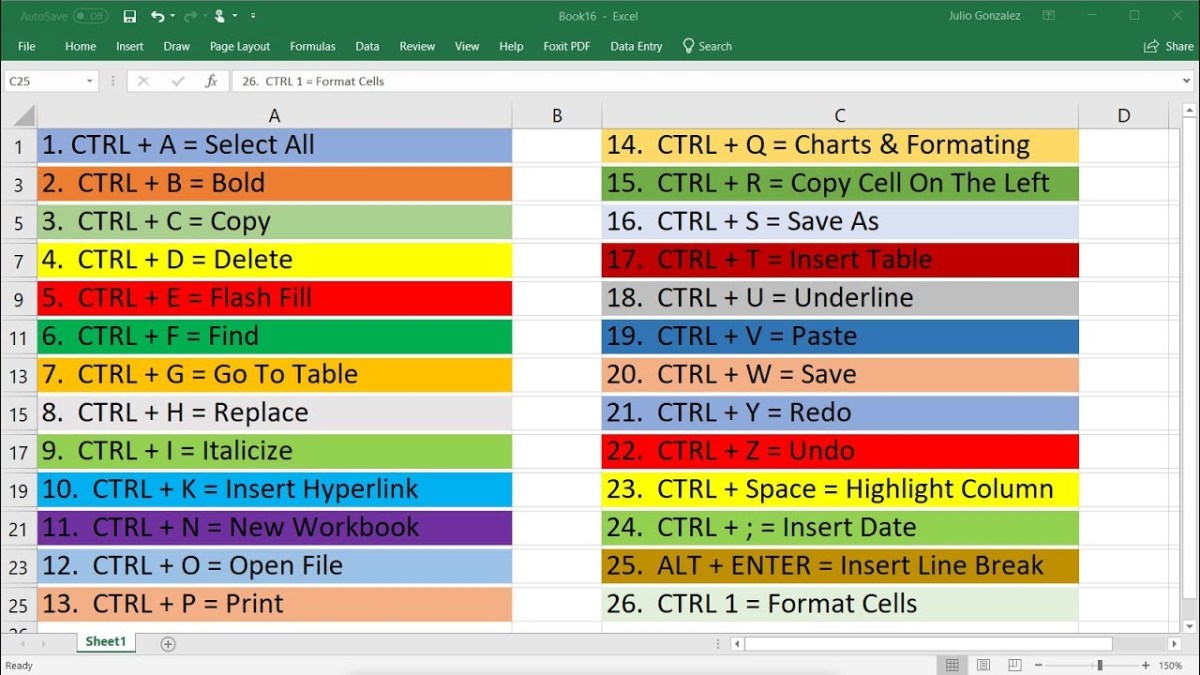
Source: hipwee.com
Seperti alat yang powerful lainnya, penggunaan Ctrl+X membutuhkan sedikit kewaspadaan. Mengenal jebakan umum akan membuat pengalaman Anda lebih mulus.
Kesalahan Umum dan Solusinya
Beberapa kesalahan sering terjadi, terutama saat sedang terburu-buru.
- Memotong tanpa menempel langsung, lalu memotong item lain: Data pertama di clipboard akan digantikan oleh data kedua dan hilang. Solusi: Selalu tempel (Ctrl+V) item yang telah dipotong sebelum beralih ke operasi cut lainnya, atau gunakan Copy (Ctrl+C) jika ragu.
- Tidak menyeleksi dengan benar: Menekan Ctrl+X tanpa seleksi yang aktif dapat menyebabkan perilaku tak terduga, seperti memotong elemen default aplikasi. Solusi: Pastikan area teks, file, atau objek telah tersorot dengan jelas sebelum menekan shortcut.
- Memotong file yang sedang digunakan/dikunci sistem: Akan muncul pesan error. Solusi: Tutup aplikasi yang menggunakan file tersebut, lalu coba lagi.
Memulihkan Data yang Tidak Sengaja Terpotong
Jika Anda memotong sesuatu dan kehilangan aksesnya sebelum sempat menempel, langkah pertama adalah segera tekan Ctrl+Z. Ini adalah cara tercepat dan terbaik. Jika Ctrl+Z tidak berfungsi (misalnya karena sudah dilakukan operasi lain), coba periksa apakah aplikasi memiliki fitur “History” atau “Clipboard Manager” yang menyimpan lebih dari satu item. Untuk file yang terpotong dan hilang di sistem, Anda dapat memeriksa Recycle Bin atau Trash; namun perlu diingat, file yang dipindahkan via cut antar folder biasanya tidak masuk ke sana.
Pencegahan dengan kebiasaan Copy dulu selalu lebih baik daripada mengobati.
Konteks Penting Undo setelah Cut
Memahami bahwa Ctrl+Z adalah mitra dekat dari Ctrl+X sangat krusial. Dalam banyak aplikasi, menekan Ctrl+Z segera setelah memotong akan mengembalikan data yang terpotong ke posisi asalnya, seolah-olah cut tidak pernah terjadi. Ini bekerja karena sistem melihat cut sebagai sebuah “perintah” yang dapat dibatalkan. Namun, kekuatan Undo ini terbatas pada batas history yang disimpan oleh aplikasi. Jadi, selalu gunakan Undo segera setelah kesalahan terjadi, jangan menunda dengan melakukan operasi lain yang bisa menimpa history tersebut.
Ilustrasi Visual dan Analogi untuk Pemahaman
Konsep digital terkadang lebih mudah dicerna jika dikaitkan dengan analogi fisik atau gambaran visual yang jelas.
Perbandingan Visual Alur Kerja Cut
Bayangkan sebuah ilustrasi dua panel. Panel kiri bertuliskan “Sebelum Ctrl+X”, menunjukkan sebuah dokumen dengan sebuah paragraf teks disorot dengan warna kuning, dan di sebelahnya ada ikon folder dengan sebuah file berwarna. Panel kanan bertuliskan “Setelah Ctrl+X”, menunjukkan dokumen yang sama dimana paragraf yang disorot tadi sekarang memudar atau memiliki garis putus-putus, dan file di folder juga menjadi transparan. Sebuah panah dari kedua objek tersebut mengarah ke sebuah ikon clipboard di tengah ilustrasi, yang kini berisi salinan dari teks dan file.
Ruang di sumber asli seolah-olah “dipesankan” untuk data yang akan pergi, menunggu perintah paste untuk mengosongkannya secara final atau perintah undo untuk mengisinya kembali.
Nah, kalau kita ngomongin fungsi shortcut Ctrl+X alias “Cut”, itu tuh lebih dari sekadar memindahkan teks atau file. Aksi memotong ini adalah contoh logika perangkat lunak yang bekerja di balik layar. Jadi, ini berkaitan erat dengan pembahasan tentang Komponen yang Bukan Termasuk Perangkat Keras , di mana perintah lunak seperti ini adalah intinya. Dengan memahami hal itu, penggunaan Ctrl+X jadi lebih terasa ‘cerdas’ karena kita tahu ia memanfaatkan memori sistem, bukan sekadar gerakan fisik.
Analogi Memindahkan Guntingan Koran
Pikirkan sebuah halaman koran, sebuah gunting, lem, dan sebuah buku kliping. Cut (Ctrl+X) adalah saat Anda menggunting sebuah artikel dari koran. Artikel itu berpindah dari koran ke tangan Anda (clipboard). Koran aslinya kini berlubang. Copy (Ctrl+C) adalah saat Anda memfotokopi artikel tersebut.
Anda memiliki salinannya di tangan, tetapi koran asli tetap utuh. Paste (Ctrl+V) adalah saat Anda menempelkan artikel yang digunting atau difotokopi tadi ke dalam buku kliping Anda. Dalam analogi cut, setelah ditempel, artikel yang digunting dari koran itu sudah tidak ada lagi di halaman koran aslinya—ia telah sepenuhnya pindah.
Hierarki Opsi Cut dalam Menu Konteks
Menu konteks yang muncul saat klik kanan dirancang dengan logika hierarkis yang intuitif. Biasanya, pada bagian paling atas atau di grup pertama menu, terdapat tiga ikon atau opsi utama yang disusun berurutan: sebuah ikon gunting (Cut), diikuti ikon dua dokumen tumpuk (Copy), dan kemudian ikon clipboard dengan dokumen (Paste). Posisi “Cut” yang paling kiri atau paling atas menegaskan bahwa ini sering menjadi langkah pertama dalam siklus operasi pemindahan.
Warna atau aksen pada opsi ini mungkin berubah menjadi aktif (bukan abu-abu) hanya ketika ada objek yang valid untuk dipotong, memberikan umpan balik visual langsung kepada pengguna.
Simpulan Akhir
Jadi, sudah jelas bahwa menguasai Ctrl+X jauh melampaui sekadar menghafal kombinasi keyboard. Ini tentang mengadopsi pola pikir efisien dalam berinteraksi dengan mesin. Setiap kali jari menari menekan Ctrl+X diikuti Ctrl+V, sebenarnya kita sedang menjalankan sebuah ritual produktivitas yang telah memangkas waktu kerja secara signifikan. Mari kita anggap shortcut ini sebagai sahabat setia dalam petualangan digital; semakin sering digunakan dan dipahami konteksnya, bahkan termasuk risiko dan cara mengantisipasinya dengan Ctrl+Z, maka alur kerja pun akan terasa lebih ringan dan terkendali.
Pada akhirnya, kemahiran dalam hal-hal kecil seperti inilah yang secara akumulatif membentuk pengalaman digital yang lebih mulus dan powerful.
Informasi Penting & FAQ
Apa yang terjadi jika saya menekan Ctrl+X pada file yang sedang terbuka atau digunakan oleh program lain?
Umumnya, operasi Cut akan ditolak atau dinonaktifkan. Sistem operasi mencegah pemotongan file yang sedang “dikunci” (locked) oleh proses lain untuk menghindari error. Anda biasanya akan melihat pesan error atau opsi Cut akan berwarna abu-abu.
Apakah data yang sudah di-Cut aman di clipboard sebelum di-Paste?
Tidak sepenuhnya. Data di clipboard bersifat sementara dan mudah tertimpa. Menyalin (Ctrl+C) teks lain, mengambil screenshot, atau bahkan beberapa aplikasi tertentu dapat mengganti isi clipboard, sehingga data potongan Anda bisa hilang sebelum sempat ditempel.
Bisakah Ctrl+X digunakan untuk memotong gambar atau teks dari website?
Tergantung. Di banyak halaman web, keamanan browser membatasi akses ke clipboard sistem. Seringkali, Ctrl+X tidak berfungsi pada konten web. Alternatifnya, Anda bisa menggunakan Ctrl+C untuk menyalin, lalu menghapus manual sumbernya jika memungkinkan.
Bagaimana cara memulihkan data jika saya tidak sengaja menekan Ctrl+X lalu menutup aplikasi?
Jika aplikasi ditutup, data di clipboard sistem biasanya hilang. Solusi terbaik adalah segera menggunakan Undo (Ctrl+Z) di dalam aplikasi sebelum menutupnya. Beberapa aplikasi pengolah kata juga memiliki fitur auto-recovery yang mungkin menyimpan versi sebelumnya.
Apakah ada perbedaan hasil antara Cut lalu Paste dengan Drag-and-Drop?
Secara hasil akhir, seringkali sama: memindahkan objek. Namun, Drag-and-drop biasanya adalah operasi langsung tanpa menggunakan clipboard sebagai perantara, sehingga lebih aman dari risiko tertimpa data clipboard lain. Namun, untuk jarak jauh atau antar jendela, Cut-Paste sering lebih praktis.