Pengertian Grow Font dan Shrink Font pada Pengolah Kata merupakan pengetahuan dasar yang penting untuk menguasai seni tipografi digital. Dalam dunia penulisan modern, kemampuan untuk memanipulasi ukuran teks dengan cepat bukan sekadar kecakapan teknis, melainkan sebuah keahlian strategis untuk menyampaikan pesan dengan lebih efektif dan elegan. Fitur-fitur ini hadir sebagai alat bantu yang mempermudah proses penyuntingan visual tanpa harus terjebak dalam menu pengaturan yang rumit.
Secara mendasar, Grow Font berfungsi untuk memperbesar ukuran huruf, sementara Shrink Font bertugas mengecilkannya. Keduanya adalah tombol ajaib yang memberikan kendali instan atas hierarki visual dalam dokumen, mulai dari membuat judul yang mencolok hingga menyesuaikan catatan kaki agar lebih rapi. Pemahaman yang tepat tentang kapan dan bagaimana menggunakannya akan mengubah dokumen biasa menjadi karya yang profesional dan enak dibaca.
Pengertian Dasar Grow Font dan Shrink Font
Dalam dunia pengolahan kata, efisiensi seringkali terletak pada hal-hal kecil yang praktis. Dua fungsi yang kerap diabaikan namun sangat berdaya guna adalah Grow Font dan Shrink Font. Keduanya bukan sekadar alternatif dari menu dropdown ukuran font, melainkan alat dinamis untuk menyesuaikan tampilan teks dengan cepat dan intuitif.
Operasi Grow Font didefinisikan sebagai perintah untuk meningkatkan ukuran titik (point size) teks yang dipilih secara bertahap, biasanya dengan increment tertentu seperti 1 atau 2 point. Tujuan utamanya adalah untuk memperbesar teks secara visual tanpa perlu mengetik atau mengingat angka ukuran yang spesifik, sangat berguna untuk penekanan langsung dan penyempurnaan tata letak. Sementara itu, Shrink Font adalah kebalikannya, yaitu perintah untuk mengurangi ukuran titik teks yang dipilih secara bertahap.
Fungsinya untuk mengecilkan teks dengan cepat, sering dipakai untuk memasukkan teks yang terlalu panjang ke dalam ruang terbatas, seperti di dalam sel tabel, header, atau footer, tanpa mengganggu alur pengetikan.
Perbandingan Grow Font dan Shrink Font
Meski merupakan dua sisi dari koin yang sama, aplikasi Grow dan Shrink Font memiliki konteks yang berbeda. Tabel berikut menguraikan perbandingan mendasar antara keduanya.
| Aspek | Grow Font | Shrink Font |
|---|---|---|
| Tujuan Utama | Penekanan visual, meningkatkan keterbacaan judul atau poin penting, memperbaiki hierarki. | Mengkompresi teks agar muat dalam ruang terbatas, menyeimbangkan tata letak, menurunkan penekanan. |
| Efek pada Ukuran Teks | Menambah ukuran font secara incremental (naik). | Mengurangi ukuran font secara incremental (turun). |
| Skenario Penggunaan Umum | Memperbesar judul bagian, menonjolkan kata kunci dalam paragraf, memperbesar teks dalam kotak teks presentasi. | Menyesuaikan teks panjang dalam tabel, mengecilkan catatan kaki atau sumber, merapikan teks di dalam diagram atau grafik. |
| Dampak pada Tata Letak | Dapat memperlebar baris dan menambah halaman; membutuhkan penyesuaian ulang. | Dapat memadatkan konten dan menghemat ruang; berisiko membuat teks terlalu kecil untuk dibaca. |
Contoh Visual Perubahan Shrink Font
Bayangkan sebuah paragraf yang berisi daftar panjang nama produk beserta kode dan deskripsi singkatnya, yang awalnya tidak muat dalam satu baris pada kolom laporan yang telah ditentukan. Sebelum diterapkan Shrink Font, teks tersebut terpotong atau meloncat ke baris berikutnya, mengacaukan keselarasan kolom. Setelah fungsi Shrink Font diterapkan satu atau dua kali, seluruh teks untuk setiap entri dapat dikompresi secara proporsional sehingga seluruhnya masuk dalam satu baris kolom.
Hasilnya, kolom terlihat rapi dan seragam, meski detail teks menjadi sedikit lebih kecil namun tetap terbaca. Visualnya adalah transformasi dari blok teks yang ‘berantakan’ dan tidak seragam menjadi blok yang padat, kompak, dan terstruktur rapi.
Metode dan Cara Pelaksanaan
Menguasai berbagai metode untuk mengakses fungsi Grow dan Shrink Font akan mempercepat workflow pengeditan dokumen. Setiap aplikasi pengolah kata biasanya menawarkan beberapa jalur akses yang dapat disesuaikan dengan kebiasaan pengguna.
Cara Menjalankan Grow Font
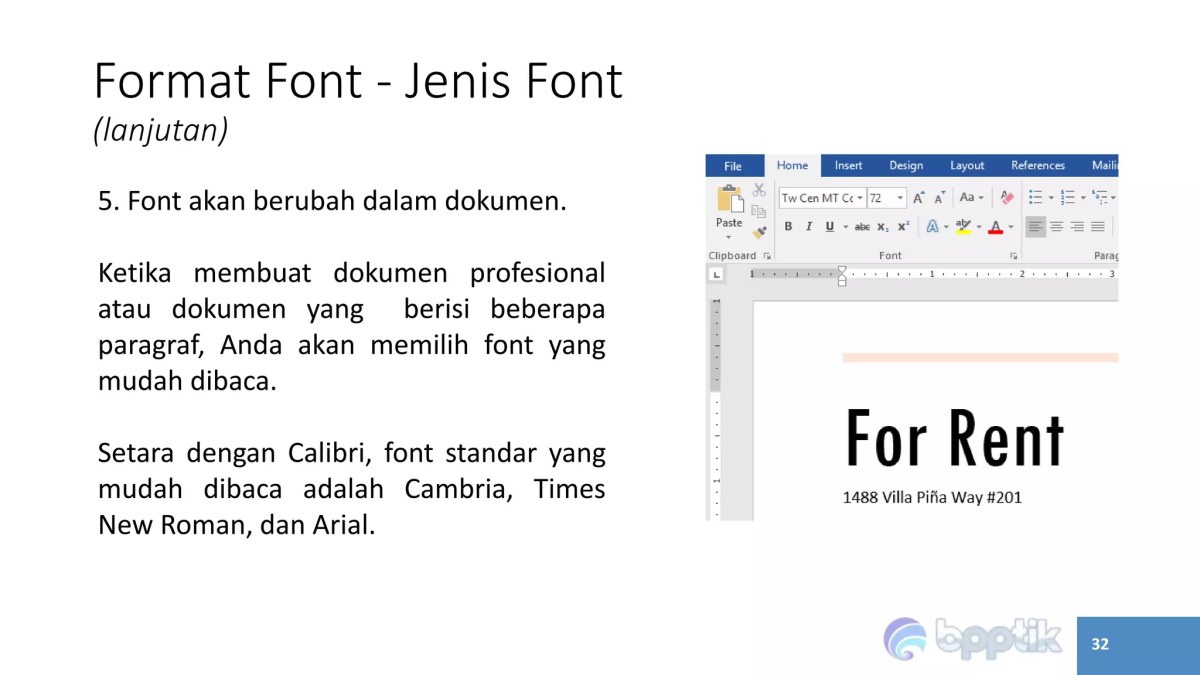
Pertama, melalui Toolbar Ribbon, dengan mencari ikon bertanda “A” dengan panah mengarah ke atas atau teks “Grow Font” yang biasanya berada di grup “Font”. Klik ikon tersebut untuk menaikkan ukuran. Kedua, menggunakan Shortcut Keyboard, yaitu kombinasi tombol Ctrl + ] (pada Windows) atau Cmd + ] (pada macOS). Ketiga, melalui Panel Font Dialog Box, dengan membuka panel tersebut (sering via Ctrl+D), lalu menaikkan angka pada field “Size” secara manual, yang meski tidak otomatis incremental, memberikan kontrol penuh.
Cara Menjalankan Shrink Font
Selain metode paralel dengan Grow Font (seperti shortcut Ctrl + [), terdapat cara lain. Pertama, melalui Mini Toolbar yang muncul saat teks dipilih, dengan mengklik ikon “A” panah ke bawah. Kedua, menggunakan Menu Konteks (Klik Kanan), di beberapa aplikasi, opsi “Shrink Font” tersedia langsung di menu yang muncul. Ketiga, memanfaatkan Quick Access Toolbar yang telah dikustomisasi, di mana pengguna dapat menambahkan tombol Shrink Font untuk akses satu kali klik dari mana saja.
Langkah Prosedural Penyesuaian Bertahap
Untuk menyesuaikan ukuran font beberapa teks terpilih secara bertahap dengan presisi, langkah sistematis berikut dapat diterapkan.
- Blok atau seleksi teks yang ingin diubah ukurannya menggunakan mouse atau keyboard.
- Pastikan fokus kursor berada pada area teks yang terseleksi.
- Gunakan shortcut keyboard
Ctrl + ]untuk menaikkan atauCtrl + [untuk menurunkan ukuran font. Setiap penekanan akan menaikkan atau menurunkan ukuran satu increment (biasanya 1 atau 2 point). - Amati perubahan pada teks secara real-time. Terus tekan shortcut hingga ukuran yang diinginkan tercapai.
- Untuk kontrol lebih halus, buka dialog box Font (
Ctrl+D) setelah seleksi, dan masukkan angka ukuran yang spesifik di kolom “Size”.
Tips Konsistensi Ukuran Font
Dalam dokumen panjang, konsistensi adalah kunci profesionalisme. Sebelum menggunakan Grow atau Shrink Font secara acak, tentukan hierarki tipografi terlebih dahulu: berapa point untuk judul utama, subjudul, badan teks, dan catatan. Gunakan Style (Gaya) yang telah didefinisikan untuk elemen-elemen tersebut. Ketika perlu pengecualian atau penekanan pada teks tertentu di dalam badan teks, barulah gunakan Grow atau Shrink Font dengan bijak, dan catat perubahan yang dibuat untuk diterapkan secara konsisten pada elemen serupa di seluruh dokumen. Selalu lakukan final check dengan zoom out untuk memastikan tidak ada teks yang menjadi terlalu besar atau terlalu kecil dibandingkan elemen sekitarnya.
Dalam pengolah kata, fitur grow font dan shrink font memungkinkan kita menyesuaikan ukuran teks dengan presisi, mirip prinsip fisika yang mengatur hubungan linier dan rotasi. Analoginya, seperti menghitung Kecepatan Rotasi Roda Berdasarkan Kecepatan Titik pada Tali , di mana perubahan pada satu variabel memengaruhi lainnya secara proporsional. Demikian pula, setiap klik tombol grow atau shrink adalah penyesuaian terukur untuk mencapai tampilan visual yang optimal dalam dokumen.
Konteks Penggunaan dan Best Practice
Pemahaman kapan dan bagaimana menggunakan Grow Font dan Shrink Font secara efektif akan mengubahnya dari sekadar fitur menjadi strategi pemformatan. Penggunaan yang tepat akan meningkatkan komunikasi visual, sementara penyalahgunaan dapat mengganggu kenyamanan membaca.
Skenario Penggunaan Grow Font
Grow Font lebih disarankan daripada memilih ukuran manual dalam situasi eksplorasi desain atau penyesuaian real-time. Misalnya, saat menyusun presentasi langsung di pengolah kata, presenter dapat memblokir sebuah poin penting dan berulang kali menekan Grow Font hingga ukurannya terasa pas secara visual dibandingkan elemen lain, tanpa perlu mengalihkan perhatian untuk mencari angka di dropdown. Dalam penyuntingan naskah, editor dapat dengan cepat memperbesar tanda tangan digital atau nomor penting dalam dokumen hukum untuk penekanan tanpa mengubah style template utama.
Skenario Penggunaan Shrink Font
Fungsi Shrink Font menjadi solusi efisien dalam penulisan dokumen yang memiliki kendala ruang ketat. Situasi umum meliputi: menyesuaikan teks dalam sel tabel agar seluruh kolom sejajar tanpa perlu mengubah lebar kolom yang telah ditata; mengecilkan informasi tanggal atau nomor halaman di header/footer agar tidak terlalu mencolok; serta mengkompresi blok teks panjang dalam sidebar atau text box pada template newsletter agar desain tetap seimbang.
Potensi Masalah Keterbacaan dan Tata Letak
Penyalahgunaan kedua fitur ini berpotensi menimbulkan masalah. Penggunaan Grow Font yang berlebihan dapat membuat teks menjadi “berteriak”, mengganggu hierarki, dan menyebabkan pemecahan halaman atau kolom yang tidak rapi. Sebaliknya, Shrink Font yang terlalu agresif akan mengorbankan keterbacaan, membuat teks sulit dibaca, terutama bagi mereka dengan gangguan penglihatan. Dari segi tata letak, perubahan ukuran yang tidak seragam dapat membuat spasi baris terlihat janggal dan mengacaukan grid atau alignment yang telah dirancang.
Best Practice untuk Penekanan dan Hierarki
Panduan terbaik dalam memadukan Grow dan Shrink Font adalah dengan menganggapnya sebagai alat fine-tuning, bukan alat pembuat struktur utama. Pertama, bangun kerangka hierarki menggunakan Style Heading yang telah ditentukan. Kedua, gunakan Grow Font secara minimal (1-2 increment) hanya untuk memberikan penekanan tambahan pada istilah kunci, data angka penting, atau tautan dalam paragraf badan teks. Ketiga, gunakan Shrink Font secara konservatif untuk elemen sekunder seperti caption gambar, sumber kutipan, atau metadata, sehingga mereka tetap ada tetapi tidak bersaing dengan konten utama.
Prinsipnya adalah kontras yang terukur: perbedaan 2-4 point sudah cukup untuk menciptakan penekanan tanpa merusak kesatuan visual.
Integrasi dengan Fitur Formatting Lainnya
Grow Font dan Shrink Font tidak bekerja dalam ruang hampa. Interaksinya dengan fitur pemformatan lain justru yang menentukan kehalusan hasil akhir dokumen. Memahami interaksi ini mencegah efek samping yang tidak diinginkan.
Interaksi dengan Style Heading
Penggunaan Grow atau Shrink Font pada teks yang telah diberi Style Heading (seperti Heading 1 atau 2) dapat mengacaukan sistem style yang terpusat. Perubahan tersebut biasanya bersifat lokal dan menimpa style, sehingga jika style dasar diubah kemudian, teks yang telah di- grow atau shrink secara manual mungkin tidak ikut berupdate. Best practice-nya adalah mengubah definisi style itu sendiri jika ingin menyesuaikan ukuran semua heading secara global, dan menghindari modifikasi manual langsung kecuali untuk kasus yang sangat spesifik dan terisolasi.
Dalam pengolah kata, fungsi Grow Font dan Shrink Font memungkinkan kita menyesuaikan ukuran teks dengan presisi, layaknya menyelesaikan persamaan logaritma yang memerlukan ketepatan. Analoginya, untuk menemukan Nilai 35 log15 bila 3 log5 = m, 7 log5 = n , dibutuhkan pemahaman mendalam tentang relasi antar basis. Demikian pula, memahami kedua fungsi pengatur font itu esensial agar presentasi visual dokumen dapat dikontrol secara optimal dan profesional.
Pengaruh pada Spasi dan Layout, Pengertian Grow Font dan Shrink Font pada Pengolah Kata
Perubahan ukuran font secara langsung mempengaruhi tinggi baris (line spacing). Memperbesar font dapat membuat baris terlihat padat jika spasi baris diatur ke “Single”, sehingga mungkin perlu disesuaikan ke “1.5 lines” atau “Exactly” dengan nilai tertentu. Demikian pula, mengecilkan font dalam paragraf yang memiliki spasi sebelum atau sesudah paragraf (paragraph spacing) bisa membuat jarak tersebut terlihat terlalu besar secara proporsional. Pada layout kolom, teks yang membesar dapat menyebabkan pemotongan kata atau aliran teks yang tidak natural, sehingga memerlukan penyesuaian lebar kolom atau margin.
Kombinasi dengan Atribut Teks Lain
Efek penekanan pesan menjadi lebih kompleks dan terarah ketika perubahan ukuran font dikombinasikan dengan atribut teks lainnya. Tabel berikut mengilustrasikan dinamika tersebut.
| Kombinasi Fitur | Efek Visual | Konteks Penggunaan yang Tepat |
|---|---|---|
| Grow Font + Bold | Penekanan sangat kuat, dominan visual. Ideal untuk judul utama atau peringatan penting. | Judul laporan, tombol call-to-action dalam dokumen, label bahaya. |
| Shrink Font + Italic | Penekanan halus dan sekunder, tidak mengganggu. Memberikan kesan catatan atau sisipan. | Keterangan gambar, sumber kutipan dalam tubuh teks, komentar editor. |
| Grow Font + Underline | Penekanan yang agak ketinggalan zaman dan dapat mengganggu keterbacaan huruf berkaki (seperti g, j). | Kurang disarankan untuk teks panjang; lebih baik digunakan sparingly untuk link tanpa warna. |
| Shrink Font + CAPITAL | Menciptakan blok teks yang padat dan formal, namun berisiko sulit dibaca jika terlalu kecil. | Header tabel, footer hukum pada surat resmi, stempel watermark tekstual. |
Menyusun Kutipan dengan Blockquote
Untuk menonjolkan sebuah kutipan penting dari badan teks utama, kombinasi blockquote dan penyesuaian ukuran font sangat efektif. Pertama, pilih seluruh teks kutipan dan terapkan style Blockquote yang biasanya menambahkan indentasi kiri dan kanan. Kemudian, untuk memberikan nuansa yang berbeda, gunakan fungsi Shrink Font satu increment (misalnya dari 12pt ke 11pt). Hal ini memberikan kontras halus bahwa kutipan adalah elemen penyerta, namun tetap terbaca.
Sebagai alternatif, jika ingin kutipan menjadi focal point, gunakan Grow Font satu increment dan tambahkan atribut Italic. Visual yang dihasilkan adalah blok teks yang secara jelas terpisah dari alur utama, memiliki ruang napas sendiri, dan ukuran font yang sengaja dimodifikasi mengisyaratkan status khususnya—entah sebagai referensi pendukung atau sebagai pernyataan inti yang ditekankan.
Penutupan Akhir
Source: slidesharecdn.com
Dengan demikian, menguasai Pengertian Grow Font dan Shrink Font pada Pengolah Kata membuka pintu menuju pembuatan dokumen yang tidak hanya informatif, tetapi juga visualnya menarik. Kedua fitur sederhana ini adalah fondasi dari tata letak yang baik, memungkinkan penulis untuk menciptakan kontras, penekanan, dan keteraturan dengan beberapa kali klik saja. Implementasinya yang bijak, dipadukan dengan fitur pemformatan lain, akan menghasilkan dokumen yang komunikatif dan memukau, membuktikan bahwa detail tipografi yang kecil pun memiliki dampak yang besar terhadap kualitas akhir sebuah naskah.
Dalam pengolah kata, fitur grow font dan shrink font memungkinkan kita menyesuaikan ukuran teks dengan cepat untuk penekanan visual. Prinsip penyesuaian ini, meski dalam ranah berbeda, mengingatkan pada pentingnya elemen tertentu yang berperan sebagai pelindung dan konduktor, seperti yang dijelaskan dalam ulasan mendalam mengenai Fungsi Lapisan Zinc (Zn) pada Baterai. Kembali ke dunia dokumen, memahami cara memperbesar dan mengecilkan font adalah keterampilan dasar untuk menciptakan hierarki dan keterbacaan yang optimal dalam sebuah naskah.
Pertanyaan Umum (FAQ): Pengertian Grow Font Dan Shrink Font Pada Pengolah Kata
Apakah efek Grow Font/Shrink Font bersifat permanen?
Ya, perubahan ukuran font yang dilakukan dengan fitur ini bersifat permanen pada teks yang dipilih, sama seperti jika Anda mengubah ukuran dari menu dropdown. Namun, perubahan dapat selalu dibatalkan (Undo) atau diubah kembali kapan saja.
Bisakah saya mengatur besaran kenaikan atau penurunan ukuran font?
Pada sebagian besar aplikasi pengolah kata, besaran kenaikan/penurunan default adalah 1 atau 2 point. Pengaturan ini biasanya tidak dapat diubah secara langsung oleh pengguna, karena telah ditetapkan oleh pengembang perangkat lunak untuk menjaga konsistensi.
Manakah yang lebih baik, menggunakan Grow/Shrink Font atau memilih ukuran font manual dari daftar?
Grow/Shrink Font lebih efisien untuk penyesuaian bertahap dan eksperimen visual saat Anda ingin melihat perubahan secara real-time. Memilih ukuran manual lebih cepat jika Anda sudah tahu pasti ukuran angka yang diinginkan, seperti langsung ke 12pt atau 14pt.
Apakah fitur ini mempengaruhi jarak spasi baris otomatis?
Iya, dalam banyak kasus. Meningkatkan ukuran font secara signifikan dapat membuat jarak spasi baris otomatis terasa sempit. Setelah menggunakan Grow Font, Anda mungkin perlu menyesuaikan spasi baris (line spacing) secara manual untuk keterbacaan yang optimal.