Program MS Office yang Digunakan untuk Mengolah Angka itu bukan sekadar deretan kotak dan baris yang membosankan, lho. Di balik tampilan grid-nya yang ikonik, tersembunyi sebuah alat superpower yang bisa mengubah data mentah berantakan menjadi cerita yang bermakna, dari yang sekadar catatan keuangan warung kopi hingga analisis data perusahaan multinasional. Nama besar yang langsung terbayang, tentu saja, adalah Microsoft Excel.
Namun, sejarah suite Office juga mencatat nama-nama seperti Lotus 1-2-3 di era awal, yang kemudian secara perlahan tergantikan oleh dominasi Excel yang kini hampir tak terbantahkan.
Excel bukan hanya kalkulator canggih. Ia adalah kanvas digital bagi siapa pun yang berkutat dengan angka, tabel, dan logika. Lingkungan kerjanya yang terdiri dari Workbook, Worksheet, dan Cell menyediakan ruang tak terbatas untuk mengorganisir informasi. Dengan sentuhan formula seperti SUM atau AVERAGE, serta kemampuan visualisasi data melalui grafik, Excel mentransformasi tugas-tugas administratif yang rumit menjadi proses yang lebih terstruktur dan, percaya atau tidak, cukup menyenangkan untuk dikerjakan.
Dalam dunia pengolahan angka, Microsoft Excel adalah program MS Office yang tak terbantahkan. Namun, logika matematika yang menjadi dasarnya bisa dipelajari di mana saja, termasuk saat kita mencoba Menentukan Nilai (√27)^(1/3) dari Pilihan Jawaban. Pemahaman konsep akar dan pangkat seperti ini justru akan memperkaya kemampuan analitis Anda saat bekerja dengan rumus-rumus kompleks di spreadsheet.
Ia hadir sebagai jawaban atas kebutuhan dasar hingga kompleks dalam dunia pengolahan data numerik.
Pengenalan Dasar Program Pengolah Angka
Dalam ekosistem perkantoran modern, program pengolah angka adalah tulang punggung analisis data dan pengambilan keputusan. Intinya, software ini berfungsi untuk mencatat, mengorganisir, menghitung, menganalisis, dan memvisualisasikan data numerik. Tanpanya, tugas-tugas seperti membuat laporan keuangan, menganalisis tren penjualan, atau sekadar mengelola anggaran rumah tangga akan menjadi sangat rumit dan rentan kesalahan.
Microsoft Office, sebagai suite perkantoran yang dominan, telah menghadirkan beberapa program pengolah angka sepanjang sejarahnya. Meskipun Microsoft Excel adalah nama yang paling mendunia, ada juga pemain lain yang pernah menjadi bagian dari keluarga Office di era awal.
Program Pengolah Angka dalam Evolusi MS Office
Perjalanan MS Office dengan program pengolah angkanya dimulai sebelum Excel menjadi standar. Berikut adalah perbandingan beberapa program kunci yang pernah atau masih menjadi andalan.
| Nama Program | Tahun Rilis Penting | Keunggulan Fitur Utama |
|---|---|---|
| Microsoft Excel | 1987 (untuk Windows) | Antarmuka grafis berbasis grid, rumus dan fungsi yang sangat lengkap, integrasi charting yang powerful, serta dukungan makro (VBA). |
| Lotus 1-2-3 | 1983 | Merupakan standar industri sebelum Excel, menggabungkan spreadsheet, grafik, dan operasi database dalam satu paket. |
| Microsoft Multiplan | 1982 | Pendahulu Excel yang dirilis untuk sistem operasi CP/M, bersaing langsung dengan Lotus 1-2-3 namun dengan model sel yang sedikit berbeda. |
Microsoft Excel sebagai Program Utama
Dari pesaing yang harus berjuang melawan dominasi Lotus 1-2-3, Microsoft Excel berhasil membalikkan keadaan dan menjadi sinonim dari kata “spreadsheet”. Perkembangannya tidak hanya tentang penambahan baris dan kolom, tetapi lebih pada revolusi cara kita berpikir tentang data.
Excel pertama kali diluncurkan untuk Macintosh pada tahun 1985, dan versi Windows-nya menyusul pada tahun 1987. Titik baliknya adalah saat Excel versi 5.0 pada tahun 1993 yang memperkenalkan Visual Basic for Applications (VBA), mengubah Excel dari sekadar kalkulator canggih menjadi platform pengembangan aplikasi bisnis mini. Evolusi berlanjut dengan integrasi Power Query dan Power Pivot untuk analisis data masif, serta kolaborasi cloud di Excel 365.
Lingkungan Kerja Inti Microsoft Excel, Program MS Office yang Digunakan untuk Mengolah Angka
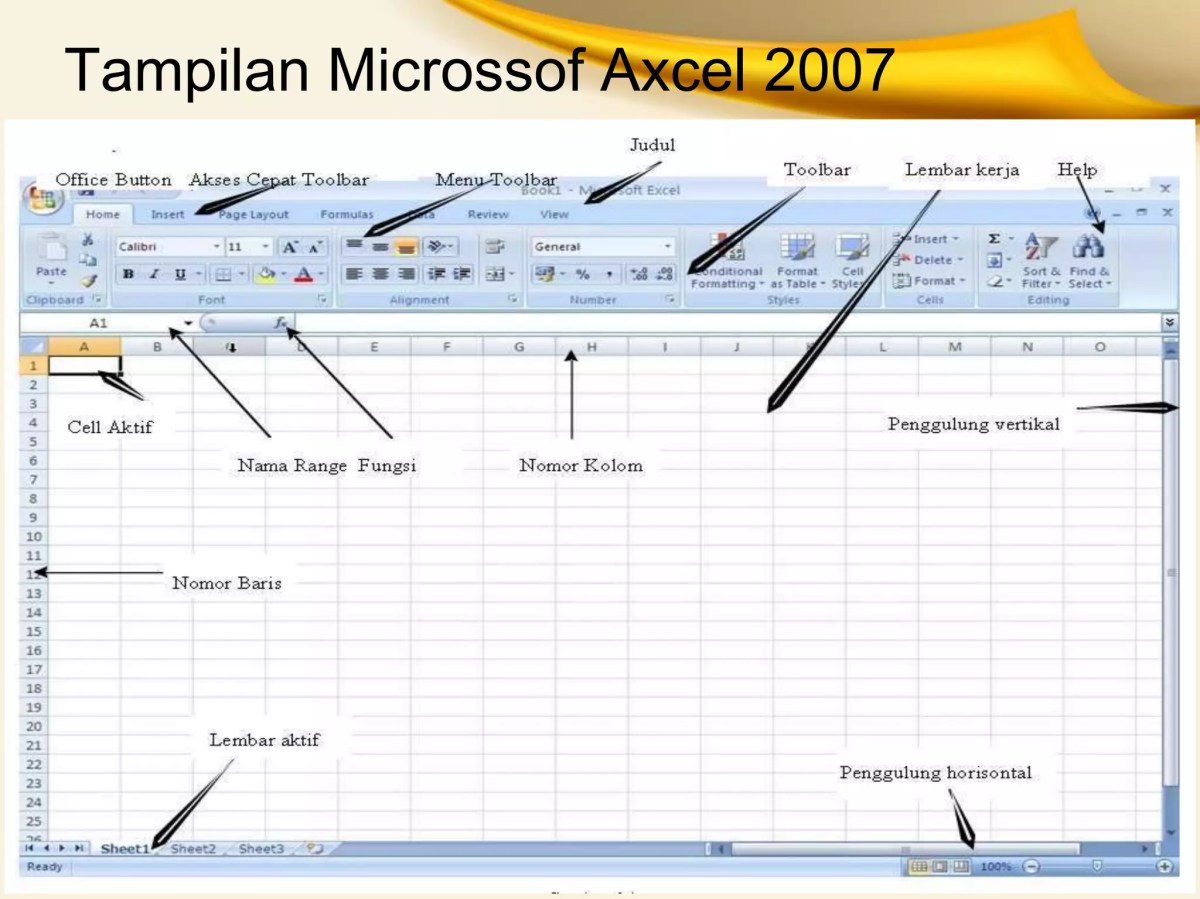
Memahami anatomi dasar Excel adalah langkah pertama untuk menguasainya. Setiap file Excel disebut Workbook, yang di dalamnya dapat berisi satu atau banyak Worksheet (lembar kerja). Worksheet adalah kumpulan dari Cell (sel), yaitu pertemuan antara baris (angka) dan kolom (huruf). Untuk mengakses berbagai perintah, pengguna berinteraksi dengan Ribbon, pita menu yang mengelompokkan fitur berdasarkan fungsi.
Memulai dengan Workbook Baru
Operasi dasar yang paling sering dilakukan adalah membuat, menyimpan, dan membuka file. Prosesnya sangat intuitif dan konsisten dengan prinsip aplikasi Windows pada umumnya.
- Membuat Workbook Baru: Buka aplikasi Excel, lalu pilih “Blank workbook” atau tekan Ctrl+N. Anda akan langsung dihadapkan pada worksheet kosong siap pakai.
- Menyimpan File: Klik tab “File”, pilih “Save As”, tentukan lokasi penyimpanan, beri nama file, dan pastikan formatnya adalah “.xlsx” (atau .xlsm jika mengandung makro). Pintasan keyboard Ctrl+S sangat berguna untuk menyimpan progres secara berkala.
- Membuka File yang Ada: Klik tab “File”, pilih “Open”, lalu arahkan ke folder tempat file disimpan. Anda juga bisa membuka file dengan cara double-click langsung pada file Excel di File Explorer.
Komponen dan Antarmuka Pengguna
Setelah membuka Excel, Anda akan melihat sejumlah komponen antarmuka yang dirancang untuk mempermudah pekerjaan. Memahami fungsi masing-masing bagian ini akan mempercepat workflow dan mengurangi kebingungan.
Anatomi Ribbon dan Komponen Pendukung
Ribbon adalah pusat kendali Excel, terbagi menjadi beberapa Tab (seperti Home, Insert, Page Layout) yang masing-masing berisi kumpulan perintah terkait. Di dalam setiap Tab, perintah-perintah tersebut dikelompokkan lagi ke dalam Groups. Misalnya, di Tab “Home”, Anda akan menemukan Group “Font” untuk mengubah jenis huruf, Group “Alignment” untuk mengatur perataan teks, dan Group “Number” untuk memformat angka.
Di atas worksheet, terdapat Formula Bar. Area ini sangat penting karena menampilkan konten sebenarnya dari sel yang aktif, baik itu data mentah maupun rumus yang panjang. Di sebelah kiri Formula Bar terdapat Name Box, yang menunjukkan alamat sel aktif (contoh: A1) dan dapat digunakan untuk memberi nama pada suatu rentang sel. Sementara itu, di bagian paling bawah jendela Excel, Status Bar memberikan informasi cepat seperti jumlah (Sum), rata-rata (Average), atau jumlah data (Count) dari sel yang Anda seleksi.
Tata Letak Antarmuka Excel
Bayangkan antarmuka Excel sebagai sebuah meja kerja digital. Bagian terbesar dan sentral adalah area kerja (worksheet), berupa grid berwarna putih dengan garis abu-abu tipis yang membentuk sel-sel. Di atasnya, Ribbon menggantikan fungsi toolbox tradisional, menyimpan semua alat yang diperlukan. Di sisi kiri dan atas area kerja terdapat panel navigasi berupa header baris (berangka 1, 2, 3…) dan header kolom (berhuruf A, B, C…) yang membantu Anda mengidentifikasi lokasi sel.
Dengan tata letak yang terstruktur ini, Anda dapat fokus pada data tanpa harus mencari-cari perintah.
Konsep Dasar Data dan Rumus
Kekuatan sebenarnya dari Excel terletak pada kemampuannya membedakan jenis data dan menjalankan perhitungan dinamis. Setiap sel dapat diisi dengan berbagai tipe data, dan pemahaman ini adalah fondasi untuk membuat rumus yang akurat.
Secara umum, data dalam sel dikategorikan sebagai: Teks (label, nama, kode yang tidak perlu dihitung), Angka (nilai numerik untuk kalkulasi), Tanggal/WaktuRumus (instruksi perhitungan yang dimulai dengan tanda sama dengan “=”). Excel secara otomatis mengenali dan menyelaraskan jenis data ini.
Rumus Matematika Dasar
Rumus adalah jantung pengolahan angka. Sintaks dasarnya selalu dimulai dengan tanda “=”. Berikut adalah operator matematika fundamental.
Penjumlahan: =A1+B1
Pengurangan: =A1-B1
Perkalian: =A1*B1
Pembagian: =A1/B1
Fungsi Bawaan yang Umum Digunakan
Selain operator dasar, Excel menyediakan ratusan fungsi—rumus bawaan yang telah diprogram untuk melakukan tugas spesifik. Menggunakan fungsi jauh lebih efisien daripada menulis rumus panjang manual. Beberapa fungsi paling esensial tercantum di bawah ini.
| Nama Fungsi | Deskripsi | Contoh Penggunaan |
|---|---|---|
| SUM | Menjumlahkan semua angka dalam suatu rentang. | =SUM(B2:B10) |
| AVERAGE | Menghitung nilai rata-rata dari suatu rentang. | =AVERAGE(B2:B10) |
| MIN | Mencari nilai terkecil dalam suatu rentang. | =MIN(B2:B10) |
| MAX | Mencari nilai terbesar dalam suatu rentang. | =MAX(B2:B10) |
Pengelolaan dan Formatisasi Data
Data yang rapi dan mudah dibaca adalah hasil dari pengelolaan dan formatisasi yang baik. Excel menawarkan kontrol yang sangat detail atas tampilan data, yang tidak hanya penting untuk estetika tetapi juga untuk kejelasan informasi.
Teknik Seleksi dan Pengaturan Format
Sebelum memformat, Anda harus tahu cara memilih area yang diinginkan. Klik dan drag untuk memilih rentang sel. Klik pada angka header baris untuk memilih seluruh baris, atau pada huruf header kolom untuk memilih seluruh kolom. Klik segitiga kecil di antara header baris dan kolom (pojok kiri atas) untuk memilih seluruh worksheet.
Setelah data terpilih, pengaturan format dapat dilakukan dari Tab “Home”. Group “Number” memungkinkan Anda mengubah tampilan angka menjadi format Mata Uang (Rp), Persentase (%), atau menambah/mengurangi desimal. Group “Font” dan “Alignment” mengatur jenis huruf, ukuran, warna, perataan teks (kiri, tengah, kanan), serta penggabungan sel. Group “Border” dan “Fill” (warna latar) digunakan untuk menambahkan garis pembatas dan warna background pada sel.
Praktik Terbaik Format Laporan Keuangan
Penerapan format yang konsisten sangat krusial dalam dokumen bisnis. Sebuah laporan keuangan sederhana, misalnya, akan jauh lebih profesional dan mudah dianalisis dengan aturan format berikut.
Gunakan format Mata Uang untuk kolom nilai (Rp). Beri Bold pada judul kolom dan baris total. Gunakan Border bawah ganda (Double Bottom Border) untuk garis pemisah di atas baris total. Warna Fill abu-abu muda sangat efektif untuk membedakan baris header dari data. Sel yang berisi rumus total (seperti SUM) dapat diberi Fill warna yang lebih gelap atau Border yang berbeda sebagai penanda visual.
Excel, program andalan MS Office untuk mengolah angka, sejatinya hanya alat. Kekuatan sesungguhnya terletak pada operatornya—pada manusia sebagai sumber daya alam yang mengolah data menjadi insight. Pemahaman mendalam tentang konsep Manusia sebagai Sumber Daya Alam ini justru membuat penggunaan Excel menjadi lebih strategis dan bernilai, karena software hanya mengikuti perintah, sementara manusia-lah yang memberi makna pada setiap sel dan rumus.
Visualisasi Data dengan Grafik dan Chart
Angka-angka di tabel bisa saja akurat, tetapi seringkali sulit dicerna. Di sinilah grafik berperan: mengubah data numerik menjadi representasi visual yang memudahkan pemahaman pola, perbandingan, dan tren dalam waktu singkat.
Jenis-Jenis Grafik dan Penggunaannya
Pemilihan jenis grafik yang tepat bergantung pada pesan yang ingin disampaikan. Column Chart ideal untuk membandingkan nilai antar kategori (contoh: penjualan per kuartal). Line Chart sempurna untuk menunjukkan tren atau perubahan data secara berkelanjutan dari waktu ke waktu (contoh: pertumbuhan pengguna bulanan). Pie Chart digunakan untuk menampilkan komposisi atau proporsi suatu keseluruhan (contoh: persentase anggaran per departemen). Bar Chart pada dasarnya mirip Column Chart, tetapi batangnya horizontal, sering digunakan jika label kategorinya panjang.
Langkah Membuat Grafik Sederhana
Proses pembuatan grafik di Excel dirancang untuk menjadi sangat langsung. Dengan data yang sudah tersusun rapi dalam tabel, Anda dapat mengikuti alur berikut.
- Blok atau seleksi rentang data yang ingin divisualisasikan, termasuk label baris dan kolomnya.
- Buka Tab “Insert”, lalu di Group “Charts”, pilih ikon jenis grafik yang diinginkan (misalnya, Column).
- Grafik akan langsung muncul di worksheet. Anda dapat mengklik dan drag untuk memindahkan posisinya, atau menarik sudutnya untuk mengubah ukuran.
- Gunakan “Chart Elements” (tanda plus di samping grafik) untuk menambahkan atau menghilangkan komponen seperti judul chart, label data, atau legend.
Elemen Pembentuk Sebuah Chart
Sebuah grafik yang informatif terdiri dari beberapa elemen kunci. Chart Title adalah judul yang menjelaskan isi grafik secara keseluruhan. Axis terdiri dari sumbu horizontal (X) yang biasanya berisi kategori, dan sumbu vertikal (Y) yang berisi nilai skala. Legend (keterangan) adalah kotak kecil yang menjelaskan warna atau pola yang merepresentasikan setiap seri data dalam grafik. Sementara itu, Data Series adalah kumpulan titik data (berupa batang, garis, atau titik) yang berasal dari baris atau kolom data di worksheet.
Analisis Data Lanjutan
Ketika dataset membesar dan pertanyaan bisnis menjadi lebih kompleks, fitur-fitur analisis lanjutan Excel muncul sebagai penyelamat. Alat-alat ini memungkinkan Anda untuk mengekstrak wawasan yang lebih dalam tanpa terjebak dalam rumus yang ruwet.
Kekuatan PivotTable dan Jenis Referensi Sel
PivotTable adalah alat ringkasan data interaktif yang paling powerful di Excel. Dengan drag-and-drop, Anda dapat dengan cepat mengelompokkan, menjumlahkan, merata-ratakan, atau menghitung data dari tabel sumber yang besar, lalu menampilkannya dalam laporan yang ringkas dan dapat di-drill down. Fitur ini mengubah analis data pemula menjadi seolah-olah ahli.
Di sisi lain, penguasaan referensi sel adalah ilmu pasti untuk membuat rumus yang fleksibel. Referensi Relatif (contoh: A1) akan berubah secara dinamis saat rumus disalin. Referensi Absolut (contoh: $A$1) akan mengunci sel acuan, tidak berubah saat disalin. Referensi Campuran (contoh: A$1 atau $A1) mengunci hanya baris atau hanya kolomnya. Pemahaman ini menentukan keakuratan hasil ketika Anda menyalin rumus ke sel lain.
Fungsi Logika dan Pencarian
Source: slidesharecdn.com
Untuk membuat spreadsheet yang “cerdas” dan dapat mengambil keputusan sederhana, fungsi logika dan lookup sangat diperlukan. Dua fungsi yang paling sering digunakan adalah IF untuk pengujian kondisi dan VLOOKUP untuk mencari data.
| Nama Fungsi | Struktur Argumen | Contoh dan Penjelasan |
|---|---|---|
| IF | =IF(logical_test, [value_if_true], [value_if_false]) | =IF(B2>=70, “Lulus”, “Gagal”). Artinya: Jika nilai di B2 >=70, tulis “Lulus”, jika tidak, tulis “Gagal”. |
| VLOOKUP | =VLOOKUP(lookup_value, table_array, col_index_num, [range_lookup]) | =VLOOKUP(D2, $A$2:$B$100, 2, FALSE). Artinya: Cari nilai di D2 dalam kolom pertama range A2:B100, lalu kembalikan nilai dari kolom ke-2 di baris yang sama, dengan pencarian eksak (FALSE). |
Integrasi dan Kolaborasi: Program MS Office Yang Digunakan Untuk Mengolah Angka
Excel jarang berdiri sendiri. Dalam pekerjaan nyata, data perlu disajikan dalam laporan Word, dipresentasikan di PowerPoint, atau dikerjakan bersama oleh tim. Kemampuan integrasi dan kolaborasi membuat Excel menjadi bagian dari alur kerja yang lebih besar dan dinamis.
Menyisipkan Objek dan Berbagi Workbook
Excel terintegrasi sempurna dengan program Office lain. Anda dapat menyalin chart dari Excel dan menempelkannya ke dalam dokumen Word atau slide PowerPoint sebagai objek yang tertaut. Artinya, jika data di Excel diperbarui, chart di dokumen tujuan dapat diperbarui juga dengan satu klik. Caranya mudah: copy chart di Excel, lalu di program tujuan, gunakan “Paste Special” dan pilih opsi “Paste Link”.
Untuk kolaborasi, fitur “Share Workbook” (di Excel versi lama) atau “Share” melalui OneDrive/SharePoint (di Excel 365) memungkinkan beberapa orang mengedit file yang sama secara bersamaan. Anda dapat melindungi struktur workbook atau worksheet tertentu dengan password untuk mencegah perubahan yang tidak diinginkan. Menambahkan komentar pada sel adalah cara yang elegan untuk memberikan catatan, bertanya, atau memberi instruksi kepada rekan tim tanpa mengganggu data itu sendiri.
Skenario Kolaborasi Penganggaran Tim
Bayangkan sebuah skenario di mana manajer dari tiga departemen harus menyusun anggaran mereka dalam satu file master. Excel memfasilitasi alur kerja ini dengan fitur-fitur kolaborasinya.
File workbook master disimpan di folder tim yang terhubung ke OneDrive. Setiap manajer memiliki worksheet terpisah yang diberi nama sesuai departemen mereka (misal, “MKTG”, “OPS”, “HR”) untuk mengisi detail anggaran. Sheet pertama bernama “SUMMARY” yang berisi rumus VLOOKUP atau SUMIF untuk menarik total dari setiap sheet departemen secara otomatis. Manager keuangan melindungi sheet “SUMMARY” dengan password agar rumus tidak terhapus. Selama proses pengisian, mereka menggunakan fitur komentar untuk saling bertanya atau memberi penjelasan atas item anggaran tertentu, semua dalam satu file yang sama dan terupdate secara real-time.
Ringkasan Penutup
Jadi, setelah menelusuri seluk-beluknya, bisa disimpulkan bahwa menguasai Program MS Office yang Digunakan untuk Mengolah Angka—dalam hal ini Excel—sama dengan membekali diri dengan bahasa universal di dunia modern. Dari rumus dasar hingga PivotTable yang canggih, setiap fitur yang dipelajari adalah investasi untuk efisiensi dan ketepatan analisis. Pada akhirnya, Excel hanyalah alat. Kekuatan sesungguhnya terletak pada bagaimana kita memanfaatkannya untuk mengurai kompleksitas, menemukan pola, dan mengambil keputusan yang lebih berbasis data.
Mulailah dari workbook kosong itu, isi dengan data, dan biarkan angka-angka bercerita.
FAQ dan Solusi
Apakah Excel bisa digunakan secara gratis?
Microsoft Excel adalah aplikasi berbayar yang termasuk dalam paket Microsoft 365. Namun, Microsoft menyediakan versi online yang gratis melalui browser di situs Office.com dengan fitur dasar, meski dengan beberapa batasan dibanding versi desktop.
Apa perbedaan utama antara Excel dan Google Sheets?
Excel umumnya memiliki fitur yang lebih lengkap dan powerful untuk analisis data kompleks serta bekerja offline. Google Sheets lebih mengutamakan kolaborasi real-time secara online dan integrasi cloud yang mulus, dengan antarmuka yang lebih sederhana.
Bagaimana cara memulai belajar Excel untuk pemula absolut?
Mulailah dengan memahami antarmuka (Ribbon, Cell, Worksheet), lalu praktikkan input data, format sel sederhana, dan pelajari 5 rumus dasar: SUM, AVERAGE, MIN, MAX, dan IF. Banyak tutorial terstruktur gratis tersedia di platform seperti YouTube atau situs web kursus online.
Apakah ada alternatif program pengolah angka selain Excel?
Ya, selain Google Sheets, ada beberapa alternatif populer seperti LibreOffice Calc (gratis dan open-source), Apple Numbers (untuk pengguna Apple), dan Zoho Sheet. Masing-masing memiliki kelebihan dan kekurangan tersendiri.
Kapan saatnya seseorang perlu beralih dari rumus biasa ke menggunakan PivotTable?
Ketika Anda memiliki dataset yang besar dan perlu melakukan summarisasi, pengelompokan (grouping), perhitungan subtotal, atau analisis silang (cross-tab) secara cepat dan interaktif tanpa menulis banyak rumus manual yang rumit, itulah saat yang tepat untuk memanfaatkan PivotTable.