Cara Mengelompokkan Tiga File ke Dalam Satu Folder mungkin terdengar sebagai tugas dasar, namun tindakan sederhana ini merupakan fondasi dari manajemen data digital yang efektif dan beradab. Dalam lautan informasi yang serba cepat, kemampuan untuk mengorganisir file bukan sekadar keterampilan teknis, melainkan sebuah disiplin yang mendukung produktivitas dan kejelasan berpikir. Bayangkan tiga dokumen terkait proyek yang terserak di desktop, folder unduhan, dan dokumen; menemukannya memerlukan waktu dan energi yang sia-sia.
Pengelompokan file, dalam esensinya, adalah upaya menciptakan keteraturan dari kekacauan. Dengan menyatukan tiga file yang saling berkaitan—misalnya, draft laporan, data pendukung, dan catatan rapat—ke dalam satu folder, Anda membangun sebuah konteks yang koheren. Praktik ini tidak hanya mempersingkat waktu pencarian, tetapi juga melindungi integritas data dengan mencegah file terkait terpisah atau tertimpa. Artikel ini akan memandu Anda melalui metode, strategi penamaan, hingga teknik lanjutan untuk menguasai seni pengorganisasian file ini.
Pengertian dan Manfaat Pengelompokan File
Dalam ekosistem digital yang semakin padat, kemampuan untuk mengatur informasi bukan lagi sekadar keterampilan tambahan, melainkan sebuah kebutuhan dasar. Pengelompokan file ke dalam folder merupakan fondasi dari manajemen data digital yang sehat. Konsepnya sederhana namun sangat kuat: mengumpulkan file-file yang memiliki hubungan kontekstual, proyek, atau tema ke dalam satu wadah bernama folder. Tujuannya adalah menciptakan tatanan dari chaos, mengubah tumpukan data acak menjadi sebuah arsip yang terstruktur dan mudah dinavigasi.
Manfaat spesifik dari mengelompokkan tiga file terkait—misalnya, proposal, anggaran, dan presentasi untuk satu proyek klien—ke dalam satu folder sangat nyata. Pertama, efisiensi pencarian meningkat drastis. Anda tidak perlu lagi mencari di tiga lokasi berbeda; cukup buka satu folder dan semua komponen ada di sana. Kedua, kejelasan konteks terjaga. Folder tersebut menjadi batas yang jelas, memisahkan file untuk proyek A dengan proyek B, sehingga mengurangi kesalahan dan kebingungan.
Bandingkan situasi sebelumnya: file tersebar di Desktop, folder Downloads, dan dalam Documents, membuat Anda sering kali membuka file yang salah atau menghabiskan waktu menelusuri. Setelah dikelompokkan, ruang kerja digital menjadi lebih tenang dan terfokus.
Sebuah analogi yang mudah dipahami adalah menganggap folder sebagai laci khusus di meja kerja Anda. Daripada mencampur semua surat, faktur, dan foto keluarga dalam satu tumpukan raksasa di atas meja (Desktop), Anda menyimpan dokumen untuk “Pajak 2024” dalam satu laci, “Resep Masakan” di laci lain, dan “Rencana Liburan” di laci ketiga. Ketika membutuhkan sesuatu, Anda langsung menuju ke laci yang tepat.
Prinsip yang sama berlaku untuk dunia digital, di mana kecepatan dan ketepatan akses informasi sangat berharga.
Metode Dasar Pengelompokan File di Berbagai Sistem Operasi
Proses mengelompokkan file pada dasarnya serupa di berbagai platform, melibatkan dua aksi inti: membuat wadah (folder) dan memindahkan item (file) ke dalamnya. Perbedaan utama terletak pada antarmuka dan beberapa pintasan khusus. Pemahaman tentang metode di sistem operasi yang Anda gunakan akan membuat proses ini menjadi cepat dan intuitif.
Mengelompokkan tiga file ke dalam satu folder adalah langkah dasar dalam manajemen digital yang meningkatkan efisiensi kerja. Namun, dalam dunia digital, pemahaman tentang hak cipta juga krusial, terutama ketika Anda membagikan karya. Sebelum berbagi, pahami dulu Penjelasan Perbedaan Copyright dan Copyleft untuk mengetahui batasan penggunaan. Setelah hak cipta jelas, Anda bisa melanjutkan organisasi file dengan lebih percaya diri, memastikan folder yang rapi juga sesuai hukum.
Langkah-Langkah GUI pada Windows, macOS, dan Linux
Untuk mayoritas pengguna, antarmuka grafis (GUI) adalah cara paling natural. Berikut adalah perbandingan langkah-langkah inti di tiga sistem operasi populer.
| Langkah | Windows | macOS | Linux (GNOME) |
|---|---|---|---|
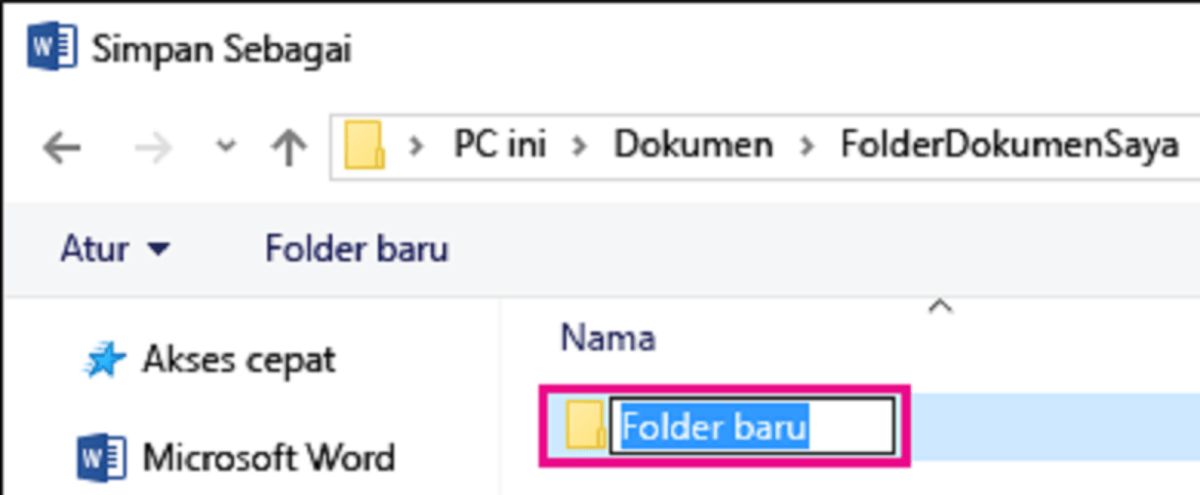
| Buat Folder Baru | Klik kanan di area kosong > New > Folder. | Klik kanan di area kosong > New Folder, atau gunakan Cmd+Shift+N. | Klik kanan di area kosong > New Folder, atau tekan Ctrl+Shift+N. |
| Beri Nama Folder | Nama “New Folder” akan tersorot; ketik nama baru langsung. | Nama “untitled folder” tersorot; ketik nama baru langsung. | Nama “New Folder” tersorot; ketik nama baru langsung. |
| Pilih File | Klik file pertama, lalu tahan Ctrl sambil klik file kedua dan ketiga. | Klik file pertama, lalu tahan Cmd sambil klik file kedua dan ketiga. | Klik file pertama, lalu tahan Ctrl sambil klik file kedua dan ketiga. |
| Pindahkan File | Drag & drop kumpulan file ke folder tujuan, atau gunakan Cut (Ctrl+X) dan Paste (Ctrl+V) di dalam folder. | Drag & drop kumpulan file ke folder tujuan, atau gunakan Cut (Cmd+C lalu Cmd+Option+V) dan Paste. | Drag & drop kumpulan file ke folder tujuan, atau gunakan Cut (Ctrl+X) dan Paste (Ctrl+V) di dalam folder. |
Pengelompokan File Melalui Command Line
Bagi pengguna yang mengutamakan kecepatan atau bekerja di lingkungan server, terminal atau command line menawarkan presisi dan kemampuan otomatisasi. Berikut langkah dasarnya di shell umum (Bash).
mkdir “Proyek_Alpha”
mv draft.docx referensi.pdf catatan.txt “Proyek_Alpha/”
Perintah pertama (`mkdir`) membuat folder baru bernama “Proyek_Alpha”. Perintah kedua (`mv`) memindahkan ketiga file yang disebutkan ke dalam folder tersebut. Kekuatan command line terlihat ketika Anda harus mengelompokkan file dari berbagai lokasi, cukup dengan menentukan path lengkapnya, seperti `mv ~/Desktop/draft.docx ~/Downloads/referensi.pdf ./Proyek_Alpha/`.
Skenario Nyata Pengelompokan File
Penerapan konsep ini sangat terasa dalam aktivitas akademik. Bayangkan seorang mahasiswa yang memiliki tiga file untuk tugas mata kuliah Metode Penelitian: sebuah file dokumen berisi draft esai, file PDF jurnal akademik sebagai referensi, dan file teks berisi catatan penting dari diskusi kelas.
Ketiga file tersebut awalnya tersimpan secara terpisah: draft esai di Desktop untuk akses cepat, PDF hasil download ada di folder Downloads, dan catatan terselip di dalam folder Documents. Akibatnya, setiap kali akan melanjutkan kerja, ia harus membuka tiga jendela explorer berbeda. Setelah dikelompokkan ke dalam folder baru bernama “Tugas_MetPen_Artikel_Final”, semua aset tugas menjadi satu kesatuan. Proses pengiriman ke dosen via email atau platform e-learning pun menjadi lebih sederhana—cukup kompres satu folder tersebut.
Teknik Penamaan Folder dan File yang Efektif
Memberi nama yang baik pada folder dan file di dalamnya adalah seni yang berdampak besar pada keberlanjutan organisasi digital. Nama yang efektif bersifat deskriptif, konsisten, dan dapat dibaca meski oleh Anda sendiri di masa depan. Prinsip utamanya adalah bahwa nama tersebut harus langsung menjawab pertanyaan “Apa isinya?” tanpa perlu membuka folder tersebut.
Mengelompokkan tiga file ke dalam satu folder adalah langkah dasar manajemen digital yang esensial untuk menjaga kerapian dan efisiensi. Prinsip keteraturan ini serupa dengan pentingnya merespons komunikasi dengan tepat, seperti saat Anda perlu memahami Cara Menjawab Sapaan dalam Bahasa Inggris, Contoh: Greeting from Chicago dalam interaksi lintas budaya. Dengan demikian, setelah menguasai tata krama berkomunikasi, kembali fokus pada pengorganisasian file akan terasa lebih mudah dan sistematis, layaknya menyusun balok-balok informasi di ruang digital Anda.
Konvensi Penamaan yang Baik dan Buruk
Sebuah konvensi penamaan yang buruk akan cepat mengembalikan kekacauan yang telah Anda atur. Sebaliknya, konvensi yang baik menciptakan sistem yang dapat diprediksi. Misalkan kita mengelompokkan file untuk laporan keuangan triwulan pertama.
Contoh penamaan yang buruk: Folder: “Laporan”, File di dalamnya: “final.docx”, “data.xlsx”, “grafik.png”. Dalam setahun, akan ada belasan folder “Laporan” dan puluhan file “final.docx” yang mustahil dibedakan.
Contoh penamaan yang baik: Folder: “2024-Q1_Laporan_Keuangan”, File di dalamnya: “2024-Q1_Laporan_Teks_V1.2.docx”, “2024-Q1_Data_Raw.xlsx”, “2024-Q1_Grafik_Pendapatan.png”. Pola ini langsung mengidentifikasi periode, konten, dan versi.
Tips Menjaga Konsistensi Penamaan
Konsistensi adalah kunci dari sistem yang tahan lama. Berikut beberapa prinsip yang dapat dijadikan pedoman.
- Gunakan format tanggal yang standar (YYYY-MM-DD) di awal nama untuk file yang berurutan secara kronologis, karena format ini otomatis tersortir dengan benar.
- Hindari spasi. Gunakan underscore (_) atau hyphen (-) sebagai pemisah kata untuk kompatibilitas yang lebih baik, terutama jika file akan diakses via command line atau web server.
- Sertakan nomor versi (seperti v1, v2, atau v1.2) pada file dokumen yang masih dalam proses pengeditan, untuk mencegah penimpaan yang tidak disengaja.
- Buat pola yang sama antara nama folder dan file di dalamnya. Jika folder bernama “ProyekX_Presentasi”, maka file di dalamnya bisa diawali “ProyekX_Slide_Deck.pptx” dan “ProyekX_Speaker_Notes.docx”.
Ilustrasi Hierarki Folder yang Logis, Cara Mengelompokkan Tiga File ke Dalam Satu Folder
Struktur folder yang baik mirip dengan kerangka buku, dengan bab dan sub-bab yang jelas. Bayangkan struktur untuk seorang fotografer freelance. Di tingkat paling atas (root), ada folder utama “Kerja”. Di dalamnya, terdapat subfolder berdasarkan tahun: “2023”, “2024”. Masuk ke folder “2024”, ada subfolder berdasarkan klien atau jenis proyek: “Klien_A_Pernikahan”, “Klien_B_Produk”, “Portfolio_Personal”.
Dalam folder “Klien_A_Pernikahan”, terdapat subfolder lebih detail seperti “01_Raw_Fotos”, “02_Edited_JPEG”, “03_Album_Design”, dan “Kontrak_Invoice”. Setiap file foto, dokumen, atau desain kemudian disimpan di dalam subfolder yang tepat. Struktur ini menciptakan alur kerja yang jelas dari data mentah hingga hasil akhir, dan memudahkan pencarian arsip untuk proyek serupa di masa depan.
Otomatisasi dan Pengelolaan Lanjutan
Setelah menguasai dasar-dasar pengelompokan manual, langkah berikutnya adalah memikirkan skalabilitas dan efisiensi jangka panjang. Bagaimana jika Anda harus mengulangi proses serupa untuk puluhan proyek? Di sinilah otomatisasi dan pemanfaatan fitur sistem operasi yang lebih canggih berperan.
Mengelompokkan tiga file ke dalam satu folder adalah langkah dasar manajemen data yang penting untuk efisiensi kerja. Setelah file-file dokumen, yang mungkin Anda buat dengan panduan Cara Membuat Dokumen di Microsoft Word 2007 , terkumpul, pengorganisasian menjadi krusial. Dengan mengkategorikan file-file tersebut dalam satu folder, Anda tidak hanya menyederhanakan akses tetapi juga melindungi data dari keterceceran, sehingga produktivitas digital Anda pun lebih terstruktur.
Otomatisasi dengan Batch File dan Script
Untuk tugas yang sangat repetitif, seperti menyiapkan struktur folder standar untuk setiap proyek baru, Anda dapat menggunakan batch file (di Windows) atau shell script (di macOS/Linux). Script sederhana ini dapat membuat serangkaian folder sekaligus dan bahkan memindahkan file berdasarkan pola tertentu. Contoh skrip Bash dasar untuk membuat struktur proyek bisa berupa:
#!/bin/bash
mkdir -p “Proyek_$1″/Dokumen,Data,Gambar
Dengan menjalankan `./buat_proyek.sh “Alpha”`, script akan membuat folder “Proyek_Alpha” yang di dalamnya langsung berisi tiga subfolder: Dokumen, Data, dan Gambar. Ini menghemat waktu dan memastikan konsistensi struktur.
Fitur Bawaan Sistem Operasi sebagai Pelengkap
Folder bukan satu-satunya cara mengorganisir. Fitur seperti Tags di macOS dan Linux, atau Libraries dan File Collections di Windows, menawarkan dimensi organisasi yang lebih fleksibel. Sebuah file dapat diberi tag “PrioritasTinggi” dan “KlienB”, dan muncul dalam pencarian berdasarkan tag tersebut, meskipun file tersebut secara fisik berada di dalam folder proyek tertentu. Fitur ini sangat berguna untuk file yang memiliki banyak konteks atau yang menjadi bagian dari beberapa alur kerja berbeda.
Manajemen Izin Akses File
Memindahkan file ke dalam folder bersama (shared folder) di jaringan atau komputer multi-pengguna dapat mengubah izin aksesnya. Penting untuk memverifikasi bahwa pengguna yang berwenang masih dapat mengakses, dan pengguna lain tidak dapat mengubah file yang tidak seharusnya. Di Windows, Anda dapat mengklik kanan folder > Properties > Security tab untuk mengatur izin. Di macOS dan Linux, manajemen izin melalui `chmod` di terminal atau melalui Get Info memberikan kontrol yang granular.
Selalu uji akses setelah pemindahan file ke lokasi bersama.
Perencanaan Struktur Folder Sejak Awal
Praktik terbaik yang paling berdampak adalah merencanakan struktur folder sebelum Anda mulai membuat atau mengumpulkan file. Pikirkan tentang kategori terluas (misalnya, “Pribadi”, “Kerja”, “Studi”), lalu turunkan ke subkategori yang lebih spesifik. Pertimbangkan siklus hidup data—apakah akan ada fase draft, review, dan arsip? Rencana yang dibuat di awal, meskipun nanti dapat disesuaikan, akan mencegah penumpukan file di lokasi yang salah dan mengurangi kebutuhan untuk “merapikan besar-besaran” di kemudian hari yang sering kali memakan waktu lebih banyak.
Pemecahan Masalah Umum dan Tips Praktis
Bahkan dengan perencanaan terbaik, terkadang Anda mungkin menghadapi kendala teknis atau kebiasaan lama yang membuat organisasi file kurang optimal. Bagian ini membahas solusi untuk masalah umum dan mengumpulkan tips praktis untuk mempercepat workflow harian Anda.
Panduan Troubleshooting Dasar
Dua masalah yang sering dijumpai adalah ketidakmampuan untuk memindahkan file atau membuat folder. Jika file tidak bisa dipindahkan, pertama, pastikan file tersebut tidak sedang terbuka di program lain. Kedua, periksa izin Anda terhadap file dan folder tujuan—Anda mungkin hanya memiliki izin baca. Ketiga, pada sistem jaringan, pastikan koneksi stabil. Jika folder tidak bisa dibuat, periksa apakah Anda memiliki izin menulis (write permission) di lokasi tersebut.
Coba buat folder di lokasi lain, seperti Desktop, untuk mengisolasi masalah. Pesan error spesifik dari sistem operasi biasanya memberikan petunjuk paling jelas.
Pintasan Keyboard untuk Efisiensi
Mengurangi ketergantungan pada mouse dapat secara signifikan mempercepat proses organisasi. Berikut adalah pintasan universal yang sangat berguna.
- Buat Folder Baru: Ctrl+Shift+N (Windows/Linux), Cmd+Shift+N (macOS).
- Pilih Banyak File: Klik file pertama, tahan Shift, klik file terakhir untuk pilih berurutan. Tahan Ctrl (atau Cmd di macOS) untuk pilih tidak berurutan.
- Potong (Cut), Salin (Copy), Tempel (Paste): Ctrl+X, Ctrl+C, Ctrl+V (Windows/Linux). Cmd+X, Cmd+C, Cmd+V (macOS).
- Undo (Batalkan) Pindah File: Ctrl+Z (Windows/Linux), Cmd+Z (macOS).
- Rename File/Folder: Tekan F2 (Windows), atau pilih item dan tekan Enter (macOS/Linux fokus pada nama).
Mengonsolidasi File dari Berbagai Lokasi
Source: co.id
Skenario umum adalah ketika tiga file yang perlu dikelompokkan berasal dari Desktop, Downloads, dan Documents. Cara terstruktur adalah membuka File Explorer atau Finder dalam tampilan split view atau dengan membuka dua jendela berdampingan. Di satu sisi, buka folder sumber pertama (misalnya, Desktop), pilih file. Lalu, navigasi ke folder sumber kedua (Downloads) di jendela yang sama atau berbeda, tambahkan file ke seleksi dengan menahan Ctrl/Cmd.
Terakhir, drag seluruh seleksi ke folder tujuan yang telah Anda buka di sisi lain jendela. Alternatifnya, gunakan fungsi Search untuk mencari semua file dengan nama atau ekstensi tertentu, pilih hasilnya dari berbagai lokasi, lalu pindahkan sekaligus.
Pemeliharaan dan Review Berkala
Keteraturan folder perlu perawatan. Jadwalkan waktu berkala, misalnya setiap akhir bulan, untuk mereview struktur folder Anda. Hapus file duplikat atau draft yang sudah tidak diperlukan. Pertimbangkan untuk mengarsipkan proyek yang sudah benar-benar selesai dengan memindahkan foldernya ke drive eksternal atau ke folder khusus “Arsip” di penyimpanan cloud, lalu menghapusnya dari lokasi kerja utama. Gunakan utilitas pencarian duplikat untuk membersihkan file yang tidak disengaja tersalin berulang kali.
Kebiasaan kecil ini menjaga sistem organisasi Anda tetap ringan, relevan, dan mudah digunakan dalam jangka panjang.
Ringkasan Terakhir: Cara Mengelompokkan Tiga File Ke Dalam Satu Folder
Dengan demikian, menguasai Cara Mengelompokkan Tiga File ke Dalam Satu Folder terbukti jauh melampaui sekadar aktivitas drag-and-drop. Ini adalah langkah pertama yang krusial dalam membangun ekosistem digital yang terstruktur, efisien, dan mudah dikelola. Penerapan prinsip penamaan yang konsisten, pemahaman tentang hierarki, serta kebiasaan untuk merencanakan struktur dari awal akan membuahkan hasil jangka panjang berupa waktu yang dihemat dan stres yang berkurang.
Mulailah dengan tiga file hari ini, dan lihatlah bagaimana keteraturan kecil ini berkembang menjadi fondasi produktivitas digital Anda yang paling kokoh.
Jawaban untuk Pertanyaan Umum
Apakah memindahkan file ke folder baru mengubah lokasi aslinya di penyimpanan?
Ya, benar. Proses memindahkan (move) file akan memindahkan data fisik dari satu lokasi direktori ke direktori folder yang baru. Ini berbeda dengan membuat shortcut atau menyalin (copy) file.
Bisakah saya mengelompokkan file dari aplikasi cloud seperti Google Drive atau Dropbox?
Tentu bisa. Prinsipnya sama: buat folder baru di dalam layanan cloud tersebut, lalu pindahkan atau unggah file-file terkait ke dalamnya. Prosesnya biasanya dilakukan melalui antarmuka web atau aplikasi desktop sync.
Bagaimana jika saya salah memindahkan file? Apakah bisa dikembalikan?
Bisa. Anda dapat menggunakan pintasan keyboard Ctrl+Z (Cmd+Z di Mac) untuk undo segera setelah kesalahan. Jika sudah terlambat, cek Recycle Bin (Windows) atau Trash (macOS) untuk mengembalikan file yang terhapus tidak sengaja.
Apakah ada batasan jumlah file yang bisa dimasukkan ke dalam satu folder?
Secara teknis, sistem file modern mendukung puluhan hingga ratusan ribu file dalam satu folder. Namun, untuk kemudahan navigasi dan kinerja, disarankan untuk tidak melebihi beberapa ribu item dan membuat subfolder jika perlu.
Bagaimana cara terbaik mengelompokkan file jika saya menggunakan banyak perangkat?
Gunakan layanan sinkronisasi cloud (seperti OneDrive, iCloud, Google Drive) sebagai lokasi folder utama. Dengan begitu, folder dan file di dalamnya akan tersedia dan terupdate secara real-time di semua perangkat yang terhubung.