Cara menyimpan dokumen ke media penyimpanan portabel merupakan keterampilan digital dasar yang sering dianggap remeh, padahal praktik yang tepat adalah kunci melindungi data berharga dari risiko kehilangan atau kerusakan. Dalam era di mana dokumen digital menjadi aset penting, mulai dari tugas kuliah, laporan kerja, hingga koleksi foto pribadi, pemahaman tentang cara memindahkan dan mengamankan data dengan benar menjadi sangat krusial.
Panduan ini akan menguraikan langkah-langkah praktis, mulai dari mengenali berbagai jenis perangkat seperti flashdisk, hard disk eksternal, hingga SSD portabel, hingga teknik penyimpanan yang aman dan terorganisir. Dengan mengikuti prosedur yang sistematis, pengguna tidak hanya menjamin keutuhan data tetapi juga meningkatkan efisiensi dalam mengelola informasi digital sehari-hari, memastikan dokumen dapat diakses kapan saja dan di mana saja dengan mudah.
Pengenalan Media Penyimpanan Portabel
Dalam ekosistem digital yang serba cepat, kemampuan untuk membawa data ke mana pun merupakan kebutuhan mendasar. Media penyimpanan portabel hadir sebagai solusi fisik yang andal, berfungsi sebagai perpanjangan dari ruang penyimpanan perangkat utama kita. Alat ini memungkinkan transfer dokumen antar komputer, berbagi file dengan kolega, hingga membuat cadangan data berharga sebagai langkah pencegahan kehilangan informasi.
Menyimpan dokumen penting ke flashdisk atau hard drive eksternal adalah langkah dasar menjaga data. Prinsip backup ini serupa dengan cara perusahaan jasa transportasi modern, seperti yang dibahas dalam ulasan Taksi Online Populer dan Termasuk Perusahaan Jasa , mengamankan operasionalnya dengan sistem digital. Dengan demikian, pastikan Anda selalu melakukan prosedur penyimpanan portabel dengan rutin dan tertib untuk menghindari kehilangan informasi berharga.
Secara umum, terdapat beberapa jenis media penyimpanan portabel yang telah menjadi standar di pasaran. Flashdisk atau USB drive merupakan yang paling populer berkat ukurannya yang mini dan praktis. Hard Disk Eksternal (HDD) menawarkan kapasitas besar dengan harga relatif terjangkau, sementara Solid State Drive (SSD) Eksternal unggul dalam kecepatan dan ketahanan. Tidak ketinggalan, kartu memori seperti SD dan microSD banyak digunakan untuk perangkat kamera, drone, dan ponsel.
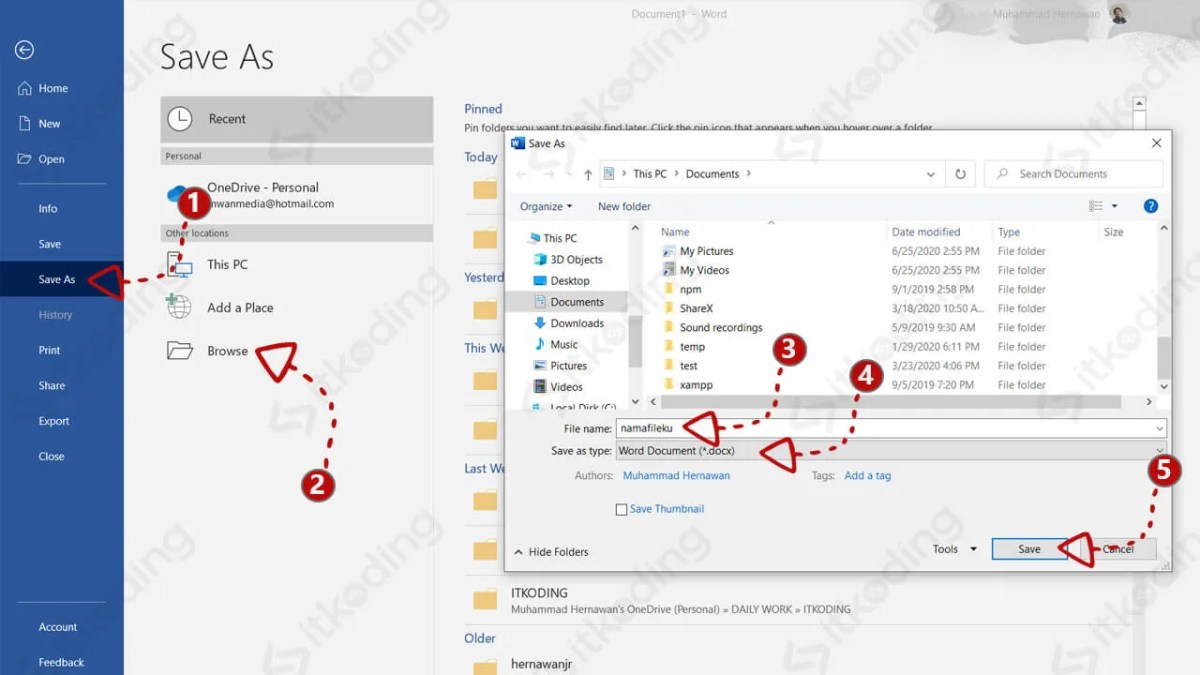
Perbandingan Jenis Media Penyimpanan Portabel, Cara menyimpan dokumen ke media penyimpanan portabel
Source: itkoding.com
Pemilihan media yang tepat sangat bergantung pada kebutuhan spesifik, anggaran, dan prioritas pengguna. Tabel berikut merangkum perbedaan mendasar antara keempat jenis media tersebut untuk memberikan gambaran yang komprehensif.
| Jenis Media | Kisaran Kapasitas | Kelebihan | Kekurangan |
|---|---|---|---|
| Flashdisk (USB Drive) | 8 GB – 2 TB | Ukuran sangat kecil, harga murah, plug-and-play tanpa kabel tambahan. | Kecepatan baca/tulis terbatas, rentan hilang karena ukurannya, siklus tulis terbatas. |
| Hard Disk Eksternal (HDD) | 500 GB – 10 TB+ | Kapasitas sangat besar dengan biaya per gigabyte rendah, cocok untuk backup massal. | Mengandung bagian mekanik yang rentan guncangan, relatif lebih berat, kecepatan bergantung pada RPM. |
| SSD Eksternal | 250 GB – 4 TB | Kecepatan transfer sangat tinggi, tahan benturan dan guncangan, bentuk seringkali kompak. | Harga lebih mahal per gigabyte, kapasitas maksimum biasanya di bawah HDD eksternal. |
| Kartu Memori (SD/microSD) | 4 GB – 1 TB | Dirancang khusus untuk perangkat portabel seperti kamera dan ponsel, format universal. | Membutuhkan card reader untuk sebagian besar komputer, fisiknya kecil dan mudah terlipat/rusak. |
Persiapan Sebelum Penyimpanan: Cara Menyimpan Dokumen Ke Media Penyimpanan Portabel
Langkah persiapan yang matang sering kali diabaikan, padahal ini adalah fondasi dari proses penyimpanan yang sukses. Melewatkan tahap ini dapat berujung pada transfer yang gagal, media penuh di tengah jalan, atau bahkan penyebaran malware tanpa disadari. Tiga aktivitas kunci yang perlu dilakukan adalah memeriksa kapasitas, memastikan keamanan file, dan mengorganisir penamaan.
Memeriksa Ketersediaan Ruang Penyimpanan
Sebelum mulai menyeret file, pastikan media portabel Anda memiliki ruang yang cukup. Pada sistem Windows, buka File Explorer, klik kanan pada drive media portabel, dan pilih “Properties”. Di sana akan terlihat diagram lingkaran yang menunjukkan kapasitas terpakai dan yang masih kosong. Pengguna macOS dapat mengklik kanan drive di Finder dan memilih “Get Info”. Informasi kapasitas akan ditampilkan dengan jelas.
Langkah sederhana ini menghemat waktu dan mencegah frustrasi karena error “disk full”.
Menyimpan dokumen ke media portabel, seperti flashdisk, adalah aksi sederhana namun vital untuk menjaga data tetap aman dan mudah dibawa. Prinsip ini sejalan dengan konsep usaha dalam fisika, di mana energi dikeluarkan untuk memindahkan suatu benda, seperti yang dijelaskan dalam analisis Usaha Memindahkan Televisi 2,5 kg dari 1,5 m ke 3 m. Sama halnya, “usaha” kecil kita dalam men-drag dan drop file adalah investasi untuk mengamankan informasi berharga dari risiko kehilangan di perangkat utama.
Pemindaian dan Pembersihan Dokumen dari Virus
Media penyimpanan portabel bisa menjadi vektor penyebaran malware jika digunakan di berbagai komputer. Selalu pindai file, terutama yang berasal dari sumber tidak dikenal atau komputer publik, sebelum memindahkannya ke media portabel Anda. Gunakan software antivirus yang terupdate. Banyak antivirus modern memungkinkan pemindaian cepat dengan klik kanan pada file atau folder. Dengan melakukan ini, Anda tidak hanya melindungi data di media portabel, tetapi juga semua komputer yang akan digunakan untuk membaca data tersebut di masa depan.
Pemberian Label dan Pengorganisasian Nama File
Kebiasaan memberi nama file yang deskriptif dan konsisten adalah investasi untuk efisiensi di masa depan. Hindari nama generik seperti “dokumen1.pdf” atau “foto.jpg”. Sebagai gantinya, gunakan format yang mencakup tanggal, proyek, dan versi, contohnya “2024-10-27_Laporan-Keuangan-Q3_v2.pdf”. Untuk sekumpulan file terkait, pertimbangkan untuk membuat folder dengan nama yang jelas. Struktur seperti “ProjectAlpha/Dokumen/”, “ProjectAlpha/Presentasi/”, dan “ProjectAlpha/Referensi/” akan memudahkan navigasi hanya dalam beberapa detik.
Metode Penyimpanan Dasar
Setelah semua persiapan selesai, proses transfer data itu sendiri dapat dilakukan dengan dua metode paling intuitif yang ada di hampir semua sistem operasi: drag & drop dan copy-paste. Keduanya terlihat sederhana, namun memahami nuansa dan shortcut-nya dapat secara signifikan meningkatkan kecepatan dan kenyamanan Anda dalam mengelola file sehari-hari.
Teknik Menyimpan dengan Drag and Drop
Metode drag and drop memanfaatkan antarmuka grafis secara langsung. Buka jendela folder sumber (tempat file asal) dan jendela media penyimpanan portabel Anda, lalu atur agar keduanya terlihat bersebelahan di layar. Klik dan tahan file atau folder yang ingin dipindahkan, seret pointer mouse ke area kosong dalam jendela media portabel, lalu lepaskan tombol mouse. Sebuah animasi atau progress bar biasanya akan muncul, menandakan proses penyalinan sedang berlangsung.
Metode ini sangat visual dan cocok untuk mereka yang lebih suka interaksi langsung.
Panduan Copy dan Paste dengan Shortcut Keyboard
Untuk pengguna yang mengutamakan kecepatan, kombinasi keyboard adalah solusi terbaik. Seleksi file atau folder yang diinginkan. Tekan Ctrl+C (atau Cmd+C pada Mac) untuk menyalin. Kemudian, arahkan ke jendela media penyimpanan portabel dan tekan Ctrl+V (atau Cmd+V pada Mac) untuk menempel. Perbedaan mendasar antara “Cut” ( Ctrl+X) dan “Copy” perlu diperhatikan: “Cut” akan memindahkan file dari sumber, sementara “Copy” membuat duplikatnya.
Gunakan “Cut-Paste” jika Anda ingin mengosongkan sumber setelah transfer.
Perbandingan Kecepatan dan Kemudahan Penggunaan
Pemilihan metode sering kali bergantung pada konteks dan preferensi personal. Berikut adalah perbandingan singkat dari kedua pendekatan tersebut.
- Drag & Drop dianggap lebih intuitif secara visual, terutama untuk pengguna pemula. Metode ini unggul ketika Anda perlu memilih dan memindahkan file secara selektif dari sebuah folder yang berantakan. Namun, kecepatannya bisa kurang optimal jika jendela sumber dan tujuan tidak diatur dengan baik.
- Copy-Paste dengan shortcut keyboard umumnya lebih cepat bagi pengguna yang sudah mahir, karena tangan tidak perlu meninggalkan keyboard. Metode ini sangat efisien untuk operasi berulang atau saat bekerja dengan banyak tab jendela. Presisi seleksi juga lebih tinggi ketika menggunakan kombinasi keyboard seperti Ctrl+A untuk memilih semua.
Prosedur Penyimpanan yang Aman dan Terorganisir
Menyimpan file bukan sekadar memindahkan data dari titik A ke B. Praktik yang baik melibatkan penciptaan struktur yang rapi, rencana cadangan yang konsisten, dan prosedur akhir yang aman. Pendekatan sistematis ini meminimalkan risiko kehilangan data dan memastikan Anda dapat menemukan informasi yang dibutuhkan dengan cepat, bahkan bertahun-tahun kemudian.
Membuat Folder dan Struktur Direktori
Kekacauan dalam media penyimpanan portabel dapat dihindari dengan membangun hierarki folder yang logis sejak pertama kali digunakan. Di dalam root drive, buat folder utama berdasarkan kategori besar, seperti “Pekerjaan”, “Pendidikan”, “Pribadi”, atau nama proyek. Di dalam setiap folder utama, buat subfolder yang lebih spesifik. Misalnya, di dalam “Pekerjaan”, Anda dapat memiliki “2024”, “Meeting”, “Invoice”, dan “Laporan”. Untuk membuat folder baru, klik kanan di area kosong jendela drive, pilih “New” > “Folder”, dan beri nama yang sesuai.
Struktur seperti pohon ini adalah dasar dari manajemen data yang efektif.
Menyimpan dokumen ke flashdisk atau hard disk eksternal adalah prosedur dasar yang wajib dikuasai. Langkah ini menjadi krusial setelah Anda selesai mengolah data menggunakan berbagai perangkat lunak, namun perlu diingat bahwa tidak semua software tergolong aplikasi perkantoran; ada pengecualian yang perlu dipahami seperti dijelaskan dalam ulasan Contoh Perangkat Lunak Aplikasi Perkantoran, Kecuali. Pemahaman ini membantu Anda mengidentifikasi dokumen yang tepat untuk disimpan, memastikan portabilitas dan keamanan data kerja Anda di media penyimpanan portabel.
Pentingnya Membuat Cadangan Data
Media penyimpanan portabel, meski praktis, tetap rentan terhadap kerusakan fisik, kehilangan, atau corrupt data. Oleh karena itu, data penting yang disimpan di dalamnya harus memiliki salinan di lokasi lain. Konsep ini dikenal sebagai backup. Idealnya, ikuti aturan “3-2-1”: miliki minimal 3 salinan data, simpan di 2 media yang berbeda (misalnya, SSD eksternal dan cloud), dan pastikan 1 salinan berada di lokasi terpisah secara fisik.
Menjadwalkan backup secara rutin adalah kunci.
Contoh Jadwal Backup Sederhana:
Harian: File pekerjaan aktif yang sedang dikerjakan (disinkronisasi ke cloud).
Mingguan: Seluruh folder proyek dari komputer ke hard disk eksternal.
Bulanan: Arsip lengkap foto, dokumen penting, dan data pribadi ke media kedua yang disimpan di lokasi berbeda.
Cara Mencopot Media Penyimpanan dengan Aman
Mencabut media portabel langsung dari port USB tanpa prosedur “eject” dapat menyebabkan kerusakan data, karena sistem operasi mungkin masih menulis data secara cache di latar belakang. Proses eject memberitahu sistem untuk menyelesaikan semua operasi baca/tulis dan melepaskan drive dengan aman. Di Windows, klik ikon “Safely Remove Hardware and Eject Media” di system tray (area notifikasi), lalu pilih drive yang ingin dicopot.
Di macOS, seret ikon drive dari desktop ke Trash (yang akan berubah menjadi ikon eject), atau klik tombol eject di sebelah nama drive di sidebar Finder. Di Linux, biasanya klik kanan pada mount point dan pilih “Unmount” atau “Eject”. Tunggu hingga notifikasi aman muncul sebelum menarik fisik perangkat.
Pemecahan Masalah Umum
Meskipun teknologi sudah sangat maju, interaksi dengan perangkat keras seperti media penyimpanan portabel terkadang tidak berjalan mulus. Mengenali masalah umum dan mengetahui cara mengatasinya sendiri dapat menghemat waktu dan tenaga. Sebagian besar masalah ini memiliki penyebab yang dapat diidentifikasi dan solusi yang relatif sederhana.
Masalah “Disk Write-Protected”, “Perangkat Tidak Dikenali”, dan “File Terlalu Besar”
Tiga masalah klasik yang sering dijumpai adalah pesan error “The disk is write-protected” yang mencegah penulisan data, komputer yang sama sekali tidak mendeteksi kehadiran perangkat, serta kegagalan transfer karena ukuran file melebihi batas sistem file. Penyebabnya beragam, mulai dari pengaturan fisik pada perangkat (seperti switch lock pada beberapa flashdisk atau kartu SD), driver yang usang atau corrupt, port USB yang kotor atau rusak, hingga penggunaan sistem file FAT32 yang memiliki batas maksimal 4GB per file.
Solusi Langkah demi Langkah
Berikut adalah pendekatan sistematis untuk menangani setiap masalah yang disebutkan di atas.
- Untuk “Write-Protected”: Periksa apakah ada switch pengunci fisik di sisi perangkat dan pastikan posisinya tidak terkunci. Jika tidak ada, buka Command Prompt (Admin) dan jalankan perintah
diskpart, laluattributes disk clear readonlypada disk yang bersangkutan. Alternatif lain, periksa Registry Editor Windows di pathHKEY_LOCAL_MACHINE\SYSTEM\CurrentControlSet\Control\StorageDevicePoliciesdan pastikan nilai “WriteProtect” adalah 0. - Untuk “Perangkat Tidak Dikenali”: Coba sambungkan ke port USB lain, terutama port yang terintegrasi langsung di motherboard (biasanya di belakang casing CPU). Buka Device Manager, cari perangkat dengan tanda seru kuning, klik kanan dan pilih “Update driver” atau “Uninstall device”, lalu restart komputer untuk instalasi ulang driver. Gunakan juga kabel data pengganti jika memungkinkan.
- Untuk “File Terlalu Besar”: Jika media diformat dengan FAT32, Anda perlu memformat ulang ke sistem file NTFS (Windows) atau exFAT (kompatibel lintas Windows/macOS). Peringatan: Format akan menghapus semua data. Selalu backup terlebih dahulu. Alternatif tanpa format adalah memecah file besar menjadi beberapa bagian menggunakan software archiver seperti 7-Zip atau WinRAR.
Diagnosa Mandiri: Memeriksa Kabel, Port USB, dan Indikator Lampu
Sebelum terjun ke pengaturan software, lakukan pemeriksaan fisik sederhana. Periksa konektor USB pada media penyimpanan dan kabelnya (jika ada) apakah ada pin yang bengkok atau kotor. Bersihkan debu dengan hati-hati menggunakan kuas halus atau tiupan angin. Port USB di komputer juga bisa kendur atau penuh debu. Saat perangkat dicolokkan, amati apakah ada indikator lampu (LED) yang menyala atau berkedip.
Lampu yang mati total bisa mengindikasikan masalah power (coba port lain), sementara lampu yang berkedip cepat biasanya menandakan aktivitas baca/tulis yang sedang berlangsung. Kombinasi dari observasi ini sering kali mengarah pada akar masalah.
Praktik Terbaik dan Tips Tambahan
Melampaui sekadar proses transfer, ada serangkaian kebiasaan dan pengetahuan tambahan yang dapat mengubah penggunaan media penyimpanan portabel dari yang sekadar fungsional menjadi optimal dan aman. Praktik-praktik ini melibatkan verifikasi, perencanaan, dan lapisan keamanan ekstra untuk melindungi data yang dipercayakan kepada perangkat kecil tersebut.
Kebiasaan Verifikasi File Setelah Transfer
Setelah progress bar menghilang, jangan langsung berasumsi bahwa semua file telah tersalin dengan sempurna. Lakukan verifikasi sederhana dengan membuka satu atau dua file secara acak dari media portabel untuk memastikan dapat dibuka dengan benar. Untuk data yang sangat kritis, Anda dapat membandingkan ukuran (size) dan jumlah file antara sumber dan tujuan. Beberapa software backup profesional menawarkan fitur verifikasi checksum (seperti MD5 atau SHA) yang memastikan integritas file 100% identik, namun untuk penggunaan sehari-hari, membuka file sudah merupakan langkah verifikasi yang cukup baik.
Daftar Periksa Proses Penyimpanan
Sebuah checklist singkat dapat menjadi pengingat yang efektif untuk memastikan tidak ada langkah penting yang terlewat, terutama saat terburu-buru atau mengelola data dalam volume besar.
- Media portabel telah terdeteksi dan memiliki ruang kosong yang cukup.
- File sumber telah dipindai dari virus dan malware.
- Nama file dan folder telah diatur dengan jelas dan konsisten.
- Struktur folder di media portabel telah disiapkan sebelum transfer.
- Metode transfer (drag & drop atau copy-paste) dilakukan dengan sengaja.
- Proses eject atau safely remove hardware dilakukan sebelum mencabut fisik perangkat.
- Verifikasi cepat dilakukan setelah transfer selesai.
Konsep Enkripsi untuk Dokumen Rahasia
Jika media penyimpanan portabel Anda berisi data sensitif seperti dokumen keuangan, rahasia dagang, atau informasi pribadi, enkripsi adalah sebuah keharusan. Enkripsi adalah proses mengacak data sehingga hanya dapat dibaca oleh orang yang memiliki kunci (password) yang tepat. Cara termudah adalah memanfaatkan fitur built-in seperti BitLocker To Go pada Windows Pro (akses melalui klik kanan drive > “Turn on BitLocker”) atau FileVault pada macOS untuk mengenkripsi seluruh drive.
Alternatif lain adalah membuat arsip terenkripsi menggunakan software seperti VeraCrypt atau 7-Zip, di mana Anda dapat membuat sebuah “kontainer” terenkripsi yang berisi file-file rahasia Anda. Dengan begitu, bahkan jika perangkat hilang, data di dalamnya tetap terlindungi.
Akhir Kata
Menguasai teknik penyimpanan dokumen ke media portabel pada akhirnya bukan sekadar tentang memindahkan file, melainkan membangun budaya keamanan dan keteraturan digital. Dengan menerapkan langkah-langkah persiapan, metode yang tepat, dan prosedur aman yang telah dijelaskan, risiko seperti data korup atau hilang dapat diminimalisir secara signifikan. Mari jadikan setiap proses penyimpanan sebagai investasi kecil untuk ketenangan pikiran jangka panjang, memastikan setiap memori dan dokumen penting terselamatkan dengan rapi dan siap digunakan di masa depan.
Pertanyaan yang Kerap Ditanyakan
Apakah aman menyimpan file langsung dari email ke flashdisk?
Langsung menyimpan file lampiran dari email ke media portabel berisiko jika file tersebut terinfeksi malware. Sangat disarankan untuk mendownload file ke komputer terlebih dahulu, melakukan scan antivirus, baru kemudian menyalinnya ke flashdisk.
Mengapa kecepatan transfer file ke media portabel tiba-tiba melambat?
Kecepatan transfer bisa melambat karena beberapa faktor: media penyimpanan hampir penuh, port USB yang kotor atau rusak, kabel data yang tidak optimal, atau adanya proses latar belakang di komputer yang memakan sumber daya. Coba gunakan port USB lain dan pastikan ada ruang penyimpanan yang cukup.
Biskah media penyimpanan portabel digunakan di antara Windows dan Mac tanpa format ulang?
Ya, dengan format sistem file yang kompatibel seperti exFAT. Flashdisk atau hard disk yang diformat dengan exFAT dapat membaca dan menulis data di kedua sistem operasi tersebut tanpa perlu diformat ulang setiap kali berpindah perangkat.
Bagaimana cara mengetahui media penyimpanan portabel asli atau palsu?
Media palsu sering menunjukkan kapasitas yang tidak sesuai (misal tertulis 64GB tapi hanya muat 8GB). Gunakan tools seperti H2testw atau FakeFlashTest untuk mengecek kapasitas dan kecepatan tulis baca yang sebenarnya sebelum digunakan untuk data penting.