Cara Membuka Microsoft Word 2007 via Start atau Office Button merupakan langkah pertama yang fundamental untuk menguasai salah satu perangkat lunak pengolah kata paling ikonis dalam sejarah komputasi personal. Dengan antarmuka Ribbon yang revolusioner pada masanya, Word 2007 menawarkan pengalaman berbeda, dan memahami cara membukanya adalah gerbang menuju produktivitas digital.
Artikel ini akan memandu Anda melalui dua metode inti peluncuran program, baik melalui Start Menu yang familiar maupun Office Button yang menjadi ciri khas suite Office versi tersebut. Pemahaman ini tidak hanya sekadar instruksi teknis, melainkan fondasi untuk mengoptimalkan alur kerja dan mengenali konteks penggunaan yang paling efektif sesuai kebutuhan penulisan Anda.
Pendahuluan dan Gambaran Umum Microsoft Word 2007
Microsoft Word 2007 merupakan sebuah perangkat lunak pengolah kata yang menjadi tulang punggung dalam pembuatan berbagai dokumen teks, mulai dari surat sederhana hingga laporan kompleks. Perannya sangat sentral dalam dunia perkantoran dan akademik, memungkinkan pengguna untuk mengetik, memformat, menyunting, dan mencetak dokumen dengan tingkat presisi yang tinggi. Kehadirannya merangkum fungsi dasar menulis dengan kemampuan desain yang lebih terstruktur.
Lompatan signifikan pada versi ini terletak pada antarmuka penggunanya. Microsoft memperkenalkan sistem Ribbon yang menggantikan menu dan toolbar tradisional. Ribbon mengelompokkan semua perintah ke dalam tab-tab seperti “Home”, “Insert”, dan “Page Layout”, yang masing-masing berisi kelompok perintah terkait. Perubahan ini dirancang untuk membuat fitur-fitur yang sebelumnya tersembunyi di dalam menu menjadi lebih mudah ditemukan dan diakses, meski pada awalnya membutuhkan penyesuaian bagi pengguna versi lama.
Untuk memulai menggunakan semua kemampuan tersebut, pengguna dapat meluncurkan program melalui dua metode utama yang paling umum dan langsung: melalui Start Menu dari sistem operasi Windows, atau melalui Office Button setelah jendela aplikasi Microsoft Word itu sendiri terbuka. Pemahaman terhadap kedua metode ini menjadi fondasi awal dalam mengoperasikan perangkat lunak.
Membuka Microsoft Word 2007 Melalui Start Menu
Start Menu berfungsi sebagai gerbang utama untuk mengakses sebagian besar program yang terinstal di komputer. Metode ini bersifat universal dan menjadi cara pertama yang biasanya dipelajari oleh pengguna baru. Prosesnya melibatkan navigasi melalui struktur hierarkis menu yang terorganisir.
Langkah-Langkah Peluncuran dari Start Menu, Cara Membuka Microsoft Word 2007 via Start atau Office Button
Prosedur membuka Microsoft Word 2007 via Start Menu mengikuti alur yang sistematis. Tabel berikut merinci setiap langkah, tindakan, lokasi, dan hasil yang diharapkan untuk memandu pengguna secara visual dan tekstual.
| Nomor Langkah | Tindakan | Lokasi/Tombol yang Diklik | Hasil yang Diharapkan |
|---|---|---|---|
| 1 | Klik tombol bulat bergambar logo Windows | Sudut kiri bawah taskbar | Menu Start terbuka. |
| 2 | Arahkan kursor ke opsi “All Programs” atau “Programs” | Panel sebelah kiri atau kanan Menu Start | Daftar folder program yang terinstal ditampilkan. |
| 3 | Cari dan klik folder “Microsoft Office” | Dalam daftar “All Programs” | Daftar program dalam suite Microsoft Office 2007 dibuka. |
| 4 | Klik shortcut “Microsoft Office Word 2007” | Dalam folder “Microsoft Office” | Jendela aplikasi Microsoft Word 2007 terbuka dengan dokumen kosong. |
Metode Start Menu sangat efektif digunakan ketika pengguna pertama kali menyalakan komputer dan ingin membuat dokumen baru dari nol. Situasi lainnya adalah ketika jendela Word sebelumnya telah ditutup sepenuhnya dan pengguna perlu memulai sesi kerja yang baru. Cara ini merupakan titik masuk yang paling standar.
Membuka Microsoft Word 2007, baik via Start Menu atau tombol Office bundar, adalah langkah awal mencipta dokumen. Hasil tulisan Anda nantinya akan divisualisasikan oleh Macam‑macam Perangkat Keras Keluaran dan Fungsinya , seperti monitor atau printer. Memahami kedua aspek ini—cara membuka program dan perangkat yang menampilkan hasilnya—menjadi fondasi dasar literasi digital yang praktis dan esensial bagi setiap pengguna.
Membuka Microsoft Word 2007 Melalui Office Button
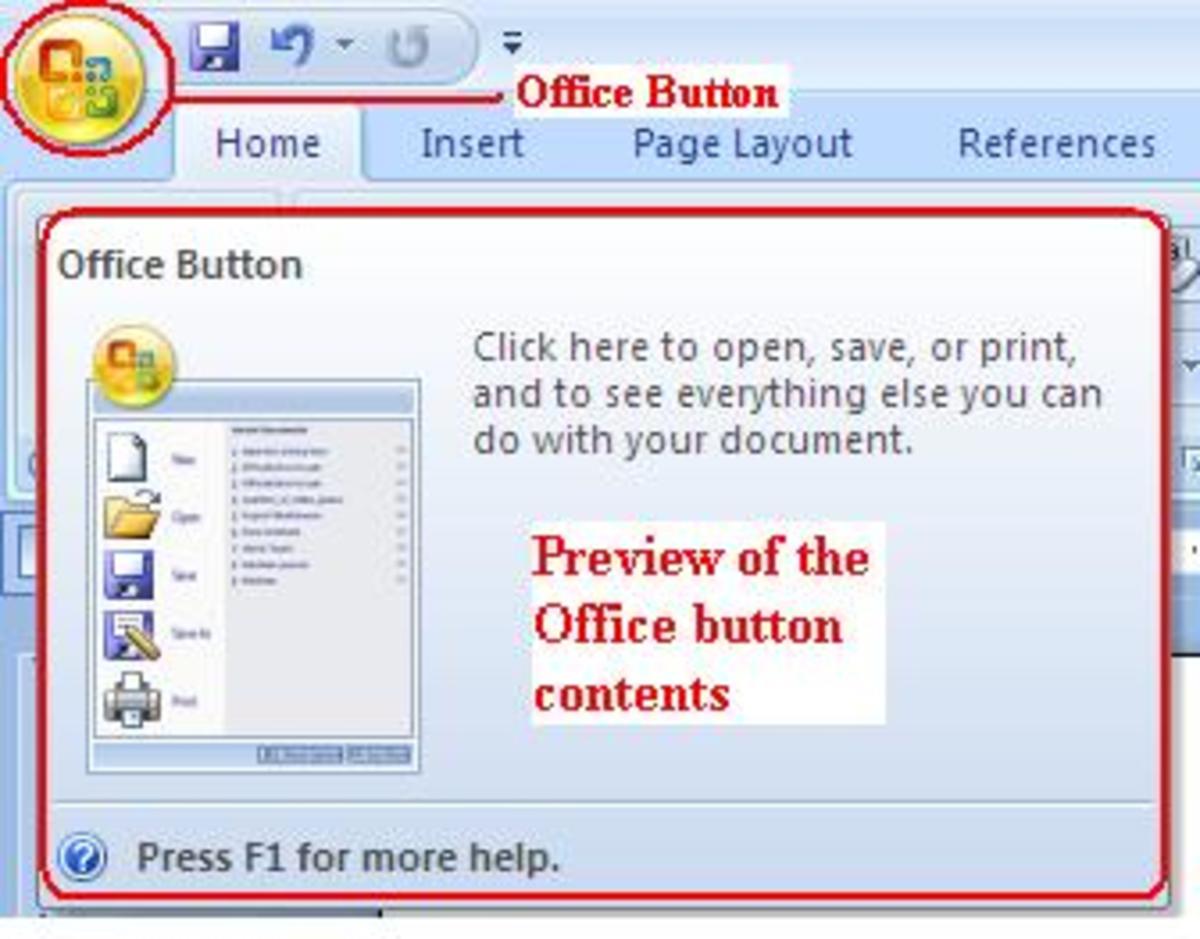
Office Button adalah elemen antarmuka berbentuk bulat dengan logo Office yang terletak di sudut kiri atas jendela aplikasi Microsoft Word, Excel, atau PowerPoint 2007. Tombol ini berfungsi sebagai pusat kendali untuk operasi yang berkaitan dengan dokumen itu sendiri, seperti membuat, membuka, menyimpan, mencetak, dan mengatur preferensi.
Prosedur dan Perbandingan Membuka Dokumen
Setelah Word terbuka (misalnya, melalui Start Menu), pengguna dapat membuka dokumen lain menggunakan Office Button. Mengklik tombol ini akan memunculkan menu samping yang menawarkan opsi “New” untuk membuat dokumen kosong atau template, dan “Open” untuk mencari dan membuka file yang sudah tersimpan di komputer.
Membuka Microsoft Word 2007, baik melalui Start Menu atau Office Button, adalah langkah dasar yang penting untuk memulai pekerjaan digital. Kemampuan berpikir logis dan sistematis seperti ini juga terasah saat menyelesaikan persoalan matematika, misalnya dalam menentukan Jumlah pasangan bilangan bulat positif (a,b) yang memenuhi 1/a+1/b=1/6. Kedua proses tersebut, meski berbeda ranah, sama-sama memerlukan pemahaman prosedur yang tepat. Oleh karena itu, menguasai langkah awal seperti membuka aplikasi dengan benar adalah fondasi bagi efisiensi kerja selanjutnya.
Memilih “New” akan menampilkan dialog dengan berbagai template. Kelebihan membuka file baru adalah pengguna mendapatkan kanvas yang bersih untuk mulai menulis tanpa terpengaruh format sebelumnya. Kekurangannya, jika tujuan pengguna adalah melanjutkan pekerjaan lama, maka harus melalui langkah “Open” lagi. Sebaliknya, memilih “Open” memungkinkan pengguna langsung mengedit dokumen yang sudah ada, sehingga menghemat waktu karena format dan konten lama tetap utuh.
Membuka Microsoft Word 2007, baik via Start Menu atau Office Button, adalah langkah fundamental untuk memulai pekerjaan digital. Kemudahan ini mengingatkan kita bahwa efisiensi serupa bisa ditemukan dalam urusan lain, misalnya saat mengatur anggaran untuk Harga Cetak Foto 4×6 cm dari Total Rp 90.000. Setelah perhitungan cetak selesai, fokus pun dapat kembali optimal ke layar Word untuk menyusun dokumen yang rapi dan profesional.
Namun, risiko dari metode ini adalah pengguna mungkin tidak sengaja menyimpan perubahan pada file asli ketika sebenarnya ingin membuat duplikatnya.
Pintasan dan Metode Alternatif Peluncuran
Selain dua metode utama, terdapat beberapa cara alternatif yang dapat mempercepat proses peluncuran Microsoft Word 2007. Metode-metode ini meningkatkan efisiensi, terutama bagi pengguna yang sering bekerja dengan aplikasi pengolah kata.
Shortcut Desktop dan Jalur Lainnya
Membuat shortcut di desktop memberikan akses satu-klik ke program. Caranya adalah dengan menelusuri shortcut Word di Start Menu, klik kanan padanya, pilih “Send To”, lalu “Desktop (create shortcut)”. Ikon dengan panah kecil akan muncul di desktop; mengklik dua kali ikon ini akan langsung membuka Word.
Pengguna yang terbiasa dengan perintah teks dapat menekan tombol Windows + R untuk membuka kotak dialog “Run”, lalu mengetik “winword” dan menekan Enter. Sistem operasi juga menyediakan fitur pencarian cepat di Start Menu; cukup mengetik “word” atau “winword” pada kolom pencarian, lalu tekan Enter saat program Word 2007 muncul di hasil.
Metode yang paling kontekstual adalah dengan membuka file dokumen Word (.docx atau .doc) secara langsung dari Windows Explorer. Mengklik dua kali pada file tersebut akan secara otomatis meluncurkan Microsoft Word 2007 sekaligus membuka dokumen yang diklik. Cara ini mengintegrasikan proses membuka program dan membuka file menjadi satu tindakan yang efisien.
Pemecahan Masalah dan Pertanyaan Umum
Meski terlihat sederhana, terkadang proses membuka Microsoft Word 2007 dapat mengalami kendala. Memahami akar masalah dan solusi dasar dapat menghemat waktu dan mengurangi frustrasi pengguna.
Diagnosis dan Solusi Masalah Peluncuran
Beberapa masalah umum yang sering dijumpai antara lain ikon Word yang tidak muncul di Start Menu, atau Office Button yang tidak merespons klik. Jika Word gagal dibuka dengan kedua metode utama, pengguna dapat melakukan pemeriksaan bertahap berikut:
- Pastikan Microsoft Office 2007 terinstal dengan benar di komputer. Cek di Control Panel > Programs and Features untuk memastikan keberadaannya.
- Restart komputer. Langkah sederhana ini dapat menyelesaikan konflik proses sementara yang menghalangi peluncuran program.
- Jalankan Windows Update untuk memastikan semua komponen sistem operasi yang diperlukan sudah diperbarui.
- Coba buka program Office lain seperti Excel atau PowerPoint. Jika semuanya gagal, kemungkinan terjadi kerusakan pada instalasi suite Office secara keseluruhan.
Pesan error juga mungkin muncul. Misalnya, pesan “Microsoft Word has stopped working” sering mengindikasikan masalah kompatibilitas atau kerusakan add-in. Tindakan perbaikan sederhana yang dapat dicoba adalah menjalankan Word dalam “Safe Mode” dengan menahan tombol Ctrl saat mengklik shortcut hingga muncul dialog konfirmasi. Mode ini akan memuat Word tanpa add-in dan template pihak ketiga, membantu mengisolasi penyebab masalah.
Konteks Penggunaan dan Integrasi: Cara Membuka Microsoft Word 2007 Via Start Atau Office Button
Pemilihan metode membuka Word yang tepat sangat bergantung pada konteks kebutuhan awal pengguna. Memahami alur kerja setelah Word terbuka juga penting untuk memulai pekerjaan dengan efektif.
Memilih Metode dan Mengenal Lingkungan Kerja
Source: saymedia-content.com
Jika tujuan pengguna adalah memulai proyek dokumen yang benar-benar baru, maka meluncurkan melalui Start Menu atau shortcut desktop adalah pilihan yang logis. Sebaliknya, jika tujuan utamanya adalah melanjutkan atau merevisi dokumen yang sudah ada, maka membuka file tersebut langsung dari folder penyimpanan atau menggunakan “Open” dari dalam Word yang sudah berjalan akan lebih cepat.
Setelah jendela Word terbuka, pengguna akan disambut oleh antarmuka Ribbon. Elemen dasar yang perlu dikenali termasuk tab-tab utama seperti “Home” untuk pemformatan teks dasar, “Insert” untuk menambahkan gambar, tabel, dan diagram, serta “Page Layout” untuk mengatur margin dan orientasi halaman. Di bawah Ribbon terdapat area kerja utama tempat dokumen diedit, dan di bagian bawah terdapat status bar yang menampilkan informasi seperti jumlah halaman dan kata.
Untuk pengguna pemula, tip terbaik adalah menguasai satu metode pembukaan yang paling nyaman (misalnya, shortcut desktop) terlebih dahulu. Setelah lancar, eksplorasi metode alternatif seperti membuka file langsung atau menggunakan kotak “Run” dapat dilakukan untuk meningkatkan efisiensi. Ingat, membuka program hanyalah langkah pertama; familiarisasi dengan tab “Home” pada Ribbon akan memberikan dampak yang lebih langsung pada produktivitas penulisan.
Ulasan Penutup
Dengan demikian, menguasai Cara Membuka Microsoft Word 2007 via Start atau Office Button lebih dari sekadar memulai sebuah aplikasi; itu adalah tentang mengambil kendali atas alat Anda. Metode Start Menu menawarkan kemudahan akses dari sistem operasi, sementara Office Button memberikan kendali penuh dari dalam ekosistem Office itu sendiri. Pilihan ada di tangan pengguna, dan pemahaman yang komprehensif ini diharapkan dapat menjadi langkah awal yang mulus menuju pembuatan dokumen yang profesional dan efisien.
Kumpulan FAQ
Apakah Microsoft Word 2007 masih bisa diinstal di Windows 10 atau 11?
Ya, Microsoft Word 2007 umumnya masih dapat diinstal dan berjalan pada Windows 10 dan 11, meskipun mungkin memerlukan kompatibilitas mode atau pembaruan tertentu. Namun, disarankan untuk menggunakan versi yang lebih baru demi keamanan dan dukungan fitur.
Mengapa Office Button saya tidak berfungsi atau tidak muncul?
Ini bisa disebabkan oleh instalasi Office yang tidak lengkap atau korup. Coba perbaiki instalasi Microsoft Office 2007 melalui Panel Kontrol > Program dan Fitur. Bisa juga karena konflik add-in atau dokumen yang rusak saat dibuka.
Bisakah saya menambahkan pintasan Word 2007 di Taskbar atau Start Menu untuk akses lebih cepat?
Tentu. Setelah menemukan Word di Start Menu, klik kanan pada ikonnya dan pilih “Pin to Taskbar” atau “Pin to Start” untuk membuat pintasan permanen di lokasi tersebut.
Apa perbedaan file .doc dan .docx di Word 2007?
Word 2007 memperkenalkan format .docx sebagai format default berbasis XML yang lebih ringan dan aman. Format .doc adalah format binary dari versi lama. Word 2007 dapat membuka dan menyimpan kedua format tersebut.
Bagaimana jika saya lupa apakah Word 2007 sudah terinstal di komputer saya?
Cek melalui Start Menu > All Programs untuk mencari folder “Microsoft Office”. Anda juga bisa menggunakan fitur search di Start Menu dengan mengetik “Winword” atau “Microsoft Word”.