Keunggulan Microsoft Word 2007 dibandingkan versi sebelumnya menandai era baru dalam produktivitas digital. Revolusi antarmuka dan fitur yang dibawanya bukan sekadar pembaruan kosmetik, melainkan lompatan signifikan yang mengubah cara kita berinteraksi dengan dokumen teks. Bagi pengguna setia Word 2003, perubahan ini mungkin terasa mengejutkan, namun di balik desain Ribbon yang segar tersimpan efisiensi dan kemudahan yang sebelumnya sulit dibayangkan.
Transformasi ini menghadirkan pengelolaan format yang lebih intuitif, kemampuan grafis yang memukau, serta fondasi yang lebih kokoh untuk kolaborasi dan keamanan data. Dari SmartArt yang dinamis hingga format file .docx yang ringkas, Word 2007 hadir sebagai jawaban atas tuntutan kerja yang semakin kompleks. Mari kita telusuri inovasi-inovasi kunci yang membuat versi ini begitu istimewa dan berdampak panjang dalam ekosistem perkantoran.
Antarmuka Pengguna dan Navigasi: Keunggulan Microsoft Word 2007 Dibandingkan Versi Sebelumnya
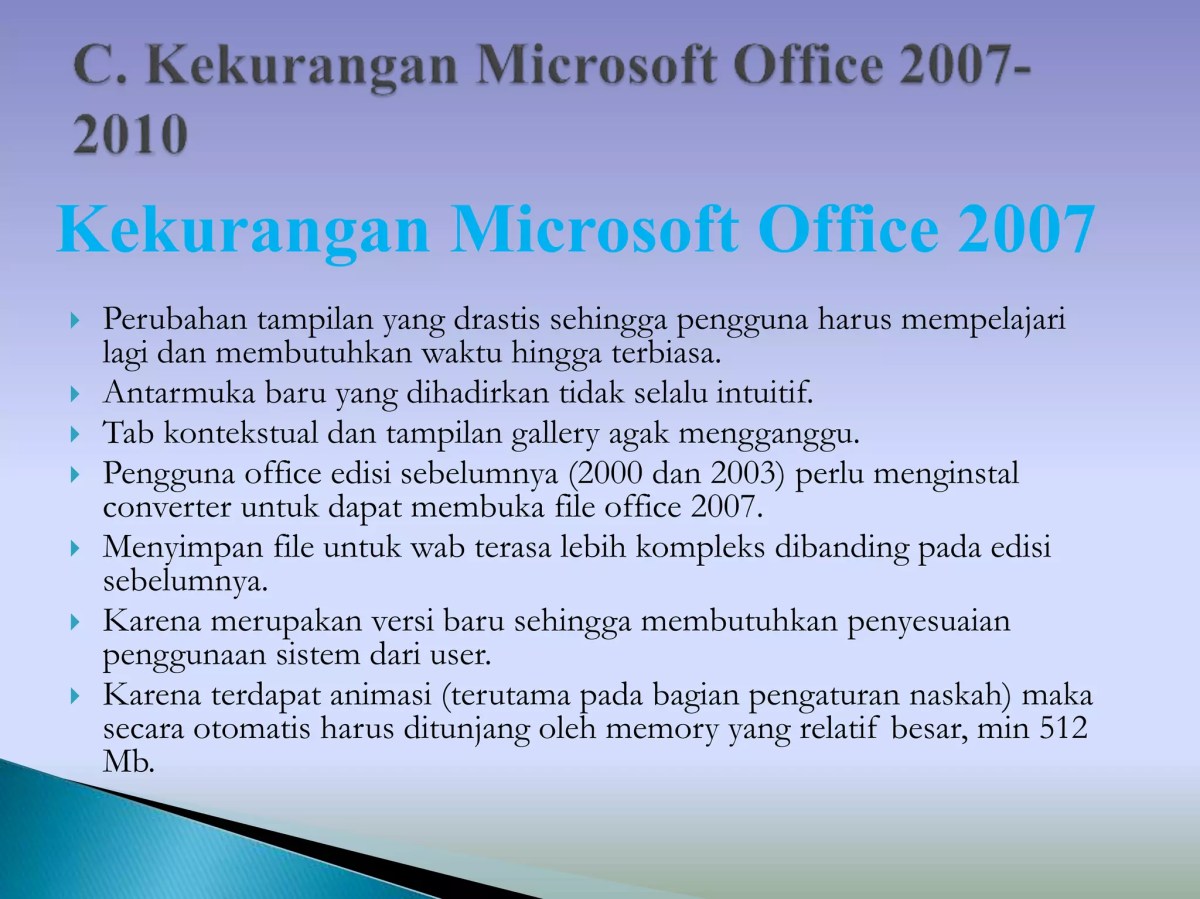
Source: slidesharecdn.com
Keunggulan Microsoft Word 2007 dibandingkan versi sebelumnya terletak pada antarmuka Ribbon yang revolusioner, memudahkan akses fitur. Inovasi ini ibarat transformasi drastis, serupa dengan perubahan nasib tokoh dalam Ringkasan Cerita Malin Kundang yang berakhir menjadi batu. Namun, berbeda dengan akhir tragis cerita rakyat itu, evolusi Word 2007 justru menjadi fondasi kuat bagi produktivitas modern, dengan format dokumen .docx yang lebih stabil dan efisien.
Perubahan paling mencolok yang langsung dirasakan pengguna saat membuka Microsoft Word 2007 adalah hilangnya menu dan toolbar standar yang telah menjadi teman setia sejak era 90-an. Sebagai gantinya, hadir antarmuka bernama Ribbon, sebuah kanvas lebar di bagian atas jendela aplikasi yang menata semua perintah secara visual dan kontekstual. Peralihan ini awalnya mengejutkan, namun dirancang untuk menempatkan fungsi-fungsi yang paling sering digunakan lebih mudah ditemukan, mengurangi waktu yang dihabiskan untuk menggali menu dropdown yang dalam.
Perbandingan Antarmuka Ribbon dan Menu Klasik
Jika di Word 2003 untuk memformat teks Anda perlu membuka menu Format > Font, di Word 2007 semua opsi font—jenis, ukuran, warna, efek—tersaji langsung di tab Home pada kelompok Font di Ribbon. Demikian pula dengan fungsi Save As dan Print. Dulu, Anda harus menelusuri menu File. Kini, tombol Office yang bulat di sudut kiri atas menjadi pusat kendali untuk operasi file.
Klik tombol tersebut, dan opsi Save As serta Print beserta pratinjau cetaknya terpampang jelas. Ini memangkas langkah navigasi menjadi lebih efisien.
| Fitur Navigasi | Microsoft Word 2003 | Microsoft Word 2007 |
|---|---|---|
| Struktur Utama | Menu Bar dan Toolbar yang dapat disesuaikan | Ribbon dengan tab dan kelompok perintah tetap |
| Akses ke Perintah Format | Melalui menu Format atau toolbar formatting | Langsung di tab Home (Font, Paragraph, Styles) |
| Operasi File (Save, Print, Open) | Menu File | Tombol Office (Circle) |
| Kustomisasi | Toolbar dapat ditambah/dikurangi via menu View > Toolbars | Quick Access Toolbar dan kustomisasi terbatas pada Ribbon |
Pengelompokan perintah di Ribbon sangat logis. Tab Home menjadi pusat aktivitas harian: memotong, menyalin, menempel, dan memformat teks. Tab Insert adalah gerbang untuk segala hal yang ingin dimasukkan ke dokumen: gambar, tabel, header-footer, dan simbol. Sementara itu, tab Page Layout mengkonsolidasikan semua pengaturan terkait tata letak halaman seperti margin, orientasi, ukuran kertas, dan kolom, yang sebelumnya tersebar di beberapa menu berbeda.
Format Dokumen dan Pemrosesan Teks
Word 2007 tidak hanya mengubah tampilan, tetapi juga memperkaya kemampuan desain dan pemformatan dokumen. Versi ini memperkenalkan elemen grafis cerdas dan sistem tema yang memberi konsistensi visual profesional dengan sedikit usaha. Pemrosesan teks menjadi lebih dinamis dan interaktif, mengubah dokumen dari sekadar kumpulan teks menjadi presentasi visual yang menarik.
Kemampuan Format Grafis dan Visual Baru
SmartArt adalah salah satu inovasi terbesar. Fitur ini memungkinkan pengguna dengan mudah membuat diagram alur, bagan organisasi, atau diagram proses yang terlihat profesional hanya dengan beberapa klik. Efek teks seperti bayangan, pantulan, cahaya, dan bevel memberikan dimensi baru pada tipografi. Sistem tema dokumen memastikan paduan warna, font, dan efek grafis tetap harmonis di seluruh halaman. Jika Anda mengganti tema dari “Office” ke “Apothecary”, seluruh warna judul, latar, dan gaya grafis dalam dokumen akan berubah secara serempak.
Keunggulan Microsoft Word 2007 dibandingkan versi sebelumnya sangat signifikan, terutama dengan diperkenalkannya antarmuka Ribbon yang revolusioner. Inovasi ini menjadi tonggak penting dalam evolusi perangkat lunak aplikasi, sebuah kategori yang mencakup beragam program untuk kebutuhan spesifik pengguna. Untuk memahami konteks yang lebih luas, simak ulasan mendalam mengenai Penjelasan Perangkat Lunak Aplikasi Beserta 5 Contohnya. Sebagai salah satu contoh utama, Word 2007 membuktikan bahwa pembaruan antarmuka dan penambahan fitur seperti format file .docx dapat secara drastis meningkatkan produktivitas dan pengalaman pengguna, meninggalkan era versi lawas yang lebih terbatas.
Pengelolaan gaya (Styles) juga mengalami revolusi. Galeri gaya yang hidup dan selalu terlihat di tab Home memudahkan penerapan dan modifikasi.
- Galeri Gaya Langsung: Berbagai pilihan gaya paragraf dan teks ditampilkan secara visual dalam galeri, bukan hanya daftar nama.
- Pembaruan Gaya Otomatis: Mengubah suatu gaya akan secara otomatis memperbarui semua teks yang menggunakan gaya tersebut di seluruh dokumen.
- Style Sets: Kumpulan gaya yang telah didesain sebelumnya dapat diterapkan sekaligus untuk mengubah keseluruhan nuansa dokumen.
Fitur Live Preview adalah alat yang sangat membantu. Ketika Anda mengarahkan kursor ke suatu pilihan di galeri gaya, font, atau warna, dokumen langsung menampilkan pratinjau perubahan tersebut secara real-time. Anda dapat melihat bagaimana teks atau paragraf akan terlihat tanpa harus benar-benar mengklik dan menerapkannya terlebih dahulu. Alat pengeditan juga lebih cerdas. Pemeriksaan ejaan dan tata bahasa menjadi lebih kontekstual, mampu membedakan kesalahan penggunaan kata seperti “di” sebagai preposisi versus awalan, yang sebelumnya sering terlewat.
Integrasi dan Kompatibilitas Format File
Microsoft Word 2007 memperkenalkan format file default baru, .docx, yang menjadi landasan untuk era dokumen modern. Perubahan ini bukan sekadar ekstensi yang berbeda, tetapi merepresentasikan perbaikan mendasar dalam struktur file, yang berdampak pada ukuran, keamanan, dan interoperabilitas.
Keunggulan Format DOCX dan Kompatibilitas
Format .docx pada dasarnya adalah arsip ZIP yang berisi file XML dan resource lainnya. Struktur ini menghasilkan file yang lebih kecil karena kompresi yang efisien, dan lebih aman karena bebas dari makro yang dapat merusak dokumen inti. Keunggulan utama terletak pada dukungan XML yang membuka potensi integrasi data.
Dukungan XML dalam format .docx memungkinkan sistem bisnis eksternal untuk menghasilkan dan memproses dokumen Word secara terprogram. Konten, gaya, dan metadata disimpan dalam bagian-bagian terpisah yang terstruktur, memudahkan ekstraksi data atau penerapan templat skala besar tanpa harus membuka aplikasi Word itu sendiri.
Microsoft Word 2007 merevolusi produktivitas dengan antarmuka Ribbon yang intuitif, jauh melampaui versi lama. Kemampuan analisis data pun kini lebih mudah, mirip seperti menganalisis Usia Toni Berdasarkan Proporsi Mahasiswa, Bekerja, Manager, dan Direktur yang membutuhkan ketepatan penyajian. Dengan fitur chart dan SmartArt yang lebih canggih, Word 2007 memberikan kontrol penuh dalam menyusun dokumen yang kompleks dan profesional, menjadikannya lompatan signifikan dalam evolusi perangkat lunak pengolah kata.
Word 2007 tetap menjaga kompatibilitas dengan versi lama. Dokumen .doc lama dapat dibuka dan diedit, dan Word 2007 dapat menyimpan dokumen dalam format .doc untuk dibagikan ke pengguna versi sebelumnya. Fitur “Publish as Blog Post” menunjukkan integrasi dengan platform web, memungkinkan penulisan dokumen langsung untuk diterbitkan ke blog seperti WordPress. Integrasi dengan sistem manajemen dokumen (DMS) atau SharePoint juga lebih mulus berkat struktur file yang terbuka.
Alat Kolaborasi dan Tinjauan Dokumen
Dalam lingkungan kerja kolaboratif, proses meninjau dan merevisi dokumen seringkali rumit. Word 2007 menyempurnakan fitur kolaborasi dengan membuat pelacakan perubahan dan penggabungan masukan dari berbagai pihak menjadi lebih terstruktur dan mudah dikelola.
Peningkatan Fitur Pelacakan Perubahan dan Komentar, Keunggulan Microsoft Word 2007 dibandingkan versi sebelumnya
Fitur Track Changes di Word 2007 menjadi lebih detail dan dapat disesuaikan. Pengguna dapat memilih untuk melihat semua revisi, atau hanya melihat dokumen akhir dengan markup sederhana. Komentar muncul dalam balon di margin, memberikan konteks visual yang jelas tentang bagian mana yang sedang dibahas. Proses penggabungan dokumen dari beberapa reviewer juga disederhanakan; Anda dapat membandingkan dua dokumen atau menggabungkan revisi dari beberapa dokumen sekaligus ke dalam satu dokumen master dengan semua perubahan terlacak.
| Aspect | Microsoft Word 2003 | Microsoft Word 2007 |
|---|---|---|
| Pelacakan Perubahan | Perubahan ditampilkan dengan garis dan warna, pengelolaan terbatas | Markup lebih kaya, dapat menyembunyikan/menampilkan per reviewer, panel revisi terpisah |
| Komentar | Komentar sebagai indikator kecil di teks, dibaca di task pane | Komentar dalam balon di margin, lebih mudah dibaca dan dikaitkan dengan teks |
| Penggabungan Dokumen | Fitur Compare and Merge ada, tetapi kurang intuitif | Wizard penggabungan yang lebih baik, kemampuan menggabungkan dari banyak dokumen sekaligus |
| Kolaborasi Real-time | Tidak tersedia, dokumen harus dikirim bolak-balik via email | Dukungan awal melalui integrasi SharePoint, memungkinkan check-in/check-out dan versi |
Sebagai contoh, dalam alur kerja peninjauan, seorang penulis dapat mengirim draf ke tiga rekan. Ketiganya mengaktifkan Track Changes, menambahkan komentar, dan mengembalikan file. Penulis kemudian membuka dokumen asli, menggunakan fitur “Combine Documents” untuk menggabungkan ketiga file yang telah direvisi tersebut. Hasilnya adalah satu dokumen yang menunjukkan semua perubahan dari ketiga reviewer dengan kode warna berbeda, memungkinkan penulis menerima atau menolak setiap saran secara sistematis.
Otomatisasi dan Kustomisasi
Untuk meningkatkan produktivitas pengguna rutin, Word 2007 memperkenalkan konsep Building Blocks dan memberikan fleksibilitas kustomisasi yang lebih terarah. Fitur-fitur ini dirancang untuk mengotomatiskan tugas berulang dan menyesuaikan lingkungan kerja sesuai kebutuhan spesifik pengguna.
Building Blocks dan Kustomisasi Antarmuka
Building Blocks, atau Quick Parts, adalah kumpulan konten yang telah dirancang sebelumnya—seperti sampul surat, header khusus, kutipan blok, atau disklaimer—yang dapat disisipkan ke dalam dokumen dengan sekali klik. Pengguna bahkan dapat menyimpan blok teks atau grafik favorit mereka sendiri ke galeri Quick Parts untuk digunakan di masa mendatang, menghilangkan kebutuhan untuk menyalin-menempel dari dokumen lama.
Kustomisasi antarmuka difokuskan pada Quick Access Toolbar (QAT), yang dapat ditempatkan di atas atau di bawah Ribbon. Berbeda dengan kustomisasi toolbar di Word 2003 yang bisa jadi berantakan, QAT adalah area kecil untuk menampung perintah favorit yang sering digunakan dari berbagai tab, seperti Save, Undo, atau Format Painter. Pemformatan bersyarat untuk tabel, yang sebelumnya lebih umum di Excel, hadir di Word 2007.
Misalnya, dalam tabel anggaran, Anda dapat mengatur aturan agar sel yang nilainya di bawah target berwarna merah otomatis, memberikan visualisasi data yang langsung.
Alat referensi untuk membuat daftar isi, catatan kaki, endnote, dan bibliografi menjadi jauh lebih terintegrasi. Anda dapat memilih dari berbagai gaya daftar isi yang telah dirancang, dan daftar tersebut dapat diperbarui dengan satu klik. Manajemen sumber untuk kutipan juga lebih terpusat, memungkinkan Anda membuat database sumber yang dapat digunakan kembali di berbagai dokumen, yang sangat membantu dalam penulisan karya akademik.
Simpulan Akhir
Dapat disimpulkan bahwa Microsoft Word 2007 bukan sekadar penyempurnaan, melainkan sebuah redefinisi terhadap pengolah kata modern. Perpaduan antara antarmuka Ribbon yang revolusioner, peningkatan kapabilitas pemformatan, dan fondasi format file berbasis XML menciptakan pengalaman yang lebih terintegrasi dan efisien. Meski memerlukan sedikit adaptasi di awal, investasi waktu tersebut terbayar lunas dengan alur kerja yang lebih lancar dan hasil dokumen yang lebih profesional.
Dengan demikian, Word 2007 telah berhasil membawa tradisi pengolahan teks ke tingkat yang lebih cerdas dan kolaboratif, meninggalkan warisan yang masih terasa dalam versi-versi penerusnya hingga saat ini.
Pertanyaan dan Jawaban
Apakah dokumen Word 2007 (.docx) bisa dibuka di Word 2003?
Ya, tetapi pengguna Word 2003 perlu menginstal “Microsoft Office Compatibility Pack” terlebih dahulu dari situs web Microsoft untuk dapat membuka dan menyimpan file dalam format .docx.
Apakah Ribbon di Word 2007 bisa dikembalikan seperti menu toolbar lama?
Tidak bisa dikembalikan sepenuhnya ke tampilan klasik seperti Word 2003. Namun, pengguna dapat melakukan kustomisasi terbatas pada Quick Access Toolbar dan meminimalkan Ribbon untuk memperluas area kerja.
Apakah fitur SmartArt dan pemformatan tema tersedia jika file dibuka di versi Word yang lebih lama?
Grafis SmartArt dan pemformatan tema yang kompleks mungkin akan ditampilkan sebagai gambar statis yang tidak dapat diedit, atau mengalami perubahan tata letak, sehingga mengurangi kemampuannya untuk dimodifikasi.
Bagaimana keamanan format .docx dibanding .doc?
Format .docx umumnya lebih aman karena mendukung fitur keamanan seperti pembatasan pengeditan yang lebih robust, dan strukturnya yang berbasis XML mempersulit penyebaran makro virus yang biasa melekat pada file .doc lama.