Cara memulai Microsoft Word 2007 merupakan langkah pertama yang fundamental untuk menguasai salah satu software pengolah kata paling ikonik. Meski telah berganti generasi, pemahaman mendasar terhadap versi 2007 ini justru memberikan pondasi yang kuat tentang evolusi antarmuka Office, terutama dengan diperkenalkannya sistem Ribbon yang revolusioner. Bagi banyak pengguna, versi ini menjadi titik awal peralihan dari model menu klasik ke pengalaman yang lebih terorganisir dan visual.
Panduan ini akan menguraikan proses awal secara komprehensif, mulai dari meluncurkan program, mengenal setiap sudut antarmukanya, hingga pengaturan dokumen sebelum mengetik. Dengan mengikuti langkah-langkah sistematis yang dijelaskan, siapapun dapat dengan cepat merasa nyaman dan produktif menggunakan Microsoft Word 2007, mengubah kekaguman terhadap fitur-fitur canggihnya menjadi kemahiran yang aplikatif dalam pekerjaan sehari-hari.
Pengenalan Antarmuka Microsoft Word 2007
Ketika pertama kali membuka Microsoft Word 2007, pengguna akan disambut oleh antarmuka yang berbeda secara signifikan dari versi sebelumnya. Perubahan paling mencolok adalah hilangnya menu dan toolbar tradisional, digantikan oleh sistem Ribbon yang dirancang untuk membuat fitur-fitur lebih mudah ditemukan. Memahami komponen utama antarmuka ini adalah langkah pertama yang krusial untuk bekerja secara efisien dan memanfaatkan seluruh potensi aplikasi pengolah kata ini.
Komponen Utama Jendela Microsoft Word 2007, Cara memulai Microsoft Word 2007
Setiap bagian dari jendela Word 2007 memiliki peran spesifik. Pengetahuan tentang lokasi dan fungsi komponen-komponen ini akan sangat mempercepat workflow pengetikan dan pengeditan dokumen. Berikut adalah rincian bagian-bagian utama yang perlu dikenali.
| Nama Komponen | Lokasi | Fungsi Utama | Ilustrasi Deskriptif Tampilan |
|---|---|---|---|
| Office Button | Sudut kiri atas jendela, berupa logo Windows berwarna. | Menu pusat untuk operasi dokumen tingkat lanjut seperti membuat baru, membuka, menyimpan, mencetak, dan mengatur preferensi Word. | Tombol bundar dengan warna gradasi biru. Saat diklik, akan muncul menu vertikal besar yang menampilkan perintah-perintah inti, dengan panel kanan menampilkan daftar dokumen yang baru dibuka. |
| Quick Access Toolbar | Biasanya di atas Ribbon, sebelah kanan Office Button. Dapat dipindah ke bawah Ribbon. | Area kustomisasi untuk menempatkan tombol perintah yang paling sering digunakan, memberikan akses instan tanpa perlu beralih tab di Ribbon. | Baris tipis horizontal yang berisi ikon-ikon kecil, default-nya berisi ikon Save (disket), Undo (panah melengkung ke kiri), dan Redo (panah melengkung ke kanan). |
| Ribbon | Area utama di bawah Title Bar, memanjang dari kiri ke kanan jendela. | Menggantikan sistem menu dan toolbar lama. Ribbon mengelompokkan semua perintah ke dalam tab (Home, Insert, Page Layout, dll.) dan grup (Clipboard, Font, Paragraph) yang terkait secara logis. | Panel horizontal lebar yang terdiri dari beberapa tab bernama. Setiap tab, ketika diklik, akan menampilkan serangkaian grup dengan tombol perintah, galeri, dan kotak dialog yang terorganisir secara visual. |
| Area Teks (Document Area) | Tengah jendela, area terbesar. | Kanvas utama tempat pengguna mengetik, mengedit, dan memformat teks serta objek lainnya. Kursor berkedip menandai titik penyisipan. | Area kosong berwarna putih yang menyerupai selembar kertas. Garis vertikal dan horizontal samar (ruler) mungkin terlihat di tepinya untuk membantu penjajaran. |
| Status Bar | Baris paling bawah jendela. | Menampilkan informasi tentang dokumen yang sedang aktif, seperti nomor halaman, jumlah kata, bahasa proofing, dan tombol untuk mengubah tampilan dokumen (Print Layout, Full Screen Reading). | Baris tipis horizontal dengan teks dan ikon kecil. Bagian kiri biasanya menampilkan “Page 1 of 1” dan “Words: 0”, sementara bagian kanan berisi ikon-ikon tampilan dan slider zoom. |
Quick Access Toolbar adalah salah satu fitur produktivitas terbaik. Anda dapat menyesuaikannya untuk menyertakan perintah yang benar-benar Anda butuhkan setiap saat.
Untuk menambahkan perintah ‘Save’ dan ‘Undo’ yang sudah default, atau perintah lain seperti ‘Quick Print’, klik panah dropdown kecil di ujung kanan Quick Access Toolbar. Dari menu yang muncul, centang opsi ‘Save’ dan ‘Undo’. Jika ingin menambahkan perintah lain, pilih ‘More Commands…’ untuk membuka dialog kustomisasi yang lebih lengkap. Dengan ini, tombol penyimpanan dan pembatalan aksi akan selalu terlihat dan dapat diakses dengan satu klik, terlepas dari tab Ribbon mana yang sedang aktif.
Metode Meluncurkan Program
Membuka Microsoft Word 2007 dapat dilakukan melalui beberapa cara, tergantung pada kebiasaan dan kebutuhan Anda saat itu. Memahami berbagai metode ini memungkinkan Anda memilih jalan tercepat untuk mulai bekerja, baik ketika ingin membuat dokumen baru maupun melanjutkan pekerjaan sebelumnya.
Cara Membuka Microsoft Word 2007 di Windows
Berikut adalah tiga metode paling umum dan efektif untuk meluncurkan aplikasi Word 2007 pada sistem operasi Windows Vista atau XP, yang merupakan sistem yang umum digunakan bersamaan dengan versi Office ini.
- Melalui Start Menu: Klik tombol Start di sudut kiri bawah desktop. Arahkan kursor ke menu All Programs, kemudian cari folder Microsoft Office. Di dalam folder tersebut, klik shortcut Microsoft Office Word 2007. Program akan mulai loading dan membuka dokumen kosong baru.
- Melalui Desktop Shortcut: Jika terdapat ikon shortcut Microsoft Word 2007 di desktop, Anda dapat membukanya dengan mengklik dua kali (double-click) pada ikon tersebut. Metode ini biasanya paling cepat jika shortcut tersedia.
- Melalui File Dokumen yang Ada: Jelajahi folder tempat dokumen Word (.doc atau .docx) disimpan. Klik dua kali pada file dokumen tersebut. Sistem operasi Windows akan secara otomatis membuka Microsoft Word 2007 dan langsung memuat dokumen yang Anda pilih, siap untuk diedit.
Membuat shortcut di desktop sangat direkomendasikan untuk akses yang lebih instan. Caranya, buka Start Menu, temukan Microsoft Office Word 2007, lalu klik kanan pada namanya. Pilih Send To dari menu konteks, kemudian pilih Desktop (create shortcut). Ikon shortcut baru akan muncul di desktop Anda.
Mengelola Dokumen Awal
Saat Word 2007 berhasil diluncurkan, Anda disajikan dengan beberapa opsi awal. Anda tidak langsung terjun ke selembar halaman kosong, melainkan memiliki kesempatan untuk memilih fondasi yang tepat untuk pekerjaan Anda, apakah itu dokumen polos, konten untuk web, atau desain berdasarkan template yang telah dirancang.
Pilihan Dokumen saat Membuka Word 2007
Setelah klik ganda pada ikon program, jendela utama Word akan terbuka. Biasanya, sebuah dokumen kosong baru akan langsung tersedia. Namun, dengan mengklik Office Button, Anda dapat melihat lebih banyak pilihan yang tersedia untuk memulai.
Memulai Microsoft Word 2007 terbilang sederhana: cukup klik ikonnya di Start Menu atau desktop. Namun, proses yang mulus ini didukung oleh perangkat yang memadai, yang mencakup pemahaman akan Ciri‑ciri Komputer Modern – Jawaban Benar. Dengan spesifikasi yang tepat, aplikasi produktivitas lawas seperti Word 2007 pun dapat berjalan optimal, memastikan pengalaman menulis Anda tetap efisien dan bebas hambatan sejak pertama kali dijalankan.
| Jenis Dokumen | Kegunaan | Langkah Akses |
|---|---|---|
| Blank Document | Dokumen kosong standar dengan pengaturan default. Cocok untuk sebagian besar tugas pengetikan seperti surat, laporan, atau makalah. | Klik Office Button > pilih ‘New’ > pastikan ‘Blank document’ terpilih di dialog > klik ‘Create’. Atau, cukup tekan Ctrl+N. |
| Blog Post | Template khusus untuk menulis postingan blog. Formatnya disesuaikan untuk publikasi online dan terintegrasi dengan layanan blog seperti WordPress. | Klik Office Button > ‘New’ > pilih ‘Blog post’ dari panel kiri > klik ‘Create’. Saat pertama kali, Anda akan diminta mengatur akun blog. |
| Template (Installed atau Online) | Dokumen dengan tata letak, gaya, dan konten placeholder yang telah didesain sebelumnya. Digunakan untuk membuat dokumen profesional seperti resume, brosur, atau kalender dengan cepat. | Klik Office Button > ‘New’. Di dialog New Document, pilih kategori template dari ‘Templates’ di panel kiri, atau cari template online di kolom pencarian Microsoft Office Online. |
Word 2007 memperkenalkan format file baru, yaitu .docx. Berbeda dengan format lama .doc yang digunakan Word 97-2003, format .docx berbasis XML, menghasilkan ukuran file yang lebih kecil, lebih tahan terhadap kerusakan, dan mendukung fitur-fitur baru seperti tema dan efek teks canggih. Word 2007 tetap dapat membuka dan menyimpan file .doc, tetapi untuk memanfaatkan semua fiturnya secara penuh, penggunaan format .docx sangat disarankan.
Penyesuaian Dasar sebelum Memulai Mengetik
Langsung mengetik di halaman kosong memang menggoda, tetapi meluangkan waktu beberapa detik untuk menyesuaikan pengaturan halaman dasar dapat menghemat banyak waktu dan tenaga di kemudian hari. Pengaturan seperti margin, ukuran kertas, dan orientasi menentukan bagaimana konten Anda akan terdistribusi di halaman, yang sangat penting untuk dokumen formal.
Pengaturan Halaman Awal yang Penting
Beberapa pengaturan dasar perlu diperiksa sebelum Anda mulai mengetik untuk memastikan dokumen Anda memenuhi standar yang diinginkan, terutama untuk keperluan akademik atau bisnis dimana format A4 dengan margin normal adalah suatu keharusan.
- Margin: Margin adalah jarak antara tepi teks dengan batas kertas. Margin yang terlalu sempit dapat membuat halaman terlihat penuh dan sulit dibaca, sementara yang terlalu lebar terlihat tidak efisien.
- Ukuran Kertas: Standar ukuran kertas bervariasi per region. Di banyak negara, termasuk Indonesia, ukuran A4 (21 cm x 29.7 cm) adalah standar untuk dokumen resmi dan akademik.
- Orientasi Halaman: Pilihan antara Portrait (tegak) dan Landscape (mendatar). Portrait adalah pilihan default untuk sebagian besar dokumen teks.
- Zoom: Mengatur tingkat pembesaran tampilan dokumen di layar. Ini tidak memengaruhi pencetakan, tetapi membantu kenyamanan membaca dan mengedit.
Untuk mengubah margin menjadi preset ‘Normal’ (2.54 cm di semua sisi) dan ukuran kertas menjadi A4, ikuti langkah-langkah berikut:
- Buka tab Page Layout pada Ribbon.
- Di grup Page Setup, klik tombol Margins.
- Dari galeri yang muncul, pilih opsi Normal.
- Masih di grup yang sama, klik tombol Size.
- Gulir daftar dan pilih A4 (21 cm x 29.7 cm).
Grup ‘Page Setup’ pada tab Page Layout terletak di bagian kiri hingga tengah Ribbon. Grup ini biasanya berisi tiga tombol utama yang berjejer horizontal: Margins (ikon dengan gambar halaman dan panah di keempat sisinya), Orientation (ikon dengan gambar halaman tegak dan mendatar), dan Size (ikon dengan gambar potongan kertas). Di sebelah kanannya, terdapat tombol Columns dan Breaks.
Memulai Microsoft Word 2007 terbilang sederhana: klik ikonnya atau buka dari menu Start. Prinsip kolaborasi dasar ini, mirip dengan memahami berbagai Bentuk‑bentuk Kerja Sama dalam sebuah tim, menjadi fondasi awal produktivitas. Dengan demikian, penguasaan langkah membuka aplikasi ini adalah pintu gerbang untuk mengeksplorasi semua fitur pengolah kata yang tersedia, memungkinkan Anda menyusun dokumen dengan lebih efisien dan terstruktur.
Navigasi dan Bantuan Dasar
Microsoft Word 2007 dilengkapi dengan sistem bantuan (Help) yang komprehensif. Fitur ini sering kali diabaikan, padahal merupakan sumber informasi yang sangat berharga untuk memecahkan masalah, memahami fitur yang kurang jelas, atau sekadar belajar lebih dalam tentang kemampuan aplikasi tanpa harus mencari di luar program.
Memanfaatkan Fitur Help (F1)
Fitur Help di Word 2007 berfungsi sebagai panduan interaktif yang terintegrasi. Dengan menekan tombol F1 pada keyboard, jendela bantuan akan muncul dan siap menjawab pertanyaan Anda. Sistem ini dapat diakses secara offline (berdasarkan file help yang terinstal) maupun online (jika terhubung ke internet) untuk mendapatkan informasi yang lebih mutakhir.
Untuk pemula, mencari istilah-istilah dasar berikut di Help dapat memberikan pemahaman yang kuat tentang operasi inti Word:
- Memformat Paragraph (alignment, spacing, indentation)
- Menyisipkan dan Mengedit Gambar
- Membuat Daftar Berpoin dan Bernomor (bullets and numbering)
- Memeriksa Ejaan dan Tata Bahasa (spelling and grammar check)
- Mencetak Dokumen (print options)
Jika Anda mencari “menyimpan dokumen” di Help, penjelasan yang diberikan akan mencakup: “Untuk menyimpan dokumen untuk pertama kali, klik tombol Office Button, lalu klik Save. Karena Anda belum pernah menyimpan dokumen ini, Anda akan diminta untuk memberikan nama file dan memilih lokasi penyimpanan. Pada kotak dialog Save As, navigasikan ke folder yang diinginkan, ketik nama untuk dokumen Anda di kotak File name, dan klik Save. Format file default adalah .docx. Untuk menyimpan salinan dokumen dengan nama atau format yang berbeda, gunakan perintah Save As.”
Ringkasan Penutup: Cara Memulai Microsoft Word 2007
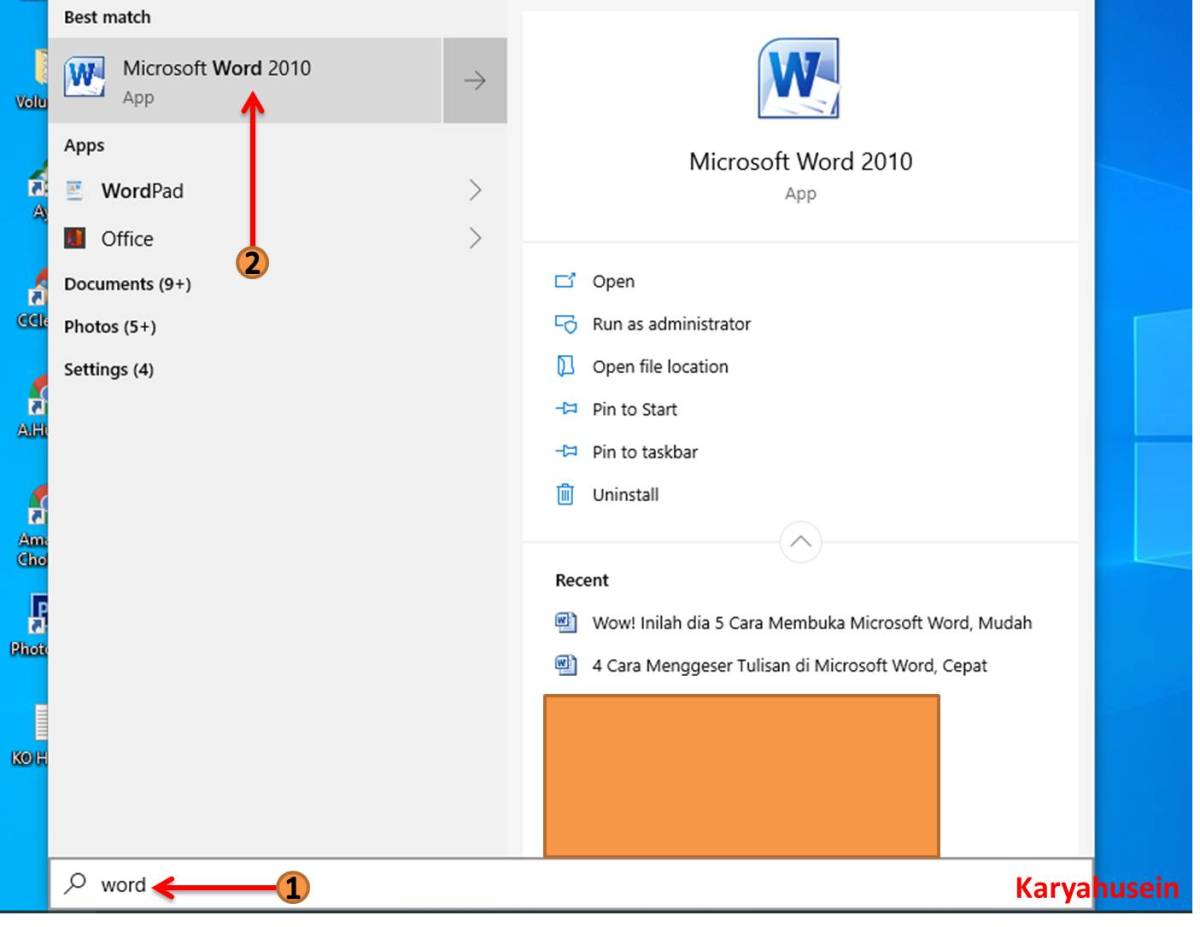
Source: karyahusein.com
Dengan demikian, menguasai cara memulai Microsoft Word 2007 bukan sekadar tentang membuka sebuah program, melainkan tentang membuka gerbang menuju efisiensi dan kreativitas dalam pembuatan dokumen. Setiap klik pada Office Button, eksplorasi di Ribbon, dan penyesuaian di Page Layout adalah investasi kecil untuk keterampilan besar. Mulailah dari sini, praktikkan secara konsisten, dan Anda akan menemukan bahwa fondasi yang kokoh di versi klasik ini justru mempercepat adaptasi dengan versi Word yang lebih mutakhir di kemudian hari.
FAQ Terkini
Apakah Microsoft Word 2007 masih bisa diinstal di Windows 10 atau 11?
Ya, Microsoft Word 2007 masih dapat diinstal dan berjalan pada sistem operasi Windows 10 dan 11, namun mungkin memerlukan mode kompatibilitas dan tidak mendapatkan pembaruan keamanan resmi dari Microsoft.
Mengapa file yang disimpan secara default berformat .docx dan bukan .doc?
Membuka Microsoft Word 2007, langkah awal yang sederhana, seringkali menjadi gerbang untuk menyelesaikan berbagai tugas. Kemampuan mengolah dokumen ini pun bisa dimanfaatkan untuk mencatat prosedur laboratorium yang kompleks, misalnya saat Menghitung Konsentrasi HCl setelah Dilusi 0,5 N menjadi 2,5 L. Setelah perhitungan kimiawi tersebut terekam rapi, Anda pun dapat kembali fokus menyempurnakan laporan atau makalah dengan fitur-fitur pengeditan yang tersedia di aplikasi pengolah kata tersebut.
Format .docx diperkenalkan mulai Office 2007 sebagai format standar berbasis XML yang lebih efisien, aman, dan mendukung fitur baru. Format .doc adalah format biner warisan dari versi Word sebelumnya.
Bagaimana jika Ribbon di Word 2007 tidak terlihat atau hilang?
Tekan tombol Ctrl+F1 pada keyboard untuk menyembunyikan atau menampilkan kembali Ribbon. Pastikan juga program tidak dalam mode full screen.
Apakah dokumen Word 2007 (.docx) bisa dibuka di versi Word yang lebih lawas seperti 2003?
Ya, tetapi pengguna Word 2003 perlu menginstal “Microsoft Office Compatibility Pack” terlebih dahulu untuk dapat membuka dan menyimpan file berformat .docx.
Apakah ada shortcut keyboard untuk langsung membuat dokumen baru tanpa menggunakan mouse?
Ya, tekan Ctrl+N pada keyboard setelah Word terbuka untuk segera membuat dokumen kosong baru berdasarkan template default.