Fungsi Restore untuk Membantu PR Saya bukan sekadar fitur teknis belaka, melainkan penjaga keselamatan digital yang mencegah krisis kecil berubah menjadi bencana. Bayangkan betapa frustrasinya ketika lembar kerja yang telah dikerjakan berjam-jam tiba-tiba hilang atau dokumen penelitian yang hampir selesai tertimpa versi yang salah. Dalam dunia akademis yang serba cepat, fungsi pemulihan ini berperan sebagai jaringan pengaman yang memungkinkan kita bereksperimen, merevisi, dan berani mengubah tanpa rasa takut kehilangan progres yang telah dicapai.
Pada dasarnya, restore adalah kemampuan perangkat lunak untuk mengembalikan data atau dokumen ke keadaan sebelumnya, baik itu versi yang lebih awal atau kondisi sebelum terjadinya kesalahan. Ini berbeda dari sekadar ‘undo’ yang bersifat sementara atau ‘backup’ yang memerlukan tindakan manual. Dengan memahami mekanisme dan penerapannya secara strategis, fungsi sederhana ini dapat dioptimalkan untuk menciptakan alur kerja pengerjaan tugas yang lebih tangguh, terorganisir, dan efisien, sehingga fokus dapat dialihkan sepenuhnya pada kualitas konten pekerjaan rumah itu sendiri.
Memahami Konsep Dasar Restore dalam Perangkat Lunak
Dalam dunia digital yang serba dinamis, fungsi “restore” atau pemulihan berperan sebagai jaring pengaman yang sering kali luput dari perhatian hingga saat dibutuhkan. Secara fundamental, restore adalah proses mengembalikan data, pengaturan, atau keadaan sistem ke titik sebelumnya yang telah disimpan. Prinsip dasarnya terletak pada kemampuan untuk mereplikasi kondisi masa lalu dari sebuah snapshot atau cadangan, memberikan pengguna kesempatan kedua untuk memperbaiki kesalahan atau kehilangan data.
Fungsi ini kerap disamakan dengan operasi lain seperti ‘undo’, ‘save’, dan ‘backup’, padahal masing-masing memiliki mekanisme dan cakupan yang berbeda. Memahami perbedaannya adalah kunci untuk memanfaatkannya secara optimal dalam mendukung produktivitas, termasuk dalam pengerjaan pekerjaan rumah.
Perbandingan Restore dengan Fungsi Serupa
Berikut adalah tabel yang menguraikan perbedaan mendasar antara restore, undo, save, dan backup. Pemahaman ini membantu menentukan alat yang tepat untuk situasi yang dihadapi.
| Fungsi | Mekanisme | Cakupan & Jangkauan Waktu | Contoh Penggunaan Khas |
|---|---|---|---|
| Restore | Mengembalikan data dari file cadangan (backup) atau versi sejarah yang tersimpan. | Luas, dapat mencakup file utuh, folder, atau sistem. Dapat menjangkau ke titik waktu yang jauh (hari/minggu lalu). | Mengembalikan file laporan PR yang terhapus dari Recycle Bin atau versi dari kemarin. |
| Undo | Membatalkan operasi terakhir dalam satu sesi kerja aplikasi. | Sangat terbatas, biasanya hanya dalam sesi aplikasi yang sama dan untuk urutan tindakan terbatas. | Membatalkan penghapusan paragraf yang baru saja diketik di Microsoft Word. |
| Save | Menyimpan keadaan dokumen saat ini, menimpa versi sebelumnya. | Hanya pada file aktif. Menciptakan satu titik penyimpanan terkini. | Menyimpan progres terbaru esai yang sedang dikerjakan. |
| Backup | Membuat salinan terpisah dari data sebagai cadangan untuk kemungkinan restore di masa depan. | Sangat luas, sering kali otomatis dan terjadwal. Bersifat proaktif dan preventif. | Google Drive secara otomatis membuat backup dokumen PR setiap kali ada perubahan. |
Contoh Konkret Restore dalam Kehidupan Sehari-hari
Fungsi restore bukanlah konsep abstrak. Dalam aktivitas akademis dan keseharian, kehadirannya sangat terasa. Berikut adalah beberapa situasi nyata di mana restore menjadi penyelamat.
- Mengembalikan Draft Esai yang Terhapus: Saat secara tidak sengaja menutup aplikasi pengolah kata tanpa menyimpan, fitur restore versi otomatis dapat memunculkan kembali draf yang hilang dari beberapa menit sebelumnya.
- Memulihkan Pengaturan Aplikasi: Setelah mengutak-atik pengaturan kompleks di perangkat lunak presentasi untuk PR dan hasilnya kacau, restore pengaturan ke default dapat menghemat waktu untuk mengatur ulang dari nol.
- Mengatasi Kesalahan Update: Jika pembaruan sistem operasi menyebabkan ketidakcocokan dengan perangkat lunak yang digunakan untuk mengerjakan tugas, System Restore di Windows dapat mengembalikan keadaan komputer ke hari sebelum update dilakukan.
- Pemulihan File dari Penyimpanan Cloud: Menimpa file presentasi kelompok dengan versi yang lebih lama secara tidak sengaja. Layanan cloud seperti Dropbox atau OneDrive sering menyimpan riwayat versi, memungkinkan restore ke versi yang lebih baru yang telah hilang.
Penerapan Restore untuk Mendukung Penyelesaian Tugas
Memahami teori saja tidak cukup; kekuatan restore baru terasa ketika diterapkan secara langsung dalam konteks penyelesaian pekerjaan rumah. Aplikasi pengolah kata, yang menjadi tulang punggung pengerjaan tugas tulis, biasanya dilengkapi dengan mekanisme restore yang canggih, baik yang manual maupun otomatis.
Langkah Restore Draf di Aplikasi Pengolah Kata
Misalkan Anda sedang mengetik analisis panjang di Microsoft Word dan tiba-tiba aplikasi tertutup karena gangguan listrik. Berikut adalah langkah sistematis untuk memulihkan draf tersebut. Prinsip serupa dapat diterapkan di Google Docs atau aplikasi sejenis dengan penyesuaian menu.
- Buka kembali aplikasi Microsoft Word. Biasanya, panel “Document Recovery” akan muncul secara otomatis di sisi kiri, menampilkan draf yang terselamatkan.
- Jika panel tidak muncul, navigasikan ke menu File > Info. Di bagian “Manage Document”, klik tombol yang bertuliskan “Manage Versions” atau “Recover Unsaved Documents” (tergantung situasi).
- Pilih file draf otomatis yang disimpan dengan stempel waktu paling baru sebelum aplikasi tertutup.
- Setelah draf terbuka, segera lakukan Save As dan beri nama file yang jelas untuk menyimpannya secara permanen ke lokasi pilihan Anda.
Jenis Kesalahan PR yang Dapat Diperbaiki dengan Restore
Fitur restore tidak hanya untuk bencana besar seperti aplikasi yang force close. Banyak kesalahan kecil yang sering terjadi dalam alur pengerjaan PR yang solusinya dapat ditemukan melalui fungsi ini.
- Penulisan yang Terus Menerus Diubah: Ketika setelah berjam-jam merevisi paragraf, Anda justru merasa versi awal beberapa jam lalu lebih baik. Restore versi memungkinkan Anda kembali ke titik itu tanpa harus mengingat setiap perubahan.
- Penghapusan Bagian Penting secara Tidak Sengaja: Menghapus seksi data, grafik, atau daftar referensi lalu menyimpan file (save) sehingga undo tidak lagi bekerja. Restore dari cadangan atau versi sejarah adalah satu-satunya jalan.
- Korupsi File: File dokumen tiba-tiba tidak dapat dibuka atau isinya berantakan karena error penyimpanan. Memulihkan versi sebelumnya yang masih sehat sering kali berhasil.
- Kesalahan Kolaborasi: Dalam pengerjaan kelompok, salah satu anggota secara tidak sengaja menghapus atau merusak bagian kontribusi anggota lain. Riwayat versi yang ter-restore memungkinkan penggabungan kembali pekerjaan yang hilang.
Prosedur Standar Operasional (SOP) Pemanfaatan Restore
Untuk membangun kebiasaan yang aman, integrasikan langkah-langkah restore ke dalam workflow pengerjaan tugas. SOP singkat ini dapat meminimalisir risiko kehilangan progres.
SOP Pemanfaatan Restore dalam Workflow PR:
1. Prasimpanan: Sebelum memulai, pastikan fitur AutoSave atau Auto-Recovery di aplikasi telah aktif. Konfirmasi lokasi penyimpanan cadangan otomatis.
2. Penyimpanan Berkala: Lakukan save manual (Ctrl+S) setiap selesai satu sub-bab atau setiap 15 menit.Fungsi restore di aplikasi atau sistem seringkali jadi penyelamat saat kita salah edit data PR. Nah, prinsip serupa tentang mengembalikan atau mengubah keadaan energi bisa kita lihat dalam soal fisika, seperti pada analisis Usaha total peluncur 2 kg dari 72 km/jam ke 144 km/jam sejauh 400 m. Memahami konsep usaha dan perubahan kecepatan itu memberi fondasi logis, yang kemudian memudahkan kita dalam memanfaatkan fitur restore untuk mengoreksi pekerjaan rumah secara akurat dan efisien.
Gunakan “Save As” dengan penambahan nomor versi (misal: Laporan_Bio_V1.docx) untuk milestone penting.
3. Pemulihan Segera: Jika terjadi kesalahan, gunakan Undo (Ctrl+Z) terlebih dahulu untuk kesalahan dalam sesi terkini. Jika tidak memadai, gunakan fitur “View Version History” atau “Recover Unsaved Documents”.
4.Fungsi Restore dalam aplikasi belajar digital benar-benar penyelamat saat PR matematika menumpuk. Bayangkan, kamu bisa dengan mudah mengulang pembahasan tentang Koordinat Titik Balik Grafik f(x)=x^2-12x+9 tanpa harus mencari dari awal. Fitur ini memungkinkan kamu fokus memahami konsep inti, seperti titik puncak parabola, sehingga proses pengerjaan tugas menjadi lebih efisien dan terstruktur.
Restore dari Cadangan: Untuk kehilangan data yang lebih parah, buka lokasi backup otomatis aplikasi atau akses riwayat versi di layanan cloud (Google Docs, OneDrive) untuk memulihkan versi yang diinginkan.
5. Pasca-Restore: Setelah berhasil memulihkan, segera simpan file dengan nama baru yang mencerminkan versi yang telah dipulihkan. Lanjutkan pekerjaan dari titik tersebut.
Strategi Memaksimalkan Restore untuk Manajemen Dokumen PR
Agar fungsi restore bekerja optimal, diperlukan strategi proaktif dalam mengelola dokumen. Pendekatan yang reaktif, hanya bergerak setelah masalah terjadi, sering kali membatasi opsi pemulihan. Dengan menerapkan versioning yang disiplin dan konfigurasi yang tepat, Anda mengubah restore dari sekadar alat darurat menjadi bagian dari sistem manajemen pengetahuan pribadi.
Teknik Versioning dengan Restore Otomatis, Fungsi Restore untuk Membantu PR Saya
Versioning adalah praktik menyimpan beberapa versi dari sebuah file seiring perkembangannya. Fitur restore otomatis pada aplikasi modern sebenarnya telah menerapkan versioning di balik layar. Teknik memaksimalkannya adalah dengan mensinkronkan kebiasaan Anda dengan kemampuan sistem. Misalnya, di Google Docs, setiap kali Anda melakukan penyimpanan atau terdapat perubahan signifikan, sistem membuat snapshot tersembunyi. Manfaatkan ini dengan memberi label atau komentar pada bagian-bagian penting dalam dokumen.
Saat ingin restore, Anda tidak hanya memilih berdasarkan waktu, tetapi dapat mengidentifikasi versi berdasarkan konten yang Anda ingat telah tulis. Untuk aplikasi lokal seperti Word, biasakan menggunakan “Save As” dengan tambahan tanggal atau nomor revisi pada nama file setelah menyelesaikan bagian substansial. Ini menciptakan titik restore manual yang jelas dan terorganisir.
Konfigurasi Pengaturan Penting untuk Keamanan Progres
Kemanjuran restore sangat bergantung pada pengaturan yang dikonfigurasi sejak awal. Pengaturan default mungkin tidak selalu yang paling protektif. Berikut adalah konfigurasi kritis yang perlu diperiksa dan disesuaikan di perangkat lunak yang umum digunakan untuk pengerjaan PR.
| Perangkat Lunak | Pengaturan Kunci | Rekomendasi Konfigurasi | Tujuan |
|---|---|---|---|
| Microsoft Word | AutoRecover / AutoSave | Aktifkan. Setel interval penyimpanan otomatis ke 5-10 menit. Pastikan lokasi foldernya diketahui. | Meminimalisir kehilangan data akibat crash atau listrik padam. |
| Google Docs | Version History & Offline Sync | Pastikan selalu aktif secara default. Untuk kerja offline, aktifkan sinkronisasi di browser. | Memungkinkan restore ke versi mana pun dan kerja tanpa internet yang aman. |
| Sistem Operasi (Windows/Mac) | System Restore / Time Machine | Aktifkan proteksi untuk drive sistem dan drive tempat data PR disimpan. Alokasikan ruang yang cukup (min. 10%). | Mengembalikan keadaan sistem dan file jika terjadi error software atau virus. |
| Cloud Storage (Dropbox, OneDrive) | File Versioning / Extended History | Periksa kebijakan versi (berapa lama versi lama disimpan). Pertimbangkan pakai berbayar untuk riwayat lebih panjang. | Menyediakan cadangan terpusat dengan riwayat panjang untuk restore file yang terhapus atau tertimpa. |
Skenario Terburuk dan Solusi Restore Bertahap
Meski telah berjaga-jaga, skenario terburuk bisa saja terjadi. Bayangkan situasi di mana laptop yang berisi semua data PR selama satu semester tidak bisa menyala karena kerusakan hardware. Berikut adalah alur pemikiran dan tindakan restore bertahap yang dapat diambil.
Skenario: Laptop rusak total, data PR tersimpan di drive internal tanpa backup cloud yang konsisten.
Solusi Bertahap:
1. Isolasi Media Penyimpanan: Lepaskan hard disk/SSD dari laptop yang rusak. Bawa ke teknisi untuk dimasukkan ke dalam enclosure eksternal atau dipasang di komputer lain sebagai drive sekunder.
2.Fungsi Restore di perangkat atau aplikasi sering jadi penyelamat saat PR mendadak hilang, memungkinkan kita mengembalikan dokumen ke versi sebelumnya dengan cepat. Kemampuan ini mirip dengan proses merumuskan Definisi Hipotesis dalam Ujian Akhir Semester SMA/SMK 2016 , di mana kita perlu menduga jawaban sementara sebelum menguji kebenarannya. Dengan demikian, Restore bukan sekadar fitur cadangan, melainkan alat strategis yang menjaga kontinuitas pekerjaan akademik kita dari awal hingga akhir.
Restore File dari Drive: Jika drive masih terbaca, segera salin semua folder data PR ke komputer baru atau cloud storage. Ini adalah restore fisik dari media asli.
3. Manfaatkan Cache & Temporary Files: Jika drive tidak terbaca, coba periksa apakah ada aplikasi (seperti OneNote, Evernote) atau email yang menyimpan salinan draf PR secara tersinkronisasi parsial. File temporary dari aplikasi pengolah kata juga bisa dicari di komputer lain jika Anda pernah bekerja di sana.4. Restore dari Sumber Terdistribusi: Periksa kembali email, grup chat kelas (WhatsApp, Telegram), atau forum yang mungkin digunakan untuk mengumpulkan tugas. File yang pernah Anda kirim ke orang lain dapat menjadi sumber restore yang tak terduga.
5. Pelajaran dan Rekonstruksi: Jika semua upaya restore gagal, rekonstruksi ulang dari catatan fisik, memori, dan diskusi dengan teman menjadi pilihan terakhir.Kejadian ini menegaskan pentingnya backup otomatis ke cloud sebagai bagian dari SOP.
Analisis Manfaat dan Pertimbangan Penggunaan Restore: Fungsi Restore Untuk Membantu PR Saya
Fungsi restore, ketika dipahami dan digunakan dengan tepat, bukan sekadar alat perbaikan kesalahan. Ia memiliki dampak yang signifikan terhadap metodologi kerja dan kualitas hasil akhir. Namun, seperti semua alat, ia juga memiliki batasan yang perlu diwaspadai agar tidak menimbulkan masalah baru.
Dampak Positif terhadap Efisiensi dan Kualitas
Penggunaan restore yang efektif secara langsung berkontribusi pada penghematan waktu yang besar. Bayangkan waktu yang diperlukan untuk menulis ulang 10 halaman makalah yang hilang dibandingkan dengan beberapa klik untuk memulihkannya dari versi sejarah. Efisiensi ini mengurangi frustrasi dan mempertahankan momentum berpikir. Dari segi kualitas, restore memungkinkan eksperimen yang berani. Anda dapat mencoba struktur argumen yang radikal atau gaya penulisan yang berbeda, karena tahu bahwa Anda dapat dengan mudah kembali ke draf sebelumnya jika eksperimen gagal.
Ini mendorong kreativitas dan perbaikan iteratif tanpa rasa takut kehilangan pekerjaan dasar. Pada akhirnya, kualitas PR menjadi lebih baik karena proses revisi menjadi lebih dinamis dan eksploratif.
Batasan dan Risiko Ketergantungan Berlebihan
Risiko utama terletak pada anggapan bahwa restore adalah pengganti backup. Restore sering kali bergantung pada mekanisme penyimpanan yang sama dengan file asli. Jika hard disk rusak total, versi sejarah yang disimpan di folder yang sama juga ikut hilang. Selain itu, periode retensi versi otomatis terbatas. Beberapa aplikasi hanya menyimpan versi dari 30 hari terakhir, atau menghapus versi lama untuk menghemat ruang.
Ketergantungan berlebihan juga dapat menumbuhkan kebiasaan ceroboh, seperti tidak menyimpan secara manual atau tidak mengorganisir file dengan baik, dengan asumsi “nanti bisa di-restore saja”. Mentalitas ini berbahaya karena tidak semua kesalahan (seperti logika yang salah yang terus disimpan) dapat diperbaiki dengan restore.
Pemetaan Kapabilitas Restore Berdasarkan Jenis Perangkat Lunak dan PR
Tidak semua perangkat lunak memiliki kemampuan restore yang setara, dan tidak semua jenis PR membutuhkan tingkat proteksi yang sama. Tabel berikut memetakan hubungan tersebut untuk membantu dalam memilih alat dan strategi yang tepat.
| Jenis Perangkat Lunak | Kapabilitas Restore Khas | Jenis PR yang Relevan | Catatan & Rekomendasi |
|---|---|---|---|
| Pengolah Kata (Word, Google Docs) | Version history detail, recover unsaved files, komentar pada versi. | Esai, makalah, laporan panjang, skripsi. | Sangat penting. Manfaatkan fitur kolaborasi dan riwayat versi untuk melacak perkembangan argumen. |
| Spreadsheet (Excel, Google Sheets) | Riwayat versi, tetapi sering kali kurang detail per-sel dibanding dokumen teks. | Analisis data, kalkulasi, laporan keuangan sederhana, tabel penelitian. | Perlu kehati-hatian ekstra. Lakukan backup manual (.xlsx) dengan nama berbeda sebelum melakukan perubahan besar pada rumus. |
| Presentasi (PowerPoint, Canva) | Version history, restore dari template, undo terbatas untuk desain kompleks. | Slide presentasi, poster digital, infografis. | Restore elemen desain individual bisa sulit. Simpan versi incremental (V1, V2) secara manual. |
| Pemrograman (VS Code, PyCharm) | Integrated Git (version control sistem), local history, snapshot. | Tugas coding, algoritma, proyek perangkat lunak. | Restore terkuat. Pelajari dasar Git (commit, revert) untuk kontrol versi yang sangat presisi dan aman. |
| Catatan Digital (OneNote, Notion) | Sync otomatis antar perangkat, riwayat halaman terbatas. | Catatan kuliah, brainstorming, pengumpulan referensi. | Mengandalkan sync cloud. Pastikan koneksi internet baik untuk menghindari konflik data. |
Ilustrasi dan Panduan Visual untuk Konsep Restore
Konsep restore dapat menjadi lebih jelas dengan bantuan visualisasi, meskipun tanpa gambar aktual. Pemahaman tentang alur data dan elemen antarmuka yang terkait akan membuat Anda lebih mahir dalam menavigasi fitur ini di aplikasi apa pun.
Diagram Alur Proses Restore Data
Bayangkan sebuah diagram alur sederhana dengan kotak dan panah. Diagram ini dimulai dari sebuah File PR Aktif (Versi Terkini) yang berada di tengah. Dari file ini, terdapat panah berlabel “Save / Auto-Save” yang mengarah ke sebuah bank penyimpanan bertajuk “Repository Versi & Cadangan”. Repository ini digambarkan sebagai tumpukan lapisan (seperti kue) yang mewakili Versi 1, Versi 2, Versi 3, dan seterusnya, beserta sebuah “File Backup Lengkap”.
Ketika terjadi masalah—dilambangkan dengan ikon peringatan di dekat File Aktif—sebuah panah putus-putus berlabel “Restore Request” bergerak dari masalah menuju Repository. Proses restore kemudian ditunjukkan oleh panah tebal yang menarik salinan “Versi N yang Dipilih” dari tumpukan di Repository dan menyalinnya untuk menggantikan atau memulihkan “File PR Aktif” yang bermasalah tadi. Diagram ini mengkomunikasikan bahwa data yang dipulihkan bukan berasal dari kekosongan, melainkan dari salinan yang telah dibuat dan disimpan sebelumnya.
Elemen Visual Antarmuka Fungsi Restore
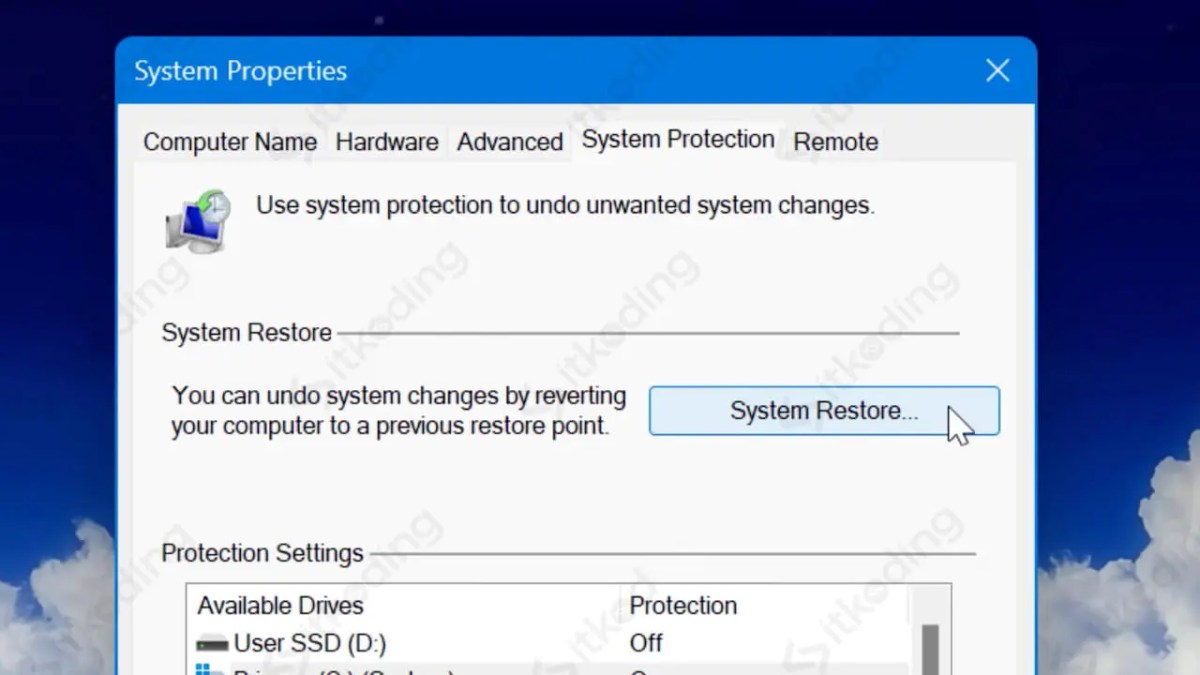
Source: itkoding.com
Antarmuka pengguna aplikasi menggunakan konvensi visual tertentu untuk mewakili fungsi restore. Mengenali elemen-elemen ini mempercepat respons saat dibutuhkan. Ikon yang umum adalah panah melingkar membentuk lingkaran (seperti panah “refresh” tetapi sering dengan tambahan anak panah yang mengarah ke kiri, melambangkan kembali ke masa lalu). Menu tempatnya bersembunyi biasanya berada di bawah tab File dengan label seperti “Info”, “History”, “Versions”, atau “Manage Document”.
Notifikasi sering muncul sebagai bilah kuning di bagian atas jendela aplikasi (misal, “Document Recovery”, “Unsaved changes recovered”) atau sebagai pop-up saat membuka aplikasi setelah crash. Di aplikasi cloud, tombol atau link “Last edit was…” atau “See version history” biasanya terletak di dekat judul dokumen.
Panduan Visual Naratif Pemulihan File PR
Bayangkan sebuah komik strip atau storyboard dengan empat panel. Panel pertama menunjukkan seorang siswa yang sedang mengetik di laptop dengan judul “Aktivitas Normal”. Di latar belakang, ikon disk kecil berkedip secara berkala, melambangkan Auto-Save. Panel kedua, bertajuk “Insiden”, menunjukkan ekspresi kaget siswa karena aplikasi tertutup tiba-tiba dengan pesan error. Panel ketiga, “Aksi Pemulihan”, memperlihatkan layar laptop yang kini menampilkan jendela aplikasi yang baru dibuka.
Di sisi kiri, panel “Document Recovery” menampilkan dua file draf yang diselamatkan dengan stempel waktu. Kursor mouse mengarah ke file yang lebih baru. Panel keempat dan terakhir, “Resolusi”, menunjukkan dokumen yang telah pulih terbuka penuh di layar. Sebuah tooltip atau notifikasi kecil bertuliskan “Recovered unsaved changes” terlihat, dan siswa melakukan klik “Save As” untuk mengamankan file tersebut. Urutan visual ini menceritakan perjalanan lengkap dari masalah hingga solusi dengan memanfaatkan restore.
Ringkasan Terakhir
Dengan demikian, menguasai Fungsi Restore untuk Membantu PR Saya sama artinya dengan menginvestasikan waktu untuk ketenangan pikiran dan efisiensi kerja. Fitur ini, ketika dipadukan dengan kebiasaan manajemen dokumen yang baik, bukan hanya alat perbaikan kesalahan reaktif, melainkan fondasi proaktif untuk produktivitas akademik. Oleh karena itu, luangkan waktu untuk mengeksplorasi pengaturan restore di aplikasi yang Anda gunakan, buatlah prosedur standar, dan jadikan pemulihan sebagai bagian tak terpisahkan dari ritual mengerjakan tugas.
Pada akhirnya, kemampuan untuk bangkit dari kesalahan digital dengan cepat adalah salah satu keterampilan paling berharga di era modern.
FAQ Umum
Apakah fungsi restore bisa mengembalikan file yang sudah terhapus dari recycle bin?
Tidak secara langsung. Fungsi restore dalam aplikasi biasanya hanya mengembalikan versi sebelumnya dari file yang masih terbuka atau tersimpan di riwayat versi. Untuk file yang sudah terhapus dari recycle bin, diperlukan software recovery data khusus atau restore dari backup sistem yang terpisah.
Berapa lama riwayat versi untuk fungsi restore biasanya disimpan oleh aplikasi?
Durasi penyimpanan riwayat versi sangat bervariasi. Aplikasi berbasis cloud seperti Google Docs dapat menyimpan riwayat perubahan hampir tanpa batas. Sementara aplikasi desktop seperti Microsoft Office, durasinya bergantung pada pengaturan AutoRecover dan bisa berkisar dari beberapa hari hingga selama file tersebut ada, jika fitur Version History diaktifkan secara manual.
Jika laptop mati mendadak, apakah draf PR yang belum disimpan bisa dipulihkan?
Bisa, asalkan fitur AutoSave atau AutoRecover pada aplikasi pengolah kata Anda aktif. Fitur ini secara berkala menyimpan salinan sementara pekerjaan Anda. Saat aplikasi dibuka kembali setelah kegagalan sistem, biasanya akan muncul panel dokumen yang dapat dipulihkan (Recovered).
Apakah menggunakan fungsi restore berisiko menimpa data yang lebih baru?
Ya, terdapat risiko tersebut. Jika Anda memulihkan versi lama dari sebuah file dan menyimpannya dengan nama yang sama, versi yang lebih baru akan tertimpa. Strategi yang aman adalah selalu menyimpan versi yang dipulihkan dengan nama file baru (misal: menambahkan “_restored” atau tanggal) terlebih dahulu untuk membandingkan kontennya.