Alat Output: Pilih Jawaban yang Tepat bukan sekadar urusan membeli perangkat, melainkan sebuah keputusan strategis yang menentukan efisiensi dan kenyamanan dalam berinteraksi dengan dunia digital. Dalam era di mana informasi harus disajikan dengan presisi, pemilihan alat output yang tepat menjadi kunci produktivitas, baik untuk keperluan pribadi, pendidikan, maupun profesional. Setiap perangkat, dari monitor yang memukau hingga printer yang andal, membawa karakteristik unik yang harus diselaraskan dengan kebutuhan spesifik penggunanya.
Panduan ini akan mengupas tuntas seluk-beluk alat output, mulai dari pemahaman dasar jenis-jenisnya, prinsip pemilihan yang cerdas, hingga penerapan praktis dalam berbagai skenario. Dengan memahami kriteria teknis dan konteks penggunaannya, siapa pun dapat membuat keputusan yang tepat, menghindari pemborosan, dan mengoptimalkan investasi teknologi untuk mendukung aktivitas sehari-hari dengan hasil yang maksimal.
Pemahaman Dasar tentang Alat Output
Dalam ekosistem teknologi informasi, perangkat keras terbagi menjadi tiga kelompok utama: input, proses, dan output. Alat output memegang peran krusial sebagai penerjemah akhir, mengubah data digital yang diproses oleh komputer menjadi bentuk yang dapat kita pahami dan gunakan, baik berupa tampilan visual, suara, atau cetakan fisik. Tanpa alat output, interaksi kita dengan komputer akan terasa hampa, seperti berbicara dengan seseorang yang tidak pernah membalas.
Secara definitif, alat output adalah segala komponen perangkat keras yang digunakan untuk menampilkan, memproyeksikan, atau menghasilkan hasil dari pemrosesan data komputer. Fungsinya adalah sebagai antarmuka akhir antara mesin dan manusia, menjembatani dunia biner dengan persepsi indrawi kita.
Jenis-Jenis Alat Output dan Fungsinya
Alat output memiliki bentuk dan fungsi yang beragam, disesuaikan dengan kebutuhan penyampaian informasi. Setiap jenis memiliki mekanisme kerja dan tujuan spesifik yang mendukung aktivitas pengguna dalam konteks yang berbeda-beda.
- Monitor: Menampilkan informasi dalam bentuk visual grafis dan teks. Jenisnya berkembang dari CRT, LCD, LED, hingga OLED, dengan resolusi yang semakin tinggi untuk kejelasan detail.
- Printer: Mencetak data digital menjadi dokumen fisik di atas media seperti kertas. Terdapat berbagai teknologi seperti Inkjet untuk cetak foto, Laser untuk dokumen cepat, dan Dot Matrix untuk formulir berlapis.
- Speaker: Mengonversi sinyal audio digital menjadi gelombang suara yang dapat didengar. Kualitasnya ditentukan oleh respons frekuensi, daya, dan kejernihan suara.
- Proyektor: Memproyeksikan gambar atau video dari komputer ke layar atau permukaan yang lebih besar, umum digunakan untuk presentasi, home theater, atau instalasi publik.
- Plotter: Mirip printer, tetapi khusus untuk mencetak gambar vektor berskala besar seperti peta, arsitektur, atau desain teknik.
- Headphone/Earphone: Berfungsi seperti speaker personal, memberikan output audio secara privat tanpa mengganggu lingkungan sekitar.
Perbandingan Karakteristik Alat Output Utama
Pemahaman mendalam tentang karakteristik setiap alat output membantu dalam menentukan pilihan yang paling efisien. Tabel berikut membandingkan empat perangkat utama berdasarkan beberapa parameter kunci.
| Alat Output | Media Output | Tingkat Ketajaman/Resolusi | Kebutuhan Daya & Konektivitas Umum |
|---|---|---|---|
| Printer | Dokumen Fisik (Kertas, dll) | DPI (Dots Per Inch), mulai 600 dpi hingga 4800 dpi untuk foto. | Daya signifikan; Koneksi: USB, Wi-Fi, Ethernet, Bluetooth. |
| Monitor | Tampilan Visual Digital | Pixel (misal: Full HD 1920×1080, 4K 3840×2160), refresh rate (Hz). | Daya menengah; Koneksi: HDMI, DisplayPort, VGA, USB-C. |
| Speaker | Gelombang Suara | Frekuensi respons (Hz-kHz), total harmonic distortion (THD), daya watt. | Daya bervariasi; Koneksi: Jack 3.5mm, RCA, Bluetooth, USB, Optical. |
| Proyektor | Proyeksi Gambar | Luminansi (ANSI Lumens), resolusi native (XGA, WUXGA, dll), contrast ratio. | Daya tinggi; Koneksi: HDMI, VGA, USB, Audio Out, Wi-Fi. |
Prinsip Pemilihan Alat Output yang Tepat: Alat Output: Pilih Jawaban Yang Tepat
Memilih alat output bukan sekadar membeli produk dengan spesifikasi tertinggi atau harga termurah. Proses ini merupakan investasi yang memerlukan pertimbangan matang, karena pilihan yang tepat akan meningkatkan produktivitas, kenyamanan, dan efisiensi biaya jangka panjang. Kesalahan dalam memilih justru dapat menjadi sumber frustrasi dan pemborosan sumber daya.
Memilih alat output yang tepat bukan sekadar urusan spesifikasi teknis, tetapi memahami bagaimana data diolah menjadi bentuk fisik. Inti dari pemahaman ini terletak pada Proses Pencetakan Dokumen , sebuah tahapan krusial yang menentukan kualitas hasil akhir. Dengan menguasai proses tersebut, kita dapat lebih cermat dalam menentukan pilihan alat output yang sesuai dengan kebutuhan dan efisiensi kerja yang diharapkan.
Prinsip dasarnya adalah alignment atau keselarasan antara kemampuan alat, kebutuhan spesifik pengguna, dan lingkungan penggunaannya. Sebuah printer laser berkecepatan tinggi mungkin hebat di kantor, tetapi akan kurang praktis dan ekonomis untuk kebutuhan cetak foto sesekali di rumah.
Kriteria Pemilihan Alat Output
Beberapa faktor kunci harus dipertimbangkan secara seksama sebelum mengambil keputusan pembelian. Kriteria ini saling berkaitan dan bobot kepentingannya dapat berbeda tergantung skenario penggunaan.
- Tujuan dan Kebutuhan Primer: Pertanyaan mendasar adalah “untuk apa alat ini digunakan?”. Apakah untuk mencetak laporan harian, menikmati film, melakukan presentasi, atau mendengarkan musik berkualitas tinggi?
- Kualitas Output yang Diinginkan: Tentukan standar kualitas yang dapat diterima. Untuk printer, perhatikan resolusi (DPI) dan kecepatan cetak (PPM). Untuk monitor, perhatikan resolusi, akurasi warna, dan refresh rate.
- Volume dan Frekuensi Penggunaan: Alat untuk penggunaan berat (heavy-duty) berbeda konstruksinya dengan alat untuk penggunaan ringan (occasional use). Printer kantor dirancang untuk mencetak ribuan halaman per bulan, berbeda dengan printer rumahan.
- Kompatibilitas dan Konektivitas: Pastikan alat output kompatibel dengan sistem operasi dan perangkat yang ada. Konektivitas seperti Wi-Fi, Bluetooth, atau kabel standar (HDMI, USB) harus sesuai dengan infrastruktur yang dimiliki.
- Biaya Total Kepemilikan (Total Cost of Ownership/TCO): Jangan hanya lihat harga beli. Pertimbangkan biaya konsumabel (tinta/toner, kertas), perawatan, dan daya listrik yang dikonsumsi selama masa pakai.
- Efisiensi Ruang dan Desain : Ukuran fisik alat harus sesuai dengan ruang kerja yang tersedia. Desain juga dapat memengaruhi estetika dan kenyamanan lingkungan kerja.
Langkah Sistematis Menentukan Kecocokan
Mengikuti langkah-langkah yang terstruktur dapat memandu pengguna dari tahap identifikasi kebutuhan hingga keputusan akhir, meminimalisir risiko salah pilih.
- Lakukan Audits Kebutuhan: Catat secara detail aktivitas apa saja yang memerlukan alat output, berapa volume rata-ratanya, dan siapa saja penggunanya.
- Tetapkan Anggaran Realistis: Tentukan batas maksimal anggaran, termasuk untuk biaya operasional bulanan atau tahunan.
- Lakukan Riset dan Penyaringan: Cari produk di pasar yang memenuhi kriteria kebutuhan utama. Bandingkan 3-5 produk terbaik berdasarkan review dari sumber terpercaya dan spesifikasi teknis.
- Uji Coba jika Memungkinkan: Jika ada kesempatan, cobalah produk tersebut langsung, misalnya dengan melihat demo di toko atau meminjam dari kolega, untuk merasakan pengalaman penggunaannya.
- Evaluasi Dukungan Purna Jual: Periksa ketersediaan servis center, garansi, dan kemudahan mendapatkan suku cadang atau konsumabel di wilayah Anda.
Rekomendasi Alat Output Berdasarkan Skenario Kebutuhan
Berikut adalah contoh penerapan prinsip pemilihan pada beberapa skenario umum. Rekomendasi ini bersifat umum dan dapat disesuaikan dengan preferensi pribadi dan perkembangan produk terbaru.
- Skenario Kantor Kecil (5-10 orang): Printer multifungsi (All-in-One) laser monokrom dengan kecepatan cetak 20-30 ppm, fitur duplex otomatis, dan konektivitas jaringan Wi-Fi/Ethernet. Monitor dengan panel IPS untuk sudut pandang lebar dan resolusi Full HD. Speaker desktop sederhana untuk notifikasi dan konferensi.
- Skenario Desainer Grafis/Fotografer: Monitor dengan kalibrasi warna tinggi, resolusi minimal 4K, dan coverage warna luas (99% sRGB/Adobe RGB). Printer inkjet khusus foto dengan sistem ink 6-12 warna dan kemampuan cetak pada berbagai media. Headphone studio dengan respons frekuensi yang flat untuk editing audio.
- Skenario Pembelajaran Daring & Hiburan Rumah: Proyektor DLP/LCD dengan brightness 3000+ lumens dan resolusi 1080p untuk menonton film atau kelas online. Speaker soundbar atau sistem home theater 2.1 untuk pengalaman audio yang imersif. Printer inkjet tank system untuk kebutuhan cetak tugas sekolah dengan biaya cetak per halaman yang sangat rendah.
- Skenario Presentasi Keliling (Mobile Presenter): Proyektor portable LED dengan baterai internal, ringan, dan konektivitas wireless screen mirroring. Printer portable yang mendukung cetak via Bluetooth dari smartphone atau tablet.
Studi Kasus dan Aplikasi Praktis
Teori menjadi lebih bermakna ketika diterapkan pada situasi nyata. Sebuah studi kasus dapat mengilustrasikan kompleksitas dan pertimbangan yang terlibat dalam proses pemilihan alat output, serta bagaimana masalah dapat dipecahkan dengan pendekatan yang sistematis.
Pemilihan alat output yang tepat dalam simulasi teknik, seperti memilih jawaban dalam kuis, memerlukan presisi. Untuk memahami aplikasinya secara nyata, analisis mendalam seperti pada studi kasus Menghitung Momen dan Gaya pada Besi Panjang 80 cm menjadi krusial. Hasil kalkulasi tersebut kemudian harus divisualisasikan dengan alat output yang akurat, memastikan data teknis yang kompleks dapat diinterpretasikan dengan benar untuk pengambilan keputusan.
Studi Kasus: Membenahi Pusat Pelayanan Publik
Sebuah unit pelayanan publik di kantor kelurahan mengeluhkan antrean panjang dan keluhan warga. Analisis mengungkap masalah utama: satu printer dot matrix tua yang lambat dan sering macet digunakan untuk mencetak semua jenis dokumen, termasuk formulir berlapis dan surat keterangan bernuansa. Petugas juga kesulitan membuat dokumen informasi yang menarik karena tidak ada alat untuk mencetak poster sederhana. Biaya perawatan printer tua tersebut juga membengkak.
Solusi yang diterapkan adalah segmentasi kebutuhan output dan pemilihan alat yang spesifik:
- Untuk formulir berlapis dan dokumen asli: Printer dot matrix tipe baru yang lebih cepat dan andal tetap dipertahankan, karena merupakan satu-satunya teknologi yang dapat mencetak pada kertas karbon.
- Untuk surat keterangan, surat undangan, dan dokumen internal: Ditambahkan satu printer laser monokrom dengan kecepatan tinggi dan fitur duplex, khusus untuk mencetak dokumen hitam putih dalam volume besar.
- Untuk materi informasi dan poster: Ditambahkan satu printer inkjet format A3 yang mampu mencetak warna dengan kualitas baik untuk kebutuhan promosi dan informasi warga.
Hasilnya, waktu pelayanan berkurang signifikan karena beban kerja terdistribusi. Biaya operasional menjadi lebih terkontrol karena setiap printer digunakan sesuai keahliannya, mengurangi kemacetan dan kerusakan. Kualitas layanan meningkat dengan adanya materi informasi yang lebih menarik.
Prosedur Pemasangan dan Konfigurasi Dasar Printer
Setelah memilih printer yang tepat, pemasangan dan konfigurasi yang benar adalah kunci untuk kinerja optimal. Berikut adalah langkah umum yang berlaku untuk sebagian besar printer modern, dengan penekanan pada hal-hal kritis.
- Keluarkan printer dari kemasan, lepaskan semua segel pelindung dan pita pengaman di bagian dalam (periksa manual).
- Pasang cartridge tinta atau toner sesuai petunjuk. Untuk printer inkjet baru, biasanya diperlukan proses priming atau charging yang dilakukan oleh printer sendiri saat pertama kali dinyalakan.
- Hubungkan printer ke sumber listrik dan nyalakan. Jangan hubungkan ke komputer terlebih dahulu.
- Lakukan koneksi. Untuk koneksi USB, sambungkan kabel ke komputer setelah printer menyala. Untuk koneksi jaringan (Wi-Fi/Ethernet), ikuti panduan pada panel kontrol printer untuk bergabung dengan jaringan.
- Instal driver perangkat lunak. Unduh driver terbaru dari website resmi produsen, jangan gunakan CD bawaan jika tersedia opsi yang lebih baru. Ikuti proses instalasi hingga selesai.
- Lakukan kalibrasi dan test print. Gunakan fitur kalibrasi head (untuk inkjet) dan cetak halaman test untuk memastikan kualitas cetak dan koneksi berjalan baik.
Peringatan Penting: Selalu rujuk buku panduan resmi dari produsen. Langkah spesifik seperti pelepasan segel tertentu atau urutan pengisian tinta dapat berbeda antar model. Kesalahan dalam langkah awal dapat menyebabkan kerusakan permanen atau void garansi.
Tips Perawatan Rutin Alat Output
Perawatan preventif secara berkala jauh lebih hemat biaya dan waktu dibandingkan perbaikan setelah rusak. Setiap jenis alat output memiliki titik perhatian perawatan yang berbeda-beda.
- Printer:
- Gunakan printer secara berkala (minimal seminggu sekali untuk inkjet) untuk mencegah tinta mengering dan menyumbat nozzle.
- Gunakan kertas dengan kualitas baik untuk mengurangi debu dan serat yang dapat mengotori bagian dalam.
- Bersihkan bagian luar dan area kertas secara lembut dengan kain microfiber kering. Untuk pembersihan dalam, ikuti panduan dari produsen.
- Matikan printer menggunakan tombol power dan cabut dari stop kontak jika tidak digunakan dalam waktu lama.
- Monitor:
- Bersihkan layar hanya dengan kain microfiber lembut. Jika perlu, semprotkan cairan pembersih khusus monitor pada kain, bukan langsung ke layar.
- Hindari menekan atau menyentuh layar dengan benda tajam.
- Atur brightness dan contrast pada level yang wajar untuk mengurangi kelelahan mata dan menghemat energi.
- Gunakan screensaver atau setting sleep mode untuk mencegah burn-in pada jenis panel tertentu seperti OLED.
- Speaker:
- Jaga agar port dan driver (bagian yang menggetarkan) bebas dari debu dan benda asing.
- Hindari volume maksimum secara terus-menerus yang dapat merusak driver.
- Untuk speaker dengan koneksi kabel, pastikan kabel tidak tertekuk atau terlilit rapat.
- Proyektor:
- Bersihkan filter udara secara rutin sesuai interval yang disarankan (biasanya setiap 3-6 bulan) untuk mencegah overheating.
- Matikan proyektor dengan prosedur shutdown yang benar (cooling down) sebelum mematikan aliran listrik.
- Bersihkan lensa hanya dengan kuas dan kain lensa khusus, hindari sentuhan langsung dengan jari.
Evaluasi dan Pemecahan Masalah Umum
Bahkan alat output terbaik pun dapat mengalami masalah. Kemampuan untuk mengenali gejala awal, mendiagnosis penyebab, dan mengambil tindakan yang tepat adalah keterampilan praktis yang sangat berharga. Pendekatan yang metodis seringkali lebih efektif daripada tindakan coba-coba yang justru dapat memperparah keadaan.
Gejala Umum Ketidakcocokan atau Kerusakan
Sebelum alat output benar-benar mati, biasanya ada tanda-tanda peringatan. Mengenali gejala ini membantu membedakan antara masalah kompatibilitas, kesalahan konfigurasi, atau kerusakan fisik.
Memilih jawaban yang tepat dalam konteks alat output, seperti printer atau monitor, memerlukan pemahaman mendalam tentang fungsi dan spesifikasinya. Proses ini mirip dengan kompleksitas biologis dalam Hormon yang Mengatur Regenerasi Batang Pohon Setelah Pengambilan Kulit , di mana ketepatan zat pengatur menentukan keberhasilan pemulihan. Dengan demikian, ketelitian dalam memilih alat output adalah kunci untuk mendapatkan performa optimal sesuai kebutuhan teknis yang spesifik.
- Output Tidak Sesuai: Warna pada monitor atau printout yang pudar, tidak akurat, atau bergaris. Suara speaker yang pecah, berdengung, atau tidak seimbang kanal kirinya.
- Kinerja Menurun: Printer yang melambat drastis, sering macet, atau menghasilkan cetakan buram. Monitor yang berkedip (flickering) atau muncul artefak grafis.
- Koneksi Tidak Stabil: Alat yang sering hilang dari daftar perangkat (disconnect), terutama pada koneksi nirkabel, atau tidak terdeteksi sama sekali oleh komputer.
- Suara atau Bau Tidak Wajar : Bunyi berisik, berderit, atau bau terbakar dari printer, speaker, atau proyektor adalah tanda bahaya yang memerlukan penanganan segera.
- Overheating: Proyektor atau printer yang terlalu panas dan mati sendiri merupakan indikasi masalah sirkulasi udara atau pendinginan.
Pemeriksaan Bertahap untuk Masalah Printer
Source: microsoft.com
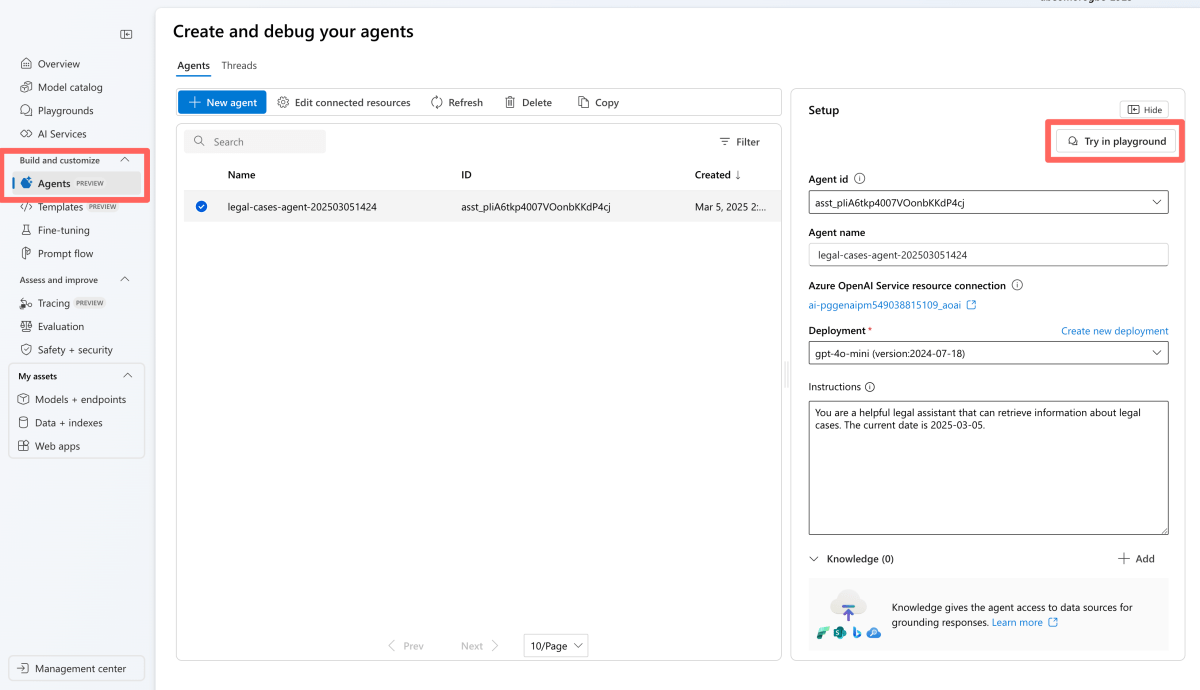
Printer adalah salah satu alat output yang paling sering mengalami masalah. Alur troubleshooting berikut dapat diikuti secara berurutan untuk mengisolasi penyebabnya.
- Pemeriksaan Dasar: Pastikan printer dalam kondisi “On”, kabel power terhubung baik, dan tidak ada indikator lampu error yang berkedip. Pastikan ada kertas di tray dan tidak macet di dalam.
- Pemeriksaan Koneksi: Untuk printer USB, coba sambungkan ke port USB lain. Untuk printer jaringan, pastikan printer dan komputer berada di jaringan yang sama. Restart router dan printer jika perlu.
- Pemeriksaan Software: Periksa apakah driver printer terinstal dengan benar dan tidak ada tanda seru di Device Manager. Coba hapus dan instal ulang driver. Pastikan antrian cetak (print queue) tidak tersumbat oleh dokumen yang error.
- Pemeriksaan Konsumabel: Cek level tinta atau toner. Jika rendah, ganti atau isi ulang. Lakukan head cleaning (untuk inkjet) melalui software utility printer. Pastikan cartridge atau toner terpasang dengan benar.
- Test Print Internal: Jalankan test print dari panel kontrol printer sendiri (biasanya dengan menahan tombol tertentu). Jika test print bagus, masalahnya ada di sisi komputer atau koneksi. Jika test print bermasalah, masalahnya ada di printer secara fisik.
- Pemeriksaan Hardware: Periksa secara visual apakah ada kertas tersangkut, roda penggerak kotor, atau bagian mekanik lain yang terhalang. Bersihkan bagian dalam dengan hati-hati sesuai panduan.
Pengaruh Lingkungan Kerja terhadap Kinerja Alat Output
Lingkungan fisik tempat alat output ditempatkan memiliki dampak langsung pada kinerja, keandalan, dan umur pakainya. Faktor-faktor ini sering diabaikan tetapi sangat menentukan.
- Suhu dan Kelembapan: Suhu ekstrem (terlalu panas atau dingin) dan kelembapan tinggi adalah musuh alat elektronik. Printer inkjet sangat sensitif terhadap udara kering yang membuat tinta cepat kering, dan udara lembap yang menyebabkan kertas menggumpal. Ruang server atau ruangan tanpa AC dapat memperpendek usia semua komponen.
- Debu dan Partikel: Debu adalah penyumbat dan isolator panas yang ulung. Debu yang menumpuk di dalam proyektor atau printer dapat menyebabkan overheating dan penyumbatan mekanis. Lingkungan berdebu seperti dekat jalan raya atau workshop memerlukan perawatan ekstra dan pemilihan alat dengan filter yang baik.
- Kualitas Listrik: Fluktuasi tegangan listrik (naik-turun) dapat merusak power supply alat elektronik. Penggunaan stabilizer atau UPS (Uninterruptible Power Supply) sangat disarankan, terutama untuk perangkat sensitif seperti proyektor dan workstation.
- Tata Letak dan Ergonomi: Posisi monitor yang tidak ergonomis menyebabkan kelelahan mata dan leher. Penempatan speaker yang salah (misal, di dalam lemari) akan meredam suara dan merusak kualitas audio. Sirkulasi udara di sekitar alat harus cukup untuk pendinginan.
Integrasi dan Tren Terkini
Dunia alat output tidak statis. Perkembangan teknologi komputasi, material, dan kecerdasan buatan terus mendorong evolusi perangkat-perangkat ini, mengaburkan batas antara fungsi dan menghadirkan kemampuan yang sebelumnya hanya ada dalam imajinasi. Tren ini tidak hanya tentang spesifikasi yang lebih tinggi, tetapi juga tentang pengalaman yang lebih intuitif, terintegrasi, dan berkelanjutan.
Dampak Teknologi Terkini pada Alat Output
Inovasi di berbagai bidang memberikan warna baru pada desain dan kemampuan alat output. Beberapa tren yang paling menonjol saat ini mengarah pada personalisasi, konektivitas tanpa batas, dan keberlanjutan.
- Miniaturisasi dan Portabilitas: Teknologi komponen yang semakin kecil dan efisien daya memungkinkan alat output yang sangat portabel, seperti proyektor seukuran telapak tangan, printer label saku, atau speaker Bluetooth dengan baterai tahan lama.
- Konektivitas Nirkabel Universal: Standar seperti Wi-Fi Direct, AirPlay, Chromecast, dan Miracast telah menghilangkan ketergantungan pada kabel. Alat output kini dapat terhubung langsung dengan smartphone, tablet, atau laptop dengan mudah, mendukung konsep hybrid workplace.
- Eco-Conscious Design: Produsen semakin fokus pada keberlanjutan. Ini terlihat dari printer dengan sistem tank isi ulang untuk mengurangi limbah cartridge, monitor dengan efisiensi energi tinggi dan material daur ulang, serta proyektor dengan lampu LED atau Laser yang lebih awet dan hemat daya.
- Integrasi AI dan IoT: Kecerdasan buatan mulai diterapkan, misalnya pada printer yang dapat mendeteksi jenis kertas secara otomatis, memprediksi kehabisan tinta, atau mengatur jadwal cetak saat tarif listrik rendah. Speaker smart dengan asisten virtual adalah bentuk output audio yang terintegrasi penuh dengan ekosistem IoT rumah.
- Peningkatan Kualitas Visual yang Ekstrem: Untuk monitor, teknologi seperti Mini-LED, OLED dengan refresh rate 240Hz+, dan resolusi 8K menjadi lebih terjangkau. Teknologi HDR (High Dynamic Range) memberikan kedalaman warna dan kontras yang jauh lebih hidup.
Ilustrasi Ruang Kerja Optimal dengan Integrasi Alat Output, Alat Output: Pilih Jawaban yang Tepat
Bayangkan sebuah ruang kerja personal yang dirancang dengan cermat. Di atas meja berdiri sebuah monitor ultra-wide curved dengan panel IPS, memberikan bidang pandang yang luas dan bebas distorsi warna untuk multitasking dan editing foto. Di sampingnya, sepasang speaker studio monitor bookshelf diletakkan secara simetris membentuk segitiga dengan posisi duduk pengguna, menghasilkan soundstage yang akurat untuk mendengarkan musik atau memproduksi konten audio.
Di sisi lain meja, sebuah printer all-in-one laser berwarna dengan desain ramping terhubung secara nirkabel ke jaringan rumah. Printer ini jarang digunakan untuk cetak massal, tetapi siap kapan pun dibutuhkan untuk mencetak dokumen penting atau label dengan kualitas profesional. Di atas rak, sebuah proyektor short-throw siap diaktifkan. Dengan jarak tempuh hanya 30 sentimeter dari dinding, ia dapat memproyeksikan presentasi atau film berukuran 100-inci, mengubah salah satu dinding ruangan menjadi layar raksasa tanpa perlu mengganggu tata letak meja.
Semua perangkat ini dikendalikan secara mulus dari sebuah laptop docking station yang tersembunyi rapi. Pengguna dapat beralih dari bekerja di monitor, melakukan panggilan video dengan audio jernih dari speaker, hingga mode hiburan dengan proyektor, semuanya dengan beberapa klik saja. Pencahayaan ruangan yang diatur dengan lampu LED smart menyesuaikan warna dan intensitasnya sesuai aktivitas, mengurangi silau pada monitor dan menciptakan atmosfer yang tepat.
Perbandingan Teknologi Output Konvensional dan Terbaru
Adopsi teknologi baru seringkali membawa trade-off. Tabel berikut membandingkan pendekatan konvensional dengan inovasi terkini dalam beberapa kategori alat output, memberikan perspektif tentang kelebihan dan tantangannya.
| Aspect | Pendekatan Konvensional / Tradisional | Teknologi / Pendekatan Lebih Baru |
|---|---|---|
| Sumber Cahaya Monitor | Backlight LED dengan filter | OLED (Self-emissive pixels), Mini-LED dengan zona kontrol lebih banyak |
| Kelebihan | Biaya produksi lebih rendah, brightness tinggi yang konsisten, umur panjang. | Hitam sempurna (OLED), contrast ratio sangat tinggi, respons time lebih cepat, lebih tipis. |
| Kekurangan | Contrast ratio terbatas, cahaya bocor (backlight bleed), ketebalan panel. | Risiko burn-in (OLED), harga lebih mahal, brightness puncak mungkin terbatas (OLED). |
| Sistem Pencetakan | Printer Cartridge (Inkjet/Laser) | Printer Tank System (Inkjet), Printer dengan layanan berlangganan (Subscription) |
| Kelebihan | Varian model sangat banyak, awal beli lebih murah, cartridge mudah diganti. | Biaya cetak per halaman sangat rendah (Tank), kepastian harga & pengiriman otomatis (Subscription). |
| Kekurangan | Biaya cetak per halaman tinggi, limbah plastik dari cartridge. | Harga awal lebih tinggi (Tank), komitmen berlangganan (Subscription), risiko tinta mengering jika jarang dipakai (Tank). |
| Konektivitas Audio | Kabel (Jack 3.5mm, RCA) | Nirkabel (Bluetooth, Wi-Fi), Smart Speaker dengan Voice Assistant |
| Kelebihan | Kualitas audio lossless, tidak ada latency, tidak perlu baterai, kompatibel universal. | Kebebasan tanpa kabel, integrasi dengan ekosistem smart home, kontrol suara. |
| Kekurangan | Terbatas jangkauan, berantakan karena kabel, kurang fleksibel. | Kualitas audio terkompresi (Bluetooth), latency untuk gaming/video, tergantung baterai/daya. |
Penutupan Akhir
Memilih alat output yang tepat pada akhirnya adalah tentang menciptakan harmoni antara kebutuhan manusia, tuntutan tugas, dan kemajuan teknologi. Proses ini menuntut kecermatan, namun hasilnya akan terasa dalam jangka panjang melalui peningkatan efisiensi, kualitas hasil kerja, dan kepuasan pengguna. Dengan landasan pengetahuan yang kuat dari panduan ini, setiap individu dapat menjadi lebih percaya diri dalam menavigasi pasar teknologi yang dinamis, memastikan setiap perangkat yang dipilih bukan sekadar alat, tetapi mitra yang mendukung visi dan produktivitas mereka ke depannya.
Pertanyaan yang Sering Diajukan
Apakah alat output yang mahal selalu berarti lebih baik?
Tidak selalu. Kesesuaian dengan kebutuhan adalah kunci utama. Alat output mahal mungkin memiliki fitur canggih yang tidak diperlukan oleh pengguna rumahan, sehingga bisa menjadi pemborosan. Evaluasi spesifikasi dan kecocokan dengan penggunaan sehari-hari lebih penting daripada sekadar harga.
Bagaimana cara mengetahui kompatibilitas alat output dengan komputer atau laptop yang saya miliki?
Periksa port koneksi yang tersedia di perangkat Anda (seperti USB, HDMI, VGA, Bluetooth) dan cocokkan dengan port pada alat output. Selain itu, periksa juga spesifikasi sistem minimum yang disarankan oleh pabrikan alat output, terutama untuk driver dan sistem operasi yang didukung.
Apakah perlu membeli alat output dengan merek yang sama dengan komputer?
Tidak perlu. Kompatibilitas antar-merek umumnya sudah sangat baik berkat standar industri. Fokuslah pada kualitas, ulasan pengguna, dan dukungan purna jual dari merek alat output tersebut, terlepas dari merek komputer yang digunakan.
Seberapa sering alat output seperti printer perlu dilakukan perawatan profesional?
Untuk penggunaan pribadi atau kantor skala kecil, perawatan rutin mandiri seperti pembersihan kepala cetak dan penggunaan berkala sudah cukup. Perawatan profesional disarankan setiap 1-2 tahun sekali atau ketika muncul masalah kompleks yang tidak teratasi dengan panduan troubleshooting biasa.