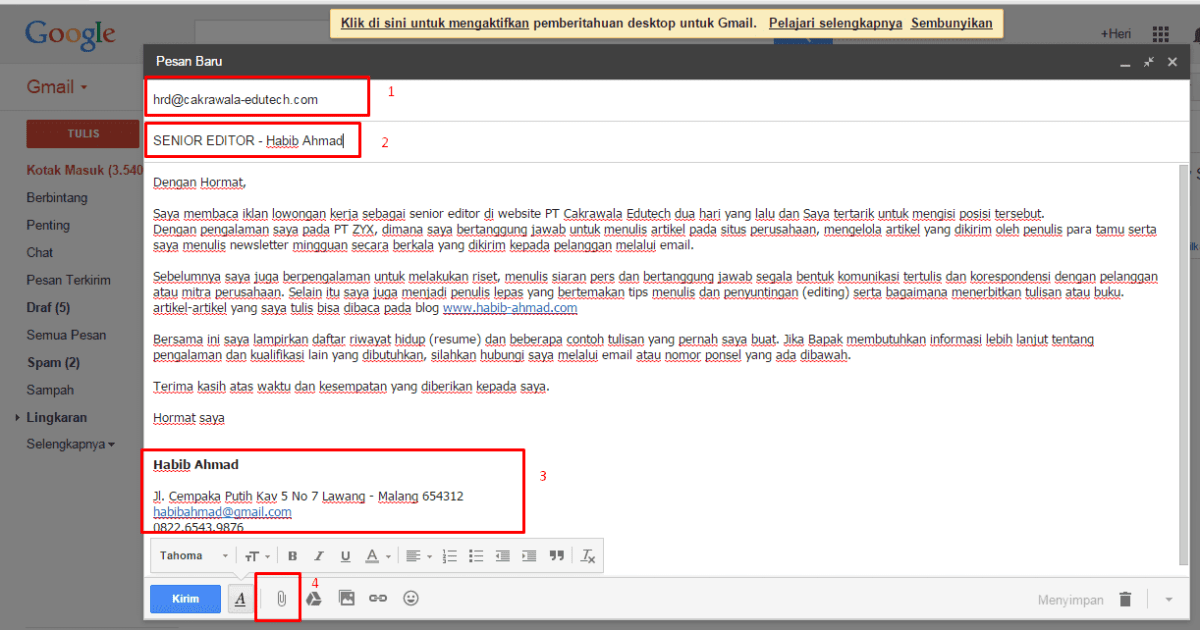
Attachment: Fasilitas Email untuk Lampiran menjadi kunci utama dalam memperlancar pertukaran data digital, memungkinkan pengirim dan penerima menyertakan berkas apa pun secara langsung dalam pesan mereka.
Attachment: Fasilitas Email untuk Lampiran memudahkan kita mengirim file penting secara cepat, namun kadang kita juga harus mengelola data yang diunggah. Memahami Perbedaan Data Tunggal dan Data Kelompok dalam Statistika membantu menilai apakah lampiran berisi satu nilai atau kumpulan statistik, sehingga kita dapat menyesuaikan ukuran dan format file agar tetap efisien dalam penggunaan Attachment: Fasilitas Email untuk Lampiran.
Dengan dukungan berbagai format, batasan ukuran yang dapat dioptimalkan, serta lapisan keamanan seperti enkripsi, fitur lampiran tidak hanya meningkatkan produktivitas tetapi juga menjaga integritas informasi, baik dalam skenario bisnis kecil maupun korporasi besar.
Pengertian dan Manfaat Fasilitas Lampiran Email
Lampiran email memungkinkan pengguna mengirimkan berkas tambahan bersama pesan teks. Dengan begitu, komunikasi tidak terbatas pada informasi yang dapat dituliskan dalam badan email, melainkan dapat menyertakan dokumen, gambar, atau file lain yang relevan.
Berikut beberapa peran penting lampiran dalam dunia bisnis dan manfaat yang dapat dirasakan oleh pengirim maupun penerima.
Peran Lampiran dalam Komunikasi Email
Lampiran menjadi sarana utama untuk berbagi data yang tidak praktis ditulis dalam teks, seperti laporan keuangan, presentasi, atau gambar produk. Tanpa lampiran, pengguna harus menyalin konten ke dalam badan email atau mencari cara alternatif seperti tautan.
Skenario Bisnis di Mana Lampiran Krusial
Contoh nyata meliputi proses pengajuan proposal, pengiriman faktur, dan distribusi materi pemasaran. Pada setiap skenario, lampiran memastikan seluruh informasi terpusat dalam satu pesan, memudahkan pelacakan dan arsip.
Manfaat Utama Bagi Pengirim dan Penerima
- Pengirim dapat menyampaikan dokumen lengkap tanpa harus mengandalkan layanan pihak ketiga.
- Penerima menerima semua bahan yang diperlukan dalam satu paket, mengurangi kebingungan.
- Meningkatkan efisiensi kerja karena tidak perlu berganti‑ganti aplikasi untuk mengakses berkas.
- Mempermudah pencatatan historis karena lampiran tersimpan bersama email.
Perbandingan Tipe Lampiran
| Tipe | Ukuran Umum | Kelebihan | Kekurangan |
|---|---|---|---|
| Teks (txt, csv) | ≤ 1 MB | Ringan, mudah dibuka | Terbatas pada data sederhana |
| Gambar (jpg, png) | ≤ 5 MB | Visual, mendukung presentasi | Ukuran dapat membengkak bila resolusi tinggi |
| Dokumen (pdf, docx) | ≤ 10 MB | Format standar bisnis, dapat berisi teks & gambar | Memerlukan aplikasi khusus untuk membuka |
“Lampiran yang terstruktur dengan baik dapat memotong waktu pencarian dokumen hingga 40 %, meningkatkan produktivitas tim secara signifikan.”
Jenis Berkas yang Dapat Dilampirkan
Layanan email populer seperti Gmail, Outlook, dan Yahoo! Mail mendukung beragam format file, namun tetap memiliki batasan tertentu untuk menjaga keamanan dan performa.
Tipe File Standar yang Didukung
- Dokumen: PDF, DOCX, XLSX
- Gambar: JPEG, PNG, GIF
- Audio: MP3, WAV
- Video: MP4, MOV (biasanya dibatasi ukuran)
- Arsip: ZIP, RAR
Batasan Format yang Umum Dibatasi
Beberapa penyedia email memblokir file yang berpotensi berbahaya, seperti .exe, .bat, .js, atau file yang mengandung makro berbahaya. Batasan ini bertujuan melindungi penerima dari malware.
Kegunaan Masing‑Masing Tipe Berkas
- PDF – laporan resmi, kontrak, materi presentasi yang tidak mudah diubah.
- DOCX – dokumen yang memerlukan kolaborasi dan revisi.
- JPEG/PNG – gambar produk, foto acara, atau diagram.
- ZIP – mengompres banyak file menjadi satu paket untuk menghemat ruang.
- MP3 – rekaman rapat atau podcast internal.
Format Berkas
| Format | Ekstensi | Ukuran Maksimum | Contoh Penggunaan |
|---|---|---|---|
| Dokumen | .pdf, .docx, .xlsx | 10 MB | Laporan keuangan, kontrak |
| Gambar | .jpg, .png, .gif | 5 MB | Foto produk, diagram |
| Arsip | .zip, .rar | 25 MB | Koleksi dokumen proyek |
| Audio | .mp3, .wav | 15 MB | Rekaman rapat |
Ilustrasi Alur Pemilihan Berkas untuk Lampiran
Bayangkan sebuah diagram alur: pengguna mengklik tombol “Tambah Lampiran”, sistem menampilkan jendela pemilihan file, pengguna memilih file, sistem memvalidasi tipe dan ukuran, lalu menampilkan preview singkat sebelum konfirmasi pengiriman.
Batasan Ukuran dan Cara Mengoptimalkan Lampiran
Setiap platform email menetapkan batas ukuran maksimum untuk satu lampiran. Umumnya batas tersebut berkisar antara 10 MB hingga 25 MB.
Kebijakan Umum Ukuran Maksimum Lampiran
- Gmail – 25 MB per email (termasuk semua lampiran).
- Outlook/Office 365 – 20 MB per email.
- Yahoo! Mail – 25 MB per email.
- ProtonMail – 25 MB per email (versi gratis).
Langkah Praktis Mengompres File
- Pilih file yang akan dikirim.
- Buka aplikasi kompresi (misalnya 7‑Zip atau WinRAR).
- Pilih opsi “Add to archive” dengan format ZIP.
- Atur tingkat kompresi ke “Maximum”.
- Simpan file ZIP hasil kompresi.
Teknik Split File Menjadi Beberapa Bagian
Jika ukuran masih melebihi batas, gunakan fitur “Split” pada aplikasi arsip untuk membagi file menjadi beberapa bagian berukuran lebih kecil (misalnya 5 MB per bagian). Setiap bagian dapat dikirim sebagai lampiran terpisah dan kemudian digabungkan kembali oleh penerima.
Perbandingan Ukuran Asli vs. Setelah Kompresi
| Format | Ukuran Asli | Ukuran Setelah Kompresi | Persentase Pengurangan |
|---|---|---|---|
| PDF (10 MB) | 10 MB | 7 MB | 30 % |
| JPG (8 MB) | 8 MB | 5 MB | 38 % |
| DOCX (12 MB) | 12 MB | 9 MB | 25 % |
“Memperhatikan batas ukuran lampiran bukan sekadar menghindari error, melainkan juga mempercepat proses pengiriman dan penerimaan.”
Keamanan dan Enkripsi Lampiran
Keamanan lampiran menjadi hal yang tidak boleh diabaikan, terutama bila berisi data sensitif seperti informasi pribadi atau keuangan.
Metode Enkripsi yang Dapat Diterapkan
- PGP (Pretty Good Privacy) – enkripsi end‑to‑end berbasis kunci publik.
- S/MIME – menggunakan sertifikat digital untuk menandatangani dan mengenkripsi pesan.
- Enkripsi ZIP dengan password – mudah diterapkan, cocok untuk file kecil.
- Transport Layer Security (TLS) – melindungi data selama transmisi antara server.
Risiko Keamanan Lampiran Tanpa Enkripsi
Lampiran yang tidak terenkripsi dapat diakses oleh pihak ketiga jika email terintersepsi, atau menjadi target malware bila mengandung kode berbahaya. Kebocoran data dapat berujung pada pelanggaran regulasi seperti GDPR atau PPID.
Checklist Keamanan Sebelum Mengirim Lampiran Sensitif
- Pastikan file telah dienkripsi dengan metode yang sesuai.
- Verifikasi bahwa penerima memiliki otorisasi untuk mengakses data.
- Gunakan password kuat dan kirimkan password melalui kanal terpisah.
- Lakukan scan malware pada file sebelum melampirkannya.
- Catat log pengiriman untuk audit keamanan.
Perbandingan Metode Enkripsi
| Metode Enkripsi | Tingkat Keamanan | Implementasi | Kelemahan |
|---|---|---|---|
| PGP | Very High | Kunci publik/privat, integrasi dengan klien email | Butuh manajemen kunci yang rumit |
| S/MIME | High | Sertifikat digital dari CA, dukungan native di Outlook | Biaya sertifikat dan administrasi |
| ZIP Password | Medium | Enkripsi sederhana saat membuat arsip | Password dapat ditebak, tidak end‑to‑end |
| TLS | High (in‑transit) | Secara otomatis pada server email modern | Tidak melindungi file setelah diterima |
“Standar keamanan industri menekankan bahwa setiap lampiran berisi data sensitif harus dienkripsi minimal dengan tingkat keamanan tinggi untuk menghindari kebocoran.”
Integrasi Fitur Lampiran ke Aplikasi Email Kustom
Membangun aplikasi email internal memerlukan penanganan khusus untuk unggahan dan pengunduhan lampiran, termasuk validasi ukuran, tipe, serta penyimpanan yang aman.
Arsitektur Dasar API Pengelolaan Lampiran
- Endpoint
POST /attachments– menerima file, memvalidasi tipe & ukuran, menyimpannya ke storage (misalnya S3). - Endpoint
GET /attachments/id– mengirimkan file dengan header otorisasi. - Endpoint
DELETE /attachments/id– menghapus file bila tidak diperlukan lagi.
Contoh Pseudo‑Kode Tombol “Tambah Lampiran”
<button id="add-attachment">Tambah Lampiran</button>

document.getElementById('add-attachment').addEventListener('click', function()
    const input = document.createElement('input');
    input.type = 'file';
    input.multiple = true;
    input.onchange = async (e) =>
        const files = e.target.files;
        for (let file of files)
            // Validasi ukuran & tipe di sisi klien
            if (file.size > MAX_SIZE)
                alert('Ukuran file terlalu besar');
                continue;

            const formData = new FormData();
            formData.append('file', file);
            await fetch('/api/attachments',
                method: 'POST',
                body: formData,
                headers:  'Authorization': 'Bearer ' + token
            );

    ;
    input.click();
);
Alur Validasi Ukuran & Tipe di Sisi Server
- Terima request multipart/form‑data.
- Periksa header
Content-Typeuntuk memastikan tipe file diizinkan. - Bandingkan
file.sizedengan batas maksimum yang dikonfigurasi. - Jika valid, simpan file ke storage dan kembalikan ID.
- Jika tidak valid, kirim respons error 400 dengan pesan yang jelas.
Tahapan Integrasi Lampiran
| Persiapan | Implementasi | Pengujian | Deploy |
|---|---|---|---|
| Analisis kebutuhan tipe dan ukuran file. | Membuat endpoint API, menambahkan UI tombol. | Uji coba upload dengan berbagai file, cek keamanan. | Release ke produksi, monitor log. |
Deskripsi Tampilan UI Preview Lampiran
Setelah pengguna memilih file, UI menampilkan kotak preview berisi ikon file, nama, ukuran, dan tombol “Hapus”. Jika file berupa gambar, thumbnail muncul di samping nama. Pada dokumen PDF, ditampilkan ikon PDF dengan opsi “Lihat”. Semua preview berada dalam area scroll horizontal di bawah tombol “Tambah Lampiran”.
Troubleshooting Masalah Lampiran yang Gagal Dikirim
Berbagai faktor dapat menyebabkan lampiran tidak terkirim, mulai dari batas ukuran hingga masalah jaringan.
Penyebab Umum Kegagalan Pengiriman Lampiran, Attachment: Fasilitas Email untuk Lampiran
- Ukuran lampiran melebihi batas yang ditetapkan oleh server email.
- Format file diblokir karena dianggap berisiko.
- Gangguan koneksi internet saat proses unggah.
- Kesalahan konfigurasi API pada aplikasi kustom.
- Antivirus atau firewall memblokir transfer file.
Langkah Sistematis Pemecahan Masalah
- Periksa pesan error yang dikembalikan oleh server.
- Pastikan ukuran file berada di bawah limit yang berlaku.
- Verifikasi tipe file apakah diizinkan oleh layanan email.
- Coba unggah file melalui jaringan lain untuk menyingkirkan isu koneksi.
- Jika menggunakan aplikasi kustom, review log API untuk menemukan exception.
- Non‑aktifkan sementara antivirus atau firewall untuk menguji apakah mereka penyebabnya.
Tabel Pemetaan Gejala, Penyebab, Solusi, dan Catatan
| Gejala | Penyebab | Solusi | Catatan |
|---|---|---|---|
| Pesan “Attachment too large” | Ukuran melebihi batas server | Kompres atau split file | Periksa limit pada provider email |
| File tidak dapat dibuka setelah diterima | Korupsi selama unggah | Ulangi proses upload, pastikan koneksi stabil | Gunakan checksum untuk verifikasi |
| Pengiriman gagal tanpa pesan error | Firewall memblokir port SMTP | Izinkan port 587/465 pada firewall | Hubungi tim jaringan jika diperlukan |
Prosedur Log Monitoring untuk Lampiran
Implementasikan pencatatan pada setiap langkah unggah: mulai dari penerimaan request, validasi ukuran/tipe, penyimpanan ke storage, hingga respons akhir. Simpan log dalam format JSON yang mencakup timestamp, user ID, file ID, status, dan pesan error bila ada. Gunakan sistem monitoring seperti ELK Stack atau Splunk untuk memfilter dan menganalisis pola kegagalan.
“Dokumentasi error yang lengkap merupakan fondasi perbaikan berkelanjutan, terutama dalam proses pengiriman lampiran yang sensitif terhadap banyak variabel.”
Attachment: Fasilitas Email untuk Lampiran memudahkan berbagi dokumen penting secara cepat. Sebagai contoh, banyak orang kini tertarik mempelajari Alasan Jepang Menjajah Indonesia untuk memahami sejarah regional, sekaligus tetap mengandalkan layanan lampiran yang andal. Dengan begitu, setiap file dapat terkirim tanpa hambatan.
Kebijakan Penggunaan Lampiran di Lingkungan Organisasi
Organisasi perlu menetapkan aturan yang jelas mengenai jenis dan ukuran lampiran yang diperbolehkan, guna melindungi data serta menjaga kinerja infrastruktur email.
Rincian Kebijakan Internal
- Jenis file yang diizinkan: PDF, DOCX, XLSX, JPEG, PNG, ZIP (tanpa eksekusi).
- Batas ukuran maksimum: 10 MB per lampiran, total email tidak lebih dari 20 MB.
- Larangan: File ekstensi .exe, .bat, .js, .vbs, atau file yang mengandung macro berbahaya.
- Wajib enkripsi untuk lampiran yang berisi data pribadi atau keuangan.
Contoh Format Dokumen Kebijakan
Dokumen kebijakan dapat berupa file PDF berjudul “Kebijakan Penggunaan Lampiran – 2024”. Isi mencakup tujuan, ruang lingkup, definisi, prosedur persetujuan, serta sanksi pelanggaran.
Konsekuensi Pelanggaran Kebijakan
Jika seseorang mengirim lampiran yang melanggar aturan, konsekuensinya dapat meliputi:
- Peringatan resmi dari tim keamanan IT.
- Penangguhan akses email selama investigasi.
- Jika terjadi kebocoran data, dapat dikenakan sanksi disiplin atau bahkan tindakan hukum.
Perbandingan Kebijakan Antara Departemen
| Departemen | Tipe Lampiran Diizinkan | Batas Ukuran | Catatan Khusus |
|---|---|---|---|
| IT | PDF, DOCX, XLSX, ZIP | 15 MB | Harus melalui proses review keamanan |
| HR | PDF, DOCX, JPEG | 10 MB | Data pribadi harus dienkripsi |
| Keuangan | PDF, XLSX, ZIP (tanpa macro) | 12 MB | Audit log wajib dicatat |
Strategi Sosialisasi Kebijakan
Source: kibrispdr.org
Adakan sesi pelatihan singkat selama 30 menit melalui webinar internal, lengkapi dengan materi slide dan contoh kasus. Kirimkan reminder email bulanan serta sediakan FAQ di portal intranet. Pastikan semua karyawan menandatangani form persetujuan digital.
Tips Optimalisasi Pengiriman Lampiran untuk Kecepatan dan Keandalan
Pengiriman lampiran yang efisien tidak hanya mengandalkan ukuran kecil, tetapi juga pemilihan metode pengiriman yang tepat.
Teknik Kompresi Batch
Jika harus mengirim banyak file sekaligus, kumpulkan semua dalam satu arsip ZIP dan aktifkan kompresi maksimum. Hal ini mengurangi overhead protokol dan mempercepat proses transfer.
Strategi Penjadwalan Pengiriman
Kirim lampiran pada jam off‑peak, misalnya antara pukul 02.00‑04.00 WIB, ketika jaringan perusahaan memiliki beban rendah. Pada layanan cloud, gunakan fitur “scheduled send” bila tersedia.
Penggunaan CDN atau Layanan Penyimpanan Awan
Alih‑alih file berukuran besar ke layanan penyimpanan seperti Google Drive, OneDrive, atau Amazon S3, lalu sertakan link berbagi dalam email. Ini mengurangi beban pada server email dan mempercepat pengiriman.
Perbandingan Kecepatan Pengiriman
| Metode | Waktu Pengiriman (rata‑rata) | Kelebihan | Kekurangan |
|---|---|---|---|
| Email langsung (10 MB) | ≈ 12 detik | Sederhana, tidak perlu link tambahan | Tergantung batas ukuran, risiko spam filter |
| Link berbagi (Google Drive) | ≈ 3 detik (link saja) | Tak terbatas ukuran, mudah di‑track | Memerlukan akses internet, potensi kebocoran link |
| CDN distribusi (S3 + CloudFront) | ≈ 2 detik | Skalabilitas tinggi, kecepatan global | Biaya tambahan, konfigurasi lebih kompleks |
“Menggunakan link berbagi untuk file berukuran besar tidak hanya mempercepat pengiriman, tetapi juga memberi kontrol lebih atas akses dan audit penggunaan.”
Terakhir
Secara keseluruhan, pemahaman mendalam tentang cara kerja lampiran, batasan teknis, serta praktik keamanan akan memastikan setiap kiriman email berjalan lancar, cepat, dan aman, menjadikan email tetap menjadi alat komunikasi yang andal di era digital.
FAQ Terpadu: Attachment: Fasilitas Email Untuk Lampiran
Apa yang harus dilakukan bila lampiran tidak dapat dibuka oleh penerima?
Pastikan format file didukung, periksa ukuran, dan coba kirim ulang dalam format terkompresi atau gunakan link berbagi file.
Bagaimana cara mengirim lampiran besar tanpa melewati batas ukuran?
Gunakan layanan penyimpanan awan, bagikan tautan, atau pecah file menjadi bagian‑bagian kecil sebelum melampirkannya.
Apakah semua layanan email menyediakan enkripsi otomatis untuk lampiran?
Tidak semua; sebagian layanan hanya mengenkripsi selama transit, sehingga penting menambahkan enkripsi tambahan untuk data sensitif.
Apakah format file .exe dapat dikirim melalui email?
Sebagian besar penyedia email memblokir .exe karena potensi malware; ubahlah menjadi .zip atau gunakan layanan file sharing.
Bagaimana cara memantau aktivitas lampiran yang dikirim?
Aktifkan log audit pada server email, catat ID pesan, ukuran, dan status pengiriman untuk analisis selanjutnya.